

Začínáme s Beam Bench: od instalace k prvnímu vypálení

Laser dorazí, sešroubujete rám a pak přijde část, před kterou vás žádné video z rozbalování nevaruje: stroj sám od sebe nic nedělá. Každý řez i každé gravírování začíná jako soubor v nějakém softwaru a dívat se poprvé na laserový software může působit, jako byste seděli v kokpitu.
Beam Bench je naše bezplatná laserová aplikace vytvořená tak, aby první hodina nebyla tolik zastrašující. Tento průvodce vás provede cestou od stažení až k prvnímu vypálení a předpokládá, že jste laser nikdy nepoužívali. Na konci budete mít aplikaci nainstalovanou, připojený stroj, připravený jednoduchý návrh a vypálený motiv do kousku odpadního materiálu.
Doporučení
Krátká odpověď: stáhněte si Beam Bench zdarma na beambench.com, nainstalujte jej, přidejte stroj v části Device Settings, nakreslete nebo importujte návrh, nastavte rychlost a výkon vrstvy, zkontrolujte jej v Preview, spusťte Frame na stroji a stiskněte Start.
Než cokoli stáhnete
Mějte po ruce:
- Laser s podporou GRBL. Většina hobby diodových laserů ji má. Pokud byl váš stroj dodán s malou řídicí deskou a připojuje se přes USB, je velmi pravděpodobné, že používá GRBL. Prosté GRBL přes sériové připojení je plně podporovaná cesta v Beam Bench. Delší seznam řadičů (FluidNC, grblHAL, Marlin, Snapmaker 2.0, Smoothieware, několik modelů LaserPecker, Ruida RDC6442S přes síť a také obecně kompatibilní desky GRBL a Lihuiyu M2/M3 Nano) je v aplikaci přítomen, ale nyní označen jako experimentální.
- Datový kabel USB. Ten, který byl dodán se strojem. Pokud použijete vlastní, ujistěte se, že jde o datový kabel, nikoli pouze nabíjecí.
- Odpadní materiál. Kousek 3mm překližky je pro první vypálení ideální.
- Ochranné brýle pro laser s ochrannou charakteristikou pro vlnovou délku vašeho laseru a dobře větrané místo pro práci.
Než začneme, ještě jedna upřímná poznámka: Beam Bench je ve veřejné betaverzi. Je zdarma, rychle se zlepšuje a občas narazíte na nějakou nedotaženost. Tam, kde záleží na bezpečnosti nebo klidu, to tento průvodce výslovně uvádí.
TISKNĚTE. ŘEŽTE. DLABEJTE.



- Více formátů (SVG, DXF, PNG)
- Návrhy testované na strojích
- Komerční licence
Sponzorováno PrintCutCarve.com
Krok 1: Instalace
Stáhněte instalační program pro svou platformu z beambench.com. Beam Bench funguje v macOS 10.15 a novějším (Intel nebo Apple Silicon), ve 64bitovém Windows 10 a novějším a v 64bitovém Linuxu.
macOS
Otevřete stažený soubor .dmg, přetáhněte Beam Bench do složky Applications a odtud jej spusťte. Verze jsou podepsané a notářsky ověřené, takže by se aplikace měla otevřít bez potíží. Pokud přesto zasáhne Gatekeeper, klikněte na aplikaci pravým tlačítkem a zvolte Open, případně použijte System Settings, potom Privacy & Security a potom Open Anyway.
Windows
Spusťte instalační .exe a postupujte podle pokynů. Pokud SmartScreen zobrazí „Windows protected your PC“, klikněte na More info a poté na Run anyway. Možná budete potřebovat také sériový ovladač pro laser; tomu se budeme věnovat v kroku připojení.
Linux
Nastavte AppImage jako spustitelný a spusťte jej:
chmod +x Beam.Bench_*.AppImage
./Beam.Bench_*.AppImage
Pro komunikaci s laserem přes USB se váš uživatel obvykle musí připojit ke skupině dialout (sudo usermod -aG dialout $USER, poté se odhlaste a znovu přihlaste). Některé distribuce místo toho používají uucp nebo tty.
Krok 2: První prohlídka
Při prvním spuštění se zobrazí nový Nepojmenovaný projekt. Níže uvedené snímky sledují jeden jednoduchý jmenovkový štítek, abyste stejný návrh poznali v celém pracovním postupu.
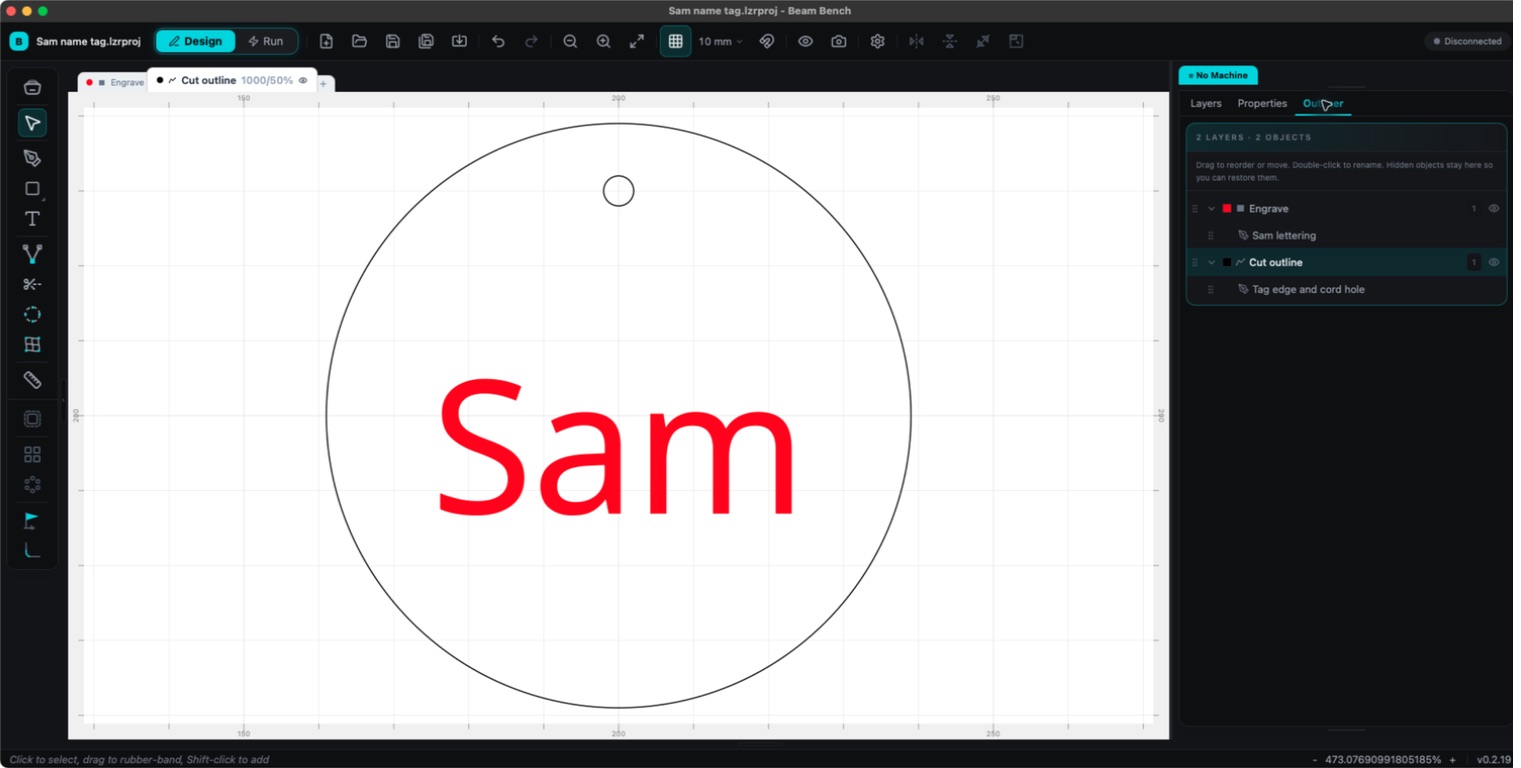
Základním konceptem, díky kterému Beam Bench začne dávat smysl, je přepínač Design / Run v horní části okna. Design slouží ke kreslení a uspořádání objektů. Run slouží ke komunikaci se strojem. Většinu času strávíte v režimu Design a do režimu Run přepnete, když bude čas vypalovat.
Rychlá prohlídka režimu Design:
- Horní panel nástrojů: název projektu, přepínač Design/Run, New, Open, Save, Import, zpět a znovu, přiblížení, přepínače mřížky a přichytávání, Preview a Device Settings.
- Levá strana: nástroje pro kreslení (Select, Draw, Shapes, Text a další) a modifikační nástroje jako Offset a pole.
- Pravá strana: ukotvené panely Layers, Properties a Outliner.
- Nad plátnem: barevné záložky vrstev se zobrazí, jakmile něco nakreslíte nebo importujete (nový projekt začíná bez nich). Pomocí vrstev laseru řeknete „tuto část vyřízni, tamtu vygravíruj“ a každá záložka má vlastní nastavení. Více o tom v kroku 5.
Je dobré vědět, že dokud nenastavíte profil stroje, plátno zobrazuje obecnou pracovní plochu 400 x 400 mm. Jde o zástupnou hodnotu, nikoli skutečnou velikost pracovní plochy vašeho stroje. Další krok to napraví.
Krok 3: Představte Beam Bench svému laseru
Na horním panelu nástrojů klikněte na Device Settings. Otevře se dialog Devices.
- Otevřete záložku Profiles. Klikněte na New, profil pojmenujte a Save jej. Tlačítka předvoleb zůstanou šedá, dokud profil neuložíte.
- V části Machine Preset vyhledejte svůj stroj nebo něco podobného. Generic GRBL Diode je rozumný výchozí bod pro většinu diodových laserů. Vyberte jej, kliknutím na Preview si zobrazte, co se vyplní, a poté klikněte na Apply. Ověřte, že velikost pracovní plochy odpovídá stroji, a klikněte na Set Active. Plátno nyní odpovídá skutečné pracovní ploše.
- Otevřete záložku Connection. Jako typ připojení zvolte Serial, poté vyberte Controller a Profile.
- Připojte laser, zapněte jej a vyberte jeho Port. Pokud se nic nezobrazí, zkuste Show all ports nebo tlačítko pro obnovení.
- Vyberte Baud Rate. 115200 je u strojů GRBL běžná hodnota a výchozí hodnota předvolby Generic GRBL Diode. Poté klikněte na Connect a počkejte, až bude stav Ready.
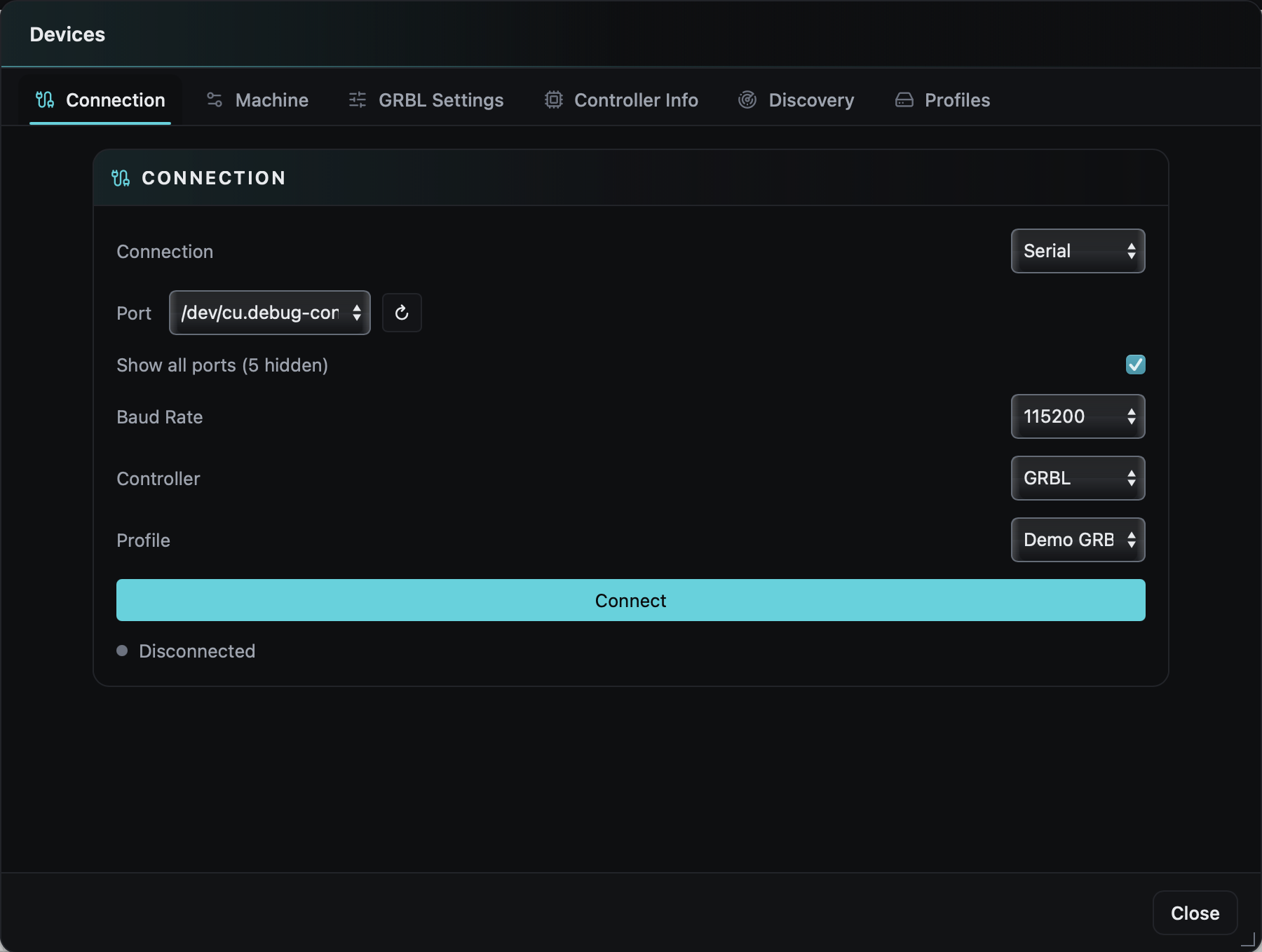
Tady číhají dvě začátečnické pasti:
Informace
Přestože se laser připojuje kabelem USB, jako typ připojení zvolte Serial, nikoli USB. Stroje GRBL se zobrazují jako sériové porty. Doslovná možnost USB je určena pro konkrétní řadu starších desek gravírovacích strojů.
Pokud se ve Windows nikdy nezobrazí žádný port, sériový čip vašeho stroje pravděpodobně potřebuje ovladač. Mezi běžné patří CH340 a CP210x; jsou dostupné na webech výrobců čipů a návod k vašemu laseru uvádí, který potřebujete.
Krok 4: Umístěte něco na plátno
Při prvním vypálení to nepřehánějte. Máte dvě dobré možnosti:
Nakreslete to. Uchopte nástroj Shapes a tažením vytvořte obdélník (podržte Shift pro vytvoření čtverce). Pomocí nástroje Text přidejte své jméno. V nabídce tvarů najdete také elipsy, hvězdy a polygony. Na první projekt je to opravdu dost.
Importujte to. Na panelu nástrojů klikněte na Import (nebo stiskněte Ctrl+I, na Macu Command+I, případně soubor jednoduše přetáhněte na plátno). Beam Bench načítá vektorové soubory SVG, běžné obrázky (PNG, JPG, BMP, GIF, TIFF, WebP, TGA), DXF, AI, PDF, EPS i projektové soubory .lbrn / .lbrn2 z jiných laserových programů, takže můžete použít i své dosavadní návrhy.
Doporučení
Máte obrázek nebo logo, které chcete vyříznout místo vygravírování? Nejprve jej spusťte přes MonoTrace. Je zdarma a převede obrázky na čisté obrysy SVG, které laser skutečně potřebuje.
Krok 5: Rychlost, výkon, průchody
Tento krok rozhodne, zda laser materiálem prořízne, pěkně jej vygravíruje, nebo po sobě zanechá sotva znatelnou stopu.
Každý objekt na plátně patří do vrstvy a každá vrstva obsahuje vlastní pokyny pro stroj. Výběrem karty vrstvy nad plátnem zobrazíte její nastavení v panelu Vrstvy. Důležitá jsou tři čísla:
| Nastavení | Co dělá |
|---|---|
| Speed | Jak rychle se hlava pohybuje. Nižší rychlost znamená silnější vypálení. |
| Power (%) | Jak intenzivně laser pracuje. Vyšší hodnota znamená silnější vypálení. |
| Passes | Kolikrát úlohu zopakuje. Více průchodů řeže hlouběji. |
Každá vrstva má také Mode: Line sleduje obrys (to je řez), Fill vyplní celý tvar (to je gravírování) a Offset Fill je varianta výplně, která postupuje od okrajů směrem dovnitř. Pokud vrstva obsahuje fotografii nebo jiný obrázek, zobrazí se také režim Image.
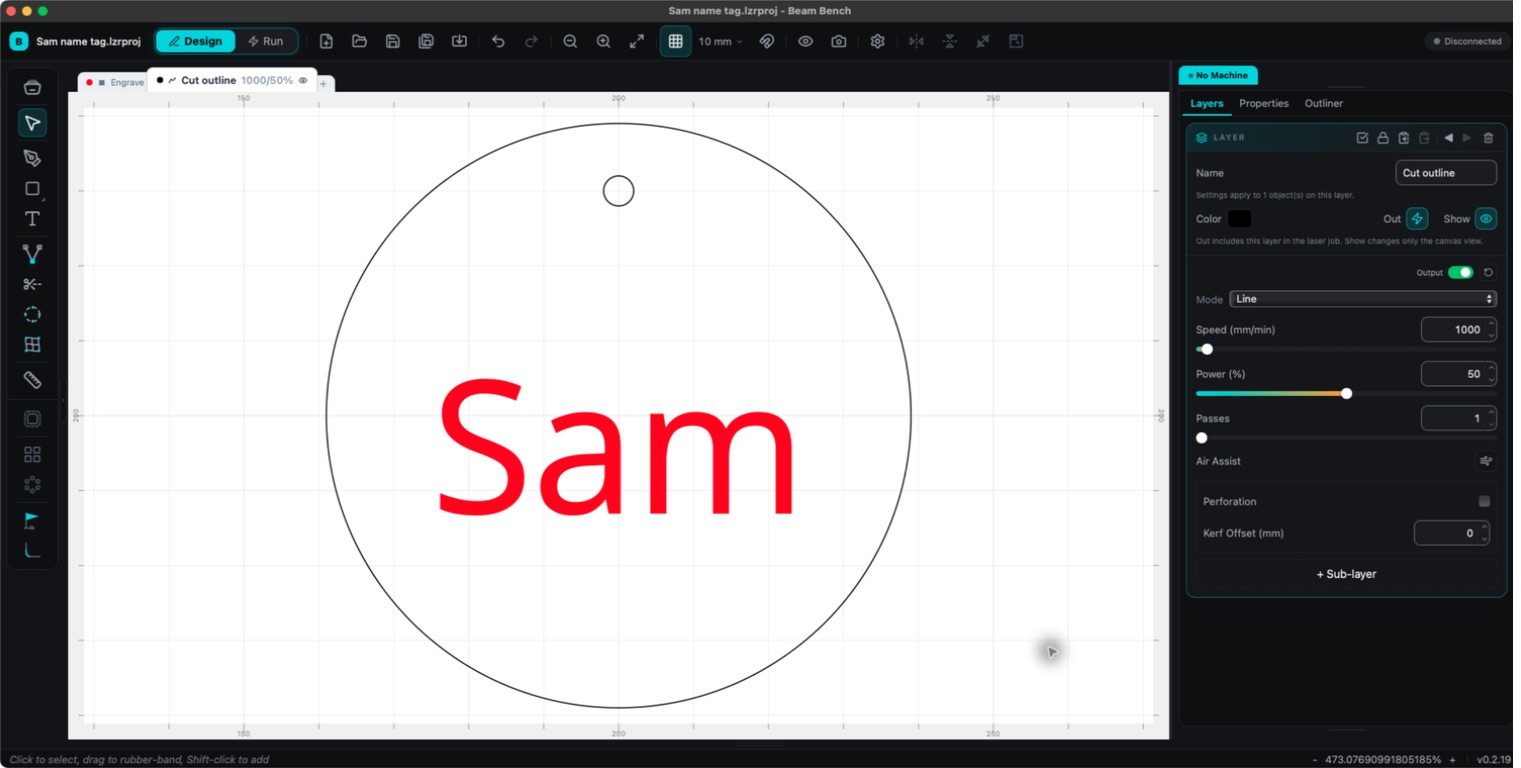
Obrys řezu má vlastní nastavení vrstvy. Zobrazené hodnoty jsou příkladová výchozí nastavení, nikoli otestovaná nastavení pro váš laser nebo materiál.
Jaká čísla zadat? Upřímně: testujte na odpadním materiálu. Každý stroj, čočka i překližka se trochu liší a nastavení, které čistě prořízne jednu diodu 10W, může jinou sotva opálit. Začněte opatrně, proveďte malý testovací tvar a upravujte. Jakmile najdete nastavení, které vám vyhovuje, uložte je do Material Library (pod tlačítkem Library), abyste je už nemuseli znovu hledat.
Krok 6: Náhled před vypálením
Stiskněte Alt+P (nebo na panelu nástrojů klikněte na Preview). Okno Preview přehraje úlohu jako film: můžete posouvat časovou osu, zrychlit přehrávání až na 40x a přepínat překryvné vrstvy, například Show Travel, abyste viděli, jak se bude hlava pohybovat mezi tvary.
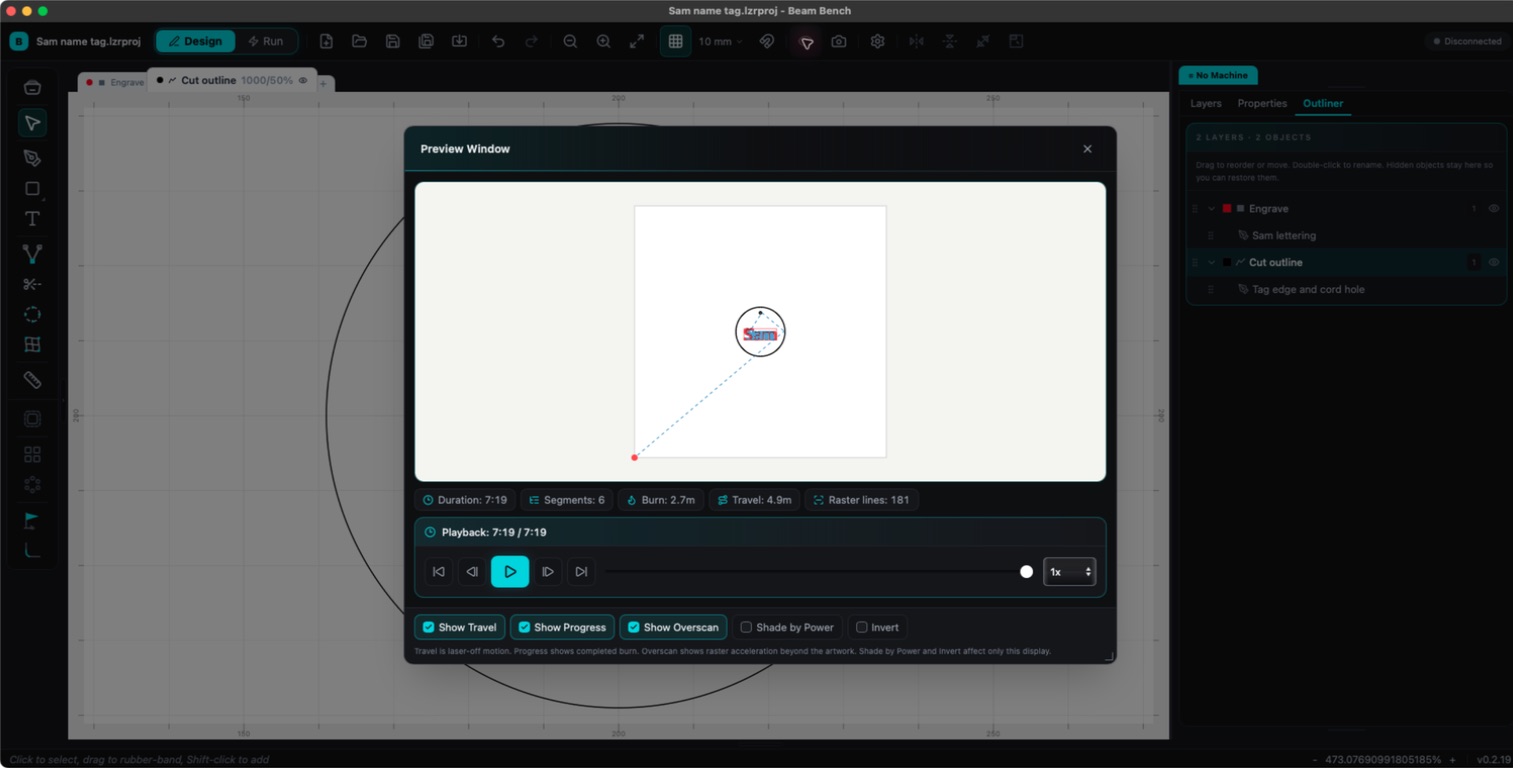
Náhled odpovídá stejnému návrhu. Před přechodem ke stroji zkontrolujte gravírování, závěsný otvor a vnější obrys.
Třicet sekund zde ušetří skutečný materiál. Kontrolujete tři věci: je přítomné všechno, co jste chtěli zahrnout, nic neleží mimo pracovní plochu a řez proběhne až po gravírování, nikoli před ním (pořadí vrstev je pořadím provedení; přetažením záložek vrstev pořadí změníte).
Krok 7: Zarovnejte a vypalte
Je čas přepnout z Design do Run. Pracovní plocha se změní: získáte ovládací prvky Move pro posouvání laserové hlavy a panel Laser Control s důležitými tlačítky.
- Odpadní materiál upevněte svorkou nebo zatěžkejte a zaostřete laser podle pokynů ke svému stroji.
- Klikněte na Frame. Ve výchozím nastavení hlava obkreslí hranice úlohy s vypnutým laserem, takže přesně uvidíte, kam dopadne na materiál. Tlačítko před pohybem vyžaduje potvrzení. Upravte materiál a rámování zopakujte. Za zmínku stojí, že panel obsahuje také režim Frame: Laser On a profil stroje může rámování do tohoto režimu přepnout, proto se před spuštěním ujistěte, že tlačítko zobrazuje prosté Frame.
- Nasaďte si ochranné vybavení. Poté klikněte na Start.
Varování
Používejte ochranné brýle s odpovídající specifikací, zajistěte ventilaci a nikdy nenechávejte spuštěný laser bez dozoru. Ani na minutu. Doutnání vzniká rychle a laserová řezačka je jediný nástroj v dílně, který může založit požár, zatímco jste v kuchyni. Než stisknete Start, zjistěte, kde je fyzický vypínač a nouzové zastavení stroje: softwarové tlačítko Stop vyšle přes řadič nouzové zastavení (u GRBL měkký reset), ale skutečnou záchrannou sítí je hardware, do kterého můžete udeřit.
Než se cokoli pohne, Beam Bench kontroluje běh v několika vrstvách. Start a Frame se v Laser Control vůbec nezobrazí, dokud není stroj připojený a v klidu. Po stisknutí se vytvoří nový náhled a grafika přesahující pracovní plochu se okamžitě zastaví chybou hranic. Nakonec proběhne preflight check (je řadič v režimu laseru, odpovídá pracovní plocha aktivnímu profilu, je v pořádku kontrola návratu do výchozí polohy) a pokud je třeba něco řešit, otevře se dialog Preflight Check s popisem problému. Jako začátečník přesně takovou ochranu potřebujete. Bezchybná kontrola spustí úlohu.
Během běhu máte k dispozici Pause, Stop a Resume a také ukazatel průběhu s uplynulým a odhadovaným zbývajícím časem. Po dokončení nechte kouř rozptýlit, než materiál zvednete. Ten první kus si nechte, ať už je objektivně křivý, nebo ne.
Když něco nejde podle plánu
- Nezobrazuje se žádný port. Špatný nebo pouze nabíjecí kabel USB, případně ve Windows chybějící ovladač CH340/CP210x. V Linuxu zkontrolujte členství ve skupině
dialoutpodle kroku instalace. Za kliknutí stojí také přepínač Show all ports na záložce Connection. - Instalace je zablokovaná. Gatekeeper v macOS i SmartScreen ve Windows mají možnost obejití, popsanou v kroku 1.
- Není k dispozici tlačítko Start nebo úloha neběží. Start a Frame se v Laser Control zobrazí až po připojení a uvedení stroje do klidu; stav alarmu se za klidový nepovažuje, takže nejprve proveďte návrat do výchozí polohy. Chyba hranic znamená, že část návrhu přesahuje pracovní plochu. A pokud se otevře dialog Preflight Check, přečtěte si jej; uvádí problém.
- Něco dalšího se chová podivně. Jde o betaverzi a panel Console v režimu Run zobrazuje surovou komunikaci s řadičem, což je velmi užitečné při žádosti o pomoc. Volba Help, potom Report a Bug odešle hlášení přímo nám.
Často kladené otázky
Bude Beam Bench fungovat s mým laserem?
Pokud jde o stroj GRBL se sériovým připojením, což zahrnuje většinu hobby diodových laserů, ano, to je plně podporovaná cesta. Připojení FluidNC, grblHAL, Marlin, Snapmaker 2.0, Smoothieware, několika modelů LaserPecker, Ruida RDC6442S, obecně kompatibilních zařízení GRBL a Lihuiyu M2/M3 Nano v aplikaci existují, ale aktuálně jsou označena jako experimentální.
Je opravdu zdarma?
Ano. Beam Bench je zdarma ke stažení i používání. Vytvořili jsme jej my, tým stojící za Craftgineer.
Mohu dál používat návrhové soubory, které už mám?
Téměř jistě. SVG, DXF, AI, PDF, EPS, běžné obrazové formáty a projektové soubory .lbrn/.lbrn2 se importují přímo.
První vypálení je nejtěžší
Všechno potom bude snazší: druhé vypálení zabere polovinu času a u pátého už budete upravovat rychlost a výkon, jako byste to dělali roky. Až budete připraveni na další informace, přehled Beam Bench ukazuje, co dalšího aplikace umí, a náš kompletní průvodce laserovým gravírováním pro začátečníky pokrývá řemeslnou stránku: materiály, zaostření a způsob uvažování o nastavení.
A když budete chtít návrhy, které stojí za vypálení, od toho je tu Craftgineer. MonoTrace zdarma převede libovolný obrázek na čisté vektory připravené k řezání a Photo Converter převede fotografie na linkovou grafiku vhodnou pro gravírování. Stáhněte si Beam Bench na beambench.com, něco vytvořte a užijte si vůni hotového prvního projektu.
Související nástroje
Chcete tyto nástroje vyzkoušet?
Zaregistrujte se zdarma, bez nutnosti platební karty. Bezplatné nástroje jsou k dispozici okamžitě.
Začít zdarma