

Nastavení laserového gravírování dřeva (tahák pro začátečníky)
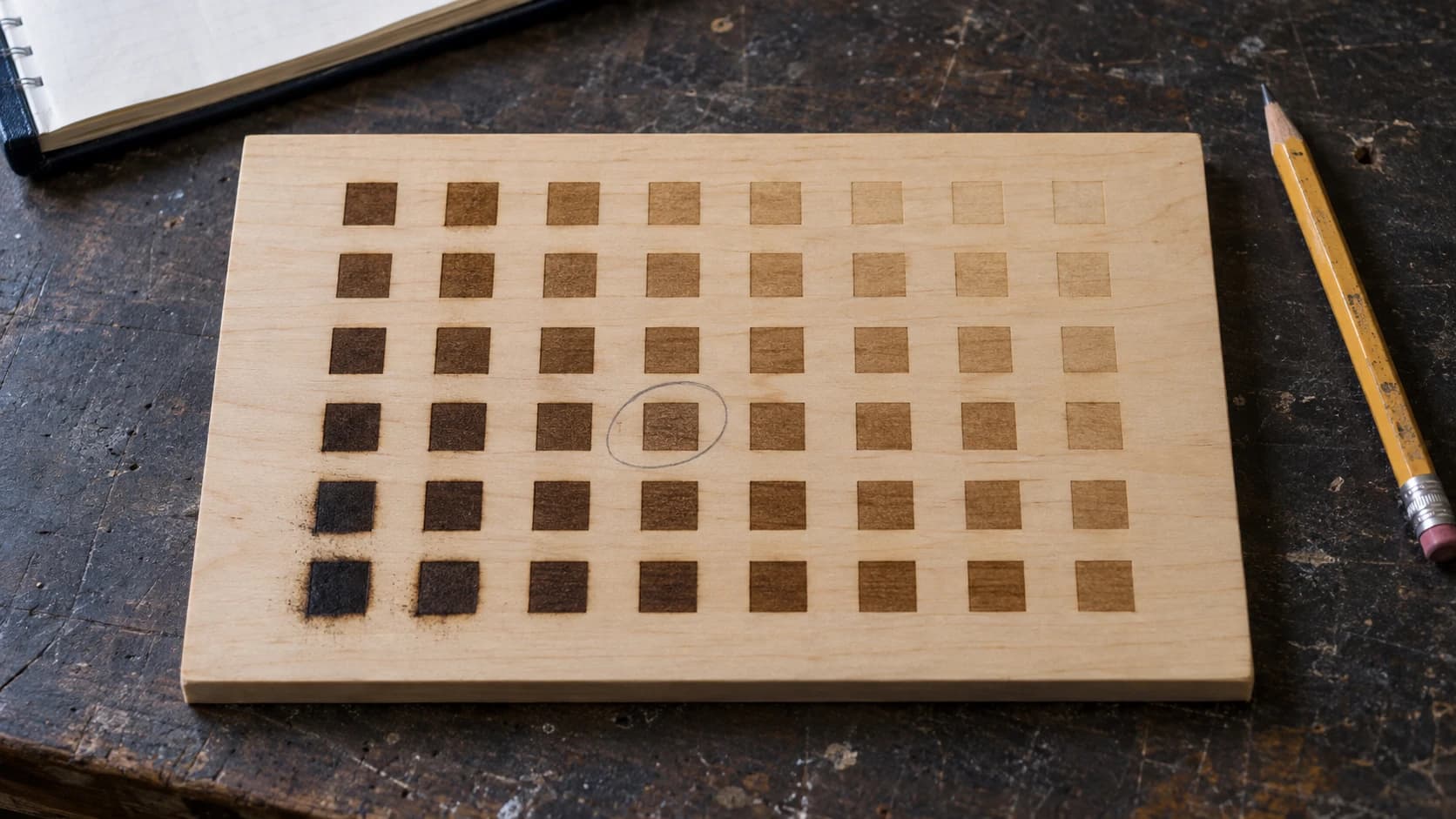
Laser už máte nastavený. Máte za sebou první zkušební gravírování. Teď zíráte na hromadu různých kousků dřeva a přemýšlíte: jaké nastavení použít pro ořech? Liší se třešeň od javoru? Bude nastavení pro překližku fungovat i na dub?
Pokud jste postupovali podle našeho průvodce laserovým gravírováním pro začátečníky, základy výkonu, rychlosti a DPI už znáte. Tento článek vám poskytne konkrétní čísla pro jednotlivé druhy dřeva, takže můžete rovnou dosáhnout skvělých výsledků, místo abyste spotřebovali kvalitní materiál na jeden test za druhým.
Než se do toho pustíme, jedna důležitá výhrada: tohle jsou výchozí hodnoty, ne dogma. Každý laser se trochu liší. 10W Atomstack se nebude chovat úplně stejně jako 10W xTool. Výsledky ovlivňuje okolní teplota, čistota čočky i vlhkost dřeva. Pomocí těchto tabulek se dostaňte přibližně ke správnému nastavení a pak ho dolaďte.
Rychlé zopakování: Co čísla znamenají
Pokud potřebujete podrobnější vysvětlení, průvodce pro začátečníky se tomu věnuje podrobně. Tady je stručná verze:
- Výkon (%): Jak intenzivně laser vypaluje. Vyšší = hlubší/tmavší vypálení.
- Rychlost (mm/min): Jak rychle se pohybuje hlava. Pomaleji = více energie na jedno místo = tmavší výsledek.
- DPI (bodů na palec): Rozlišení rastrového gravírování. Vyšší = více detailů, pomalejší práce. Někdy se také uvádí jako „řádků na palec“ nebo „LPI“.
- Průchody: Počet opakování stejné dráhy laserem. Více průchodů = hlubší řez/gravírování.
TISKNĚTE. ŘEŽTE. DLABEJTE.



- Více formátů (SVG, DXF, PNG)
- Návrhy testované na strojích
- Komerční licence
Sponzorováno PrintCutCarve.com
Nastavení diodového laseru (optický výkon 10W)
Tato nastavení jsou kalibrována pro běžný diodový laser s optickým výkonem 10W (například xTool D1 Pro, Atomstack X20 Pro nebo Sculpfun S30 Pro). Pokud máte laser s výkonem 5W, zkuste zpomalit asi o 30% nebo zvýšit výkon. Pokud máte 20W, zvyšte rychlost o 20-30%.
Nastavení gravírování
| Dřevo | Výkon (%) | Rychlost (mm/min) | DPI | Poznámky |
|---|---|---|---|---|
| Lipové dřevo | 60 | 3000 | 254 | Velmi snadné na práci, ideální pro začátečníky |
| Březová překližka (3mm) | 65 | 3000 | 254 | Čisté výsledky, pozor na vrstvy lepidla |
| Borovice | 50 | 3500 | 254 | Vyžaduje jemný přístup, snadno se opálí |
| Cedr | 55 | 3000 | 254 | Měkká kresba, při řezání voní |
| Topol | 60 | 3000 | 254 | Levný, vhodný k procvičování |
| Třešeň | 70 | 2500 | 300 | Krásný přirozený kontrast |
| Javor | 75 | 2500 | 300 | Tvrdý, pro výrazný kontrast potřebuje více výkonu |
| Ořech | 65 | 2800 | 300 | Přirozeně tmavý, kontrast je méně viditelný |
| Dub | 70 | 2500 | 300 | Otevřená kresba se projeví v gravírování |
| Bambus | 60 | 3000 | 254 | Rovnoměrná hustota, předvídatelný výsledek |
| MDF | 55 | 3500 | 254 | Jednotná hustota, žádná překvapení v kresbě |
Nastavení řezání
| Dřevo | Výkon (%) | Rychlost (mm/min) | Průchody | Max. tloušťka |
|---|---|---|---|---|
| Lipové dřevo | 100 | 300 | 2 | 3mm |
| Březová překližka (3mm) | 100 | 200 | 3-4 | 3mm |
| Borovice | 100 | 250 | 2 | 3mm |
| MDF | 100 | 250 | 3 | 3mm |
| Bambus | 100 | 200 | 3 | 3mm |
Informace
Diodové lasery mají potíže s řezáním čehokoli silnějšího než přibližně 3mm v rozumném počtu průchodů. Pokud pravidelně potřebujete řezat silnější materiál, CO2 laser se pro tuto práci hodí mnohem lépe.
Nastavení CO2 laseru (40W)
Tato nastavení platí pro běžný 40W CO2 laser (například OMTech 40W, Monport 40W nebo Glowforge Basic). U vyšších výkonů nastavení úměrně upravte: 60W laser může při stejném výkonu pracovat asi o 50% rychleji a 80W ještě rychleji.
Nastavení gravírování
| Dřevo | Výkon (%) | Rychlost (mm/s) | DPI | Poznámky |
|---|---|---|---|---|
| Lipové dřevo | 20 | 300 | 300 | Jemné a čisté gravírování |
| Březová překližka (3mm) | 25 | 300 | 300 | Velmi oblíbená pro kreativní projekty |
| Borovice | 18 | 350 | 254 | Snadno se přepálí, udržujte nízký výkon |
| Cedr | 20 | 300 | 254 | Úžasně voní |
| Topol | 22 | 300 | 300 | Konzistentní výsledky |
| Třešeň | 25 | 250 | 300 | Výrazný kontrast bez moření |
| Javor | 30 | 250 | 300 | Husté dřevo, potřebuje více energie |
| Ořech | 22 | 280 | 300 | Tmavé dřevo, jemné gravírování |
| Dub | 28 | 250 | 300 | Kresba dřeva prosvítá |
| Bambus | 22 | 300 | 300 | Čistý a předvídatelný výsledek |
| MDF | 20 | 350 | 254 | Hladký povrch bez proměnlivé kresby |
Nastavení řezání
| Dřevo | Výkon (%) | Rychlost (mm/s) | Průchody | Max. tloušťka |
|---|---|---|---|---|
| Lipové dřevo | 60 | 8 | 1 | 6mm |
| Březová překližka (3mm) | 55 | 10 | 1 | 3mm |
| Březová překližka (6mm) | 70 | 5 | 1-2 | 6mm |
| Borovice | 55 | 10 | 1 | 5mm |
| MDF (3mm) | 50 | 12 | 1 | 3mm |
| MDF (6mm) | 70 | 5 | 1-2 | 6mm |
| Bambus | 60 | 8 | 1 | 4mm |
| Akrylát (3mm) | 55 | 8 | 1 | 3mm |
Varování
Rychlost CO2 laserů se obvykle uvádí v mm/s, zatímco software pro diodové lasery často používá mm/min. Nepleťte si je, jinak první test buď nic neudělá (příliš rychle), nebo vypálí díru do stolu (příliš pomalu). 300 mm/s = 18,000 mm/min.
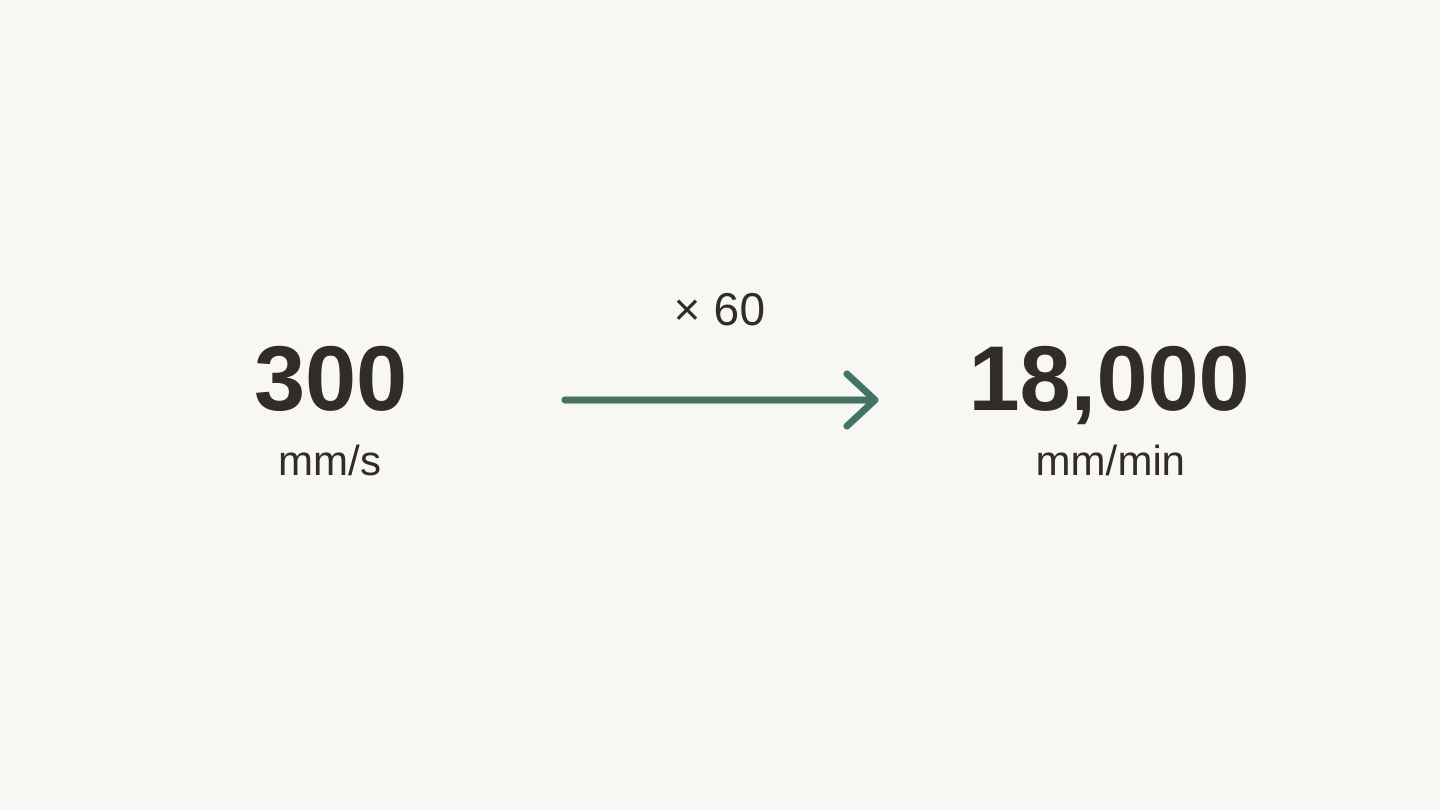
Jde o dva způsoby vyjádření stejné rychlosti. Vynásobením mm/s číslem 60 získáte mm/min; dělením číslem 60 převedete hodnotu zpět.
Jak chápat rozdíly mezi druhy dřeva
Ne všechno dřevo je stejné a při práci s laserem na tom záleží víc, než byste čekali.
Měkké vs. tvrdé dřevo
Měkké dřevo (borovice, cedr, lipové dřevo) se snadno gravíruje při nižším výkonu. Také se rychleji opaluje, takže hranice mezi „pěkným kontrastem“ a „černou šmouhou“ je užší. Použijte nižší výkon a vyšší rychlosti, než si myslíte, že potřebujete.
Tvrdé dřevo (javor, třešeň, ořech, dub) potřebuje k vytvoření viditelné značky více energie, ale nabízí širší optimální rozsah. Výkon můžete zvýšit, aniž by výsledek náhle přešel ze „světlé značky“ do „kráteru“. Nevýhodou je delší doba gravírování.
Na kresbě záleží
Dřeva s otevřenou kresbou, jako je dub a jasan, mají viditelné póry. Laser zasahuje měkké jarní dřevo a tvrdé letní dřevo odlišně, takže gravírování může napříč kresbou vypadat nerovnoměrně. Je to normální, nejde o problém nastavení. Někomu se organický vzhled líbí. Pokud chcete jednotný výsledek, držte se dřev s uzavřenou kresbou, jako je javor, třešeň nebo lipové dřevo.
Ořechový paradox
Ořech je nádherné dřevo, ale už samo o sobě je tmavé. Laserové gravírování proto nemá vůči okolnímu povrchu velký kontrast. Máte dvě možnosti:
- Jděte do hloubky. Použijte vyšší výkon a nižší rychlost a vytvořte výrazně texturované gravírování, které jinak zachytí světlo.
- Použijte výplň. Vygravírujte návrh, potom vetřete do drážek bílou barvu nebo křídu a povrch otřete dočista. Výplň zůstane ve vygravírovaných místech a na tmavém dřevě vynikne.
Úskalí překližky
Překližka se skládá z vrstev dřeva slepených k sobě. Vrstvy lepidla se gravírují jinak než dřevo, což může na řezaných hranách vytvořit viditelné pruhy. Březová překližka z obchodů s potřebami pro hobby, často prodávaná jako „laserová překližka“, bývá nejrovnoměrnější. Náhodně vybraná překližka z železářství je sázka do loterie.
Některé překližky také používají lepidlo na bázi formaldehydu. Zkontrolujte štítek. Pokud uvádí „pro venkovní použití“ nebo druh nespecifikuje, pravděpodobně není pro práci s laserem ideální. Překližka označená jako „pro vnitřní použití“ nebo „pro laser“ používá bezpečnější lepidla.
Jak vytvořit vlastní testovací mřížku
Výše uvedené tabulky vás dostanou blízko, ale váš konkrétní stroj a konkrétní kus dřeva budou mít na optimální nastavení vlastní názor. Zde je postup, jak najít ideální hodnoty asi za 15 minut.
Metoda
-
Nastavte testovací mřížku v softwaru laseru. Mnoho laserových programů obsahuje vestavěný generátor testů materiálu nebo můžete online najít soubory testovacích mřížek, které lze importovat. Pokud potřebujete laserový software, Beam Bench je zdarma.
-
Zvolte rozsah. U gravírování testujte výkon od 30% do 100% na jedné ose a rychlost v rozumném rozsahu na druhé. U 10W diody zkuste 1500-4000 mm/min. U 40W CO2 zkuste 150-400 mm/s.
-
Použijte skutečný materiál, který plánujete gravírovat. Jednotlivé kusy stejného druhu se mohou lišit. Odřezek by měl pocházet pokud možno ze stejné desky.
-
Spusťte mřížku. U běžné mřížky 8x6 to trvá 10-15 minut.
-
Označte vítěze. Nastavení napište přímo na testovací kus markerem. Připevněte ho na zeď nebo ho uložte do zásuvky. Časem si vytvoříte knihovnu nastavení, díky které bude nastavení nových projektů otázkou okamžiku.
Doporučení
Když najdete nastavení, které se vám líbí, vyfoťte testovací mřížku telefonem a fotografii uložte do alba „Nastavení laseru“. Je to mnohem rychlejší než prohledávat zásuvku plnou odřezků, když si za šest měsíců potřebujete vzpomenout, co fungovalo na třešeň.
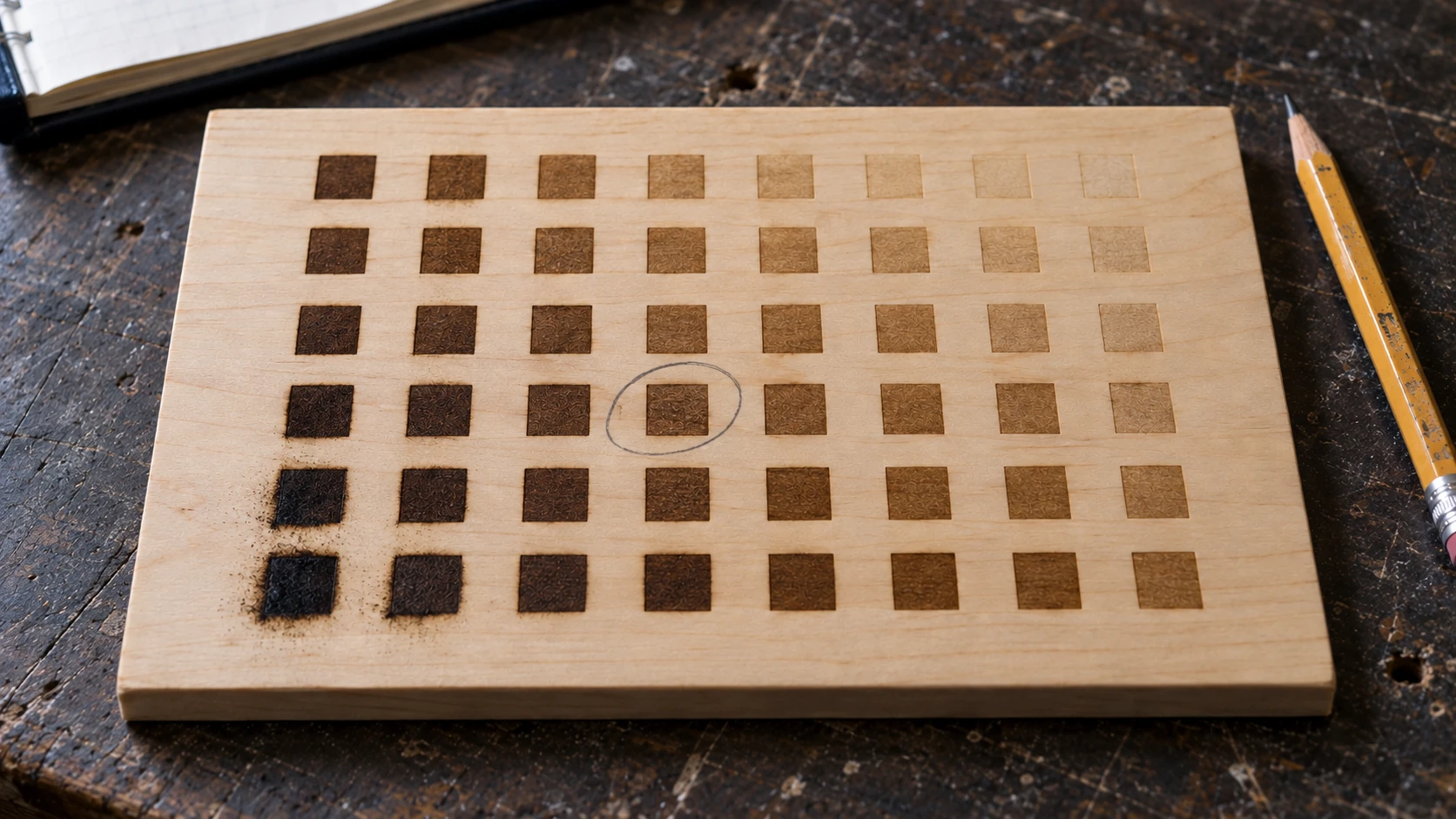
Porovnávejte motivy i jejich tmavost: hledejte čitelný kontrast bez nadměrného opálení. Tato názorná mřížka není tabulkou nastavení.
Gravírování fotografií do dřeva: Na co si dát pozor
Gravírování fotografií do dřeva je samostatná disciplína. Základy:
- Použijte vyšší DPI. 300-318 DPI je ideální rozsah pro většinu dřeva. Jít nad 350 málokdy pomůže a jen prodlouží práci.
- Volte dřevo s hustou kresbou. Javor a lipové dřevo jsou pro gravírování fotografií nejlepší, protože kresba nenarušuje detaily obrazu.
- Připravte obrázek. Převeďte fotografii do odstínů šedi a zvyšte kontrast. Mnoho laserových programů má vestavěné zpracování obrazu, ale ruční úprava v editoru obrázků vám poskytne větší kontrolu.
- Na nastavení ditheringu záleží. Dithering „Jarvis“ obvykle vypadá na dřevě nejlépe. „Stucki“ je těsně druhá volba. Dithering „Ordered“ působí mechaničtěji, což může fungovat u některých uměleckých stylů.
- Nejprve testujte na odřezku. Vždy. Fotografie jsou na nastavení obzvlášť citlivé, protože se snažíte reprodukovat přechod, ne jen vypálit jednolitý tvar.
Rychlá referenční karta
Zde je zkrácená verze, kterou si můžete vyfotit jako snímek obrazovky a uložit do telefonu:
Výchozí nastavení gravírování diodovým laserem (10W):
- Měkké dřevo: výkon 55-65%, 3000-3500 mm/min, 254 DPI
- Tvrdé dřevo: výkon 65-75%, 2500-3000 mm/min, 300 DPI
- Fotografie: výkon 60-70%, 2500-3000 mm/min, 300-318 DPI
Výchozí nastavení gravírování CO2 (40W):
- Měkké dřevo: výkon 18-22%, 300-350 mm/s, 254-300 DPI
- Tvrdé dřevo: výkon 25-30%, 250-300 mm/s, 300 DPI
- Fotografie: výkon 20-25%, 250-300 mm/s, 300-318 DPI
Univerzální tipy:
- Před každou prací vždy zaostřete laser
- U nových materiálů vždy spusťte testovací mřížku
- Borovice se rychle opaluje, použijte nižší výkon, než si myslíte
- Javor a třešeň poskytují nejlepší přirozený kontrast
- Ořech vypadá lépe s technikou výplně barvou
Pusťte se do testování
Vezměte odřezek, vyberte nejbližší nastavení z výše uvedených tabulek a spusťte testovací mřížku. Za 15 minut budete mít nastavení vyladěné pro konkrétní materiál na konkrétním stroji a už nikdy nebudete muset hádat znovu.
Testovací kusy si schovávejte. Označujte je. Vaše budoucí já vám bude velmi vděčné, že jste to udělali. Ať se vám tvoření daří.
Pokud gravírujete fotografii na jeden z těchto druhů dřeva, nejprve ji zpracujte v Photo Converter. Převede obrázek na čistou perokresbu, která se gravíruje mnohem lépe než neupravená fotografie, takže výše uvedená nastavení pro fotografie budou mít kvalitní podklad.
Související nástroje
Chcete tyto nástroje vyzkoušet?
Zaregistrujte se zdarma, bez nutnosti platební karty. Bezplatné nástroje jsou k dispozici okamžitě.
Začít zdarma