

Gratis billededitor til makers: Sådan bruger du Canvas Pro
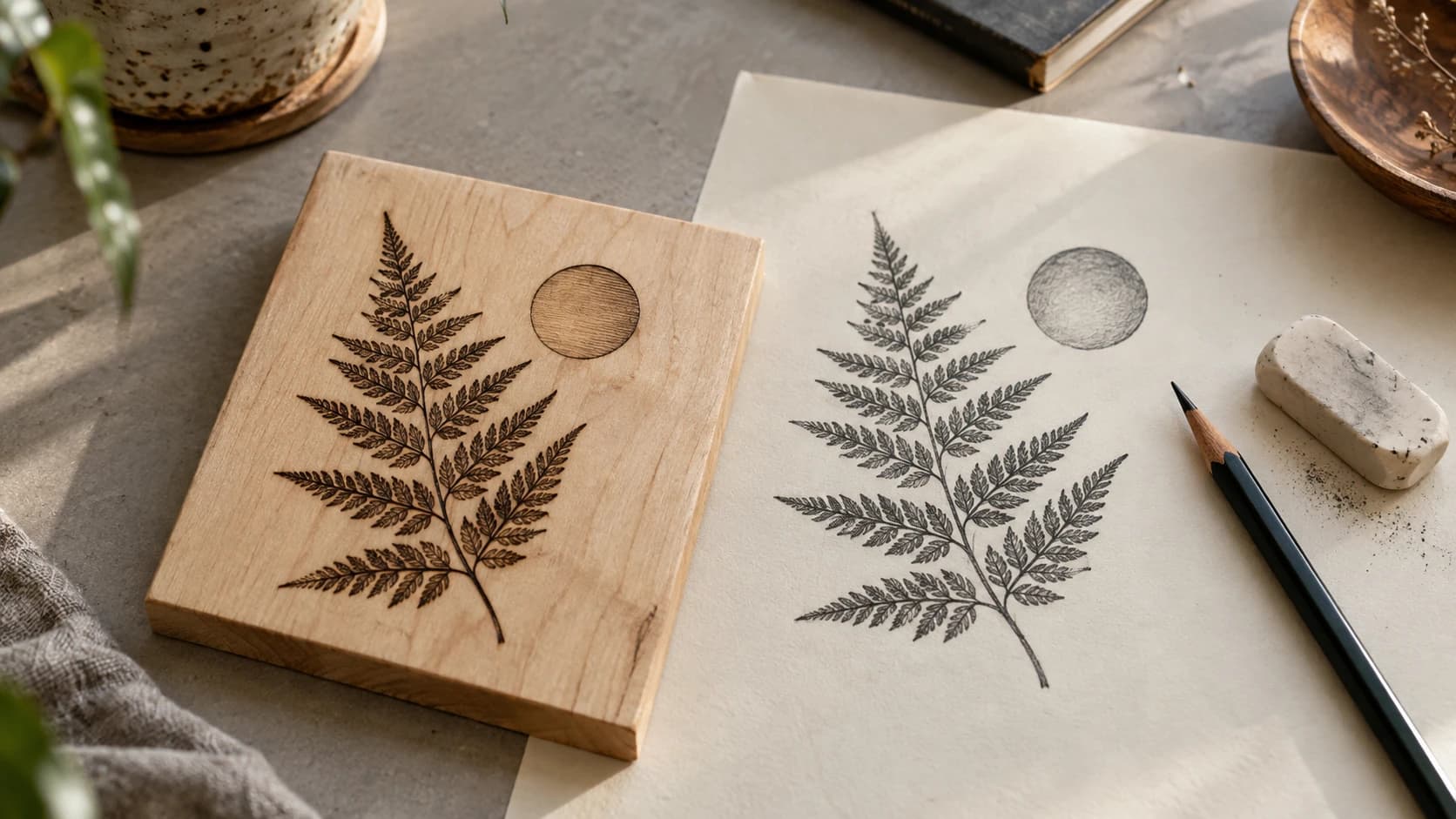
Alle makers støder før eller siden på det samme problem: Du skal redigere et billede, før du sender det til din maskine, men du har ikke en komplet billededitor installeret. Måske skal du rydde baggrunden på et logo op. Måske vil du føje tekst til et design. Måske har du downloadet en clipart-pakke og skal samle elementer fra tre forskellige billeder i én fil.
Du kan installere en gratis billededitor til computeren, som er effektiv, men kompliceret. Du kan prøve et dusin onlineeditorer, hvor de fleste er begrænsede, og nogle er tvivlsomme, når det gælder dine filer. Eller du kan åbne Canvas Pro, som er gratis, kører i din browser og er udviklet med maker-arbejdsgange for øje.
Hvad Canvas Pro kan
Canvas Pro er en billededitor med alle de funktioner, makers faktisk har brug for:
Lag. Stabl flere billeder, tekster og figurer. Skift synlighed, juster opacitet, og ændr rækkefølge. Lag er fundamentet for seriøs billedredigering, og Canvas Pro håndterer dem på samme måde som professionelle billededitorer.
Pensler. Standardpensler plus specialpensler med mønster, Vintage, kridt og kalligrafi til kunstneriske effekter. Nyttigt til hånddetaljering af designs eller oprettelse af teksturer.
Figurer. Rektangler, cirkler, linjer og polygoner. Tegn geometriske elementer direkte på lærredet.
Tekst. Tilføj tekst med valg af skrifttype, størrelse og placering. Opret tekstbaserede designs, tilføj etiketter, eller lav komplette skilteopsætninger.
Eksport. Canvas Pro gemmer dit arbejde som PNG, JPEG eller WebP. Når du skal bruge en vektorfil til en laser, CNC eller skæremaskine, kan du køre den eksporterede PNG gennem MonoTrace, som også er gratis, for at få en SVG.
Arbejder sammen med MonoTrace. Ryd et rasterbillede op her, eksporter det, og kør det derefter gennem MonoTrace for at få vektorbaner. Begge værktøjer er gratis, så hele vejen fra oprydning til vektor koster ingen credits.
PRINT. SKÆR. FRÆS.



- Flere formater (SVG, DXF, PNG)
- Maskintestede designs
- Kommercielle licenser
Sponsoreret af PrintCutCarve.com
Praktiske maker-arbejdsgange
Her er de konkrete opgaver, makers oftest bruger Canvas Pro til:
Oprydning i en scanning eller et foto
Du har tegnet et design på papir, fotograferet det med din telefon og skal nu rydde det op, før du vektoriserer det. Åbn fotoet i Canvas Pro, øg kontrasten, fjern tilfældige mærker og baggrundsstøj, beskær til designets afgrænsning, og eksporter. Vektoriser derefter med MonoTrace for at få en ren SVG.
Trin:
- Åbn fotoet i Canvas Pro
- Brug viskelæderværktøjet til at fjerne baggrundsstøj, blyantsudtværinger og papirstrukturen omkring designet
- Juster lysstyrke og kontrast, så designets linjer træder tydeligt frem
- Beskær til designets afgrænsning
- Eksporter som PNG
- Upload til MonoTrace for vektorisering
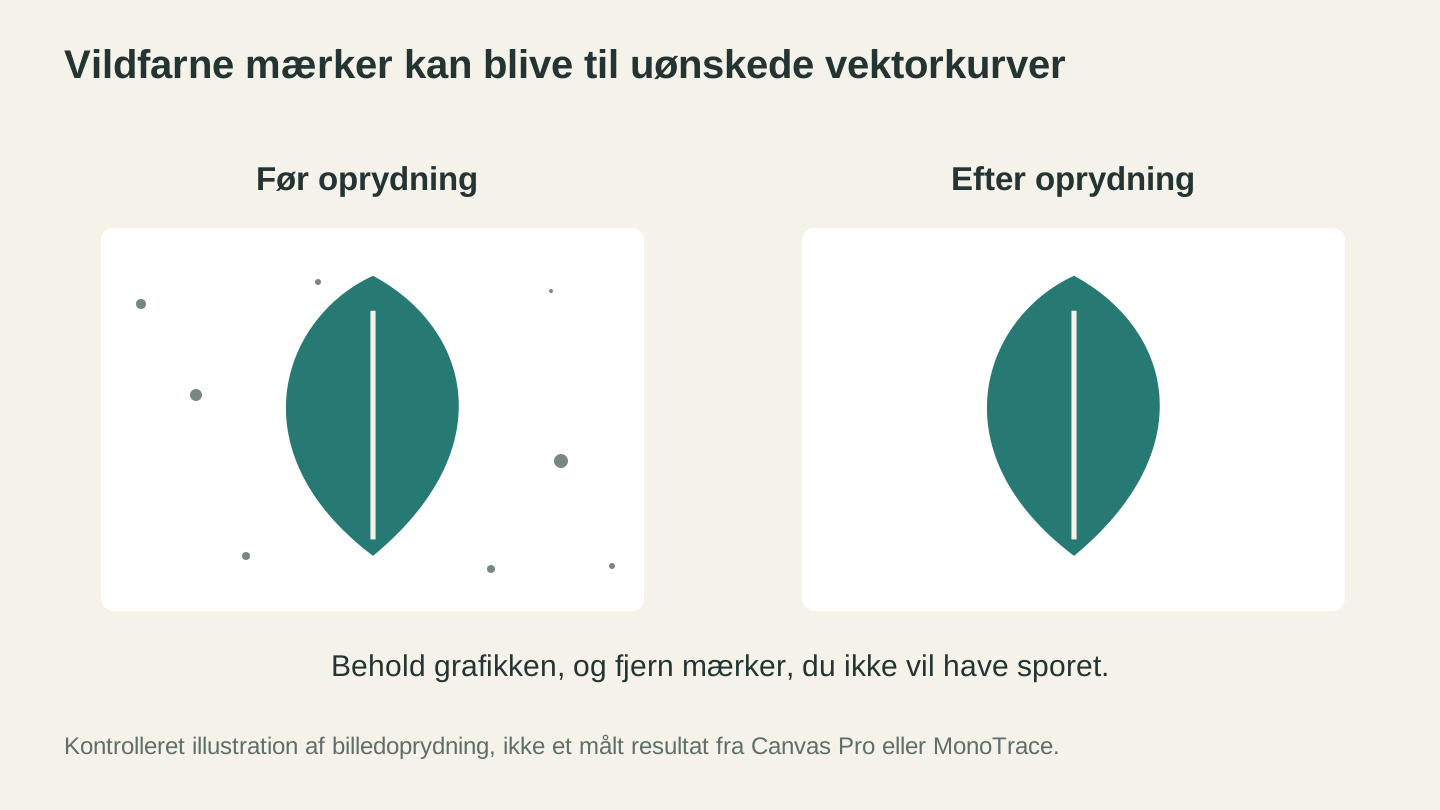
Fjern de mærker, du ikke vil have omdannet til kurver, før du tracer. Dette er en kontrolleret illustration af oprydning, ikke et testresultat fra appen.
Sammensætning af flere billeder
Du har en hjortesilhuet, en bjergkontur og et tekstbanner. Du vil have alle tre med i ét design, korrekt skaleret og placeret. I Canvas Pro placeres hvert element på sit eget lag. Skaler og placer hvert element uafhængigt. Når kompositionen ser rigtig ud, skal du samle lagene og eksportere.
Trin:
- Opret et nyt lærred i den ønskede outputstørrelse
- Importer hvert billede som et separat lag
- Skaler og placer hvert lag med markeringsværktøjet
- Skift lagsynlighed for at arbejde med enkeltelementer uden at blive distraheret af de andre
- Eksporter det samlede resultat som en PNG
Tilføjelse af tekst til et design
Du har en dekorativ kant eller ramme og skal tilføje et navn, en dato eller en sætning inden i den. Importer kantbilledet som ét lag, tilføj et tekstlag ovenpå, vælg skrifttype og størrelse, og placer teksten inden for rammen.
Trin:
- Importer kanten eller rammen som basislag
- Tilføj et nyt tekstelement med dit indhold
- Vælg skrifttype, størrelse og farve
- Placer teksten inden for rammens grænser
- Eksporter det samlede design
Tip
Når du tilføjer tekst, der skal lasergraveres eller fræses med CNC, skal du bruge fede skrifttyper. Tynde, fine skrifttyper ser flotte ud på skærmen, men kan være svære at gravere rent, især i små størrelser. En stregbredde på mindst 1mm er en god tommelfingerregel til laserarbejde og 2mm+ til CNC, afhængigt af din fræserstørrelse.
Fjernelse af baggrunde
Du har et produktfoto eller et designelement med en rodet baggrund. Du skal kun bruge motivet på en gennemsigtig baggrund, så du kan placere det på en anden baggrund eller kombinere det med andre elementer.
Trin:
- Åbn billedet i Canvas Pro
- Brug viskelæderværktøjet til at fjerne baggrundsområderne omkring motivet
- Det ternede transparensgitter viser, hvor baggrunden er fjernet
- Eksporter som PNG, der bevarer gennemsigtigheden, eller fortsæt redigeringen med andre lag
Oprettelse af enkle designs fra bunden
Ikke alle designs behøver at starte med et importeret billede. Figur- og tekstværktøjerne i Canvas Pro lader dig opbygge grundlæggende designs direkte:
- Geometriske mønstre: Brug figurværktøjet til at oprette gentagne mønstre af cirkler, rektangler eller polygoner. Godt til dekorative fliser, glasbrikker og enkel vægkunst.
- Tekstbaserede skilte: Tilføj tekst, vælg en display-skrifttype, og tilføj en kantfigur omkring den. Enkelt, men effektivt til hurtig skiltning.
- Layoutkompositioner: Arranger figurer og tekst for at skabe en komplet opsætning til et skilt eller en etiket.
Invertering af farver til forskellige materialer
Funktionen til at invertere lagfarver er nyttig, når du klargør designs til forskellige materialer. Et design, der ser godt ud som mørke linjer på lyst træ (standard), skal måske inverteres til gravering på mørke materialer som skifer eller anodiseret aluminium (lyse linjer på mørk baggrund).
Trin:
- Åbn eller opret dit design
- Klik på inverteringsknappen på laget
- Mørkt bliver lyst, og lyst bliver mørkt
- Eksporter den inverterede version til gravering i mørkt materiale
Lagsystemet
Lag er den vigtigste funktion til designarbejde. Sådan kan du tænke om dem:
Hvert element på sit eget lag. Baggrund, hoveddesign, tekst og dekorative elementer. Hvert element får sit eget lag. Det lader dig redigere ethvert element uden at påvirke de andre.
Skift synlighed. Klik på øjeikonet for midlertidigt at skjule et lag. Det er nyttigt, når du arbejder på et lavere lag, som delvist er dækket af elementer ovenover. Det er også nyttigt til at sammenligne versioner: Placer to designvariationer på separate lag, og skift mellem dem.
Lagets opacitet. Reducer opaciteten for at gøre et lag delvist gennemsigtigt. Det er nyttigt, når du placerer tekst over et billede: Reducer billedlagets opacitet for at se tekstens placering tydeligere, og skru derefter op igen.
Lagorden. Træk lag op eller ned i stakken. Højere lag dækker lavere lag. Placer baggrunde nederst, hoveddesigns i midten og tekst eller etiketter øverst.
Baggrundslag. Når du skjuler baggrundslaget, viser Canvas Pro et ternet transparensgitter. Det er nyttigt til at isolere dine designelementer og se præcis, hvilket indhold der kommer med i den eksporterede fil, og hvad der kun er baggrund.
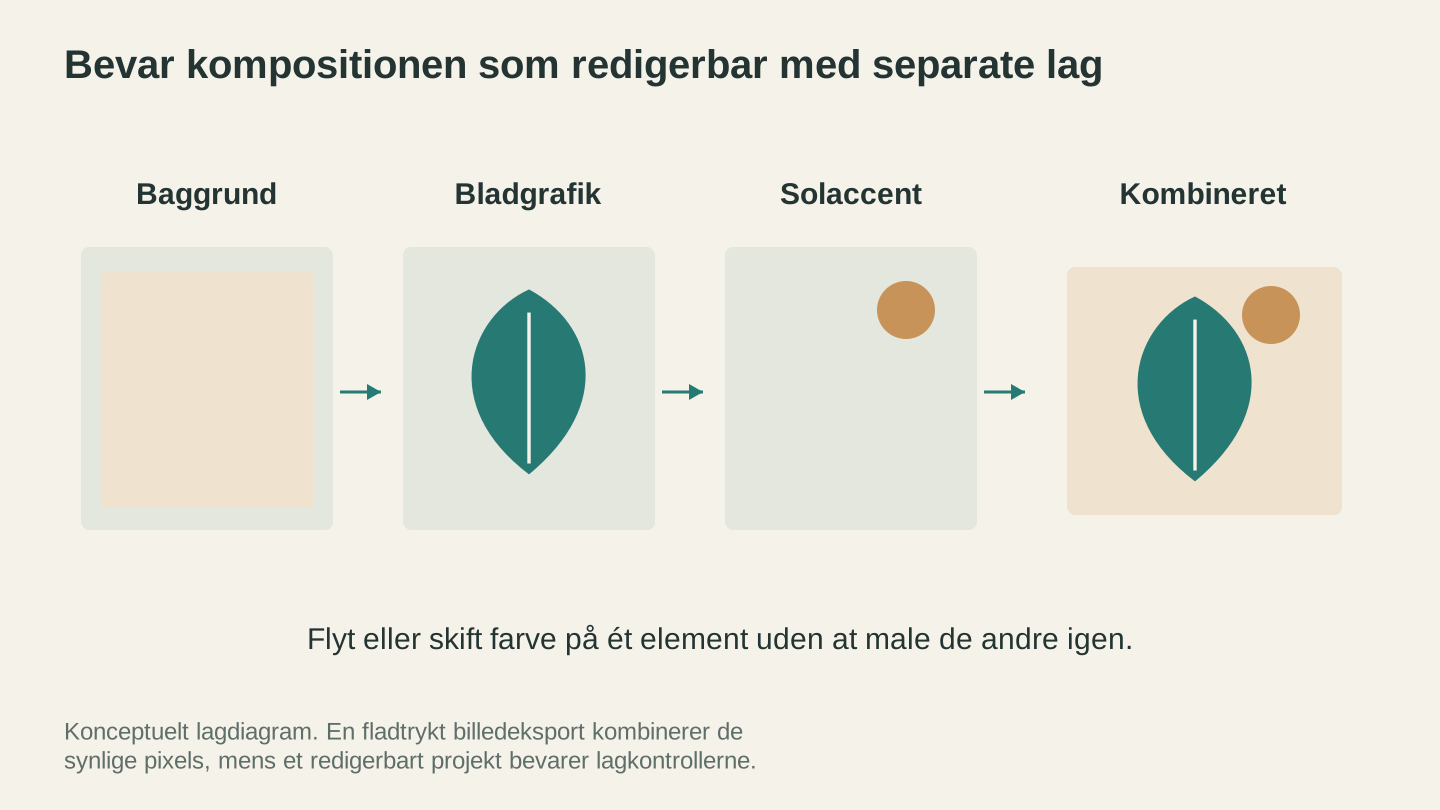
Separate lag giver dig mulighed for at revidere ét element ad gangen. Gem også et redigerbart projekt ud over en fladtrykt eksport, når du forventer at vende tilbage til kompositionen.
Pensler til makers
Ud over den almindelige runde pensel indeholder Canvas Pro specialpensler, der er nyttige til maker-projekter:
Mønsterpensler lægger gentagne mønstre, mens du tegner. Opret kanter, teksturer eller dekorative udfyldninger ved at male med en mønsterpensel.
Vintagepensler har slidte penselstrøg med tekstur. Gode til at skabe et håndlavet eller slidt udtryk i designs, der er beregnet til gravering.
Kridtpensler simulerer kridt på en tavle. De teksturerede, let ru penselstrøg ser naturlige og håndlavede ud. Gode til at skabe skilte i tavlestil.
Kalligrafipensler varierer i bredde afhængigt af stregretningen og efterligner en kalligrafipen. Nyttige til håndskrevne effekter og dekorative snirkler.
Sådan får du en vektorfil ud
Canvas Pro eksporterer PNG, JPEG og WebP. Det er rasterformater, og en laser eller skæremaskine skal bruge baner at følge, så der er ét trin mere, før du har en maskinklar vektor.
Eksporter dit færdige lærred som en PNG i en god størrelse, og kør det derefter gennem MonoTrace. Det sporer billedet til rene SVG-baner, og det er gratis. Fordi du først ryddede op i Canvas Pro med en ensartet baggrund, stærk kontrast og fjernede tilfældige mærker, er der langt mindre støj, som sporingen kan misforstå.
Tip
Sporingskvaliteten afgøres, før du overhovedet klikker på Vectorize. Høj kontrast og rene kanter i din PNG betyder mere for resultatet end noget, du kan rette bagefter.
Info
Hvis din maskinsoftware kræver DXF i stedet for SVG, skal du tage SVG-filen fra MonoTrace og konvertere den med File Converter. Hele SVG til DXF-arbejdsgangen er beskrevet i vores konverteringsvejledning.
Canvas Pro sammenlignet med andre muligheder
| Funktion | Canvas Pro | GIMP | Photopea | Canva |
|---|---|---|---|---|
| Pris | Gratis | Gratis | Gratis (reklamer) | Gratis (begrænset) |
| Kører i browser | Ja | Nej (installation) | Ja | Ja |
| Lag | Ja | Ja | Ja | Begrænset |
| Specialpensler | Ja | Ja (plugins) | Begrænset | Nej |
| Gratis ledsagende vektoriseringsværktøj | Ja (MonoTrace) | Nej | Nej | Nej |
| Udviklet til makers | Ja | Nej | Nej | Nej |
Canvas Pro erstatter ikke Photoshop til professionel fotoretouchering eller GIMP til kompleks komposition. Det prøver den heller ikke på. Den er udviklet til de specifikke opgaver, makers har brug for: at kombinere designelementer, tilføje tekst, rydde billeder op og gøre filer klar til maskiner.
Rediger noget
Åbn Canvas Pro, importer et billede, du længe har villet rydde op i, tilføj tekst, og eksporter PNG-filen. Hele arbejdsgangen tager få minutter, kører i din browser og koster ikke noget.
Til vektorisering af dine redigerede billeder fortsætter MonoTrace, hvor eksporten slutter. Til konvertering af outputfiler til andre formater klarer File Converter opgaven. Hele arbejdsgangen fra design til maskine foregår i browseren, og ingen af delene koster credits.
God fornøjelse med at skabe.
Relaterede værktøjer
Canvas Pro
Redigér billeder med lag, pensler, former, tekst og markeringsværktøjer. Eksportér PNG, JPEG eller WebP.
MonoTrace
Lav fotos og illustrationer om til SVG-konturer gratis med en valgfri skitsetilstand.
File Converter
Konvertér mellem understøttede kombinationer af vektor-, dokument-, rasterbilled- og 3D-meshformater.
Abonnement kræves til downloads
Klar til at prøve disse værktøjer?
Tilmeld dig gratis, intet kreditkort kræves. Gratis værktøjer er tilgængelige med det samme.
Kom gratis i gang