

Gratis SVG-filer til laser og Cricut: Hvor finder du dem (og hvordan du laver dine egne)
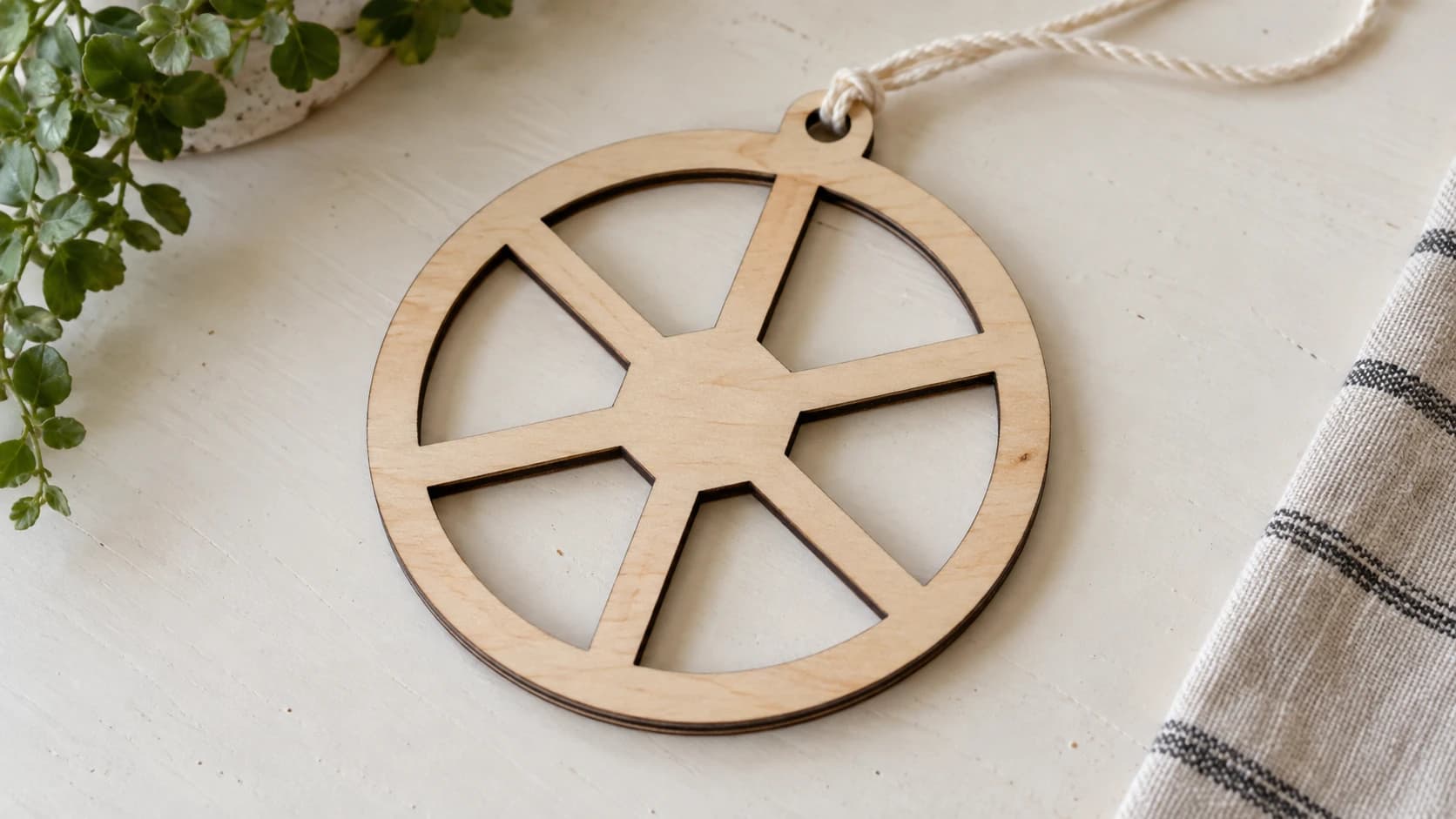
Alle makers rammer før eller siden denne mur. Du har en laserskærer eller en Cricut, du er klar til at lave noget, og du har brug for en SVG-fil. Du Googler "gratis SVG-filer" og lander på et websted med 10,000 resultater, hvoraf de fleste er clipart i lav kvalitet, filer med ødelagte kurver eller "gratis" downloads, der kræver, at du tilmelder dig et abonnement, som du glemmer at opsige.
At finde gode gratis SVG-filer er en færdighed. At vide, hvornår du skal holde op med at lede og bare lave din egen, er endnu vigtigere.
Denne guide dækker begge dele: de bedste steder at finde gratis SVG-filer i god kvalitet, problemerne du skal være opmærksom på, og hvordan du laver præcis det, du har brug for, når de gratis muligheder ikke rækker (ordspil tilsigtet).
Problemet med gratis SVG-websteder
Før vi kommer til de gode kilder, skal vi tale om, hvorfor så mange gratis SVG-filer er dårlige til makerprojekter.
De er designet til skærme, ikke maskiner. Mange gratis SVG-filer er lavet til webbrug eller printdesign. De ser flotte ud i en browser, men har overlappende kurver, ikke-lukkede former eller streger i stedet for udfyldte kurver. Din laser eller Cricut har brug for rene, lukkede vektorkurver for at kunne skære korrekt.
Skjult kompleksitet. En blomst i SVG-format, der ser enkel ud, kan have 500 ankerpunkter, selv om 50 ville være nok. Ekstra noder giver længere skæretider og mere ujævne kanter på fysiske materialer.
Forkert skala. SVG-filer fra designwebsteder er ofte dimensioneret til webbrug (100x100px-visningsområde). Importér en fil i din laser- eller skæresoftware, og den kan vise sig som en lille prik eller fylde hele arbejdsområdet. Det kan løses, men det er irriterende.
Forvirring om licenser. "Gratis" betyder ikke altid "gratis at bruge kommercielt." Hvis du sælger laserskårne skilte på håndværksmesser, skal du kontrollere, om licensen tillader kommerciel brug. Mange "gratis" SVG-filer er kun til privat brug.
Advarsel
Tjek altid licensen, før du bruger gratis SVG-filer i produkter, du sælger. "Gratis til privat brug" er den mest almindelige begrænsning. Hvis du driver en makerforretning, skal du specifikt se efter "gratis til kommerciel brug" eller lave dine egne designs.
PRINT. SKÆR. FRÆS.



- Flere formater (SVG, DXF, PNG)
- Maskintestede designs
- Kommercielle licenser
Sponsoreret af PrintCutCarve.com
Bedste gratis SVG-kilder (udvalgte, ikke udtømmende)
I stedet for at liste alle SVG-websteder på internettet får du her dem, der konsekvent leverer filer, som faktisk fungerer på maskiner.
Til Cricut og skæremaskiner
Design Bundles har en sektion med "Ugens gratis design" og SVG-filer, der er kompatible med Cricut. Kvaliteten er normalt god, fordi filerne er lavet af professionelle designere. Kommercielle licenser varierer fra fil til fil, så tjek hver enkelt.
Craft Bundles tilbyder et udvalg af gratis SVG-pakker, som løbende skifter. De er specifikt designet til skæremaskiner, så kurverne er generelt rene. Tilmelding kræves.
Love SVG har et rimeligt udvalg af SVG-filer designet til Cricut og Silhouette. Primært tekstbaserede designs, monogrammer og temaer til højtider. Gratis til privat og kommerciel brug.
Til laserskæring og CNC
Thingiverse er ikke kun til 3D-print. Søg efter "laser cut SVG" eller "laser cut DXF", så finder du kasser, organiseringstilbehør, puslespil og dekorative dele. Kvaliteten varierer meget. Se altid filen igennem, før du skærer.
Obrary specialiserer sig i open source-designs til CNC og laser. Der er færre filer end på andre websteder, men dem, de har, er korrekt designet til fremstilling med de rette hensyn til snitbredde.
Boxes.py er en parametrisk kassegenerator. Indtast dine mål og materialetykkelsen, så genererer den en tilpasset SVG-fil med fingersamlinger, tapper og hængsler. Det er ikke et filbibliotek, men et værktøj, der laver præcis det, du har brug for.
Generelle vektorressourcer
SVG Repo har en enorm samling af open source-SVG-ikoner og illustrationer. Den er god til at finde enkle grafikker, som kan indgå i større designs. Alle filer må bruges kommercielt.
Openclipart er et vektorbibliotek med værker i public domain. Der er ingen licenser at bekymre sig om. Kvaliteten er ujævn, men den juridiske klarhed er uovertruffen.
| Kilde | Bedst til | Kommerciel brug | Kvalitet |
|---|---|---|---|
| Design Bundles | Cricut-hobbyprojekter | Varierer fra fil til fil | Høj |
| Craft Bundles | Skæremaskiner | Tjek hver fil | Høj |
| Love SVG | Tekst- og monogramdesigns | Ja (de fleste filer) | Middel-høj |
| Thingiverse | Laserskårne projekter | Varierer (tjek licensen) | Varierer |
| Obrary | Dele til CNC- og laserfremstilling | Ja | Høj |
| Boxes.py | Tilpassede kasser | Ja (genererede) | Fremragende |
| SVG Repo | Ikoner og enkle grafikker | Ja | Middel |
| Openclipart | Alt muligt (public domain) | Ja | Varierer |
Sådan kontrollerer du SVG-kvaliteten før skæring
Har du fundet en gratis SVG-fil, der ser lovende ud? Før du bruger materiale, skal du kontrollere disse ting:
-
Åbn den i din vektoreditor. Se efter overlappende kurver, ikke-lukkede former og unødvendig gruppering.
-
Kontrollér antallet af noder. Markér alle kurver, og se på antallet af noder. Hvis en enkel cirkel har 200 noder i stedet for 4, skal filen renses.
-
Se efter skjulte elementer. Nogle SVG-filer har usynlige kurver, skjulte lag eller elementer, der er placeret uden for lærredet. De kan give uventede skæringer.
-
Kontrollér målene. Kontrollér, at designet har en passende størrelse. Mange SVG-filer til webbrug anvender viewBox-koordinater, der ikke svarer til virkelige mål.
-
Test på restmateriale. Kør altid et testskær i billigt materiale, før du bruger dit gode lager. En test på 30 sekunder i pap kan spare et stykke valnød.
Tip
Efter import af en SVG-fil kan du bruge lasersoftwarens funktion til at vælge alt for at kontrollere, om der er skjulte kurver uden for det synlige område. Vildfarne kurver kan få dit laserhoved til at bevæge sig til uventede positioner.
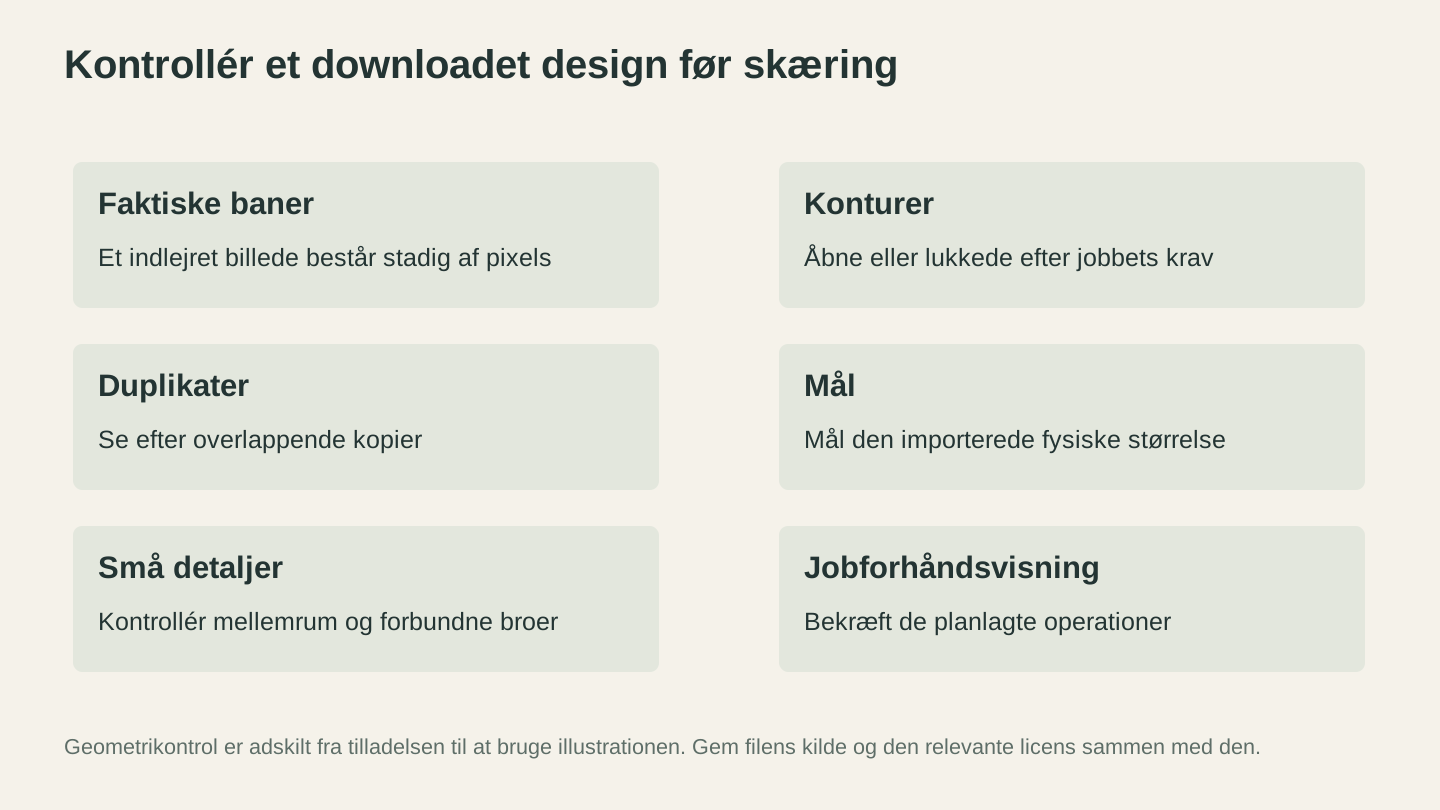
Kontrollér kurver, mål og små detaljer, før du skærer. Opbevar kilde- og licensoplysninger sammen med filen som en separat dokumentation af, hvordan du må bruge grafikken.
Når gratis SVG-filer ikke er nok
Gratis SVG-biblioteker fungerer til generiske ting: grundformer, almindelige sætninger og populære højtider. Men i det øjeblik du har brug for noget specifikt ("en bjergscene med præcis tre fyrretræer og en halvmåne i en enkel stregkunststil"), bruger du en time på at lede og finder stadig ikke det, du søger.
Det er dér, det bliver hurtigere at lave din egen end at søge.
Lav ethvert billede om til en SVG
Har du en PNG, JPG eller et foto af noget, der minder om det, du ønsker? MonoTrace konverterer rasterbilleder til rene SVG-kurver. Det er gratis, kører i din browser og laver maskinklare filer.
Arbejdsgangen:
- Find eller lav et rasterbillede (Google Billeder, dit eget foto, en håndtegning)
- Upload til MonoTrace
- Slå Sketch-tilstand til, hvis kilden er en fotograferet tegning
- Download SVG-filen
- Importér den i din maskines software
Det fungerer bedst til billeder med høj kontrast: logoer, silhuetter, tekst og enkle illustrationer. Med fotos får du en stiliseret, optegnet version i stedet for en fotogengivelse. Hvis du vil gravere fotos, kan du se vores guide til fotogravering i træ.
Generér SVG-filer ud fra tekstbeskrivelser
Har du ikke et billede, du kan optegne? Beskriv, hvad du ønsker, og lad AI skabe det.
Vector Studio genererer maskinklare SVG-filer ud fra tekstprompter. Skriv "en detaljeret kompasrose med verdenshjørner" eller "en blomsterramme med roser", vælg en stil, og få en SVG-fil, der er klar til din laser eller Cricut.
Det er reelt hurtigere end at søge på gratis SVG-websteder efter de fleste tilpassede designs. Du beskriver præcis, hvad du har brug for, og får præcis det i stedet for at rulle gennem 500 blomsterdesigns i håbet om, at ét passer til din idé.
Rediger og kombiner i browseren
Har du brug for at rydde op i en SVG-fil, kombinere elementer fra flere filer eller tilføje tekst til et design? Canvas Pro er et komplet billedredigeringsprogram, der kører i din browser. Rediger billeder, tilføj lag, og eksportér en PNG uden at installere desktopsoftware, og vektoriser den derefter med MonoTrace, når du har brug for en SVG.
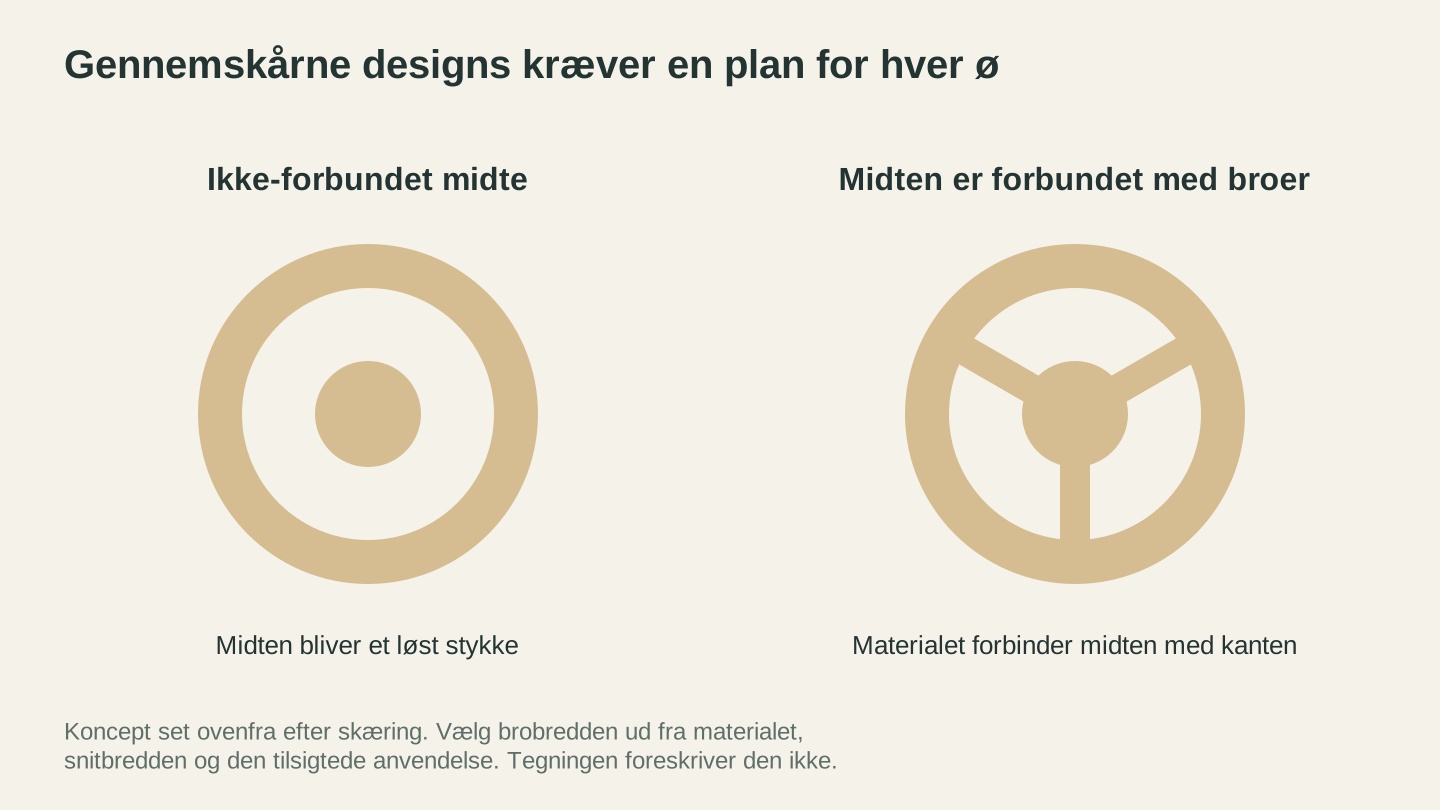
Et center, der er omgivet af et komplet snit, bliver til en separat del. Broer er én måde at holde det fast på, men deres mål skal passe til materialet og jobbet.
Opbyg dit eget SVG-bibliotek
Hvis du laver ting regelmæssigt, samler du en kollektion af SVG-filer, du kan lide. Her er nogle tips til at holde samlingen nyttig:
Organisér efter projekttype, ikke efter kilde. "Kassedesigns", "højtidsskilte" og "kæledyrssilhuetter" er bedre end "ting fra Thingiverse" og "ting fra det ene websted."
Rens filerne, før du gemmer dem. Fjern unødvendige noder, ophæv grupperingen af elementer, og angiv ensartede mål. Et par minutters oprydning nu sparer frustration senere.
Notér licensen. Hvis du sælger dit arbejde, skal du føre en oversigt over, hvor hver fil kommer fra, og hvilken licens den har. En simpel tekstfil i hver mappe er helt fin.
Gem også dine indstillinger. Når du har fundet perfekte skæreindstillinger til en bestemt kombination af design og materiale, skal du gemme noterne sammen med SVG-filen. Dit fremtidige jeg vil være taknemmeligt.
Hold op med at lede. Gå i gang med at lave.
Her er den ærlige version: De fleste makers bruger for meget tid på at lede efter den perfekte gratis SVG-fil og ikke nok tid på at lave ting. Gratis filwebsteder er gode til inspiration og generiske designs. Men til alt, der er specifikt, er det hurtigere at lave dit eget, og resultatet bliver bedre.
MonoTrace konverterer billeder til SVG-filer gratis. Vector Studio genererer tilpassede designs ud fra beskrivelser. Med de to værktøjer og de gratis kilder ovenfor bør du aldrig stå uden et design, du kan skære.
Den bedste SVG-fil er den, der ligger på din maskine lige nu og er klar til brug. Om du fandt den, optegnede den eller genererede den, betyder langt mindre end, om du faktisk laver noget med den.
Har du et billede liggende? Gå til MonoTrace, og lav det om til en maskinklar SVG-fil med det samme.
Relaterede værktøjer
MonoTrace
Lav fotos og illustrationer om til SVG-konturer gratis med en valgfri skitsetilstand.
Vector Studio
Generér SVG-grafik ud fra en skriftlig beskrivelse og en valgt stil.
Canvas Pro
Redigér billeder med lag, pensler, former, tekst og markeringsværktøjer. Eksportér PNG, JPEG eller WebP.
Klar til at prøve disse værktøjer?
Tilmeld dig gratis, intet kreditkort kræves. Gratis værktøjer er tilgængelige med det samme.
Kom gratis i gang