

Sådan lasergraverer du fotos på træ, så de faktisk ser godt ud
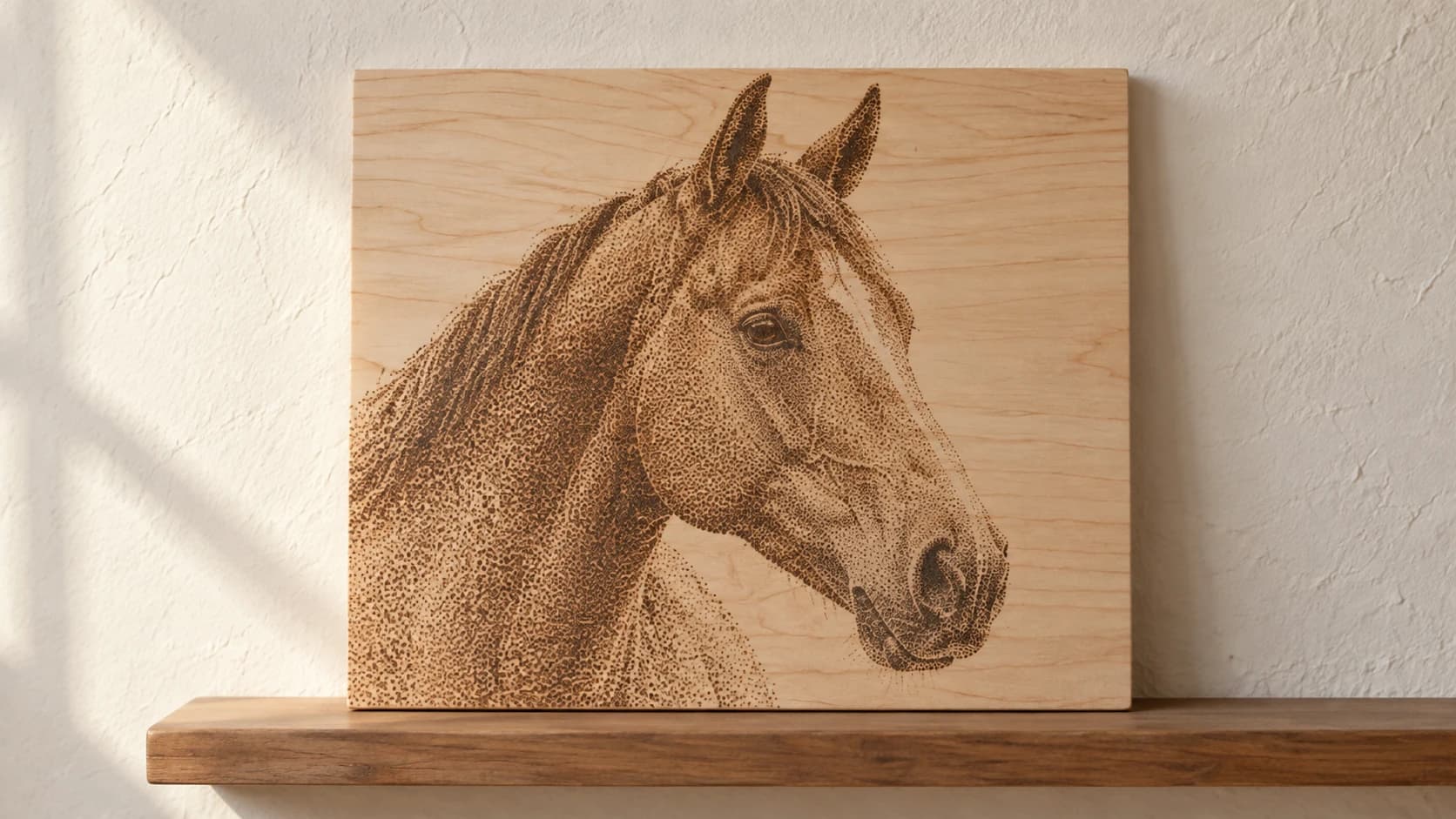
De fleste lasergraverede fotos på træ ser forfærdelige ud. Mudrede, udvaskede, underligt mørke eller bare en vag klat, der måske er et ansigt, hvis du kniber øjnene hårdt sammen. Det er den største skuffelse for nye laserejere: Du indlæser et foto af din hund, trykker på start og får noget, der ligner din hund set gennem et beskidt vindue under et regnvejr.
Maskinen er ikke i stykker. Teknologien virker. Men fotogravering på træ er noget af det, du kan gøre med en laser, som afhænger mest af teknikken. Få billedforberedelsen, trævalget og indstillingerne rigtigt, så bliver resultaterne virkelig imponerende. Gør bare én af delene forkert, og du brænder dyrt hårdttræ af uden grund.
Sådan gør du det rigtigt.
Hvorfor fotos er sværere end alt andet
Når du vektorgraverer tekst eller skærer former, følger laseren præcise baner. Resultaterne er binære: Den skærer enten linjen, eller også gør den ikke. Nemt.
Fotogravering er grundlæggende anderledes. Du prøver at gengive kontinuerlige toner, altså de glidende overgange i et fotografi, med et værktøj, der i praksis kun har to tilstande: tændt og slukket. Laseren affyrer, eller også gør den ikke. Der findes ikke "halv effekt" på samme måde, som en pixel på en skærm kan have enhver gråtone.
For at simulere gråtoner bruger din lasersoftware dithering: mønstre af prikker, der set på normal afstand skaber en illusion af varierende lysstyrke. Tætte prikker ser mørke ud. Spredte prikker ser lyse ud. Kvaliteten af dit graverede foto afhænger næsten helt af, hvor godt denne illusion fungerer.
Og det afhænger af tre ting: billedet, træet og indstillingerne.
Trin 1: Vælg det rigtige træ
Dette er den klart vigtigste faktor, som de fleste ignorerer. De tager bare det stykke resttræ, der ligger nærmest, og undrer sig over, hvorfor fotoet ser dårligt ud.
PRINT. SKÆR. FRÆS.



- Flere formater (SVG, DXF, PNG)
- Maskintestede designs
- Kommercielle licenser
Sponsoreret af PrintCutCarve.com
Bedste træsorter til fotogravering:
Ahorn er den gyldne standard. Den lyse farve giver maksimal kontrast til laserbrændte områder. Den tætte, ensartede åretegning forstyrrer ikke billedet. Træet er hårdt nok til at fastholde fine detaljer. Hvis du mener det seriøst med fotogravering, så start med ahorn.
Kirsebær er et andet fremragende valg. Grundtonen er lidt varmere end ahorns, hvilket giver fotos en vintagefølelse. Det brænder til en fyldig mørkebrun farve. Åretegningen er tæt og forudsigelig.
El er blødere og billigere end ahorn. Det brænder godt med god kontrast. Der er lidt mindre detalje i meget fine områder på grund af de blødere træfibre, men det er meget tilgivende for begyndere.
Birkekrydsfiner (specifikt baltisk birk) er en budgetvenlig mulighed. Ensartet overfladefiner, lys farve og fås i store plader. Krydsretningen i krydsfineren eliminerer træets bevægelser. Fantastisk til øvelse og produktionsemner.
Træsorter, du bør undgå til fotos:
Fyr har harpikslommer, der brænder uforudsigeligt. Åretegningen er markant og vil ses gennem billedet som diagonale striber. Bløde områder brænder hurtigere end hårde områder, hvilket skaber ujævne toner.
Eg har en åben, porøs åretegning, der dominerer billedet. Træets struktur overdøver det ditherede prikmønster.
Valnød er for mørk. Der er ikke nok kontrast mellem det ubrændte træ og de laserbrændte områder. Mørke fotos på mørkt træ bliver til mudder.
| Træ | Kontrast | Åretegning | Detalje | Pris | Vurdering |
|---|---|---|---|---|---|
| Ahorn | Fremragende | Meget tæt | Fremragende | $$ | Bedste valg |
| Kirsebær | Meget god | Tæt | Meget god | $$ | Flot, varm tone |
| El | God | Middel | God | $ | Budgetvenlig |
| Baltisk birkekrydsfiner | God | Minimal | God | $ | Bedst til øvelse |
| Fyr | Dårlig | Markant | Dårlig | $ | Undgå til fotos |
| Eg | Rimelig | Meget åben | Rimelig | $$ | Undgå til fotos |
| Valnød | Dårlig | Middel | God | $$$ | For mørk |
Tip
Slib træet med en kornstørrelse på mindst 220 før gravering. En glat overflade giver renere prikker. Enhver ruhed eller hævet åretegning vil forstyrre ditheringmønsteret.
Trin 2: Forbered billedet
Det er her, gode fotograveringer skabes eller går tabt. Billedforberedelsen betyder mere end enhver maskinindstilling.
Beskær tæt
Fjern unødvendig baggrund. Jo mere af billedrammen dit motiv fylder, desto flere detaljer får du i graveringen. Et portræt bør vise ansigt og skuldre, ikke et helfigursfoto, hvor ansigtet er 50 pixels højt.
Konvertér til gråtoner
Din laser bruger ikke farver. Konvertér billedet til gråtoner, før du sender det til din lasersoftware. Så kan du se præcis, hvad laseren kommer til at arbejde med, og foretage justeringer uden at blive distraheret af farver.
Øg kontrasten
Fotos direkte fra din telefon ser flotte ud på skærmen, men mangler den kontrast, der kræves til lasergravering. Ditheringprocessen komprimerer toneområdet, så du skal starte med mere kontrast, end der føles naturligt.
I enhver billededitor, herunder Canva og Canva, inklusive Canvas Pro:
- Øg kontrasten med 20-40%
- Øg lysstyrken en smule (5-15%)
- Gør de sorte områder dybere og de hvide lysere
- Billedet bør se lidt hårdt ud på skærmen. Det er normalt.
Gør billedet skarpere
Lasergravering gør kanter en smule blødere. Modvirk det ved at gøre billedet skarpere, før du sender det til din lasersoftware. Brug Unsharp Mask eller et lignende skarphedsfilter. Overdriv det ikke. Du vil have skarpe kanter, ikke glorier.
Fjern baggrunden
Til portrætter skal du fjerne baggrunden helt og erstatte den med hvid. En ren hvid baggrund bliver til ubrændt træ, hvilket ser meget bedre ud end en rodet baggrund gengivet som gråt mudder.
Tilpas størrelsen til de endelige mål
Indstil billedet til den præcise størrelse, du vil gravere i, med en opløsning, der passer til laserens LPI-indstilling (linjer pr. tomme). Hvis du graverer med 300 LPI på et 6 tommer bredt emne, bør billedet være 1800 pixels bredt (6 × 300). Hvis du sender et billede på 500 pixels og skalerer det op i din lasersoftware, bliver resultatet uskarpt.
Trin 3: Vælg den rigtige ditheringtilstand
Din lasersoftware konverterer gråtonebilledet til et prikmønster ved hjælp af en ditheringalgoritme. Forskellige algoritmer giver forskellige visuelle effekter.
Jarvis giver glatte, fotorealistiske resultater med en kvalitet, der minder om en avis. Den fordeler fejlen over et stort område og skaber bløde overgange. Bedst til portrætter og billeder med glidende overgange. Dette er standardanbefalingen til de fleste fotograveringer.
Floyd-Steinberg skaber et tættere, lidt mere kornet mønster end Jarvis. God til billeder med skarpere detaljer og færre toneovergange. Nogle foretrækker den på grund af det lidt skarpere udtryk.
Stucki minder om Jarvis, men med en lidt anderledes fejlfordeling. Den er værd at prøve, hvis Jarvis ikke giver dig de resultater, du ønsker. Forskellene er subtile.
Ordered (halvtone) skaber et regelmæssigt gitter af prikker i varierende størrelser. Det ser tydeligt anderledes ud end metoder baseret på fejldiffusion. Det kan se flot ud på nogle billeder, især grafik og stiliserede portrætter, men er mindre fotorealistisk end Jarvis/Floyd-Steinberg.
Atkinson bevarer mere hvid plads og skaber et lysere resultat med højere kontrast. God til enkle billeder med stærk kontrast. Kan miste detaljer i mellemtonerne.
Info
Der findes ikke én universelt "bedste" ditheringtilstand. Det rigtige valg afhænger af dit billede, dit træ og dine personlige præferencer. Prøv Jarvis først. Hvis resultatet ser for blødt ud, så prøv Floyd-Steinberg. Hvis det ser for rodet ud, så prøv Stucki. Et testgitter med forskellige tilstande på resttræ er den hurtigste måde at finde din foretrukne løsning på.
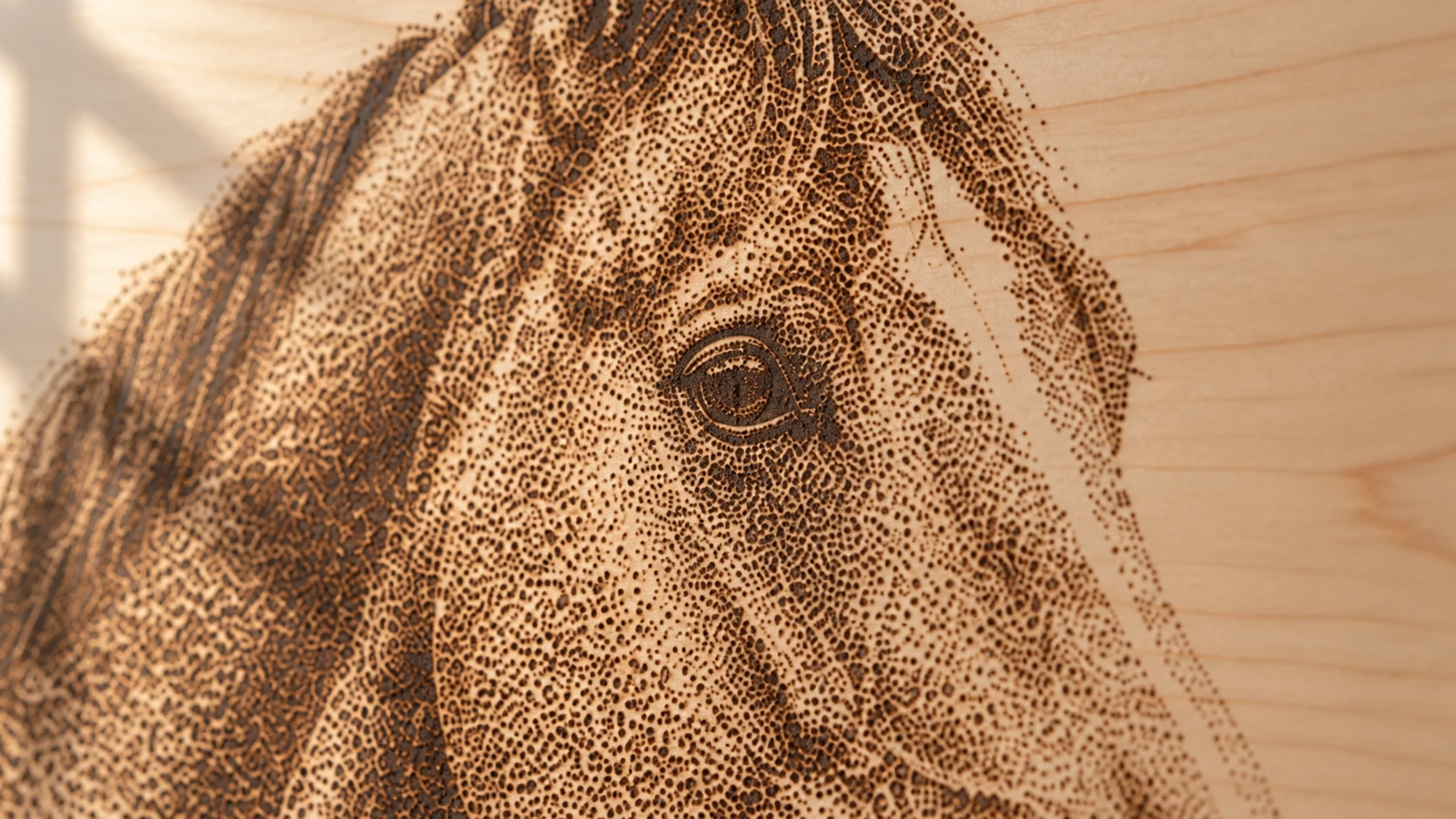
Portrættets skygger opstår gennem mærkernes afstand og tæthed. Det åbne træ mellem prikkerne skaber de lysere toner.
Trin 4: Finjustér dine indstillinger
Indstillingerne varierer fra maskine til maskine, men her er principperne:
LPI (linjer pr. tomme)
LPI styrer opløsningen på din gravering. Højere LPI betyder flere linjer, flere detaljer og længere graveringstid.
- 150-200 LPI: Godt til store graveringer, der ses på afstand. Hurtigt.
- 254 LPI: Det bedste kompromis til de fleste fotograveringer. God detaljegrad uden unødigt lang tid.
- 300-318 LPI: Høj detaljegrad til mindre emner og visning tæt på. Mærkbart langsommere.
Hvis du går over 318 LPI på en diodelaser, forbedres den synlige kvalitet sjældent. Laserprikkens størrelse er den begrænsende faktor. Du brænder længere uden at opnå flere detaljer.
Hastighed og effekt
De arbejder sammen. For meget effekt giver overbrænding, så du mister detaljer i de mørke områder, fordi alt bliver ensartet sort. For lidt effekt betyder, at de lyse toner ikke kan ses.
Start forsigtigt. Lav effekt, moderat hastighed. Du kan altid øge effekten. Du kan ikke fortryde et overbrændt område.
For en 10W-diodelaser på ahorn er et rimeligt udgangspunkt:
- Hastighed: 3000-4000 mm/min
- Effekt: 40-60%
- LPI: 254
For en 20W-diodelaser:
- Hastighed: 5000-6000 mm/min
- Effekt: 25-45%
- LPI: 254
Det er startpunkter, ikke et facit. Hver maskine, hvert stykke træ og hvert billede kræver justering. Det bringer os til det vigtigste trin.
Testgitre
Opret et lille testbillede, en beskåret del af dit faktiske foto på omtrent 1-2 tommer på hver led, og gravér det med flere kombinationer af hastighed og effekt. Et gitter på 3×3 eller 4×4 med forskellige indstillinger lader dig finde den bedste kombination, før du går videre med hele emnet.
Det tager 15-20 minutter og sparer dig for at spilde et stykke hårdttræ. Gør det hver gang, du skifter træsort, træleverandør eller maskinindstillinger.
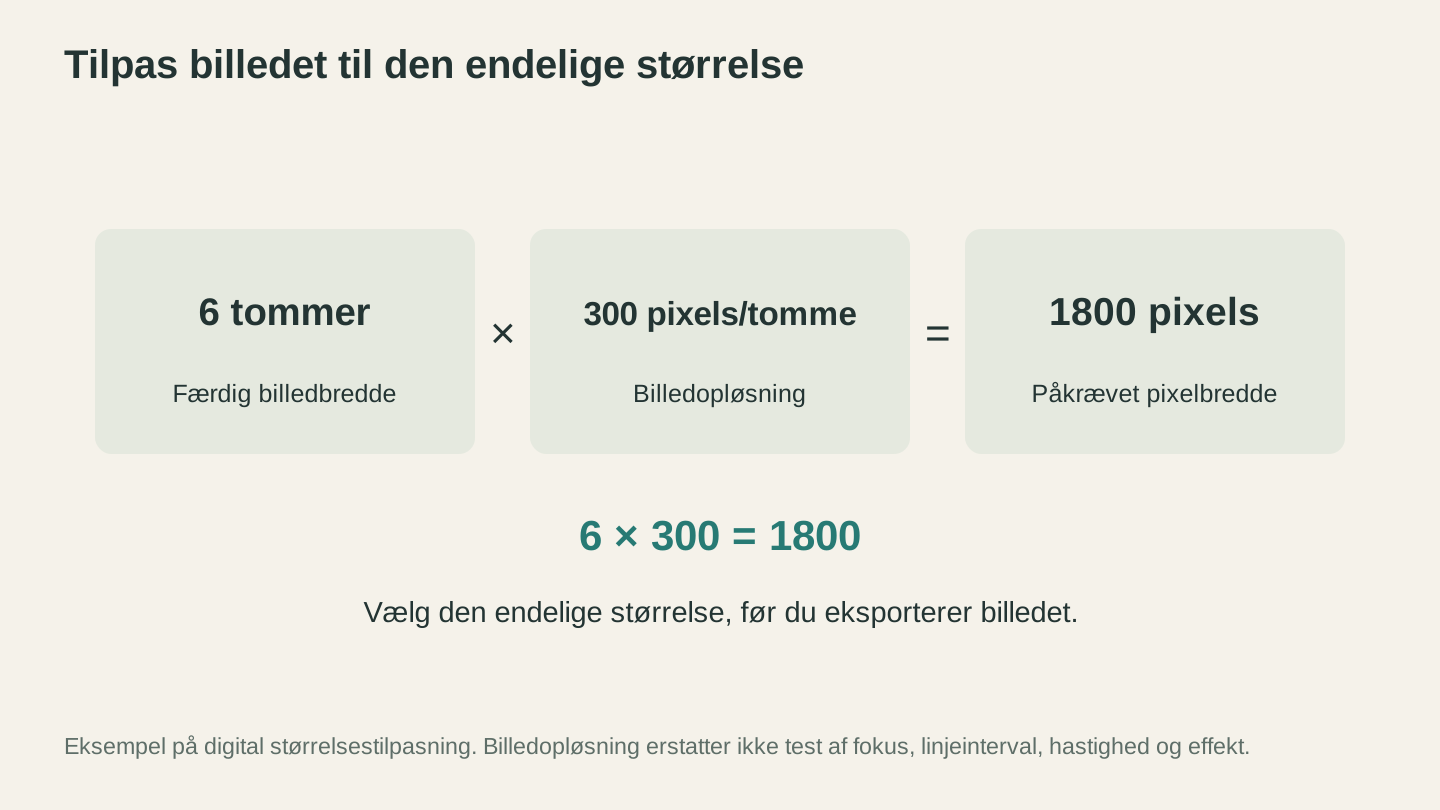
Ved 6 tommer i bredden og 300 pixels pr. tomme skal kilden have 1,800 pixels på tværs. Angiv de endelige mål før eksport, og undgå et ekstra trin med ændring af størrelsen.
Trin 5: Graveringen
Når billedet er forberedt, træet slebet og indstillingerne testet, er selve graveringen den nemme del.
- Fastgør emnet. Enhver bevægelse under graveringen ødelægger billedet. Brug klemmer, tape eller holdepinde.
- Fokusér præcist. Fotogravering er mere følsom over for fokus end vektorarbejde. Brug en fokusmåler eller autofokus, hvis din maskine har det.
- Kør en rammetest for at kontrollere placeringen på materialet. Sørg for, at billedet passer, hvor du vil have det.
- Start graveringen. Rør ikke ved maskinen. Stød ikke til bordet. Lad den blive færdig.
- Rengør ikke med det samme. Lad træet køle af i nogle minutter. Børst derefter forsigtigt kulresterne af med en blød børste. Tør let af med denatureret alkohol for en renere overflade.
Alternativet med stregtegning
Hvis traditionel ditherbaseret fotogravering ikke giver dig de resultater, du ønsker, findes der en anden tilgang: Konvertér først fotoet til stregtegning.
Photo Converter omdanner fotos til stregtegninger i pen- og blækstil, optimeret til lasergravering. I stedet for at forsøge at gengive fotografiske toner med dithering får du rene sorte linjer på en hvid baggrund. Resultatet ligner en håndtegnet illustration snarere end et fotografi.
Denne tilgang fungerer på et bredere udvalg af træsorter, inklusive fyr og eg, tilgiver upræcise indstillinger og giver ensartede resultater. Den er især effektiv til portrætter, kæledyr og genkendelige motiver, hvor karakteren kommer frem i linjerne snarere end i tonerne.
To tilstande er tilgængelige:
- Standard: Sorte linjer på hvidt (til lyst træ)
- Inverteret: Hvide linjer på sort (til mørke materialer som skifer eller malede overflader)
Efter brændingen: Efterbehandling
En færdig fotogravering ser bedre ud og holder længere med den rigtige efterbehandling:
Slibning: Slib ikke den graverede overflade. Du fjerner fine detaljer. Hvis træet omkring motivet skal slibes, skal du først afdække det graverede område.
Forsegling: Et lag polyurethan eller lak beskytter graveringen mod UV-blegning og håndtering. Satinmat polyurethan på spray fungerer godt. Påfør tynde lag, og lad hvert lag tørre helt.
Øg kontrasten: Hvis graveringen er for lys, kan en tynd opløsning af mørk bejdse eller kina-blæk over hele overfladen gøre de brændte områder mørkere. Tør det overskydende af det ubrændte træ, før det tørrer. De brændte områder opsuger mere bejdse end det rå træ, hvilket øger kontrasten.
Hvis du vil dykke dybere ned i efterbehandlingsteknikker, kan du se vores guide til efterbehandling af laser- og CNC-projekter. Se vores guide til indstillinger for lasergravering på træ for indstillinger til forskellige træsorter.
Den egentlige hemmelighed
Fotogravering på træ handler 20% om maskinindstillinger og 80% om forberedelse. Billedforberedelsen, trævalget og testgitrene afgør dine resultater. Selve graveringen er bare maskinen, der følger instruktionerne.
Tag dig tid til at forberede billedet ordentligt. Vælg det rigtige træ. Kør testgitre. Forskellen mellem en mudret klat og et imponerende portræt skyldes ikke en bedre laser. Den skyldes bedre forberedelse.
Gør billedet klar, før det nogensinde rammer laseren. Beskær, konvertér til gråtoner og øg kontrasten i Canvas Pro, eller prøv Photo Converter som et alternativ med stregtegning, der helt springer dithering over.
Relaterede værktøjer
Klar til at prøve disse værktøjer?
Tilmeld dig gratis, intet kreditkort kræves. Gratis værktøjer er tilgængelige med det samme.
Kom gratis i gang