

Kom godt i gang med Beam Bench: Fra installation til din første brænding

Laseren ankommer, du bolter rammen sammen, og så kommer den del, som ingen unboxing-video advarer dig om: Maskinen gør ikke noget af sig selv. Alle snit og graveringer begynder som en fil i et stykke software, og det kan føles som at sidde i et cockpit, første gang du ser lasersoftware.
Beam Bench er vores gratis laserapp, udviklet til at gøre den første time mindre intimiderende. Denne vejledning fører dig fra download til din allerførste brænding og forudsætter, at du aldrig har brugt en laser før. Når du er færdig, har du installeret appen, tilsluttet din maskine, konfigureret et enkelt design og brændt det ind i et stykke restmateriale.
Tip
Kort svar: Download Beam Bench gratis på beambench.com, installer den, tilføj din maskine under Device Settings, tegn eller importer et design, indstil hastighed og effekt på laget, tjek det i Preview, kør Frame på maskinen, og tryk på Start.
Før du downloader noget
Her er det, du bør have inden for rækkevidde:
- En laser, der taler GRBL. Det gør de fleste hobbydiodelasere. Hvis din maskine kom med et lille controllerkort og tilsluttes via USB, er det meget sandsynligt, at den bruger GRBL. Almindelig GRBL via en seriel forbindelse er Beam Bench's fuldt understøttede vej. En længere liste over controllere (FluidNC, grblHAL, Marlin, Snapmaker 2.0, Smoothieware, flere LaserPecker-modeller, Ruida RDC6442S via netværk samt generiske GRBL-kompatible kort og Lihuiyu M2/M3 Nano-kort) findes også, men er i øjeblikket mærket som eksperimentel i appen.
- Et USB-datakabel. Det, der fulgte med maskinen. Hvis du bruger dit eget, skal du sikre dig, at det er et datakabel og ikke et kabel, der kun kan oplade.
- Restmateriale. Et stykke 3mm krydsfiner er perfekt til den første brænding.
- Lasersikkerhedsbriller med klassificering til din lasers bølgelængde samt et sted med ventilation, hvor du kan arbejde.
En ærlig bemærkning, før vi går i gang: Beam Bench er i offentlig beta. Den er gratis, den forbedres hurtigt, og af og til støder du på en ujævnhed. Når noget er vigtigt for sikkerheden eller for at bevare overblikket, siger denne vejledning det.
PRINT. SKÆR. FRÆS.



- Flere formater (SVG, DXF, PNG)
- Maskintestede designs
- Kommercielle licenser
Sponsoreret af PrintCutCarve.com
Trin 1: Installer den
Hent installationsprogrammet til din platform fra beambench.com. Beam Bench kører på macOS 10.15 eller nyere (Intel eller Apple Silicon), 64-bit Windows 10 eller nyere samt 64-bit Linux.
macOS
Åbn den downloadede .dmg, og træk Beam Bench ind i Applications. Start derefter appen derfra. Versionerne er signerede og notariserede, så den bør åbne uden problemer. Hvis Gatekeeper alligevel protesterer, skal du højreklikke på appen og vælge Open eller bruge System Settings, derefter Privacy & Security, derefter Open Anyway.
Windows
Kør installationsfilen .exe, og følg anvisningerne. Hvis SmartScreen viser "Windows protected your PC", skal du klikke på More info og derefter Run anyway. Du kan også få brug for en seriel driver til din laser, hvilket vi gennemgår i forbindelsestrinnet.
Linux
Gør AppImage-filen eksekverbar, og kør den:
chmod +x Beam.Bench_*.AppImage
./Beam.Bench_*.AppImage
For at kommunikere med en laser via USB skal din bruger normalt føjes til gruppen dialout (sudo usermod -aG dialout $USER, og log derefter ud og ind igen). Nogle distributioner bruger i stedet uucp eller tty.
Trin 2: Se dig omkring
Ved første start ser du et nyt Unavngivet projekt. Skærmbillederne nedenfor følger det samme enkle navneskilt, så du kan genkende det samme design gennem hele arbejdsgangen.
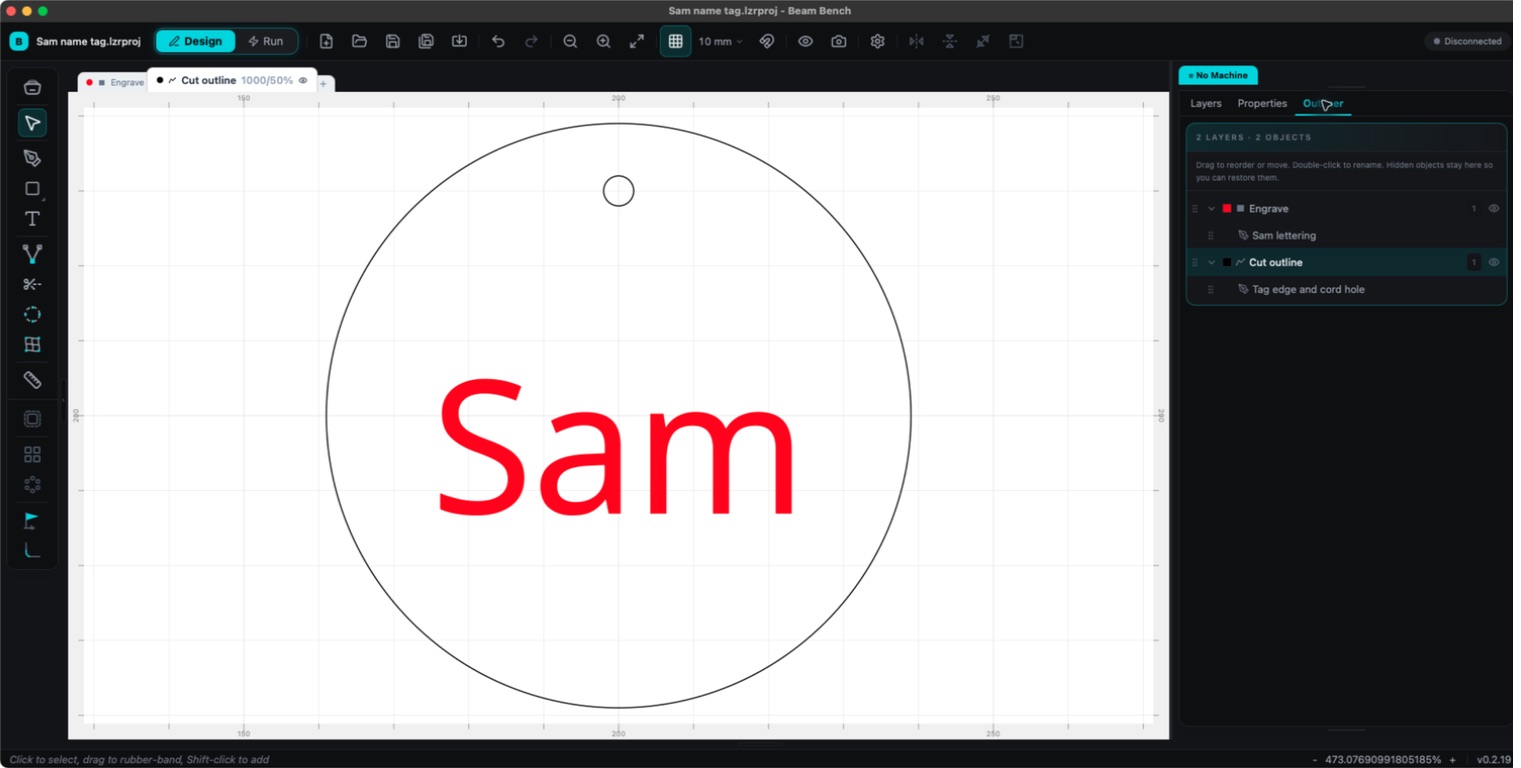
Det ene begreb, der får Beam Bench til at give mening, er kontakten Design / Run øverst i vinduet. Design er stedet, hvor du tegner og arrangerer ting. Run er stedet, hvor du kommunikerer med maskinen. Du kommer til at bruge det meste af tiden i Design og skifte til Run, når det er tid til at brænde.
En hurtig rundvisning i Design-tilstand:
- Øverste værktøjslinje: projektnavn, kontakten Design/Run, New, Open, Save, Import, fortryd og gentag, zoom, gitter- og snapknapper, Preview samt Device Settings.
- Venstre side: tegneværktøjerne (Select, Draw, Shapes, Text og lignende) samt ændringsværktøjer som Offset og arrays.
- Højre side: fastgjorte paneler til Layers, Properties og Outliner.
- Over lærredet: Farvede layer tabs vises, når du har tegnet eller importeret noget (et nyt projekt starter uden nogen). Lagene fortæller laseren "skær denne del, gravér den del", og hvert faneblad har sine egne indstillinger. Mere om det i trin 5.
En ting, du skal vide: Indtil du konfigurerer en maskineprofil, viser lærredet et generisk arbejdsområde på 400 x 400 mm. Det er en pladsholder, ikke din maskines faktiske arbejdsflade. Det næste trin retter det.
Trin 3: Fortæl Beam Bench om din laser
Klik på Device Settings på den øverste værktøjslinje. Dialogboksen Devices åbnes.
- Åbn fanen Profiles. Klik på New, giv profilen et navn, og Save den. Forudindstillingsknapperne forbliver grå, indtil profilen er gemt.
- Se nu under Machine Preset efter din maskine eller noget, der ligner den. Generic GRBL Diode er et fornuftigt udgangspunkt for de fleste diodelasere. Vælg den, klik på Preview for at se, hvad den udfylder, og klik derefter på Apply. Kontrollér, at arbejdsfladens størrelse passer til din maskine, og klik på Set Active. Dit lærred passer nu til det faktiske arbejdsområde.
- Åbn fanen Connection. Vælg Serial som forbindelsestype, og vælg derefter din Controller og Profile.
- Tilslut laseren, tænd den, og vælg dens Port. Hvis der ikke vises noget, kan du prøve Show all ports eller opdateringsknappen.
- Vælg Baud Rate. 115200 er standarden for GRBL-maskiner og standardværdien i forudindstillingen Generic GRBL Diode. Klik derefter på Connect, og vent på, at status viser Ready.
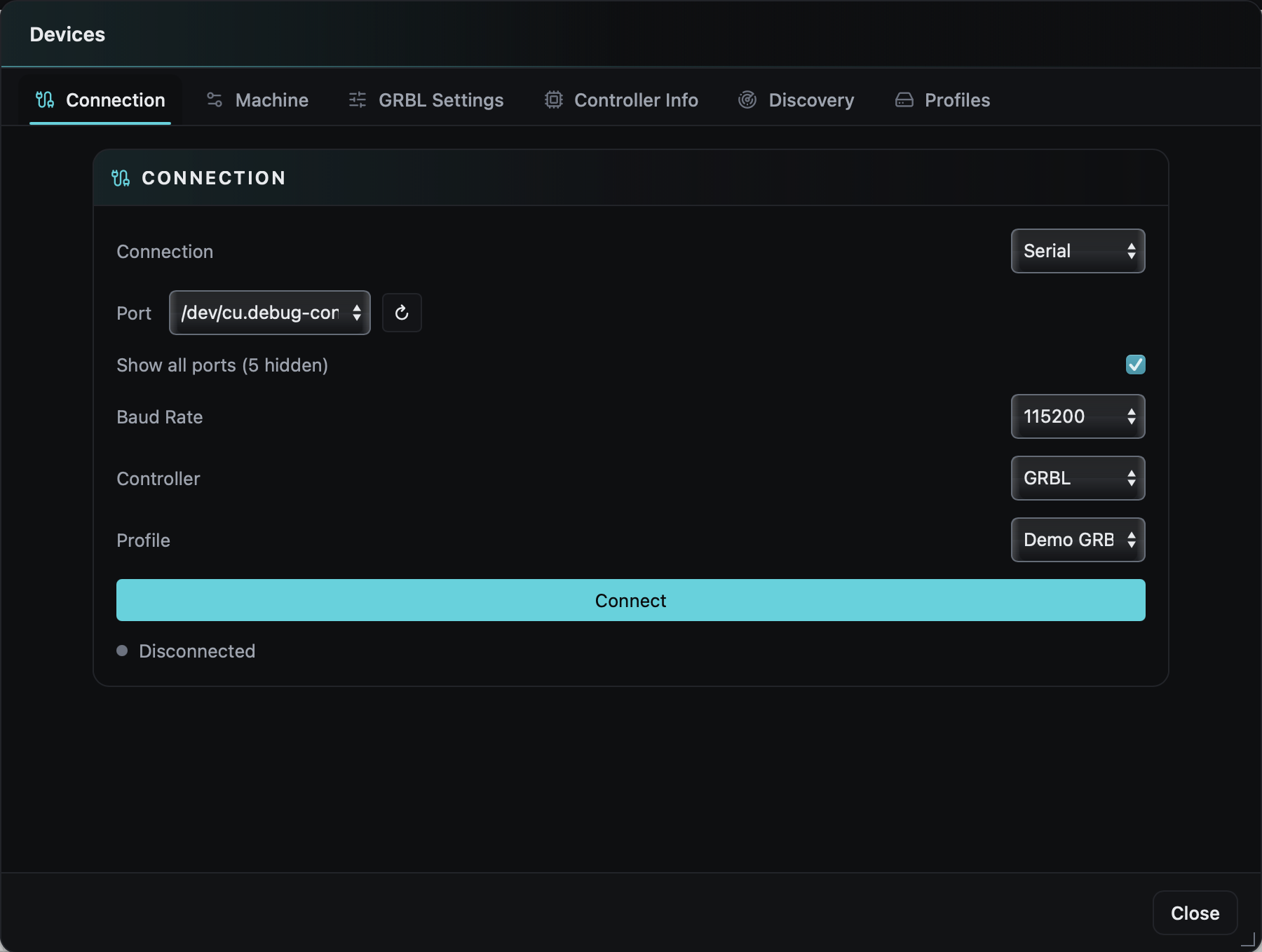
Her gemmer der sig to begynderfælder:
Info
Selvom din laser tilsluttes med et USB-kabel, skal du vælge Serial, ikke USB, som forbindelsestype. GRBL-maskiner vises som serielle porte. Den bogstavelige USB-indstilling er til en bestemt familie af ældre graveringskort.
Hvis der aldrig vises en port i Windows, har maskinens serielle chip sandsynligvis brug for en driver. De mest almindelige er CH340 og CP210x, som fås fra chipproducenternes websteder, og manualen til din laser fortæller, hvilken du skal bruge.
Trin 4: Placer noget på lærredet
Hold det enkelt til den første brænding. To gode muligheder:
Tegn det. Hent værktøjet Shapes, og træk et rektangel ud (hold Shift nede for at lave det kvadratisk). Tilføj dit navn med værktøjet Text. Klik ind i formmenuen, hvor du også finder ellipser, stjerner og polygoner. Det er helt ærligt nok til det første projekt.
Importer det. Klik på Import på værktøjslinjen (eller tryk Ctrl+I, Command+I på en Mac, eller træk blot en fil ind på lærredet). Beam Bench læser SVG-vektorfiler, almindelige billeder (PNG, JPG, BMP, GIF, TIFF, WebP, TGA), DXF, AI, PDF, EPS og endda .lbrn- og .lbrn2-projektfiler fra andre laserprogrammer, så du kan tage eksisterende designs med.
Tip
Har du et billede eller et logo, som du vil skære i stedet for at gravere? Kør det først gennem MonoTrace. Det er gratis og omdanner billeder til de rene SVG-konturer, som en laser faktisk har brug for.
Trin 5: Hastighed, effekt og gennemløb
Dette trin afgør, om laseren skærer igennem, graver pænt eller knap nok efterlader et mærke.
Alle objekter på lærredet tilhører et lag, og hvert lag har sine egne instruktioner til maskinen. Vælg en lagfane over lærredet for at se indstillingerne i panelet Lag. De tre vigtige tal:
| Indstilling | Hvad den gør |
|---|---|
| Speed | Hvor hurtigt hovedet bevæger sig. Lavere hastighed betyder mere brænding. |
| Power (%) | Hvor kraftigt laseren skyder. Højere effekt betyder mere brænding. |
| Passes | Hvor mange gange jobbet gentages. Flere gennemløb skærer dybere. |
Hvert lag har også en Mode: Line følger omridset (det er dit snit), Fill udfylder hele formen med skygger (det er din gravering), og Offset Fill er en udfyldningsvariant, der arbejder indad fra kanterne. Hvis laget indeholder et foto eller et andet billede, vises tilstanden Image også.
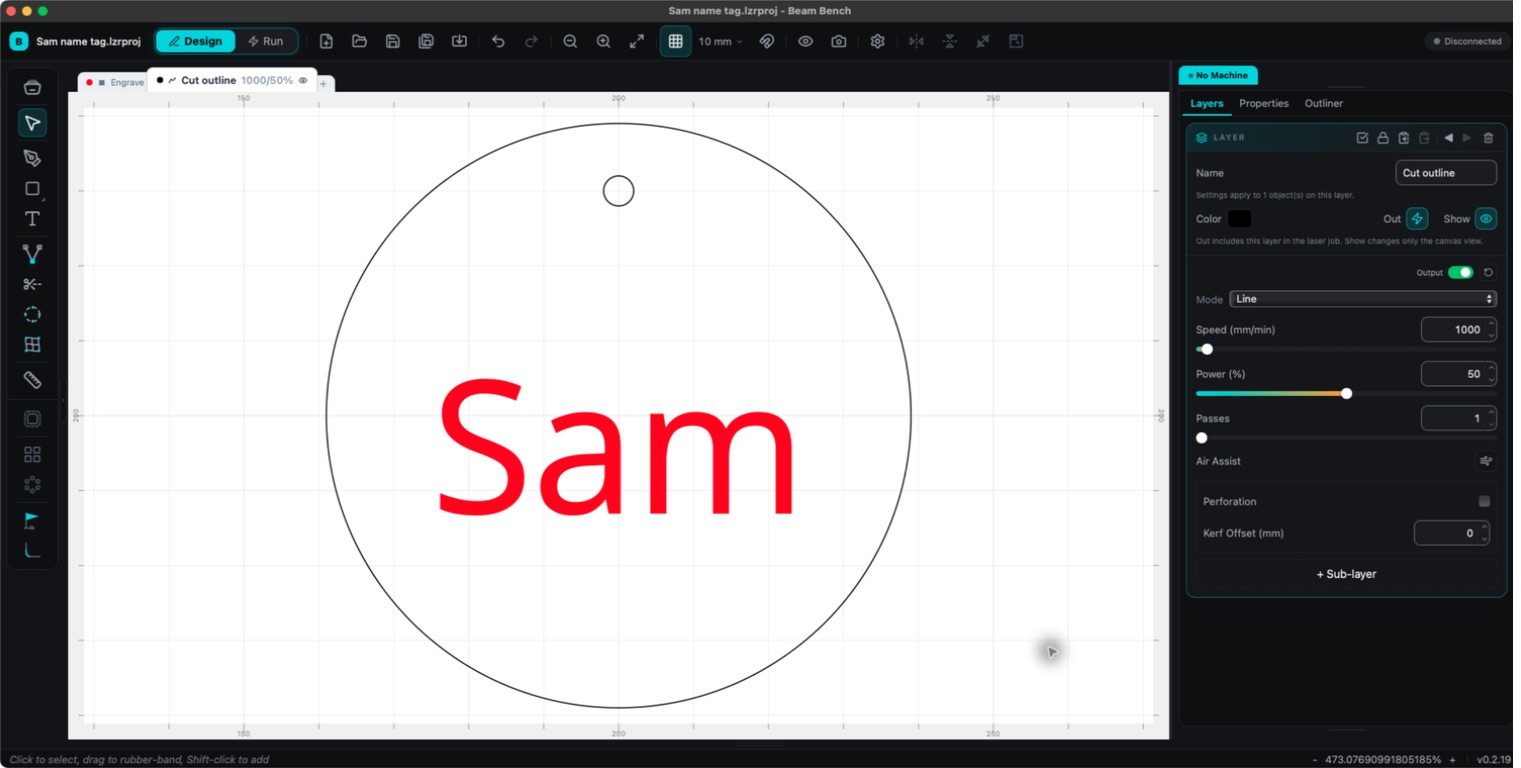
Skæreomridset har sine egne lagindstillinger. De viste værdier er eksempler på standardindstillinger, ikke afprøvede indstillinger til din laser eller dit materiale.
Hvilke tal skal du indtaste? Helt ærligt: test på restmateriale. Alle maskiner, linser og krydsfinerplader er lidt forskellige, og de indstillinger, der skærer rent på én 10W-diode, vil knap nok svitse en anden. Begynd forsigtigt, kør en lille testform, og justér. Når du finder indstillinger, du kan lide, skal du gemme dem i Material Library (under knappen Library), så du aldrig behøver genopdage dem.
Trin 6: Forhåndsvis, før du brænder
Tryk på Alt+P (eller klik på Preview på værktøjslinjen). Preview Window afspiller dit job som en film: Du kan skrubbe gennem tidslinjen, sætte hastigheden op til 40x og slå overlejringer som Show Travel til for at se, hvordan hovedet bevæger sig mellem formerne.
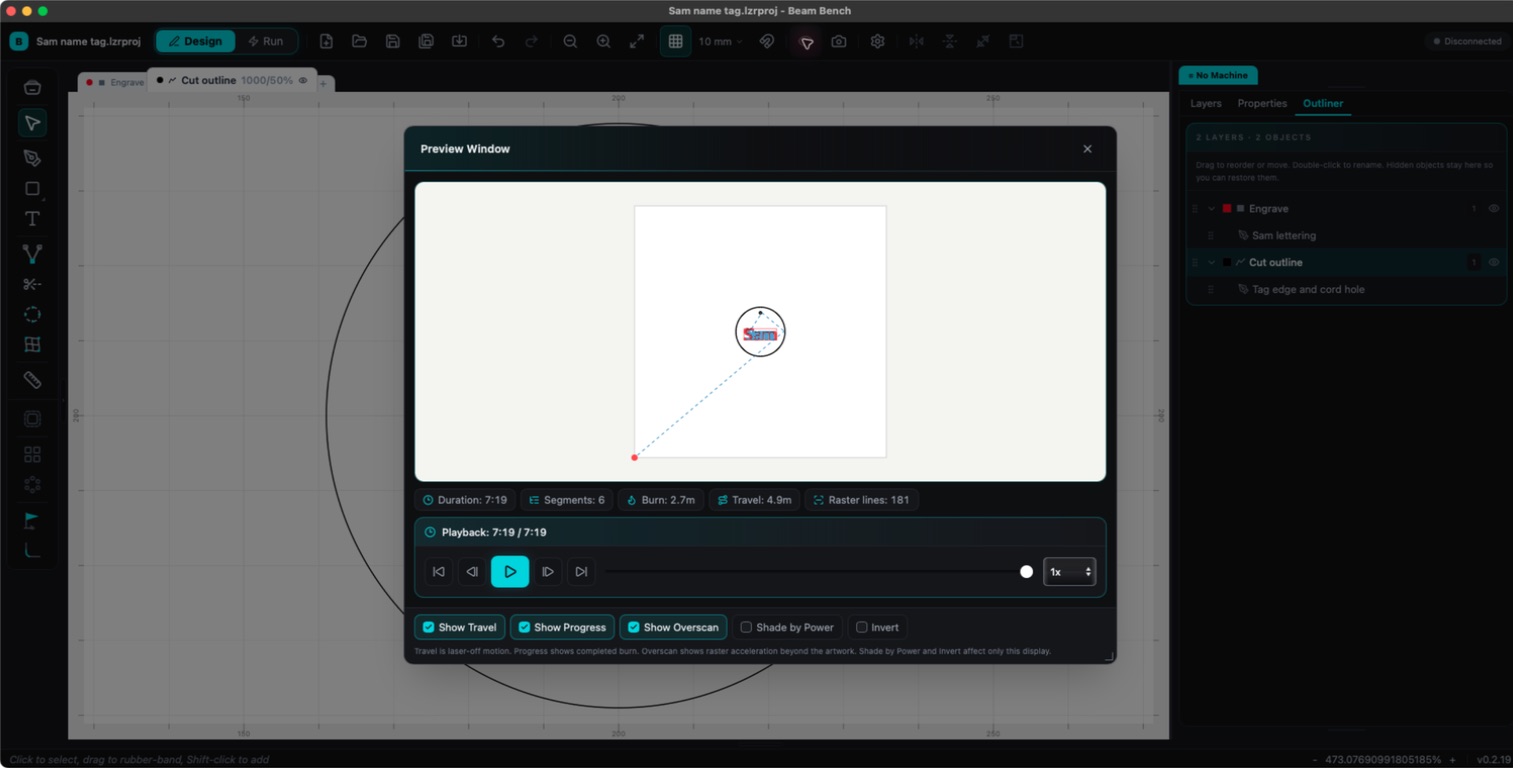
Forhåndsvisningen følger det samme design. Kontrollér graveringen, ophængningshullet og den ydre kontur, før du går videre til maskinen.
Tredive sekunder her sparer ægte materiale. Du kontrollerer tre ting: Alt det, du ville have med, er til stede, intet ligger uden for arbejdsområdet, og snittet sker efter graveringen og ikke før (lagrækkefølgen er kørselsrækkefølgen; træk i fanebladene for at ændre rækkefølgen).
Trin 7: Kør en ramme, og brænd derefter
Det er tid til at skifte kontakten fra Design til Run. Arbejdsområdet ændrer sig: Du får Move-knapper til at jogge laserhovedet samt et Laser Control-panel med de vigtige knapper.
- Fastgør eller læg vægt på restmaterialet, og fokuser laseren efter maskinens anvisninger.
- Klik på Frame. Som standard følger hovedet dit jobs grænser med laseren slukket, så du kan se præcis, hvor det lander på materialet. Knappen beder dig bekræfte, før den bevæger sig. Justér materialet, og kør rammen igen. En kontrol, der er værd at foretage: Panelet har også tilstanden Frame: Laser On, og en maskineprofil kan skifte indramningen til den. Sørg derfor for, at knappen blot viser Frame, før du stoler på, at gennemløbet foregår uden laserlys.
- Tag sikkerhedsudstyret på. Klik derefter på Start.
Advarsel
Brug dine godkendte sikkerhedsbriller, sørg for ventilation, og efterlad aldrig en kørende laser uden opsyn. Ikke et eneste minut. Gløder opstår hurtigt, og en laserskærer er det værkstedsværktøj, der kan starte en brand, mens du er ude i køkkenet. Find maskinens fysiske afbryder og nødstop, før du trykker på Start: Softwarens Stop-knap udløser et nødstop via controlleren (en blød nulstilling på GRBL), men hardware, du kan slå på, er det egentlige sikkerhedsnet.
Før noget bevæger sig, sikrer Beam Bench kørslen i flere lag. Start og Frame vises ikke engang i Laser Control, før maskinen er tilsluttet og inaktiv. Når du trykker på knappen, opbygges en ny forhåndsvisning, og grafik, der ligger uden for arbejdsområdet, stopper processen med det samme på grund af en grænsefejl. Til sidst kommer et preflight check (er controlleren i lasertilstand, passer arbejdsfladen til den aktive profil, og er hjemkørsel i orden), og hvis noget kræver opmærksomhed, åbnes dialogboksen Preflight Check, som navngiver problemet. Som begynder er det præcis den sikkerhedsforanstaltning, du ønsker. En fejlfri kontrol starter jobbet.
Mens jobbet kører, får du Pause, Stop og Resume samt en statuslinje med forløbet og den anslåede resterende tid. Når det er færdigt, skal du lade røgen forsvinde, før du løfter materialet. Det første stykke er værd at gemme, uanset om det objektivt set er skævt eller ej.
Når noget driller
- Der vises ingen port. USB-kablet kan være forkert eller kun beregnet til opladning, eller Windows mangler en CH340/CP210x-driver. På Linux skal du kontrollere medlemskabet af gruppen
dialoutfra installationstrinnet. Kontakten Show all ports på fanen Connection er også værd at klikke på. - Installationsprogrammet er blokeret. Gatekeeper på macOS og SmartScreen på Windows har begge en tilsidesættelse, som er beskrevet i trin 1.
- Der er ingen Start-knap, eller jobbet vil ikke køre. Start og Frame vises kun i Laser Control, når maskinen er tilsluttet og inaktiv. En alarmtilstand tæller som ikke-inaktiv, så kør først maskinen hjem. En grænsefejl betyder, at en del af designet hænger uden for arbejdsområdet. Og hvis dialogboksen Preflight Check åbnes, skal du læse den, for den navngiver problemet.
- Noget andet er mærkeligt. Det er en beta, og panelet Console i Run-tilstand viser den rå samtale med controlleren, hvilket er guld værd, når du beder om hjælp. Help, derefter Report a Bug sender en rapport direkte til os.
Ofte stillede spørgsmål
Virker Beam Bench med min laser?
Hvis det er en GRBL-maskine med en seriel forbindelse, hvilket dækker de fleste hobbydiodelasere, ja, så er det den fuldt understøttede vej. FluidNC, grblHAL, Marlin, Snapmaker 2.0, Smoothieware, flere LaserPecker-modeller, Ruida RDC6442S, generiske GRBL-kompatible forbindelser og Lihuiyu M2/M3 Nano-forbindelser findes i appen, men er i øjeblikket markeret som eksperimentelle.
Er den faktisk gratis?
Ja. Beam Bench er gratis at downloade og bruge. Den er lavet af os, folkene bag Craftgineer.
Kan jeg fortsætte med at bruge designfiler, jeg allerede har?
Næsten helt sikkert. SVG, DXF, AI, PDF, EPS, almindelige billedformater og .lbrn/.lbrn2-projektfiler kan alle importeres direkte.
Den første brænding er den sværeste
Alt bliver lettere herefter: Den anden brænding tager halvt så lang tid, og ved den femte justerer du hastighed og effekt, som om du har gjort det i årevis. Når du er klar til mere, viser Beam Bench-oversigten, hvad appen ellers kan, og vores komplette begyndervejledning til lasergravering dækker selve håndværket: materialer, fokus og hvordan du tænker om indstillinger.
Og når du vil have designs, der er værd at brænde, er det det, Craftgineer er til for. MonoTrace omdanner ethvert billede til rene, skæreklar vektorgrafik gratis, og Photo Converter omdanner fotos til graverbar streggrafik. Download Beam Bench på beambench.com, lav noget, og nyd duften af et færdigt første projekt.
Relaterede værktøjer
Klar til at prøve disse værktøjer?
Tilmeld dig gratis, intet kreditkort kræves. Gratis værktøjer er tilgængelige med det samme.
Kom gratis i gang