

Indstillinger til lasergravering i træ (snydeark for begyndere)
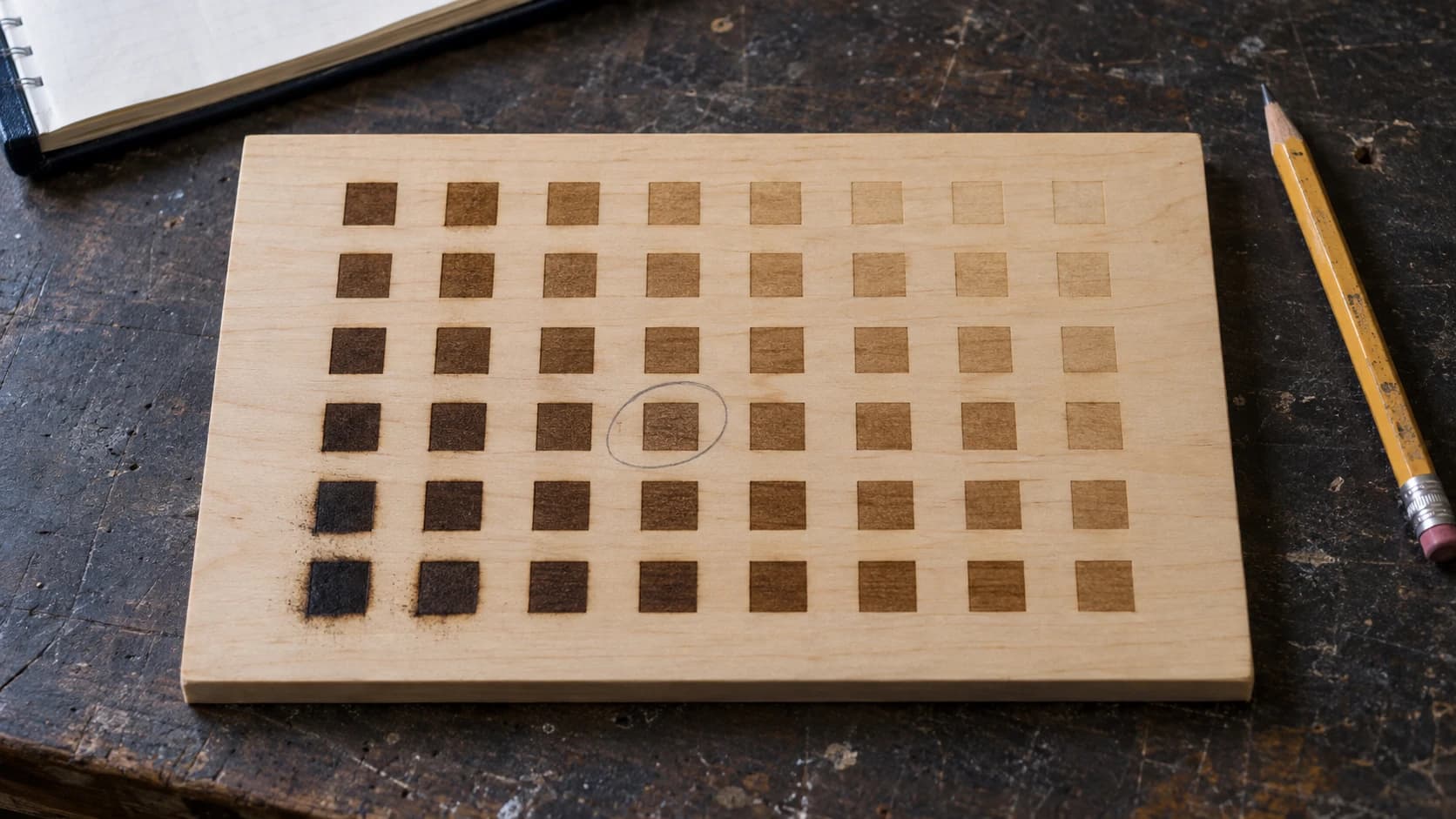
Du har sat din laser op. Du har lavet din første testgravering. Nu står du med en bunke forskellige træstykker og spekulerer på: Hvilke indstillinger skal jeg bruge til valnød? Er kirsebær anderledes end ahorn? Virker denne indstilling til krydsfiner på eg?
Hvis du fulgte vores begynderguide til lasergravering, kender du allerede det grundlæggende om effekt, hastighed og DPI. Dette indlæg giver dig de faktiske tal for bestemte træsorter, så du kan gå direkte til gode resultater i stedet for at brænde dit fine materiale af på test efter test.
En vigtig bemærkning, før vi går i gang: Det er udgangspunkter, ikke facit. Alle lasere er lidt forskellige. En 10W Atomstack opfører sig ikke helt som en 10W xTool. Omgivelsestemperatur, linsens renhed og selv fugtigheden i træet påvirker resultaterne. Brug disse tabeller til at komme i nærheden, og finjuster derefter.
Hurtig genopfriskning: Hvad betyder tallene?
Hvis du har brug for en dybere forklaring, gennemgår begynderguiden dette i detaljer. Her er den korte version:
- Effekt (%): Hvor kraftigt laseren arbejder. Højere = dybere/mørkere brænding.
- Hastighed (mm/min): Hvor hurtigt hovedet bevæger sig. Langsommere = mere energi pr. punkt = mørkere resultat.
- DPI (punkter pr. tomme): Opløsning til rastergravering. Højere = flere detaljer, langsommere opgave. Vises også nogle gange som "linjer pr. tomme" eller "LPI".
- Gennemløb: Antal gange laseren følger den samme bane. Flere gennemløb = dybere snit/gravering.
PRINT. SKÆR. FRÆS.



- Flere formater (SVG, DXF, PNG)
- Maskintestede designs
- Kommercielle licenser
Sponsoreret af PrintCutCarve.com
Indstillinger til diodelaser (10W optisk)
Disse indstillinger er kalibreret til en typisk 10W optisk diodelaser (som xTool D1 Pro, Atomstack X20 Pro eller Sculpfun S30 Pro). Hvis din laser er 5W, kan du prøve at sænke hastigheden med omtrent 30% eller øge effekten. Hvis du har en 20W, kan du øge hastigheden med 20-30%.
Indstillinger til gravering
| Træ | Effekt (%) | Hastighed (mm/min) | DPI | Bemærkninger |
|---|---|---|---|---|
| Lindetræ | 60 | 3000 | 254 | Meget tilgivende, ideelt til begyndere |
| Birkekrydsfiner (3mm) | 65 | 3000 | 254 | Rene resultater, hold øje med limlagene |
| Fyrretræ | 50 | 3500 | 254 | Kræver en let hånd, forkuller let |
| Cedertræ | 55 | 3000 | 254 | Bløde årer, dufter aromatisk ved skæring |
| Poppel | 60 | 3000 | 254 | Billigt, godt til øvelse |
| Kirsebærtræ | 70 | 2500 | 300 | Smuk naturlig kontrast |
| Ahorn | 75 | 2500 | 300 | Hårdt, kræver mere effekt for at give kontrast |
| Valnød | 65 | 2800 | 300 | Naturligt mørkt, mindre synlig kontrast |
| Eg | 70 | 2500 | 300 | Åben åretegning ses i graveringen |
| Bambus | 60 | 3000 | 254 | Ensartet tæthed, forudsigeligt resultat |
| MDF | 55 | 3500 | 254 | Ensartet tæthed, ingen overraskelser fra træets struktur |
Indstillinger til skæring
| Træ | Effekt (%) | Hastighed (mm/min) | Gennemløb | Maks. tykkelse |
|---|---|---|---|---|
| Lindetræ | 100 | 300 | 2 | 3mm |
| Birkekrydsfiner (3mm) | 100 | 200 | 3-4 | 3mm |
| Fyrretræ | 100 | 250 | 2 | 3mm |
| MDF | 100 | 250 | 3 | 3mm |
| Bambus | 100 | 200 | 3 | 3mm |
Info
Diodelasere har svært ved at skære noget, der er tykkere end omtrent 3mm, på et rimeligt antal gennemløb. Hvis du jævnligt har brug for at skære tykkere materiale, passer en CO2-laser meget bedre til den opgave.
Indstillinger til CO2-laser (40W)
Disse indstillinger er beregnet til en typisk 40W CO2-laser (som OMTech 40W, Monport 40W eller Glowforge Basic). Skaler proportionalt til højere effekter: En 60W-laser kan køre omtrent 50% hurtigere ved samme effekt, og en 80W-laser endnu hurtigere.
Indstillinger til gravering
| Træ | Effekt (%) | Hastighed (mm/s) | DPI | Bemærkninger |
|---|---|---|---|---|
| Lindetræ | 20 | 300 | 300 | Let, ren gravering |
| Birkekrydsfiner (3mm) | 25 | 300 | 300 | Meget populært til hobbyprojekter |
| Fyrretræ | 18 | 350 | 254 | Let at overbrænde, så hold effekten lav |
| Cedertræ | 20 | 300 | 254 | Dufter fantastisk |
| Poppel | 22 | 300 | 300 | Ensartede resultater |
| Kirsebærtræ | 25 | 250 | 300 | Fyldig kontrast uden bejdsning |
| Ahorn | 30 | 250 | 300 | Tæt, kræver mere energi |
| Valnød | 22 | 280 | 300 | Mørkt træ, diskret gravering |
| Eg | 28 | 250 | 300 | Åretegningen træder frem |
| Bambus | 22 | 300 | 300 | Rent, forudsigeligt resultat |
| MDF | 20 | 350 | 254 | Glat, ingen variation i strukturen |
Indstillinger til skæring
| Træ | Effekt (%) | Hastighed (mm/s) | Gennemløb | Maks. tykkelse |
|---|---|---|---|---|
| Lindetræ | 60 | 8 | 1 | 6mm |
| Birkekrydsfiner (3mm) | 55 | 10 | 1 | 3mm |
| Birkekrydsfiner (6mm) | 70 | 5 | 1-2 | 6mm |
| Fyrretræ | 55 | 10 | 1 | 5mm |
| MDF (3mm) | 50 | 12 | 1 | 3mm |
| MDF (6mm) | 70 | 5 | 1-2 | 6mm |
| Bambus | 60 | 8 | 1 | 4mm |
| Akryl (3mm) | 55 | 8 | 1 | 3mm |
Advarsel
CO2-laserhastigheder angives typisk i mm/s, mens diodelaserens software ofte bruger mm/min. Bland dem ikke sammen, ellers vil din første test enten ikke gøre noget (for hurtigt) eller brænde et hul gennem bordet (for langsomt). 300 mm/s = 18,000 mm/min.
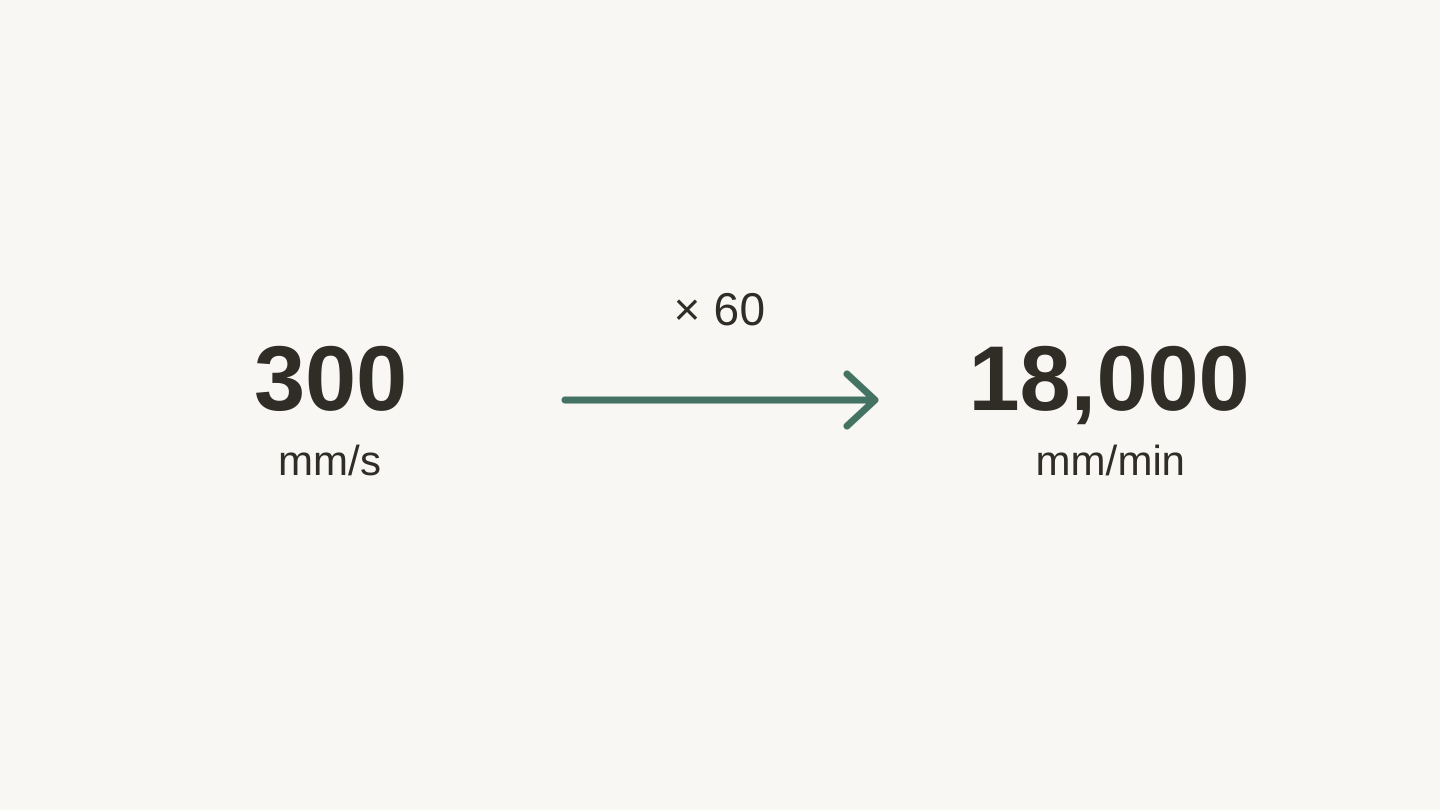
Dette er to måder at angive den samme hastighed på. Gang mm/s med 60 for at få mm/min, og divider med 60 for at konvertere tilbage.
Forstå forskellene mellem træsorterne
Træ er ikke bare træ, og det betyder mere, end du skulle tro, når du arbejder med laser.
Blødt træ kontra hårdt træ
Blødt træ (fyrretræ, cedertræ, lindetræ) kan graveres med lavere effekt. Det forkuller også lettere, så grænsen mellem "flot kontrast" og "sort udtværing" er smallere. Brug mindre effekt og højere hastighed, end du tror, du har brug for.
Hårdt træ (ahorn, kirsebærtræ, valnød, eg) kræver mere energi for at give et synligt mærke, men giver dig et større spillerum. Du kan skrue effekten op uden pludselig at gå fra "lyst mærke" til "krater". Ulempen er længere graveringstid.
Åretegningen betyder noget
Træsorter med åben åretegning som eg og ask har synlige porer. Laseren rammer det bløde forårstræ og det hårde sommerved forskelligt, så graveringen kan se ujævn ud på tværs af årene. Det er normalt og ikke et problem med indstillingerne. Nogle elsker det organiske udtryk. Hvis du ønsker ensartethed, så hold dig til træsorter med lukket åretegning som ahorn, kirsebærtræ eller lindetræ.
Valnøddeparadokset
Valnød er et smukt træ, men det er allerede mørkt. Derfor har lasergraveringer ikke meget kontrast i forhold til den omgivende overflade. Du har to muligheder:
- Gå i dybden. Brug højere effekt og lavere hastighed for at skabe en tydeligt struktureret gravering, der fanger lyset anderledes.
- Brug fyld. Gravér dit design, og gnid derefter hvid maling eller kridt ned i rillerne, og tør overfladen ren. Fyldmaterialet bliver i de graverede områder og træder tydeligt frem mod det mørke træ.
Faldgruber ved krydsfiner
Krydsfiner består af trælag, der er limet sammen. Limlagene graveres anderledes end træet, hvilket kan skabe synlige striber på de skårne kanter. Birkekrydsfiner fra hobbybutikker (ofte markedsført som "laserkrydsfiner") er normalt den mest ensartede. Tilfældig krydsfiner fra byggemarkedet er lidt af et lotteri.
Nogle typer krydsfiner bruger også formaldehydbaseret lim. Tjek etiketten. Hvis der står "udendørskvalitet", eller hvis det ikke er angivet, er det sandsynligvis ikke velegnet til laserarbejde. Krydsfiner i "indendørskvalitet" eller "laserkvalitet" bruger sikrere klæbemidler.
Sådan laver du dit eget testgitter
Tabellerne ovenfor bringer dig tæt på, men netop din maskine og netop dit træstykke har deres egen opfattelse af de optimale indstillinger. Sådan finder du dine perfekte tal på omtrent 15 minutter.
Metoden
-
Sæt et testgitter op i din lasersoftware. Mange laserprogrammer har en indbygget generator til materialetest, eller du kan finde testgitterfiler online, som du kan importere. Hvis du har brug for lasersoftware, er Beam Bench gratis.
-
Vælg dit interval. Til gravering tester du effekt fra 30% til 100% på den ene akse og hastighed over et rimeligt interval på den anden. Til en 10W-diode kan du prøve 1500-4000 mm/min. Til en 40W CO2 kan du prøve 150-400 mm/s.
-
Brug det faktiske materiale, du vil gravere. Forskellige stykker af samme træsort kan variere. Teststykket bør om muligt komme fra den samme plade.
-
Kør gitteret. Det tager 10-15 minutter for et typisk 8x6-gitter.
-
Mærk vinderen. Skriv indstillingerne direkte på teststykket med en tusch. Hæng det på væggen, eller læg det i en skuffe. Med tiden opbygger du et indstillingsbibliotek, der gør det øjeblikkeligt at finde de rigtige indstillinger til nye projekter.
Tip
Når du finder en indstilling, du er glad for, så tag et foto af testgitteret med din telefon, og gem det i et album med navnet "Laserindstillinger". Det er meget hurtigere end at rode en skuffe med træstumper igennem, når du skal huske, hvad der virkede på kirsebærtræ for seks måneder siden.
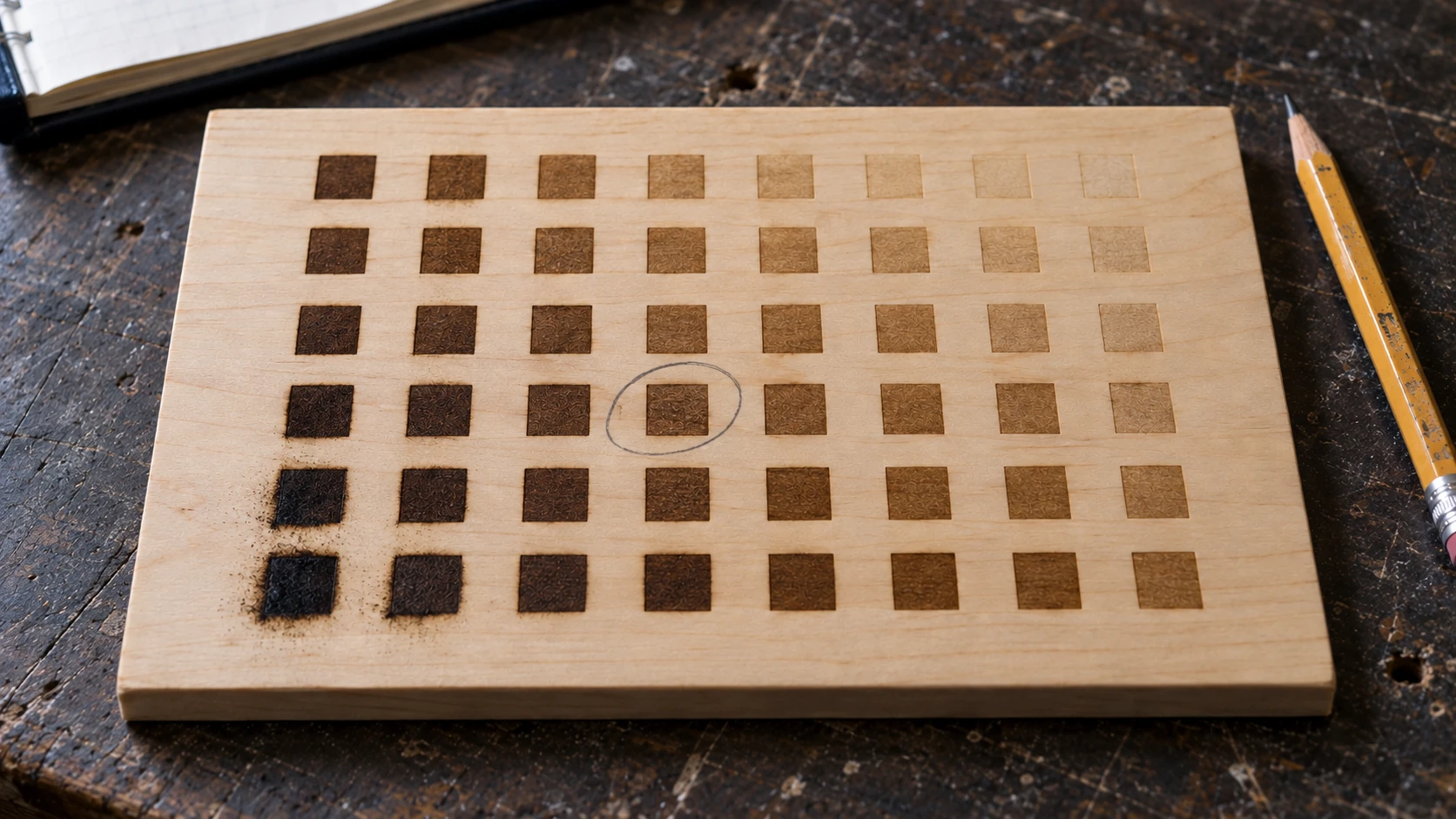
Sammenlign både mærkerne og deres mørke: Se efter læsbar kontrast uden for meget forkulning. Dette illustrative gitter er ikke et indstillingsskema.
Fotogravering på træ: Særlige overvejelser
Fotogravering på træ er en hel særlig underdisciplin. Det grundlæggende:
- Brug en højere DPI. 300-318 DPI er det bedste interval til det meste træ. Mere end 350 hjælper sjældent og gør bare opgaven længere.
- Vælg træ med tæt åretegning. Ahorn og lindetræ er bedst til fotogravering, fordi åretegningen ikke forstyrrer billedets detaljer.
- Forbered billedet. Konvertér dit foto til gråtoner, og øg kontrasten. Mange laserprogrammer har indbygget billedbehandling, men hvis du gør det manuelt i et billedredigeringsprogram, får du mere kontrol.
- Dither-indstillinger betyder noget. Dithering med "Jarvis" plejer at se bedst ud på træ. "Stucki" kommer tæt efter. Dithering med "Ordered" ser mere mekanisk ud, hvilket kan fungere til bestemte kunstneriske stilarter.
- Test først på et reststykke. Altid. Fotos er især følsomme over for indstillinger, fordi du forsøger at gengive en gradient og ikke bare brænde en massiv form.
Hurtigt referencekort
Her er den forkortede version, som du kan tage et skærmbillede af og gemme på telefonen:
Standardindstillinger til gravering med diode (10W):
- Blødt træ: 55-65% effekt, 3000-3500 mm/min, 254 DPI
- Hårdt træ: 65-75% effekt, 2500-3000 mm/min, 300 DPI
- Foto: 60-70% effekt, 2500-3000 mm/min, 300-318 DPI
Standardindstillinger til gravering med CO2 (40W):
- Blødt træ: 18-22% effekt, 300-350 mm/s, 254-300 DPI
- Hårdt træ: 25-30% effekt, 250-300 mm/s, 300 DPI
- Foto: 20-25% effekt, 250-300 mm/s, 300-318 DPI
Universelle tips:
- Fokuser altid laseren før hver opgave
- Kør altid et testgitter på nye materialer
- Fyrretræ forkuller hurtigt, så brug mindre effekt, end du tror
- Ahorn og kirsebærtræ giver den bedste naturlige kontrast
- Valnød ser bedre ud med en teknik med maling i graveringen
Gå i gang med en test
Find et reststykke, vælg de indstillinger fra tabellerne ovenfor, der ligger tættest på, og start et testgitter. På 15 minutter har du fundet de rigtige indstillinger til netop dette materiale på netop din maskine, og du behøver aldrig gætte igen.
Gem dine teststykker. Mærk dem. Dit fremtidige jeg vil være meget glad for, at du gjorde det. God fornøjelse med at skabe.
Hvis du graverer et foto på en af disse træsorter, så kør det først gennem Photo Converter. Det omdanner dit billede til ren stregkunst i pen-og-blæk-stil, som graveres langt bedre end et råt foto, så fotoindstillingerne ovenfor har noget godt at arbejde med.
Relaterede værktøjer
Klar til at prøve disse værktøjer?
Tilmeld dig gratis, intet kreditkort kræves. Gratis værktøjer er tilgængelige med det samme.
Kom gratis i gang