

Sådan forvandler du et hvilket som helst foto til et 3D-relief til CNC-udskæring
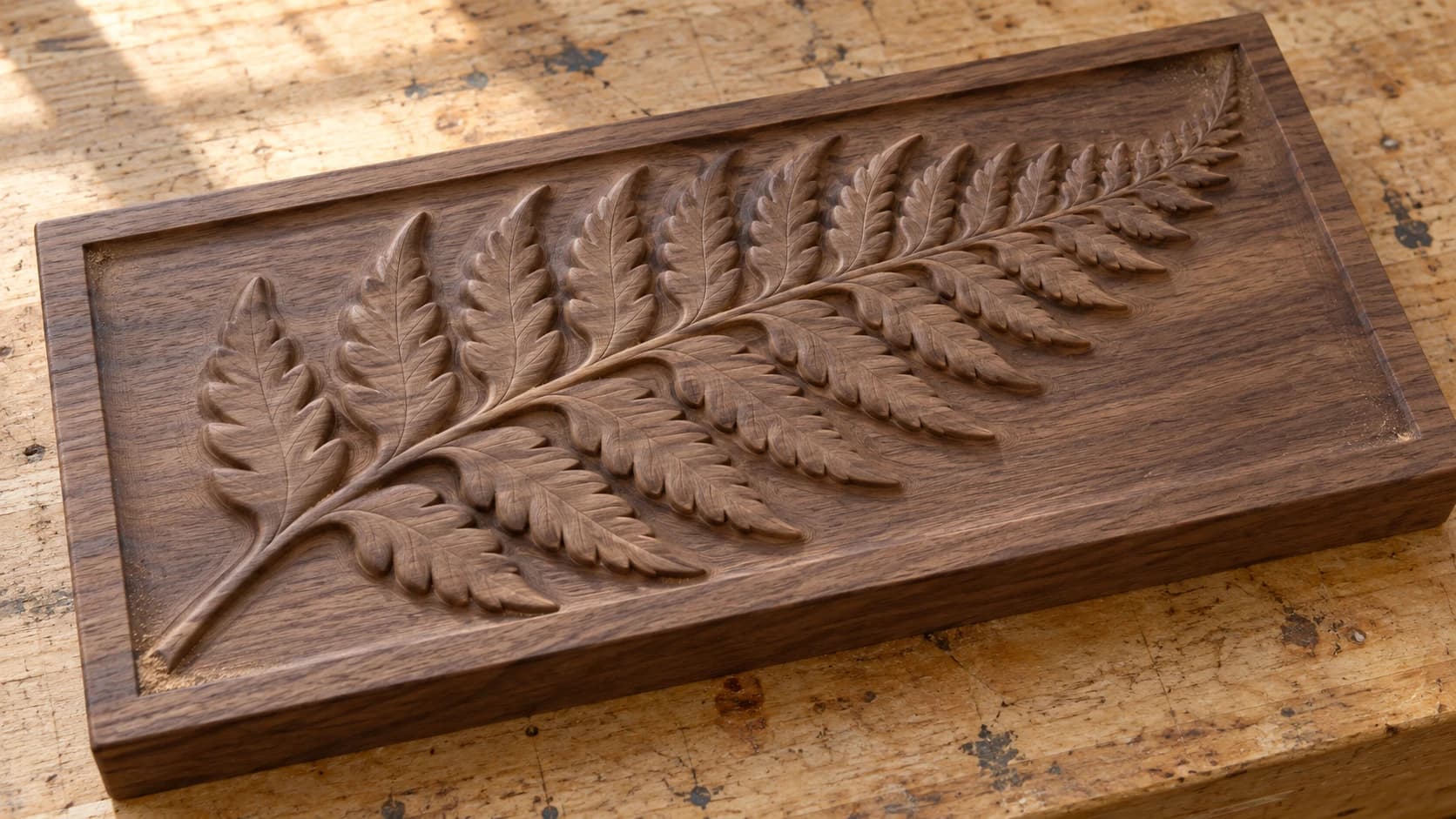
Reliefudskæring er noget af det mest visuelt imponerende, en CNC-fræser kan fremstille. Et portræt, der træder frem fra en træblok. Et landskab med rigtige bjerge, der rejser sig fra overfladen. Problemet er, at det traditionelt kræver solide færdigheder i 3D-modellering eller dyr specialiseret software at skabe en 3D-model til reliefudskæring. De fleste CNC-hobbyister har aldrig rørt et 3D-skulpteringsprogram, og indlæringskurven er stejl.
Hvad nu, hvis du bare kunne uploade et foto og få en 3D-model tilbage, der kan fræses? Det er det, dybdekort gør muligt, og ReliefMaker håndterer hele konverteringen.
Hvad er et dybdekort?
Et dybdekort er et gråtonebillede, hvor lysstyrken repræsenterer højden. Hvide områder er de højeste punkter (tættest på beskueren), sorte områder er de laveste (længst væk fra beskueren eller dybest i udskæringen), og alt derimellem er en gradient af højder.
Din CNC-software læser dette gråtonebillede og omsætter det direkte til bevægelse på Z-aksen. Hvide pixels bliver til de mest overfladiske snit. Sorte pixels bliver til de dybeste. Resultatet er en 3D-overflade, der er fræset ud af et fladt emne.
| Gråtoneniveau | Betydning | CNC-resultat |
|---|---|---|
| Hvid (255) | Højeste punkt | Mest overfladiske snit (eller uberørt overflade) |
| Lysegrå | Stor højde | Overfladisk udskæring |
| Mellemgrå | Mellem højde | Middel dybde |
| Mørkegrå | Lav højde | Dyb udskæring |
| Sort (0) | Laveste punkt | Dybeste snit (eller grundplan) |
Dybdekort er ikke et nyt koncept. CNC-producenter har understøttet dem i årtier. Det nye er at bruge AI til at generere præcise dybdekort fra almindelige fotos, hvilket tidligere krævede manuelt arbejde i Photoshop eller betalte dybdekortgeneratorer.
PRINT. SKÆR. FRÆS.



- Flere formater (SVG, DXF, PNG)
- Maskintestede designs
- Kommercielle licenser
Sponsoreret af PrintCutCarve.com
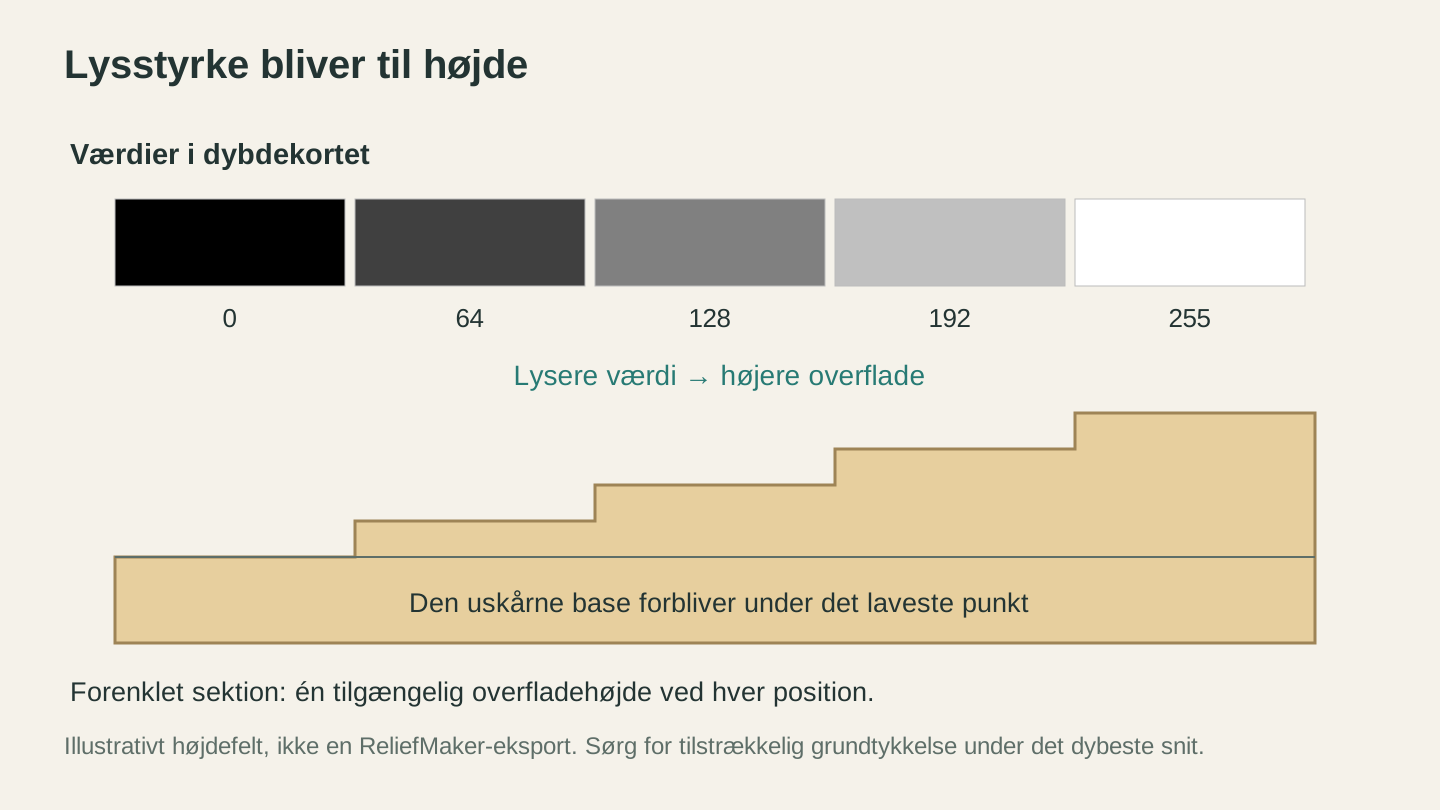
Et højdefelt tildeler én overfladehøjde til hver billedposition. Lyse værdier ligger højere; de laveste punkter har stadig brug for en solid base under sig.
Sådan fungerer ReliefMaker
ReliefMaker giver dig to måder at skabe et 3D-relief på:
Fra foto-tilstand: Upload et hvilket som helst foto, så genererer AI automatisk dybdekortet. AI analyserer billedet, finder ud af, hvad der er foran hvad, og skaber et gråtonebaseret dybdekort, der kan omsættes til en 3D-overflade, som kan fræses.
Upload dybdekort-tilstand: Hvis du allerede har et dybdekort i gråtoner (fra Photoshop, ZBrush eller en anden kilde), kan du uploade det direkte og springe AI-trinnet over.
To AI-motorer
Når du bruger tilstanden "Fra foto", vælger du mellem to AI-dybdemotorer:
Hurtig (lokal AI): Bruger modellen Depth Anything V2, som kører lokalt på serveren. Gratis (ingen kreditomkostning) og genererer resultater på omkring 2 sekunder. Dybdekvaliteten er solid for de fleste motiver, især fotos med tydelig adskillelse mellem forgrund og baggrund.
Kvalitet (Gemini): Bruger Gemini Vision-modellen fra Google. Koster 1 kredit og tager omkring 3 sekunder. Giver typisk en renere dybdeadskillelse og håndterer komplekse scener (flere overlappende objekter, subtile dybdeforskelle) bedre end den lokale model.
For de fleste fotos fungerer den gratis lokale model rigtig godt. Prøv den først. Hvis dybden ikke ser rigtig ud (objekter på forskellige afstande vises i samme højde), skal du skifte til tilstanden Kvalitet.
Tip
Fotos med tydelige dybdesignaler giver de bedste resultater. Et portræt med sløret baggrund, et landskab med objekter i forgrunden eller et stilleben med objekter på forskellige afstande fungerer alle godt. Flade, frontale fotos af teksturer eller mønstre indeholder ingen dybdeinformation, som AI kan udtrække.
Interaktiv 3D-forhåndsvisning
Når dybdekortet er genereret, viser ReliefMaker dig en interaktiv 3D-forhåndsvisning. Drej, zoom, og panorér for at inspicere relieffet fra alle vinkler. Det er sådan, din CNC-udskæring kommer til at se ud (bortset fra værktøjsmærkerne, som slibning fjerner).
Forhåndsvisningen opdateres i realtid, mens du justerer indstillingerne, så du kan finindstille udseendet, før du downloader noget.
Indstillinger, der betyder noget
Højdeskala
Styrer relieffets samlede dybde. Højere værdier skaber mere markante højdeforskelle (dybere udskæring, højere toppe). Lavere værdier skaber mere afdæmpede, fladere relieffer.
Ved CNC-udskæring skal du tilpasse dette til din praktiske skæredybde. Hvis dit emne er 3/4 tomme tykt, og du vil lade en base på 1/4 tomme stå, er din maksimale reliefhøjde 1/2 tomme. Indstil højdeskalaen derefter.
Basetykkelse
Tilføjer et fladt baselag under relieffet. Ved CNC-udskæring skal det være tykt nok til, at dit dybeste snit ikke går gennem materialets bagside. Ved 3D-printning er en base på 2-3mm normalt tilstrækkelig.
Udjævning
Styrer, hvor meget overgangene i dybden udjævnes. Lav udjævning bevarer skarpe dybdekanter, hvilket ser godt ud på arkitektoniske motiver og objekter med skarpe kanter. Høj udjævning skaber blide, flydende overgange, hvilket fungerer bedre til portrætter og organiske motiver.
For meget udjævning udvisker detaljerne. For lidt kan skabe synlige trappeartefakter. For de fleste motiver er middel udjævning et godt udgangspunkt.
Invertér dybde
Vender dybdekortet. Det, der var det højeste punkt, bliver det laveste, og omvendt. Det er nyttigt, når AI fortolker dybden omvendt (baggrund som forgrund), eller når du med vilje ønsker en udskæring i "intaglio"-stil, hvor designet er forsænket i stedet for hævet.
Litofan-tilstand
En særlig tilstand til at skabe litofaner (beskrevet i detaljer i vores litofanguide). Den vender og justerer dybdekortet, så tyndere områder lader mere lys trænge igennem og skaber en bagbelyst fotoeffekt, når det 3D-printes i hvidt materiale.
Eksportformater
ReliefMaker eksporterer i tre formater:
STL: Standardformatet til CNC-reliefudskæring. Importér det i VCarve, Carveco, Fusion 360 eller enhver CAM-software, der understøtter 3D-værktøjsbaner. Det fungerer også til 3D-printning.
OBJ: Et alternativt 3D-format. Nogle programmer foretrækker OBJ frem for STL, og OBJ-filer kan indeholde teksturoplysninger. Det fungerer i de fleste slicere til 3D-printning og i CNC-CAM-software.
PNG-dybdekort: Det rå gråtonebillede. Importér det direkte i CNC-software, der understøtter udskæring efter højdekort (som VCarves funktion "komponent fra bitmap"). Det er også nyttigt til videre redigering i billedredigeringsprogrammer før konvertering.
Opløsningsmuligheder
Vælg fuld, halv eller kvart opløsning til 3D-eksporten. Fuld opløsning bevarer flest detaljer, men skaber større filer, der tager længere tid at behandle i din CAM-software. Halv opløsning er som regel det mest praktiske kompromis. Kvart opløsning er til hurtige forhåndsvisninger eller meget store emner, hvor fine detaljer ikke vil være synlige.
Tips til CNC-udskæring
Valg af materiale
Reliefudskæring ser godt ud i næsten alle træsorter, men nogle arter fungerer bedre end andre:
| Træ | Fordele | Ulemper |
|---|---|---|
| Linden | Fræses som smør og holder fine detaljer | Blødt, får let buler |
| Hvid fyr | Billigt og let tilgængeligt | Årene kan flosse ved tværgående snit |
| Kirsebær | Smuk naturlig farve og fræses rent | Dyrere |
| Valnød | Imponerende kontrast og tæt åretegning | Hårdt, langsommere at fræse |
| Ahorn | Holder ekstremt fine detaljer | Meget hårdt, slider fræsejern hurtigere |
| MDF | Ingen åretegning, ensartet udskæring og billigt | Ser ikke naturligt ud, skaber støv |
Til dit første relief er lind eller MDF gode, tilgivende valg. Linden giver et naturligt udseende, mens MDF er velegnet, hvis du vil male det færdige emne.
Valg af fræsejern
Reliefudskæring bruger typisk to fræsejern:
Groft pas: En flad endefræser (1/4 tomme eller 1/8 tomme) fjerner hurtigt det meste af materialet. Dette pas bringer emnet tæt på den endelige overflade og efterlader en trinvist opbygget, terrasseret overflade.
Finishpas: En kuglefræser (1/8 tomme eller 1/16 tomme til fine detaljer) skærer den glatte, afrundede overflade. Dette pas følger 3D-modellens konturer og efterlader en glat, organisk overflade, der kun kræver minimal slibning.
Mindre kuglefræsere giver finere detaljer, men tager længere tid. En kuglefræser på 1/8 tomme er en god balance til emner under 12 tommer. Til store emner eller meget fine detaljer kan du gå ned til 1/16 tomme.
Stepover
Stepover er afstanden mellem de tilstødende pas med finishfræseren. Mindre stepover = glattere overflade, længere fræsetid. Et stepover på 10% af fræserens diameter giver en næsten glat overflade. 20% er hurtigere med let synlige buer, som let kan slibes væk.
Info
Et relief på 10 tommer x 8 tommer med en kuglefræser på 1/8 tomme og 10% stepover kan tage 2-3 timer at fræse. Det samme emne med 20% stepover tager omtrent halvdelen af tiden. Til de fleste projekter er 15% stepover et godt kompromis mellem kvalitet og tid.
Efterbehandling
Slib udskæringen med korn 220 for at fjerne værktøjsmærker. Slib ikke for meget, ellers mister du fine detaljer. Påfør en finish (olie, bejdse eller klarlak) for at fremhæve dybden og åretegningen. Mørke bejdser fungerer især godt på relieffer, fordi de samler sig i de dybe områder og fremhæver højdeforskellene.
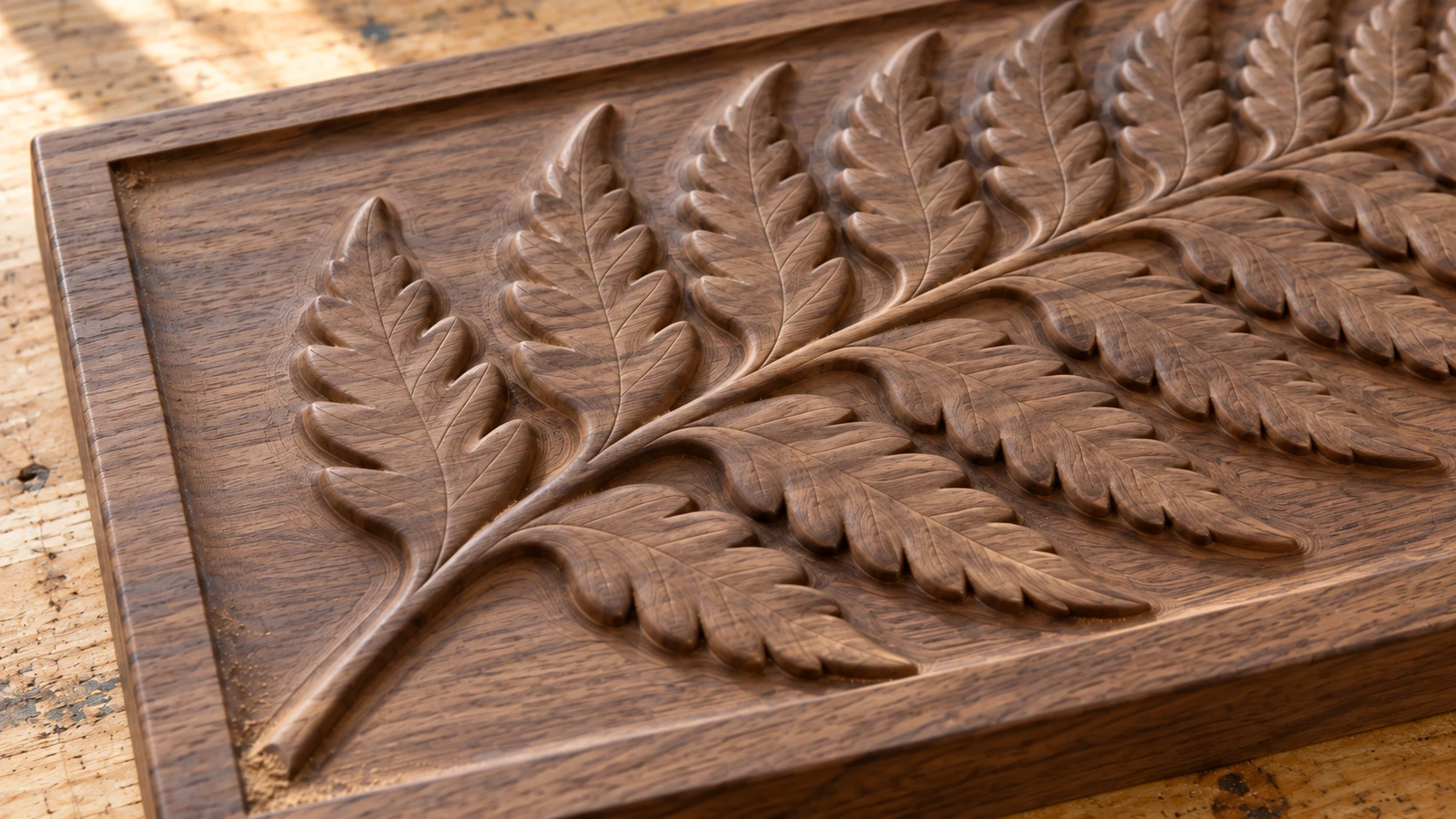
Bladene hæver sig fra den samme valnøddeblok som baggrunden. Sørg for, at relieffet kan nås ovenfra, og lad der være nok materiale under de dybeste områder.
Fotos, der fungerer bedst
Ikke alle fotos egner sig til et godt relief. Her er, hvad du skal se efter:
Portrætter: Ansigtsfotos med tydelig belysning fungerer særdeles godt. Næsen, kindbenene og øjenbrynsbuen skaber naturlige højdeforskelle. Portrætter belyst fra siden giver de mest dramatiske relieffer.
Landskaber: Bjerge, bølgende bakker og lagdelte landskaber omsættes direkte til 3D-højder. Dybden er allerede til stede.
Dyr: Kæledyr, vilde dyr og dyreportætter kan fræses smukt. Pelsens tekstur giver den fræsede overflade visuel interesse.
Arkitektur: Bygninger med søjler, buer og dekorative elementer har en tydelig og veldefineret dybde.
Fotos, du bør undgå til relieffer: Flade teksturer (murstensvægge, stof), optagelser direkte ovenfra (ingen dybde) og meget travle scener, hvor AI ikke tydeligt kan adskille forgrund fra baggrund.
Til foto-til-lasergravering (fladt, ikke 3D) beskriver vores guide til fotogravering en anden arbejdsgang.
Gå i gang med at fræse
Find et portrætfoto, et landskab eller et billede af dit kæledyr. Upload det til ReliefMaker, og prøv først den gratis lokale AI-tilstand. Drej 3D-forhåndsvisningen, justér højdeskalaen, og eksportér en STL-fil. Importér den i din CNC-software, opsæt et groft pas og et finishpas, og fræs den.
Første gang du trækker et 3D-portræt ud af en flad træplade, forstår du, hvorfor reliefudskæring har været værdsat i århundreder. Forskellen er, at det tidligere krævede mange års håndværksmæssige udskæringsfærdigheder. Nu kræver det et foto og en eftermiddag.
God fornøjelse med at skabe.
Relaterede værktøjer
Klar til at prøve disse værktøjer?
Tilmeld dig gratis, intet kreditkort kræves. Gratis værktøjer er tilgængelige med det samme.
Kom gratis i gang