

Sådan forvandler du fotos til lasergraveringer (konvertering til stregtegning)
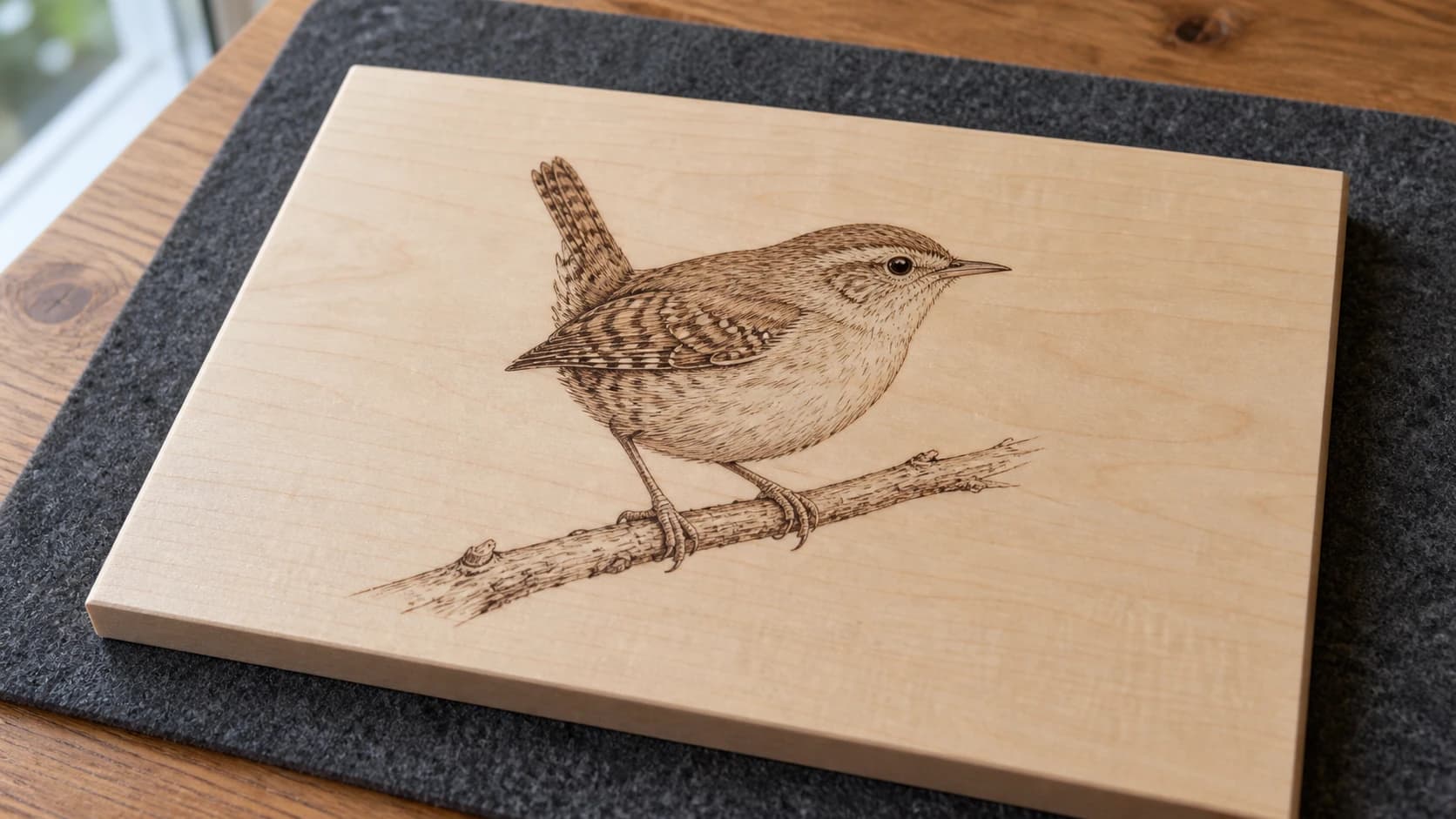
En person giver dig et foto og spørger: "Kan du lasergravere det her?" Du siger selvfølgelig ja, indlæser JPG-filen i dit laserprogram og trykker på start. Tyve minutter senere har du en sløret, mudret omgang brændemærker i et ellers perfekt stykke ahorn. Gradationerne blev til grød, skyggerne blev til én stor mørk klat, og de fine detaljer forsvandt helt.
Fotos egner sig ikke til gravering, som de er. Din laser forstår ikke gradationer på samme måde som en skærm. Den kan enten brænde eller lade være. Til eller fra. Hvis du vil overføre et foto til træ, metal eller akryl, så det faktisk ser godt ud, skal du konvertere det til et format, der passer til den måde, lasere fungerer på.
Det er det, denne guide dækker: hvordan du forvandler fotos til rene, graverbare motiver ved hjælp af konvertering til stregtegning. Resultaterne ligner professionelle pen-og-blæk-illustrationer, og de kan graveres flot på næsten alle materialer.
Hvorfor fotos ikke egner sig godt til lasergravering (direkte)
Et foto består af millioner af pixels i kontinuerlige toner. Bløde overgange fra lyst til mørkt, fine variationer i skygger og farveblanding. Din computerskærm kan vise alt dette, fordi hver pixel kan have en af 16 millioner farver.
Din laser har to muligheder: brænde eller lade være. Nogle lasere med gråtonefunktion kan variere effekten for at simulere toner, men selv da er resultaterne på de fleste materialer uensartede. Træets årer absorberer laserenergien ujævnt, så det, der burde være en blød overgang, bliver til et plettet og uforudsigeligt rod.
PRINT. SKÆR. FRÆS.



- Flere formater (SVG, DXF, PNG)
- Maskintestede designs
- Kommercielle licenser
Sponsoreret af PrintCutCarve.com
Der er to metoder til at få fotos over på et materiale:
Dither-baseret rastergravering: Softwaren konverterer dit foto til et mønster af bittesmå prikker, ligesom ved avisudskrivning. Flere prikker giver mørkere områder, færre prikker giver lysere områder. Det kan fungere til nogle billeder, men kræver meget specifikke indstillinger for hastighed, effekt og DPI samt bestemte materialer. Resultaterne varierer voldsomt.
Konvertering til stregtegning: Fotoet konverteres til en ren sort-hvid stregtegning, der indfanger billedets konturer og vigtige træk. Forestil dig en dygtig kunstner, der tegner scenen med en fin pen. Laseren følger disse linjer, og resultatet er en ren, ensartet gravering, der fungerer på praktisk talt alle materialer. Det er denne tilgang, vi fokuserer på her.
Brug af Photo Converter
Photo Converter er udviklet specifikt til denne opgave. Upload et foto, så konverterer AI'en det til en stregtegning i pen-og-blæk-stil, optimeret til lasergravering. Det koster én kredit pr. konvertering.
Trin 1: Upload dit foto
Gå til Photo Converter, og upload dit billede. JPG, PNG eller WebP fungerer fint. AI'en analyserer billedet og genererer en stregtegning.
Du ser det konverterede resultat efter få sekunder. Outputtet er et rent sort-hvidt billede, hvor fotoets vigtige træk, ansigter, kanter, teksturer og centrale detaljer, vises som skarpe linjer.
Trin 2: Vælg standard eller inverteret
Photo Converter tilbyder to outputtilstande:
Standardtilstand: Sorte linjer på en hvid baggrund. Det er det, du skal bruge til gravering på lyse materialer som ahorn, birk eller lindetræ. Laseren brænder de mørke linjer og lader de lyse områder være urørte.
Inverteret tilstand: Hvide linjer på en sort baggrund. Brug denne til gravering på mørke materialer som skifer, anodiseret aluminium, mørkbejdset træ eller malede fliser. Laseren fjerner den mørke belægning, så det lysere materiale nedenunder kommer frem, og "linjerne" bliver de områder, der ikke er graveret.
Trin 3: Download, og gravér
Download stregtegningen, og importér den i dit laserprogram som en rastergravering. Hvis du har brug for laserprogram, er Beam Bench gratis. Da billedet allerede er rent sort-hvidt uden gradationer, er laserindstillingerne enkle. Ingen dithering nødvendig. Ingen besværlig håndtering af gråtoner. Kun rene linjer.
Tip
Du får de skarpeste resultater ved at gravere ved 300-500 DPI. Højere DPI tager længere tid, men indfanger flere linjedetaljer. Til de fleste projekter er 300 DPI det bedste kompromis mellem kvalitet og hastighed.
Tips til billedforberedelse
Kvaliteten af din stregtegningskonvertering afhænger i høj grad af kvaliteten på dit inputfoto. Få minutters forberedelse gør en stor forskel.
Start med et godt foto
AI'en arbejder bedst med klare, velbelyste fotos, hvor motivet står tydeligt frem fra baggrunden. Slørede fotos, billeder i lav opløsning og JPG-filer med kraftig komprimering giver alle en mere mudret stregtegning.
Det fungerer bedst:
- Høj opløsning (mindst 1000px på den længste side)
- God belysning med tydelige skygger
- Et motiv, der skiller sig ud fra baggrunden
- Skarpt fokus på de vigtige træk
Beskær før konvertering
Upload ikke et helt landskabsfoto, når du kun vil have personen i midten med. Beskær først til motivet. Så kan AI'en fokusere detaljerne på det vigtige, og du får et renere resultat. De fleste telefoner og computere har et indbygget beskæringsværktøj, der kun tager få sekunder at bruge.
Øg kontrasten
Hvis dit foto ser fladt eller udvasket ud, kan du skrue op for kontrasten, før du konverterer det. Jo tydeligere forskellen er mellem lyse og mørke områder, desto bedre kan stregtegningen indfange de vigtige træk. De fleste billedredigeringsprogrammer, også telefonapps, har en kontrastskyder.
Overvej baggrunden
Travle baggrunde giver travle stregtegninger. Hvis der står et træ, en bogreol og en hund bag dit motiv, bliver alt dette også konverteret til linjer. Beskær enten tæt omkring motivet, eller brug først et værktøj til fjernelse af baggrund.
Bedste materialer til gravering af fotos som stregtegning
Ikke alle materialer viser stregtegninger lige godt. Her er det, der fungerer bedst:
Lyse træsorter (bedst samlet set)
| Træ | Resultatkvalitet | Bemærkninger |
|---|---|---|
| Ahorn | Fremragende | Fine årer, høj kontrast, guldstandarden til fotogravering |
| Lindetræ | Fremragende | Meget ensartet brænding, overkommeligt, fantastisk til begyndere |
| Birkekrydsfiner | Meget god | Baltisk birk (BB-kvalitet) er glat og ensartet |
| Poppel | God | Budgetvenligt, let grønlig tone |
| Kirsebær | God | Bliver smukt mørkere ved brænding, men årerne kan forstyrre fine linjer |
Lyse træsorter med fine årer giver den største kontrast og de skarpeste detaljer. Undgå træsorter med åbne årer som eg og ask til detaljerede fotoprojekter. De porøse årer absorberer laseren ujævnt og bryder fine linjer op.
Se vores indstillingsoversigt til lasergravering i træ for detaljerede indstillinger for hver træsort.
Mørke materialer (brug inverteret tilstand)
Skiferfliser: Fantastiske resultater. Laseren gør den mørke overflade hvid dér, hvor den rammer. Høj kontrast, meget holdbart.
Anodiseret aluminium: Laseren fjerner den farvede anodisering, så det sølvfarvede metal nedenunder kommer frem. Populært til kæledyrsmærker, navneskilte og skilte med et industrielt udtryk.
Malede eller belagte overflader: Mal træet i en lys farve, lad det tørre, og gravér derefter gennem malingen for at få træet nedenunder frem. (Eller mal mørkt, og gravér for at få det lyse frem.) Det er anvendelsen af inverteret tilstand.
Akryl
Klar akryl får et hvidt, matteret udseende ved gravering. Linjerne træder tydeligt frem, men kontrasten er mindre end i træ. Det fungerer bedst til kantbelyste LED-skilte, hvor de graverede linjer fanger lyset.
Hvornår skal du bruge stregtegning frem for andre metoder?
Konvertering til stregtegning er ikke den eneste måde at få billeder over på et materiale. Her er, hvornår du skal bruge de forskellige metoder:
Stregtegning (Photo Converter): Bedst til portrætter, fotos af kæledyr, landskaber og alle billeder, der skal ligne en håndtegnet illustration. Fungerer på praktisk talt alle materialer. Ensartede og forudsigelige resultater.
Dither-baseret rastergravering: Bedre til billeder, hvor du ønsker tonale variationer, mørke skygger og lyse højlys, frem for stregarbejde. Kræver meget specifikke indstillinger for hastighed, effekt og DPI, som varierer efter materialet. Resultaterne er flotte, når indstillingerne er finjusteret, men metoden kræver mere eksperimentering. De fleste laserprogrammer har indbyggede muligheder for dithering.
Vektoromrids (MonoTrace): Hvis du ønsker rene vektorbaner frem for rasterbaseret stregtegning, konverterer MonoTrace billeder til SVG-vektorer gratis. Det er bedre til at skære omrids eller når du vil skalere designet til enhver størrelse uden kvalitetstab. Vores vejledning til PNG til SVG gennemgår denne arbejdsgang. Bemærk: Vektorer følger formens omrids, ikke fotodetaljer. En vektor af et ansigt er dets silhuet, ikke dets træk.
Flerfarvede indlæg (MosaicFlow): Til farveopdelte designs, hvor hver farve bliver til et separat stykke, f.eks. træindlæg eller akryl i flere lag, opdeler MosaicFlow billeder i farvelag. Det er helt anderledes end fotogravering, men værd at nævne, fordi nogle gerne vil have "farve" fra deres laser.
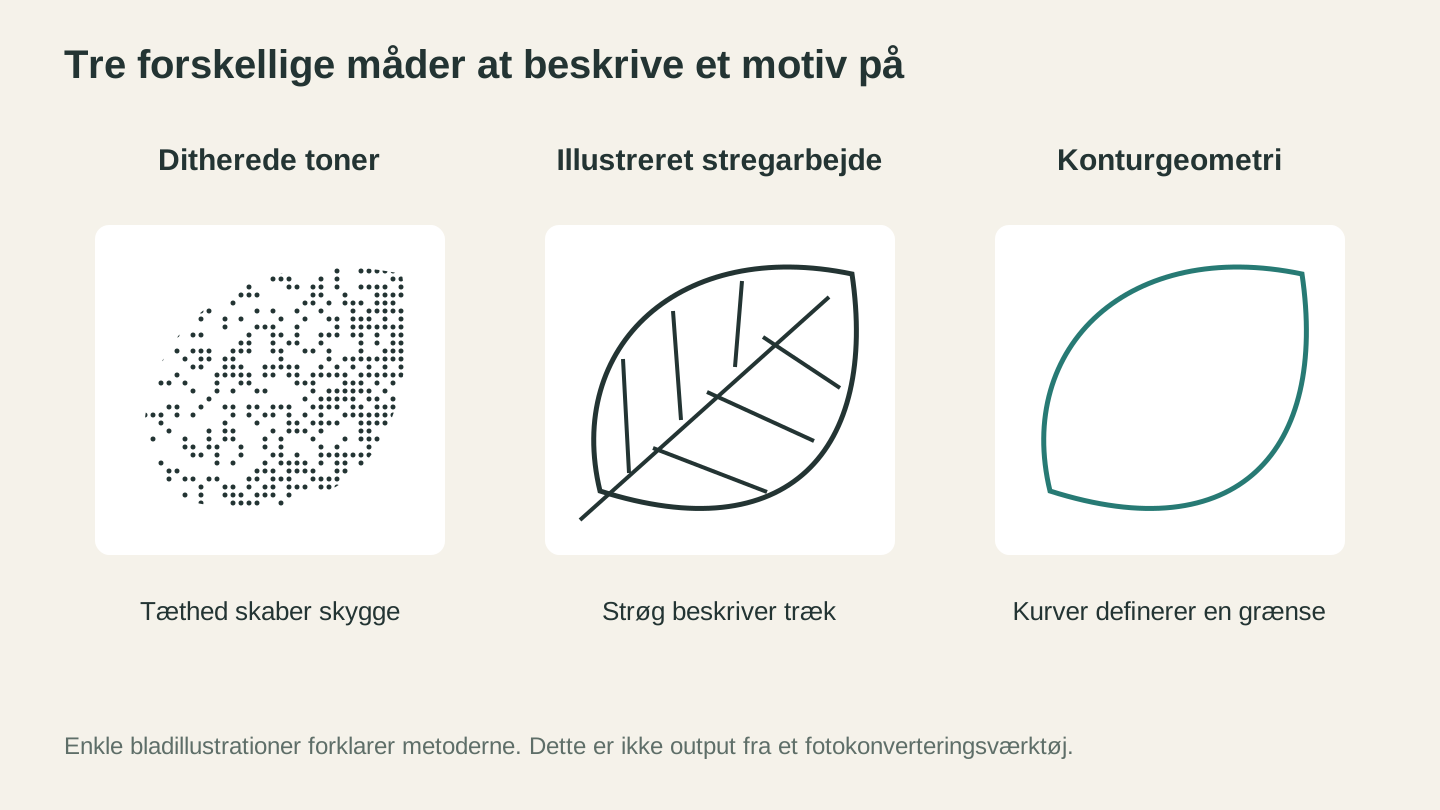
Punkter beskriver tone, linjearbejde beskriver detaljer, og en kontur definerer en grænse. Disse forenklede eksempler forklarer de forskellige typer grafik; de er ikke konverteringsresultater.
Projektidéer
Nu hvor du kender arbejdsgangen, får du her nogle populære projekter, der bruger konvertering fra foto til stregtegning:
Kæledyrsportrætter på træskilte. Tag et godt foto af en persons hund eller kat, konverter det til en stregtegning, og gravér det på et stykke ahorn på 6x6 tommer. De bliver fantastiske gaver og sælger ekstremt godt, hvis det er noget for dig.
Julepynt med familiefotos. Konverter et familiefoto til en stregtegning, gravér det på et tyndt, rundt stykke træ, bor et hul øverst, og sæt et bånd i. Så er julegaven klar.
Mindetavler. Et foto af en, du har kær, konverteres til en stregtegning og graveres på et flot stykke hårdt træ med personens navn og datoer. Smagfuldt og personligt.
Landskabsbordskånere. Tag et naturskønt foto, konverter det til en stregtegning, og gravér det på et sæt kvadratiske stykker på 4 tommer. Et sæt med lokale seværdigheder er et fantastisk souvenirprodukt.
Tilpassede mobilcovers. Mange kreative gravérer stregtegninger på mobilcovers af træ eller læder. Outputtet fra Photo Converter fungerer perfekt til dette.
Info
Hvis du laver produkter til salg, gennemgår vores begynderguide til lasergravering hele maskinopsætningen, og guiden til almindelige laserfejl hjælper dig med at undgå dyre fejl på kundeordrer.
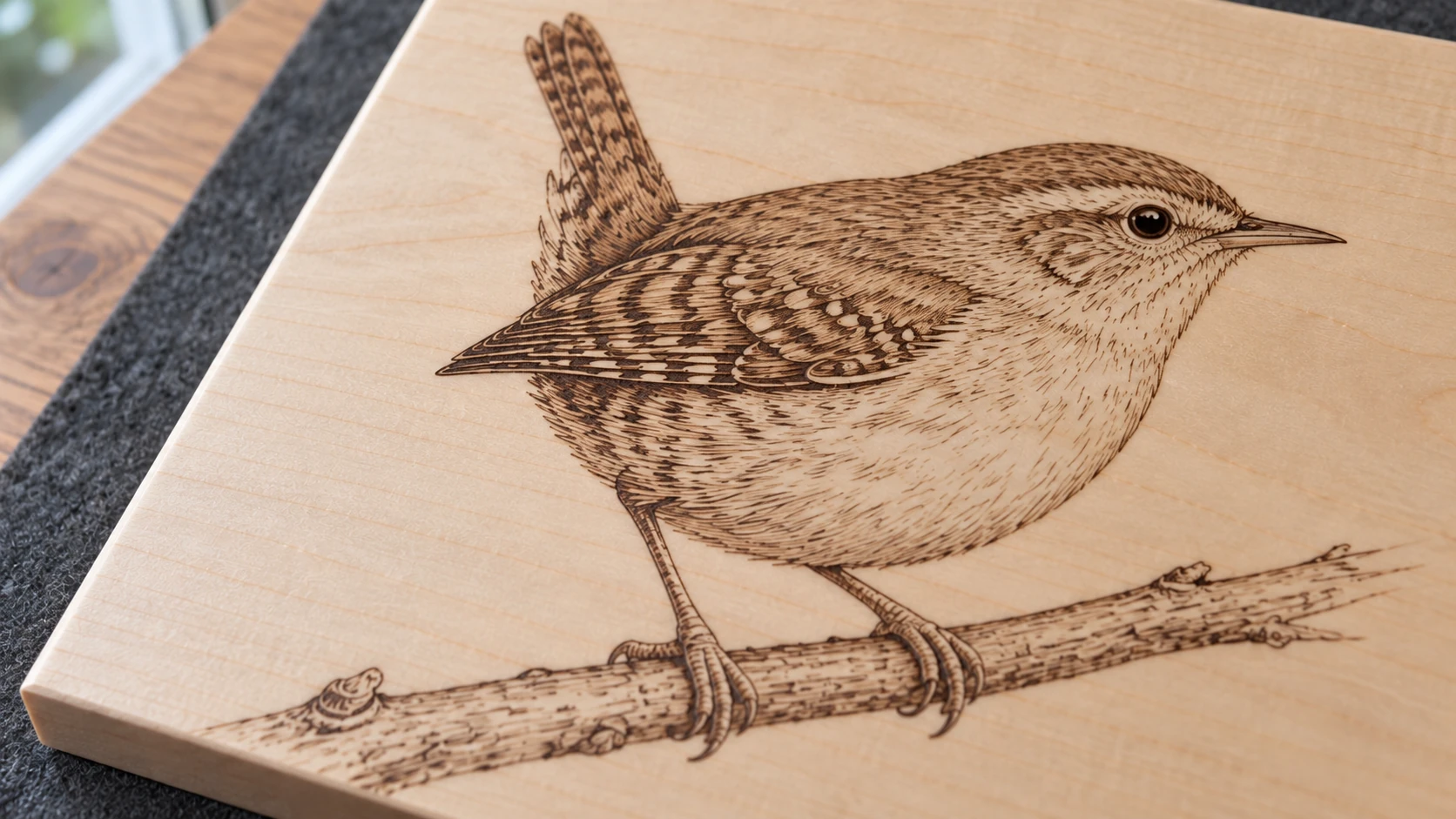
De fine streger beskriver fjer, fødder og grenen, mens ahornen forbliver synlig mellem dem. Hold kildelinjerne skarpe ved den endelige graveringsstørrelse.
Fejlfinding
Stregtegningen ser for travl/rodet ud: Dit kildefoto har sandsynligvis for mange detaljer i baggrunden. Beskær tættere omkring motivet, eller øg kontrasten i kildefotoet, så AI'en lettere kan skelne de vigtige træk.
Graveringen er for svag: Stregtegning bruger en enkelt afprøvet linjeindstilling i stedet for effektmodulation i gråtoner. Øg kun effekten eller sænk kun hastigheden inden for et interval, der allerede er verificeret som sikkert for netop din maskine og dit materiale, og bekræft ændringen på et teststykke, før du graverer det endelige emne.
Graveringen er for mørk eller sveden: Du arbejder for langsomt eller med for høj effekt. Sæt hastigheden lidt op, eller sænk effekten en smule. Målet er rene, skarpe linjer, ikke dybe render.
Fine linjer forsvinder: Din DPI-indstilling kan være for lav. Øg til mindst 300 DPI. Kontrollér også, at laserens fokus er indstillet korrekt. En laser, der er ude af fokus, giver tykkere linjer med færre detaljer.
Linjerne ser takkede eller pixelerede ud: Kildebilledets opløsning var for lav. Start med et foto i højere opløsning, mindst 1000px på den længste side, og konvertér igen.
Gå i gang med at konvertere et foto
Find det foto, du har villet gravere. Det af hunden, bjergudsigten eller et portræt af bedstemor. Gå til Photo Converter, upload det, og se, hvordan det ser ud som stregtegning. Konverteringen tager få sekunder, og du kan med det samme se, om billedet egner sig til gravering.
Indlæs det derefter i dit laserprogram, læg et stykke ahorn på arbejdsfladen, og tryk på start. Denne gang kommer resultatet faktisk til at ligne fotoet.
God fornøjelse med at skabe.
Relaterede værktøjer
Klar til at prøve disse værktøjer?
Tilmeld dig gratis, intet kreditkort kræves. Gratis værktøjer er tilgængelige med det samme.
Kom gratis i gang