

Die besten xTool-Lasergravierer für Einsteiger (Kaufratgeber 2026)
xTool ist zu einer der beliebtesten Marken für Lasergravierer bei Hobbyanwendern und kleinen Unternehmen geworden. Das Unternehmen hat sich einen Ruf für Maschinen erarbeitet, die sofort einsatzbereit sind, solide Software bieten und über einen Kundensupport verfügen, der tatsächlich antwortet.
Gleichzeitig ist die Produktpalette verwirrend. D1 Pro, S1, F1, M1, P2. Unterschiedliche Lasertypen, Preisklassen und Fähigkeiten. Wenn du neu im Lasergravieren bist und zu xTool tendierst, ist es schwer zu erkennen, welche Maschine wirklich zu deinen Anforderungen passt.
Dieser Leitfaden behandelt mehrere xTool-Modelle, die häufig für Einsteiger infrage kommen. Keine Wiederholung von Datenblattangaben. Stattdessen geht es um eine ehrliche Einschätzung: Was leistet die jeweilige Maschine, für wen ist sie gedacht und wo liegen ihre Grenzen?
Die hier behandelten Modelle im Überblick
Bevor wir ins Detail gehen, hier das Gesamtbild:
| Modell | Lasertyp | Leistung | Arbeitsbereich | Gehäuse | Preisspanne |
|---|---|---|---|---|---|
| D1 Pro | Diode | 10W/20W | 432×406mm | Optional nachrüstbar | $500–$800 |
| S1 | Diode | 20W/40W | 498×319mm | Integriert | $1.200–$1.800 |
| F1 | Infrarot + Diode | 2W Infrarot / 10W Diode | 115×115mm | Integriert | Aktuelle Preise prüfen |
| M1 | Diode | 10W | 385×300mm | Integriert | $1.000–$1.200 |
Die Preise sind Näherungswerte und entsprechen den üblichen Verkaufspreisen Anfang 2026. Die genauen Preise findest du auf der aktuellen Website von xTool.
DRUCKEN. SCHNEIDEN. GRAVIEREN.



- Mehrere Formate (SVG, DXF, PNG)
- Maschinengetestete Designs
- Gewerbliche Lizenzen
Gesponsert von PrintCutCarve.com
xTool D1 Pro: Der Einstieg
Der D1 Pro ist der offene Diodenlaser von xTool und der günstigste Einstieg in das Ökosystem des Herstellers. Er ist in Versionen mit 10 W und 20 W erhältlich.
Was er gut kann:
Der D1 Pro eignet sich für Holzgravuren, das Schneiden dünner Materialien (3–4 mm Sperrholz, Acryl, Leder) und allgemeine Laserarbeiten im Hobbybereich. Die 20-W-Version schneidet dickere Materialien und graviert schneller. Dank des offenen Rahmens kannst du durch Umpositionieren auch mit Materialien arbeiten, die größer als der angegebene Arbeitsbereich sind (allerdings verlierst du dabei den Komfort eines festen Ursprungs).
Der Zusammenbau dauert etwa 30 Minuten. Er ist unkompliziert, aber es bleibt ein Zusammenbau. Du verschraubst Schienen miteinander, statt die Maschine auszupacken und auf Start zu drücken.
Einschränkungen:
Ohne integriertes Gehäuse musst du dich selbst um Belüftung und Augenschutz kümmern. Der offene Rahmen bedeutet außerdem, dass keine Rauchabsaugung vorhanden ist. Einige Nutzer bauen oder kaufen ein separates Gehäuse, was die Gesamtkosten um 100–300 $ erhöht.
Die 10-W-Version hat Schwierigkeiten, etwas zu schneiden, das dicker als etwa 3 mm ist, selbst mit mehreren Durchgängen. Wenn das Schneiden für dich wichtig ist, lohnt sich das Upgrade auf 20 W.
Am besten geeignet für: Hobbyanwender, die Lasergravieren ohne große Investition lernen möchten. Menschen, die bereits über einen Arbeitsplatz mit Belüftung verfügen. Maker, denen ein großer Arbeitsbereich wichtiger ist als Komfortfunktionen.
xTool S1: Das geschlossene Arbeitstier
Der S1 ist der eingehauste Diodenlaser von xTool und die Maschine, die die meisten Einsteiger wahrscheinlich kaufen sollten, sofern ihr Budget es zulässt.
Was er gut kann:
Das integrierte Gehäuse mit Abluft ist eine enorme Verbesserung im Alltag. Schließe den Abluftschlauch an ein Fenster oder eine Filtereinheit an, und du kannst in einer Garage, Werkstatt oder sogar einem gut belüfteten Raum lasern, ohne den Raum mit Rauch zu füllen. Der Deckel verfügt über eine Verriegelung, die den Laser beim Öffnen pausiert.
Der S1 ist mit 20 W und 40 W erhältlich und bewältigt sowohl Gravieren als auch Schneiden souverän. Die 40-W-Version schneidet 10 mm Acryl und 8 mm Sperrholz in einem Durchgang. Das ist CO2-Niveau bei einem Diodenlaser.
Der S1 nutzt Punkt-zu-Punkt-Positionierung, um den Bearbeitungsbereich anhand gemessener Punkte festzulegen. Der ursprüngliche S1 ist für die Ausrichtung nicht auf eine integrierte Kamera angewiesen. Erfasse die Materialgrenze, positioniere das Motiv darin und prüfe vor der Bearbeitung die Jobvorschau.
Einschränkungen:
Der Arbeitsbereich (498 × 319 mm) ist kleiner als beim D1 Pro. Wenn du regelmäßig mit großen Werkstücken arbeitest, ist das relevant. Der Durchlassschlitz für längere Materialien hilft, ist aber nicht so flexibel wie ein offener Rahmen.
Der Preis liegt deutlich über dem des D1 Pro. Für einen S1 mit 20 W zahlst du ungefähr das Doppelte dessen, was der D1 Pro mit 20 W kostet.
Am besten geeignet für: Einsteiger, die eine vollständige, sofort einsatzbereite Lösung möchten. Inhaber kleiner Unternehmen, die eine zuverlässige Produktion benötigen. Alle, die sich nicht separat mit dem Bau eines Gehäuses und Belüftungssystems befassen möchten.
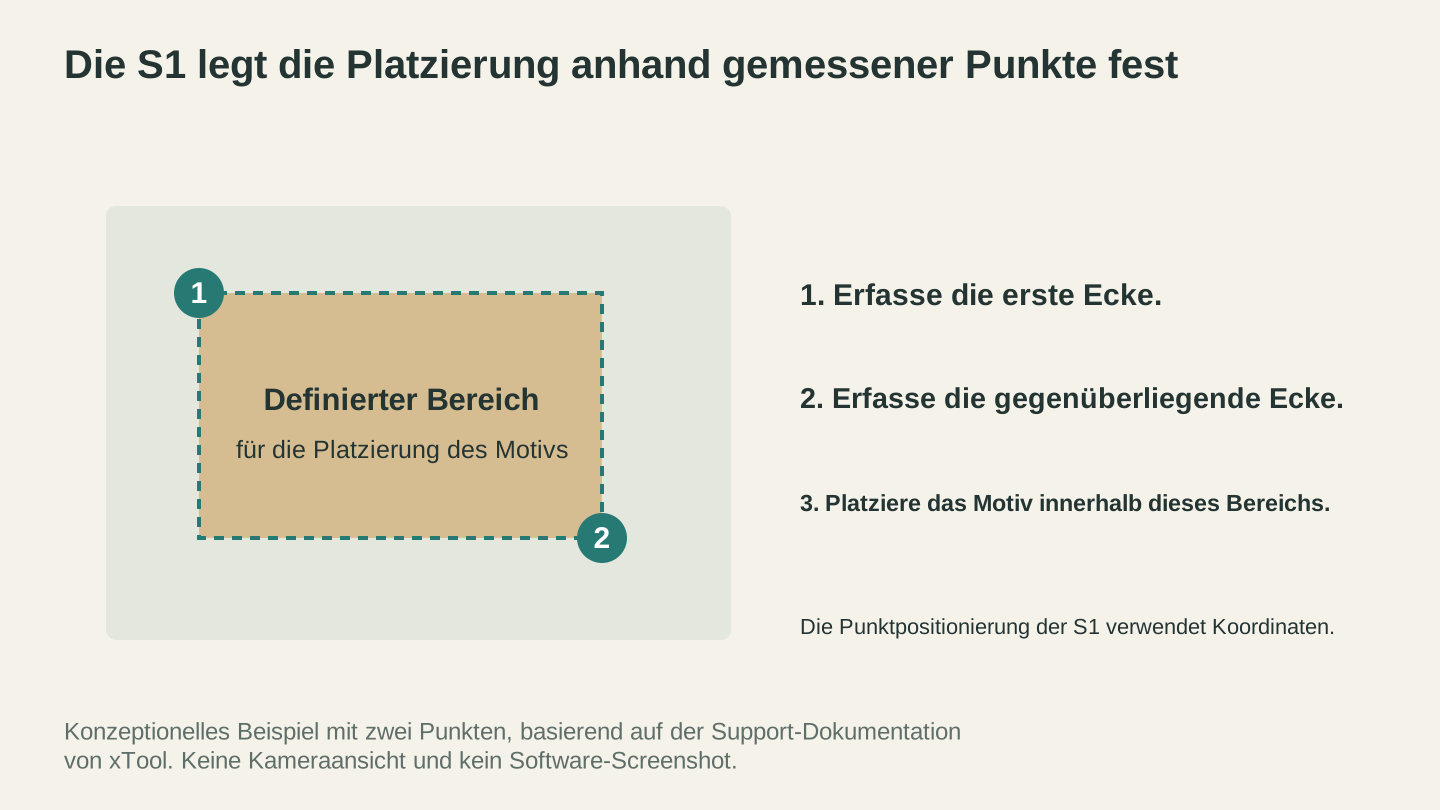
Der S1 nutzt gemessene Koordinaten für die Punkt-zu-Punkt-Positionierung. Dies ist ein konzeptionelles Beispiel mit zwei Ecken auf Grundlage der Dokumentation von xTool, keine Kameraansicht.
xTool F1: Der Geschwindigkeitsprofi
Der ursprüngliche xTool F1 kombiniert einen 2W-1064-nm-Infrarotlaser und einen 10W-455-nm-Diodenlaser. Sein Galvo-System bewegt den Strahl mithilfe von Spiegeln; der standardmäßige Bearbeitungsbereich beträgt 115×115mm.
Was er gut kann:
Der kompakte Arbeitsbereich eignet sich für kleine Personalisierungsprojekte. Die Infrarot- und Diodenquellen unterstützen unterschiedliche Materialien. Prüfe daher den konkreten Rohling anhand der xTool-Anleitung und fertige vor einer Serie ein Muster an.
Einschränkungen:
Verwechsle ihn nicht mit dem F1 Ultra. Der Ultra ist eine separate Maschine mit einem 20W-Faserlaser und einem 20W-Diodenlaser. Seine Möglichkeiten und Einstellungen lassen sich nicht auf den ursprünglichen F1 übertragen.
Der kleine Arbeitsbereich des F1 begrenzt größere Schilder und Plattenprojekte. Vergleiche aktuelle Preise, Materialunterstützung und Anforderungen an Zubehör mit den konkreten Produkten, die du herstellen möchtest.
Am besten geeignet für: Maker, die kompakte Personalisierungsarbeiten in Betracht ziehen und geprüft haben, dass der ursprüngliche F1 ihre Materialien und Projektabmessungen unterstützt.
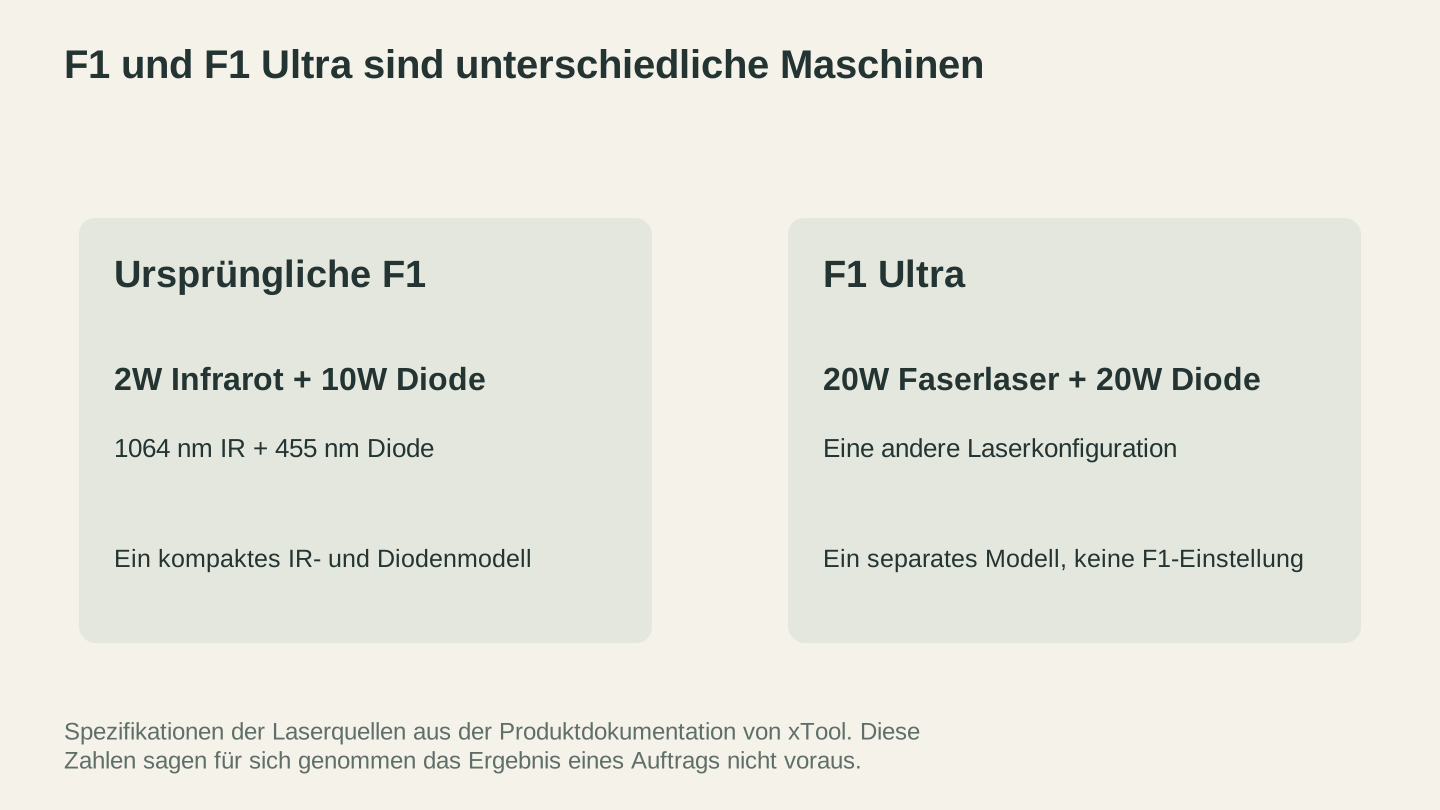
Der ursprüngliche F1 und der F1 Ultra haben unterschiedliche Laserkonfigurationen. Prüfe das genaue Modell, bevor du Einstellungen oder Funktionen vergleichst.
xTool M1: Der Hybrid
Der M1 kombiniert Lasergravieren mit einer Klingenschneidefunktion. Stell ihn dir als Lasergravierer und Cricut in einem Gerät vor.
Was er gut kann:
Das Klingenschneidemodul verarbeitet Vinyl, Stoff, Karton und andere dünne Materialien mit der Präzision einer speziellen Schneidemaschine. Der Laser graviert und schneidet Holz, Acryl und Leder. Beides in einer Maschine spart Platz auf dem Arbeitstisch und ermöglicht dir, Techniken zu kombinieren (ein Design lasergravieren und anschließend mit der Klinge darum herumschneiden).
Der M1 verfügt über ein Gehäuse und eine Kamera; sein Positionierungsverfahren unterscheidet sich vom Pin-Punkt-System des S1.
Einschränkungen:
Das Klingenschneiden ist für filigrane Vinylarbeiten nicht so ausgereift wie bei einem speziellen Cricut oder Silhouette. Drucksteuerung und Materialführung erreichen nicht ganz das Niveau von Maschinen, die ausschließlich zum Schneiden entwickelt wurden.
Der Laser hat 10 W, wodurch die Schneidleistung im Vergleich zu den 20 W/40-W-Optionen des S1 begrenzt ist. Bei Materialien, die dicker als etwa 4 mm sind, wirst du Schwierigkeiten haben.
Die Positionierung als „Alleskönner“ bedeutet, dass er zwei Dinge gut kann, aber keines davon hervorragend. Wenn dir Lasergravieren oder Klingenschneiden ernsthaft wichtig ist, werden spezialisierte Maschinen in den jeweiligen Kategorien den M1 übertreffen.
Am besten geeignet für: Maker mit wenig Platz, die beide Funktionen möchten. Menschen, die eine Mischung aus Vinyl- und Laserarbeiten machen und ein Gerät für alles wollen.
Welches xTool solltest du kaufen?
Lass uns das Marketing beiseitelassen und die Maschinen realistischen Szenarien zuordnen.
„Ich bin ganz neu beim Lasergravieren und möchte lernen, ohne zu viel auszugeben.“ Nimm den D1 Pro 20 W. Er ist erschwinglich, die Community ist groß (dadurch ist Hilfe bei der Fehlersuche leicht zu finden) und der Arbeitsbereich großzügig. Du musst dich um die Belüftung kümmern, aber das ist mit einem Fensterlüfter und etwas Abluftrohr machbar.
„Ich möchte etwas, das ohne großen Einrichtungsaufwand sofort funktioniert.“ Nimm den S1 20W. Das Gehäuse, der Abluftanschluss und die Pin-Punkt-Positionierung vereinfachen die Einrichtung. So verbringst du weniger Zeit mit der Einrichtung und mehr Zeit mit dem eigentlichen Fertigen.
„Ich gründe ein Laserunternehmen und brauche Produktionskapazität.“ Nimm den S1 40W für allgemeine Laserarbeiten. Wenn du gezielt Metall gravierst (Trinkbecher, Schmuck, Hundemarken), vergleiche das ursprüngliche F1-Infrarotmodul mit dem separaten F1 Ultra-Fasermodell für dein konkretes Material und deinen Anwendungsfall.
„Ich möchte sowohl Vinyl schneiden als auch lasergravieren.“ Ziehe den M1 in Betracht, wenn der Platz begrenzt ist. Andernfalls liefern ein spezieller Cricut plus ein D1 Pro oder S1 bei einer ähnlichen Gesamtinvestition bessere Ergebnisse in beiden Kategorien.
xTool im Vergleich zu anderen Marken
xTool ist nicht die einzige Option. So schneiden die Geräte im Vergleich zu gängigen Alternativen ab:
Ortur bietet vergleichbare Diodenlaser zu niedrigeren Preisen. Der Ortur Laser Master 3 konkurriert mit dem D1 Pro. Ortur ist generell günstiger, bietet aber weniger ausgereifte Software und weniger Zubehör. Wenn das Budget oberste Priorität hat, ist Ortur eine Überlegung wert.
Atomstack ist eine weitere günstige Alternative. Gute Hardware, aber Software und Support liegen hinter xTool zurück. Ähnliche Leistungsklasse wie Ortur.
OMTech konzentriert sich auf CO2-Laser. Wenn du weißt, dass du CO2-Leistung möchtest (für dickeres Schneiden und bestimmte Materialien wie klares Acryl), sind die Maschinen im K40-Stil von OMTech der günstige Einstieg. Eine andere Kategorie als die Diodenmaschinen von xTool.
Für einen umfassenderen Vergleich von Lasergravierern verschiedener Marken siehe unseren Leitfaden zu den besten Lasergravierern für Einsteiger.
Designvorbereitung für jede Maschine
Für welches xTool du dich auch entscheidest, du brauchst Designs zum Gravieren und Schneiden. Die Maschine ist nur so gut wie die Dateien, die du ihr zuführst.
MonoTrace wandelt jedes Bild kostenlos in ein sauberes SVG um. Perfekt, um Logos, Fotos und Grafiken in maschinenfertige Vektordateien zu verwandeln.
Photo Converter verwandelt Fotos in optimierte Strichgrafiken für Fotogravuren. Wenn du Porträts oder detailreiche Fotos auf Holz gravieren möchtest, übernimmt dieses Tool den Schritt der Bildvorbereitung.
Vector Studio erstellt individuelle SVG-Designs aus Textbeschreibungen. Beschreibe, was du möchtest, wähle einen Stil und erhalte ein Design, das du an dein xTool senden kannst.
Das Fazit
xTool stellt gute Maschinen her. Nicht perfekt, nicht die günstigsten, aber zuverlässig und gut unterstützt. Für die meisten Einsteiger läuft die Entscheidung auf das Budget hinaus:
- Unter 800 $: D1 Pro 20W + DIY-Gehäuse
- 1.200–1.800 $: S1 (20W oder 40W, je nach Schneidbedarf)
- Kleine Personalisierungsprojekte: Vergleiche die aktuellen technischen Daten und Preise von F1 und F1 Ultra; sie verwenden unterschiedliche Laserquellen.
Wähle die Maschine, die zu deinem Budget und deinem wichtigsten Einsatzbereich passt. Investiere dann deine Energie in das Erlernen der Einstellungen, die Vorbereitung großartiger Designs und das tatsächliche Herstellen von Dingen. Die Maschine ist nur ein Werkzeug. Entscheidend ist, was du damit erschaffst.
Eine ausführliche Anleitung für deine ersten Projekte findest du in unserem Einsteigerleitfaden zum Lasergravieren.
Passende Tools
Bereit, diese Tools auszuprobieren?
Kostenlos registrieren – keine Kreditkarte erforderlich. Kostenlose Tools sind sofort verfügbar.
Kostenlos starten