

Kostenloser Bildeditor für Maker: So verwendest du Canvas Pro
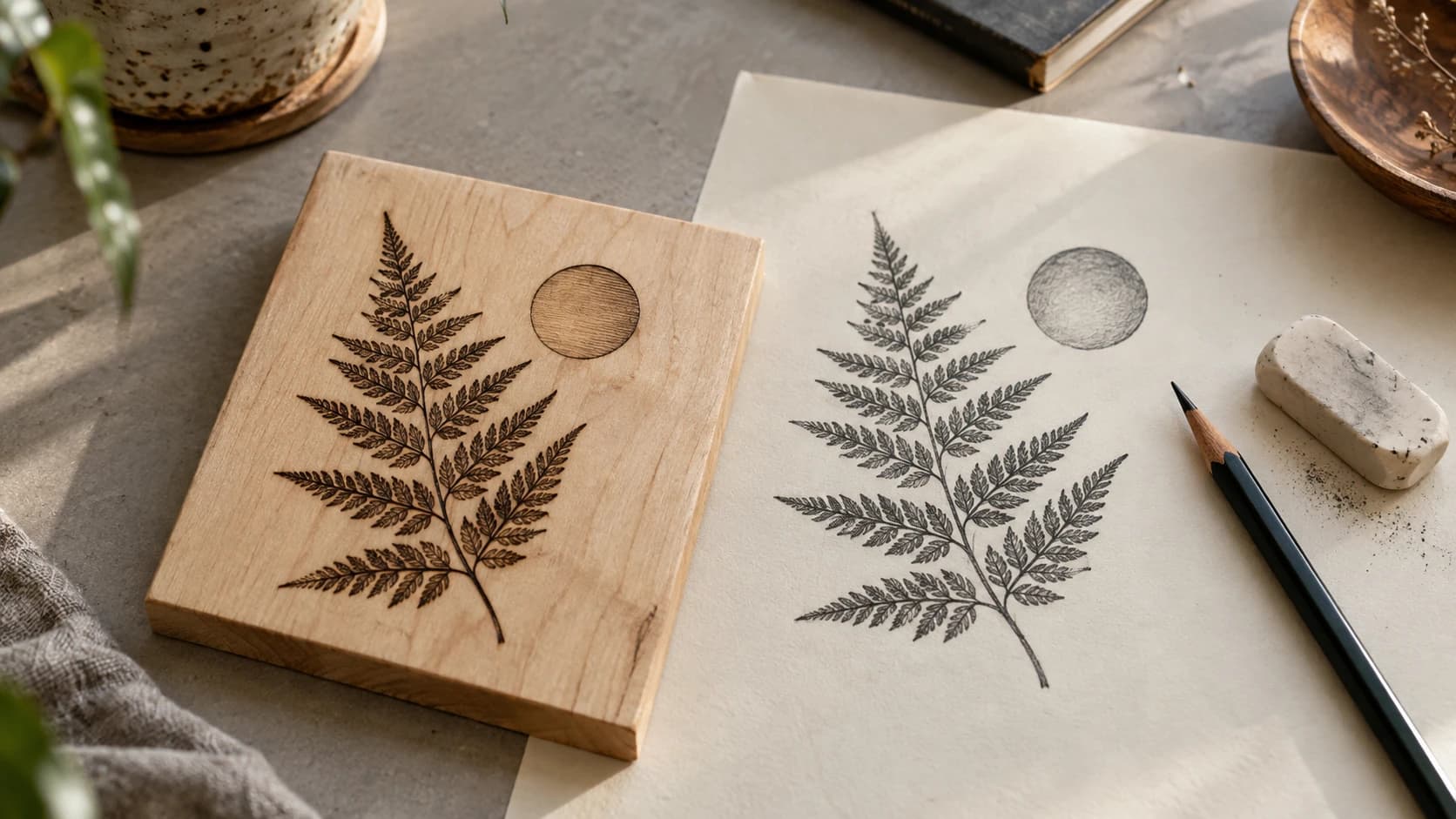
Jeder Maker stößt irgendwann auf dasselbe Problem: Du musst ein Bild bearbeiten, bevor du es an deine Maschine schickst, aber du hast keinen vollwertigen Bildeditor installiert. Vielleicht musst du den Hintergrund eines Logos bereinigen. Vielleicht möchtest du einem Design Text hinzufügen. Oder du hast ein Clipart-Paket heruntergeladen und musst Elemente aus drei verschiedenen Bildern in einer Datei kombinieren.
Du könntest einen kostenlosen Desktop-Bildeditor installieren (leistungsstark, aber kompliziert). Du könntest ein Dutzend Online-Editoren ausprobieren (die meisten sind eingeschränkt, bei einigen ist der Umgang mit deinen Dateien fragwürdig). Oder du öffnest Canvas Pro: Es ist kostenlos, läuft im Browser und wurde für Maker-Workflows entwickelt.
Was Canvas Pro kann
Canvas Pro ist ein voll ausgestatteter Bildeditor mit den Werkzeugen, die Maker tatsächlich brauchen:
Ebenen. Mehrere Bilder, Texte und Formen stapeln. Sichtbarkeit umschalten, Deckkraft anpassen, Reihenfolge ändern. Ebenen sind die Grundlage jeder ernsthaften Bildbearbeitung, und Canvas Pro verwaltet sie genauso wie professionelle Bildeditoren.
Pinsel. Neben Standardpinseln gibt es Spezialpinsel (Muster, Vintage, Kreide, Kalligrafie) für künstlerische Effekte. Nützlich, um Designs von Hand zu verfeinern oder Texturen zu erstellen.
Formen. Rechtecke, Kreise, Linien und Polygone. Geometrische Elemente direkt auf der Arbeitsfläche zeichnen.
Text. Text mit Schriftauswahl, Größenanpassung und Positionierung hinzufügen. Textbasierte Designs erstellen, Beschriftungen ergänzen oder komplette Schilderlayouts gestalten.
Export. Canvas Pro speichert deine Arbeit als PNG, JPEG oder WebP. Wenn du eine Vektordatei für einen Laser, eine CNC-Maschine oder eine Schneidemaschine brauchst, führe die exportierte PNG-Datei durch MonoTrace, das ebenfalls kostenlos ist, um eine SVG-Datei zu erhalten.
Zusammenspiel mit MonoTrace. Bereinige hier ein Rasterbild, exportiere es und führe es anschließend durch MonoTrace, um Vektorpfade zu erhalten. Beide Tools sind kostenlos, daher kostet der gesamte Weg von der Bereinigung zur Vektordatei keine Credits.
DRUCKEN. SCHNEIDEN. GRAVIEREN.



- Mehrere Formate (SVG, DXF, PNG)
- Maschinengetestete Designs
- Gewerbliche Lizenzen
Gesponsert von PrintCutCarve.com
Praktische Maker-Workflows
Hier sind die konkreten Aufgaben, für die Maker Canvas Pro am häufigsten verwenden:
Einen Scan oder ein Foto bereinigen
Du hast ein Design auf Papier skizziert, es mit deinem Smartphone fotografiert und musst es nun vor der Vektorisierung bereinigen. Öffne das Foto in Canvas Pro, erhöhe den Kontrast, entferne verirrte Striche und Hintergrundrauschen, beschneide es auf die Designgrenze und exportiere es. Vektorisiere es anschließend mit MonoTrace, um eine saubere SVG-Datei zu erhalten.
Schritte:
- Öffne das Foto in Canvas Pro
- Verwende das Radiergummi-Werkzeug, um Hintergrundrauschen, Bleistiftverschmierungen und die Papierstruktur rund um das Design zu entfernen
- Passe Helligkeit und Kontrast an, damit die Designlinien deutlich hervortreten
- Beschneide das Bild auf die Designgrenze
- Exportiere es als PNG
- Lade es zur Vektorisierung in MonoTrace hoch
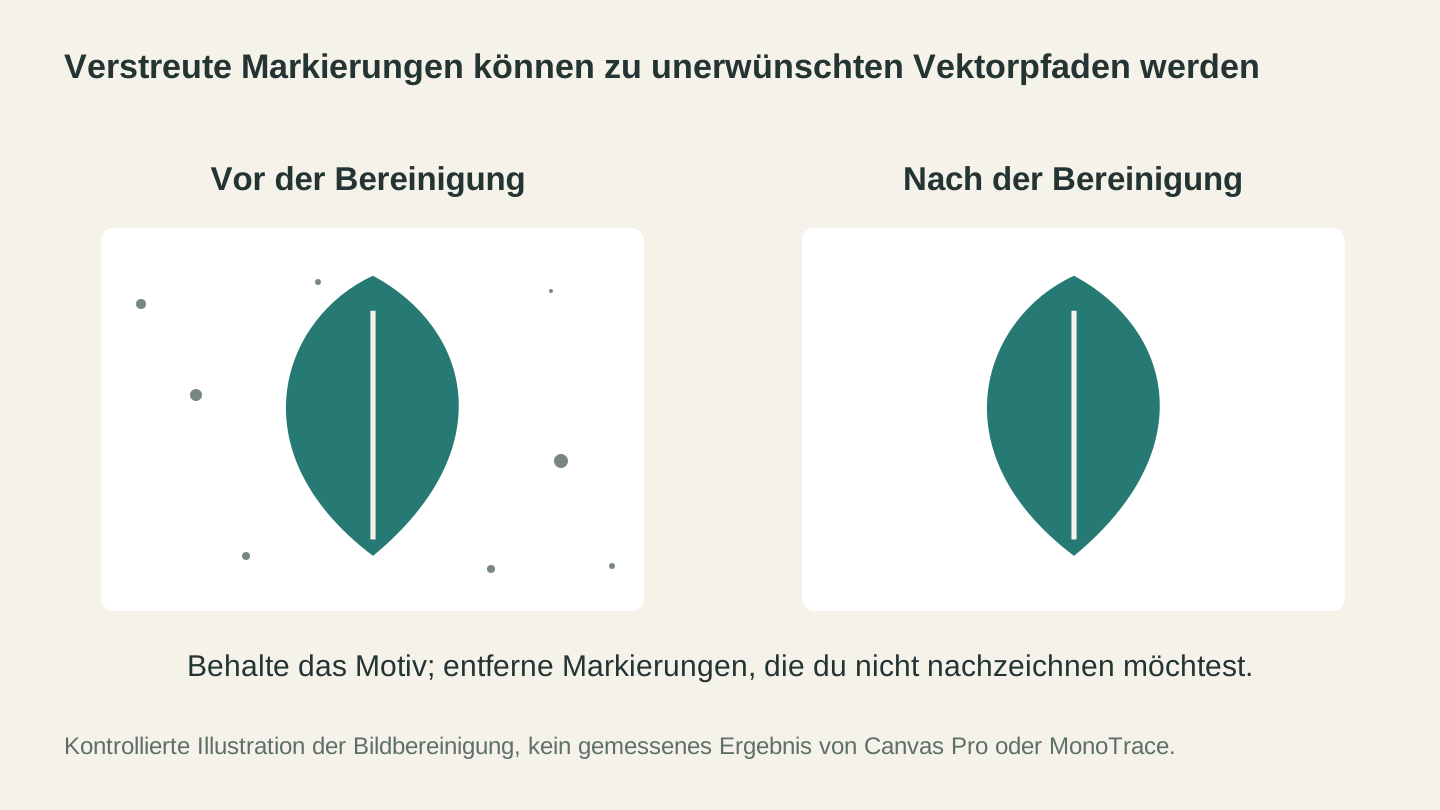
Entferne vor dem Nachzeichnen die Markierungen, die nicht in Pfade umgewandelt werden sollen. Dies ist eine kontrollierte Illustration der Bereinigung und kein Testergebnis der App.
Mehrere Bilder kombinieren
Du hast eine Hirschsilhouette, einen Bergumriss und ein Textbanner. Du möchtest alle drei in einem Design, passend skaliert und positioniert. In Canvas Pro liegt jedes Element auf einer eigenen Ebene. Skaliere und positioniere jedes Element unabhängig. Wenn die Komposition stimmig aussieht, fasse die Ebenen zusammen und exportiere sie.
Schritte:
- Erstelle eine neue Arbeitsfläche in der gewünschten Ausgabegröße
- Importiere jedes Bild als eigene Ebene
- Skaliere und positioniere jede Ebene mit dem Auswahlwerkzeug
- Schalte die Ebenensichtbarkeit um, um an einzelnen Elementen zu arbeiten, ohne dass die anderen dich ablenken
- Exportiere das kombinierte Ergebnis als PNG
Text zu einem Design hinzufügen
Du hast einen dekorativen Rand oder Rahmen und möchtest darin einen Namen, ein Datum oder einen Spruch ergänzen. Importiere das Bild des Randes als eine Ebene, füge darüber eine Textebene hinzu, wähle Schriftart und Größe aus und positioniere den Text innerhalb des Rahmens.
Schritte:
- Importiere den Rand bzw. Rahmen als Basisebene
- Füge ein neues Textelement mit deinem Inhalt hinzu
- Wähle Schriftart, Größe und Farbe aus
- Positioniere den Text innerhalb der Rahmengrenzen
- Exportiere das kombinierte Design
Tipp
Wenn du Text hinzufügen möchtest, der mit einem Laser graviert oder mit einer CNC gefräst werden soll, verwende fette Schriften. Dünne, filigrane Schriften sehen auf dem Bildschirm großartig aus, lassen sich aber möglicherweise nur schwer sauber gravieren, besonders bei kleinen Größen. Eine Mindeststrichbreite von 1 mm ist eine gute Faustregel für Laserarbeiten; für CNC sind mindestens 2 mm sinnvoll (abhängig von deiner Fräsergröße).
Hintergründe entfernen
Du hast ein Produktfoto oder ein Designelement mit einem unruhigen Hintergrund. Du brauchst nur das Motiv auf transparentem Hintergrund, damit du es auf einem anderen Hintergrund platzieren oder mit anderen Elementen kombinieren kannst.
Schritte:
- Öffne das Bild in Canvas Pro
- Verwende das Radiergummi-Werkzeug, um die Hintergrundbereiche rund um dein Motiv zu entfernen
- Das Transparenz-Schachbrett zeigt, wo der Hintergrund entfernt wurde
- Exportiere es als PNG (bewahrt die Transparenz) oder bearbeite es mit anderen Ebenen weiter
Einfache Designs von Grund auf erstellen
Nicht jedes Design muss mit einem importierten Bild beginnen. Mit den Form- und Textwerkzeugen von Canvas Pro kannst du einfache Designs direkt erstellen:
- Geometrische Muster: Verwende das Formwerkzeug, um sich wiederholende Muster aus Kreisen, Rechtecken oder Polygonen zu erstellen. Gut geeignet für dekorative Fliesen, Untersetzer und einfache Wanddeko.
- Textbasierte Schilder: Füge Text hinzu, wähle eine Displayschrift aus und füge eine Randform darum hinzu. Einfach, aber effektiv für schnelle Beschilderungen.
- Layout-Kompositionen: Ordne Formen und Text an, um ein vollständiges Schild- oder Etikettenlayout zu erstellen.
Farben für unterschiedliche Materialien invertieren
Die Funktion zum Invertieren der Ebenenfarben ist nützlich, wenn du Designs für unterschiedliche Materialien vorbereitest. Ein Design, das als dunkle Linien auf hellem Holz (Standard) großartig aussieht, muss für die Gravur auf dunklen Materialien wie Schiefer oder eloxiertem Aluminium möglicherweise invertiert werden (helle Linien auf dunklem Hintergrund).
Schritte:
- Öffne dein Design oder erstelle es
- Klicke auf der Ebene auf die Schaltfläche zum Invertieren
- Dunkel wird hell, hell wird dunkel
- Exportiere die invertierte Version für die Gravur auf dunklem Material
Das Ebenensystem
Ebenen sind die wichtigste Funktion für Designarbeiten. So kannst du sie dir vorstellen:
Jedes Element auf einer eigenen Ebene. Hintergrund, Hauptdesign, Text und dekorative Elemente. Jedes bekommt seine eigene Ebene. So kannst du jedes Element bearbeiten, ohne die anderen zu beeinflussen.
Sichtbarkeit umschalten. Klicke auf das Augensymbol, um eine Ebene vorübergehend auszublenden. Das ist nützlich, wenn du an einer unteren Ebene arbeitest, die teilweise von darüberliegenden Elementen verdeckt wird. Außerdem kannst du so Versionen vergleichen: Lege zwei Designvarianten auf separate Ebenen und schalte zwischen ihnen um.
Deckkraft der Ebene. Verringere die Deckkraft, um eine Ebene halbtransparent zu machen. Das ist nützlich, wenn du Text über einem Bild platzierst: Reduziere die Deckkraft der Bildebene, damit du die Positionierung deines Textes deutlicher siehst, und erhöhe sie anschließend wieder.
Ebenenreihenfolge. Ziehe Ebenen im Stapel nach oben oder unten. Höhere Ebenen verdecken niedrigere. Platziere Hintergründe unten, Hauptdesigns in der Mitte und Text/Beschriftungen oben.
Hintergrundebene. Wenn du die Hintergrundebene ausblendest, zeigt Canvas Pro ein Transparenz-Schachbrett. Das hilft dir, deine Designelemente zu isolieren und genau zu sehen, welche Inhalte in der exportierten Datei enthalten sein werden und was lediglich Hintergrund ist.
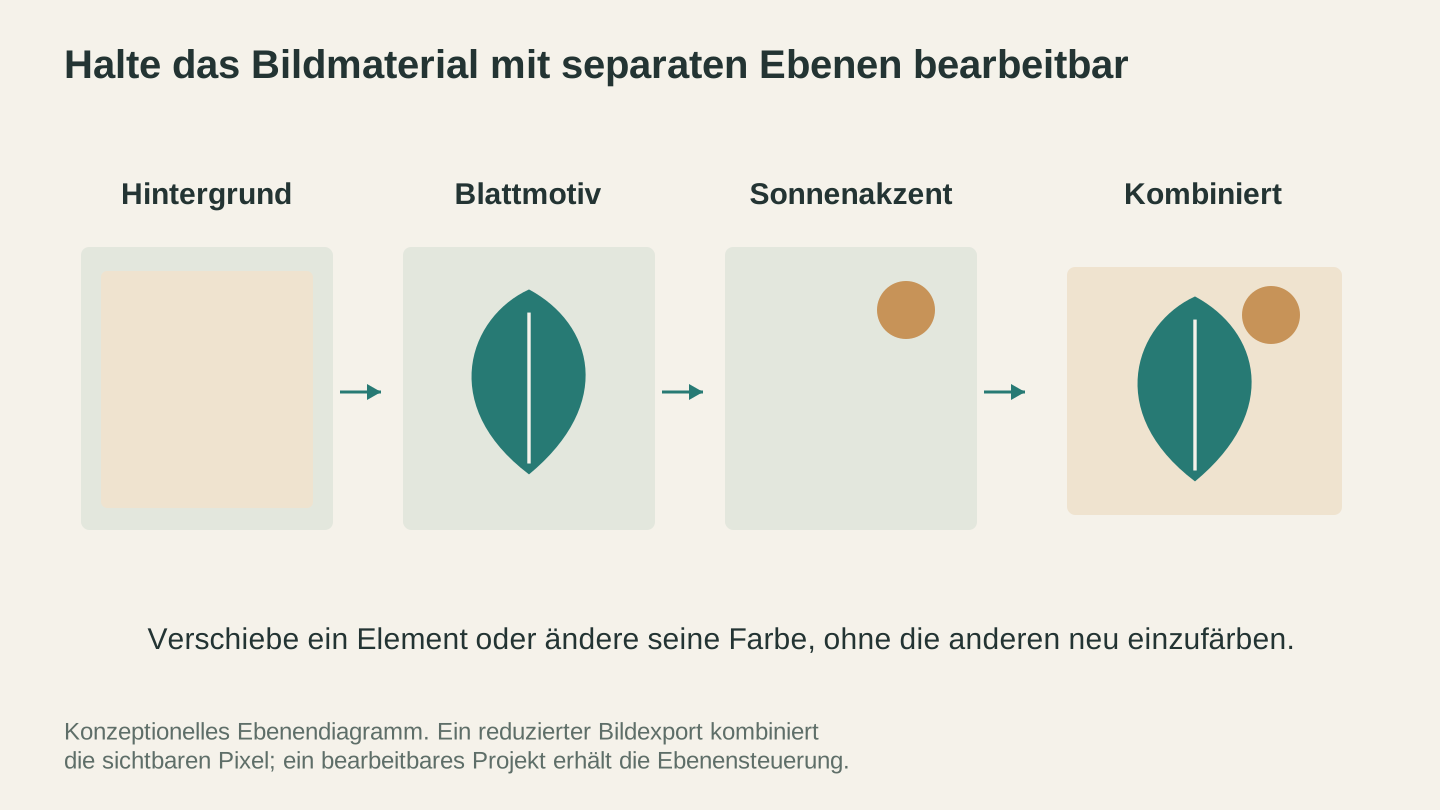
Separate Ebenen ermöglichen es dir, jeweils ein Element zu überarbeiten. Speichere ein bearbeitbares Projekt zusätzlich zu einem zusammengeführten Export, wenn du die Komposition später erneut bearbeiten möchtest.
Pinsel für Maker
Über den standardmäßigen runden Pinsel hinaus enthält Canvas Pro Spezialpinsel, die für Maker-Projekte nützlich sind:
Musterpinsel legen beim Zeichnen wiederkehrende Muster an. Erstelle Rahmen, Texturen oder dekorative Füllungen, indem du mit einem Musterpinsel malst.
Vintage-Pinsel erzeugen verwitterte, strukturierte Striche. Gut geeignet, um Designs für die Gravur eine handgemachte oder abgenutzte Optik zu verleihen.
Kreidepinsel simulieren Kreide auf einer Tafel. Die strukturierten, leicht rauen Striche wirken natürlich und handgemacht. Gut geeignet für Schilderdesigns im Tafelstil.
Kalligrafiepinsel variieren ihre Breite abhängig von der Strichrichtung und ahmen einen Kalligrafiestift nach. Nützlich für Handlettering-Effekte und dekorative Schnörkel.
Eine Vektordatei exportieren
Canvas Pro exportiert PNG, JPEG und WebP. Das sind Rasterformate, und ein Laser oder eine Schneidemaschine benötigt Pfade, denen sie folgen kann. Daher ist ein weiterer Schritt nötig, um einen maschinenfertigen Vektor zu erhalten.
Exportiere deine fertige Arbeitsfläche in großzügiger Auflösung als PNG und führe sie anschließend durch MonoTrace. Das Tool zeichnet das Bild in saubere SVG-Pfade nach und ist kostenlos. Da du die Bereinigung zuvor in Canvas Pro vorgenommen hast – mit einem einfarbigen Hintergrund, starkem Kontrast und entfernten verirrten Strichen –, gibt es beim Nachzeichnen deutlich weniger störende Elemente, die falsch interpretiert werden könnten.
Tipp
Die Qualität des Nachzeichnens wird festgelegt, bevor du überhaupt auf „Vektorisieren“ klickst. Hoher Kontrast und saubere Kanten in deiner PNG-Datei tragen mehr zum Ergebnis bei als alles, was du danach noch korrigieren kannst.
Info
Wenn deine Maschinensoftware DXF statt SVG benötigt, nimm die SVG-Datei aus MonoTrace und konvertiere sie mit File Converter. Die vollständige SVG-zu-DXF-Pipeline wird in unserem Konvertierungsleitfaden behandelt.
Canvas Pro im Vergleich zu anderen Optionen
| Funktion | Canvas Pro | GIMP | Photopea | Canva |
|---|---|---|---|---|
| Preis | Kostenlos | Kostenlos | Kostenlos (mit Werbung) | Kostenlos (eingeschränkt) |
| Läuft im Browser | Ja | Nein (Installation erforderlich) | Ja | Ja |
| Ebenen | Ja | Ja | Ja | Eingeschränkt |
| Spezialpinsel | Ja | Ja (Plugins) | Eingeschränkt | Nein |
| Kostenloser Vektorisierer als Ergänzung | Ja (MonoTrace) | Nein | Nein | Nein |
| Für Maker entwickelt | Ja | Nein | Nein | Nein |
Canvas Pro ersetzt Photoshop nicht für professionelle Fotoretusche und GIMP nicht für komplexe Kompositionen. Das ist auch nicht sein Anspruch. Es wurde für die konkreten Aufgaben entwickelt, die Maker brauchen: Designelemente kombinieren, Text hinzufügen, Bilder bereinigen und Dateien für Maschinen vorbereiten.
Bearbeite etwas
Öffne Canvas Pro, importiere ein Bild, das du schon länger bereinigen möchtest, füge etwas Text hinzu und exportiere die PNG-Datei. Der gesamte Workflow dauert nur wenige Minuten, läuft im Browser und kostet nichts.
Zum Vektorisieren deiner bearbeiteten Bilder macht MonoTrace dort weiter, wo der Export endet. Zum Konvertieren der Ausgabedateien in andere Formate ist File Converter zuständig. Die vollständige Design-zu-Maschine-Pipeline bleibt im Browser, und nichts davon kostet Credits.
Viel Spaß beim Werkeln.
Passende Tools
Canvas Pro
Bearbeite Bilder mit Ebenen, Pinseln, Formen, Text und Auswahlwerkzeugen. Exportiere PNG, JPEG oder WebP.
MonoTrace
Wandle Fotos und Grafiken kostenlos in SVG-Konturen um, auf Wunsch im Skizzenmodus.
File Converter
Konvertiere unterstützte Kombinationen von Vektor-, Dokument-, Rasterbild- und 3D-Mesh-Formaten.
Für Downloads ist ein Abo erforderlich
Bereit, diese Tools auszuprobieren?
Kostenlos registrieren – keine Kreditkarte erforderlich. Kostenlose Tools sind sofort verfügbar.
Kostenlos starten