

Kostenlose SVG-Dateien für Laser und Cricut: Wo du sie findest (und wie du eigene erstellst)
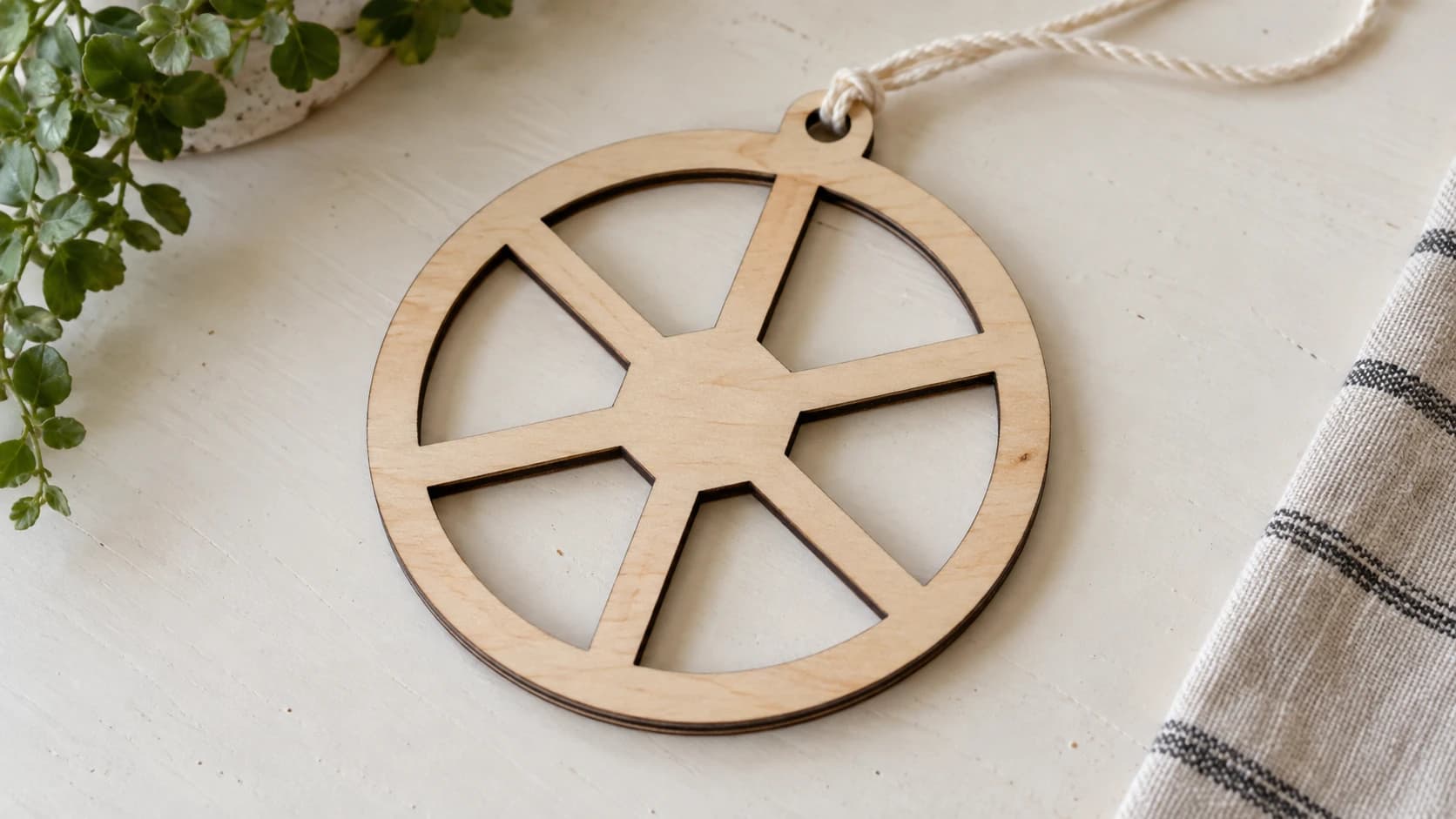
Jeder Maker stößt irgendwann auf diese Hürde. Du hast einen Laserschneider oder einen Cricut, bist bereit, etwas herzustellen, und brauchst eine SVG-Datei. Du suchst bei Google nach „kostenlosen SVG-Dateien“ und landest auf einer Seite mit 10.000 Ergebnissen. Die meisten davon sind minderwertige Cliparts, Dateien mit fehlerhaften Pfaden oder „kostenlose“ Downloads, für die du dich für ein Abo registrieren musst, dessen Kündigung du später vergisst.
Gute kostenlose SVGs zu finden, ist eine Fähigkeit. Zu wissen, wann du die Suche beenden und einfach eigene erstellen solltest, ist eine noch wichtigere Fähigkeit.
Dieser Leitfaden behandelt beides: die besten Fundstellen für hochwertige kostenlose SVG-Dateien, die Probleme, auf die du achten solltest, und wie du genau das erstellst, was du brauchst, wenn die kostenlosen Optionen nicht ausreichen (Wortspiel beabsichtigt).
Das Problem mit kostenlosen SVG-Seiten
Bevor wir zu den guten Quellen kommen, sehen wir uns an, warum so viele kostenlose SVGs für Maker nicht gut geeignet sind.
Diese Dateien sind für Bildschirme, nicht für Maschinen konzipiert. Viele kostenlose SVGs werden für die Webnutzung oder Druckdesigns erstellt. Im Browser sehen sie großartig aus, haben aber überlappende Pfade, nicht geschlossene Formen oder Konturen statt gefüllter Pfade. Dein Laser oder Cricut braucht saubere, geschlossene Vektorpfade, um richtig zu schneiden.
Versteckte Komplexität. Eine einfach wirkende Blumen-SVG kann 500 Ankerpunkte haben, obwohl 50 genügen würden. Zusätzliche Knoten sorgen für längere Schnittzeiten und rauere Kanten auf echten Materialien.
Falscher Maßstab. SVGs von Designseiten sind häufig für die Webnutzung ausgelegt (Ansichtsbereich 100 × 100 px). Importierst du eine solche Datei in deine Laser- oder Schneidesoftware, wird sie vielleicht als winziger Punkt angezeigt oder füllt den gesamten Arbeitsbereich aus. Das lässt sich beheben, ist aber lästig.
Unklare Lizenzen. „Kostenlos“ bedeutet nicht immer „kostenlos für die kommerzielle Nutzung“. Wenn du lasergeschnittene Schilder auf Kunsthandwerksmärkten verkaufst, musst du prüfen, ob die Lizenz die kommerzielle Nutzung erlaubt. Viele „kostenlose“ SVGs sind nur für den privaten Gebrauch freigegeben.
Warnung
Prüfe immer die Lizenz, bevor du kostenlose SVGs für Produkte verwendest, die du verkaufst. „Kostenlos für den privaten Gebrauch“ ist die häufigste Einschränkung. Wenn du ein Maker-Business betreibst, suche gezielt nach „kostenlos für die kommerzielle Nutzung“ oder erstelle deine eigenen Designs.
DRUCKEN. SCHNEIDEN. GRAVIEREN.



- Mehrere Formate (SVG, DXF, PNG)
- Maschinengetestete Designs
- Gewerbliche Lizenzen
Gesponsert von PrintCutCarve.com
Die besten kostenlosen SVG-Quellen (ausgewählt, nicht vollständig)
Statt jede SVG-Seite im Internet aufzulisten, findest du hier die Anbieter, die zuverlässig Dateien liefern, die auf Maschinen tatsächlich funktionieren.
Für Cricut und Schneidemaschinen
Design Bundles hat einen Bereich „Kostenloses Design der Woche“ mit Cricut-kompatiblen SVGs. Die Qualität ist normalerweise gut, weil die Dateien von professionellen Designern erstellt werden. Die kommerziellen Lizenzen unterscheiden sich je nach Datei – prüfe also jede einzelne.
Craft Bundles bietet eine wechselnde Auswahl kostenloser SVG-Pakete. Sie sind speziell für Schneidemaschinen gestaltet, daher sind die Pfade im Allgemeinen sauber. Eine Anmeldung ist erforderlich.
Love SVG bietet eine ordentliche Auswahl kostenloser SVGs, die für Cricut und Silhouette entwickelt wurden. Es handelt sich hauptsächlich um textbasierte Designs, Monogramme und Feiertagsmotive. Die Dateien kannst du kostenlos privat und kommerziell nutzen.
Für Laserschneiden und CNC
Thingiverse ist nicht nur für den 3D-Druck gedacht. Suche nach „laser cut SVG“ oder „laser cut DXF“, und du findest Boxen, Organizer, Puzzles und Dekorationsobjekte. Die Qualität variiert stark. Schau dir die Datei immer in der Vorschau an, bevor du sie schneidest.
Obrary ist auf quelloffene CNC- und Laserdesigns spezialisiert. Die Auswahl ist kleiner als auf anderen Seiten, aber die vorhandenen Dateien sind korrekt für die Fertigung ausgelegt und berücksichtigen die Schnittfuge.
Boxes.py ist ein parametrischer Boxengenerator. Gib deine Abmessungen und die Materialstärke ein, und er erzeugt eine individuelle SVG mit Fingerzinken, Laschen und Scharnieren. Das ist keine Dateibibliothek, sondern ein Werkzeug, das genau das erstellt, was du brauchst.
Allgemeine Vektorressourcen
SVG Repo bietet eine riesige Sammlung quelloffener SVG-Symbole und -Illustrationen. Es eignet sich hervorragend, um einfache Grafiken zu finden, die du in größere Designs einbauen kannst. Alle Dateien sind für die kommerzielle Nutzung kostenlos.
Openclipart ist eine gemeinfreie Vektorbibliothek. Du musst dir keine Gedanken über Lizenzen machen. Die Qualität ist uneinheitlich, aber die rechtliche Klarheit ist unschlagbar.
| Quelle | Am besten für | Kommerzielle Nutzung | Qualität |
|---|---|---|---|
| Design Bundles | Cricut-Bastelprojekte | Je nach Datei | Hoch |
| Craft Bundles | Schneidemaschinen | Jede Datei prüfen | Hoch |
| Love SVG | Text-/Monogramm-Designs | Ja (die meisten Dateien) | Mittel bis hoch |
| Thingiverse | Laserschneidprojekte | Unterschiedlich (Lizenz prüfen) | Unterschiedlich |
| Obrary | CNC-/Laser-Fertigungsteile | Ja | Hoch |
| Boxes.py | Individuelle Boxen | Ja (generiert) | Hervorragend |
| SVG Repo | Symbole/einfache Grafiken | Ja | Mittel |
| Openclipart | Alles (gemeinfrei) | Ja | Unterschiedlich |
SVG-Qualität vor dem Schneiden prüfen
Eine kostenlose SVG gefunden, die vielversprechend aussieht? Bevor du Material dafür einsetzt, prüfe diese Punkte:
-
Öffne sie in deinem Vektoreditor. Suche nach überlappenden Pfaden, nicht geschlossenen Formen und unnötigen Gruppierungen.
-
Prüfe die Knotenanzahl. Wähle alle Pfade aus und sieh dir die Knotenanzahl an. Wenn ein einfacher Kreis 200 statt 4 Knoten hat, muss die Datei bereinigt werden.
-
Suche nach verborgenen Elementen. Einige SVGs enthalten unsichtbare Pfade, ausgeblendete Ebenen oder Elemente außerhalb der Arbeitsfläche. Das kann zu unerwarteten Schnitten führen.
-
Überprüfe die Abmessungen. Achte darauf, dass das Design passend dimensioniert ist. Viele Web-SVGs verwenden viewBox-Koordinaten, die sich nicht auf reale Abmessungen übertragen lassen.
-
Teste auf Restmaterial. Führe immer einen Testschnitt auf günstigem Material durch, bevor du dein gutes Material verwendest. Ein 30-Sekunden-Test auf Karton kann ein Stück Walnussholz retten.
Tipp
Nutze nach dem Import einer SVG die Funktion „Alles auswählen“ deiner Lasersoftware, um nach versteckten Pfaden außerhalb des sichtbaren Bereichs zu suchen. Verirrte Pfade können dazu führen, dass dein Laserkopf unerwartete Positionen anfährt.
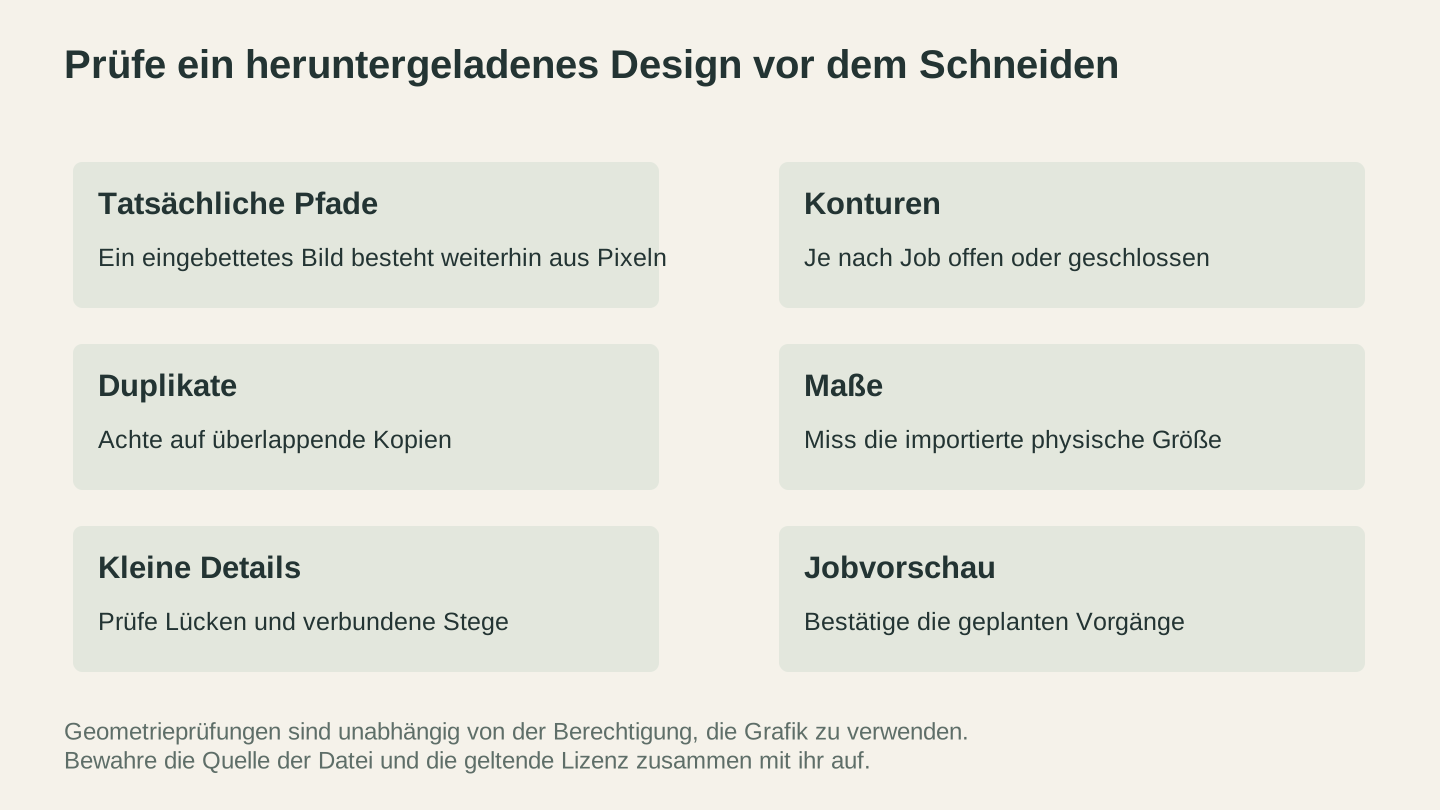
Prüfe vor dem Schneiden die Pfade, Maße und kleinen Details. Bewahre die Angaben zu Quelle und Lizenz zusammen mit der Datei als separaten Nachweis dafür auf, wie du das Bildmaterial verwenden darfst.
Wenn kostenlose SVGs nicht ausreichen
Kostenlose SVG-Bibliotheken eignen sich für allgemeine Dinge: Grundformen, gängige Sprüche und beliebte Feiertage. Aber sobald du etwas Bestimmtes brauchst („eine Bergszene mit genau drei Kiefern und einer Mondsichel in einem schlichten Strichzeichnungsstil“), suchst du eine Stunde lang und findest trotzdem nichts.
Dann ist Selbermachen schneller als Suchen.
Jedes Bild in eine SVG umwandeln
Du hast eine PNG, JPG oder ein Foto von etwas, das dem gewünschten Motiv nahekommt? MonoTrace wandelt Rasterbilder in saubere SVG-Pfade um. Das Tool ist kostenlos, läuft in deinem Browser und erzeugt maschinenfertige Dateien.
Der Arbeitsablauf:
- Finde oder erstelle ein Rasterbild (Google Bilder, dein eigenes Foto, eine Handzeichnung)
- Lade es in MonoTrace hoch
- Schalte den Skizzenmodus ein, wenn die Quelle eine fotografierte Zeichnung ist
- Lade die SVG herunter
- Importiere sie in deine Maschinensoftware
Das funktioniert am besten bei kontrastreichen Bildern – etwa Logos, Silhouetten, Text und einfachen Illustrationen. Bei Fotos erhältst du eine stilisierte, nachgezeichnete Version statt einer Fotoreproduktion. Für Fotogravuren sieh dir unseren Leitfaden zum Gravieren von Fotos auf Holz an.
SVGs aus Textbeschreibungen erzeugen
Du hast kein Bild zum Nachzeichnen? Beschreibe, was du möchtest, und lass KI es erstellen.
Vector Studio erzeugt maschinenfertige SVGs aus Texteingaben. Gib „eine detaillierte Windrose mit Himmelsrichtungen“ oder „einen floralen Rahmen mit Rosen“ ein, wähle einen Stil und erhalte eine SVG, die für deinen Laser oder Cricut bereit ist.
Bei den meisten individuellen Designs ist das tatsächlich schneller, als kostenlose SVG-Seiten zu durchsuchen. Du beschreibst genau, was du brauchst, und erhältst genau das, statt durch 500 Blumenmotive zu scrollen und zu hoffen, dass eines zu deiner Vorstellung passt.
Im Browser bearbeiten und kombinieren
Du musst eine SVG bereinigen, Elemente aus mehreren Dateien kombinieren oder einem Design Text hinzufügen? Canvas Pro ist ein vollständiger Bildeditor, der im Browser läuft. Bearbeite Bilder, füge Ebenen hinzu und exportiere eine PNG, ohne Desktopsoftware zu installieren; vektorisiere sie anschließend mit MonoTrace, wenn du eine SVG brauchst.
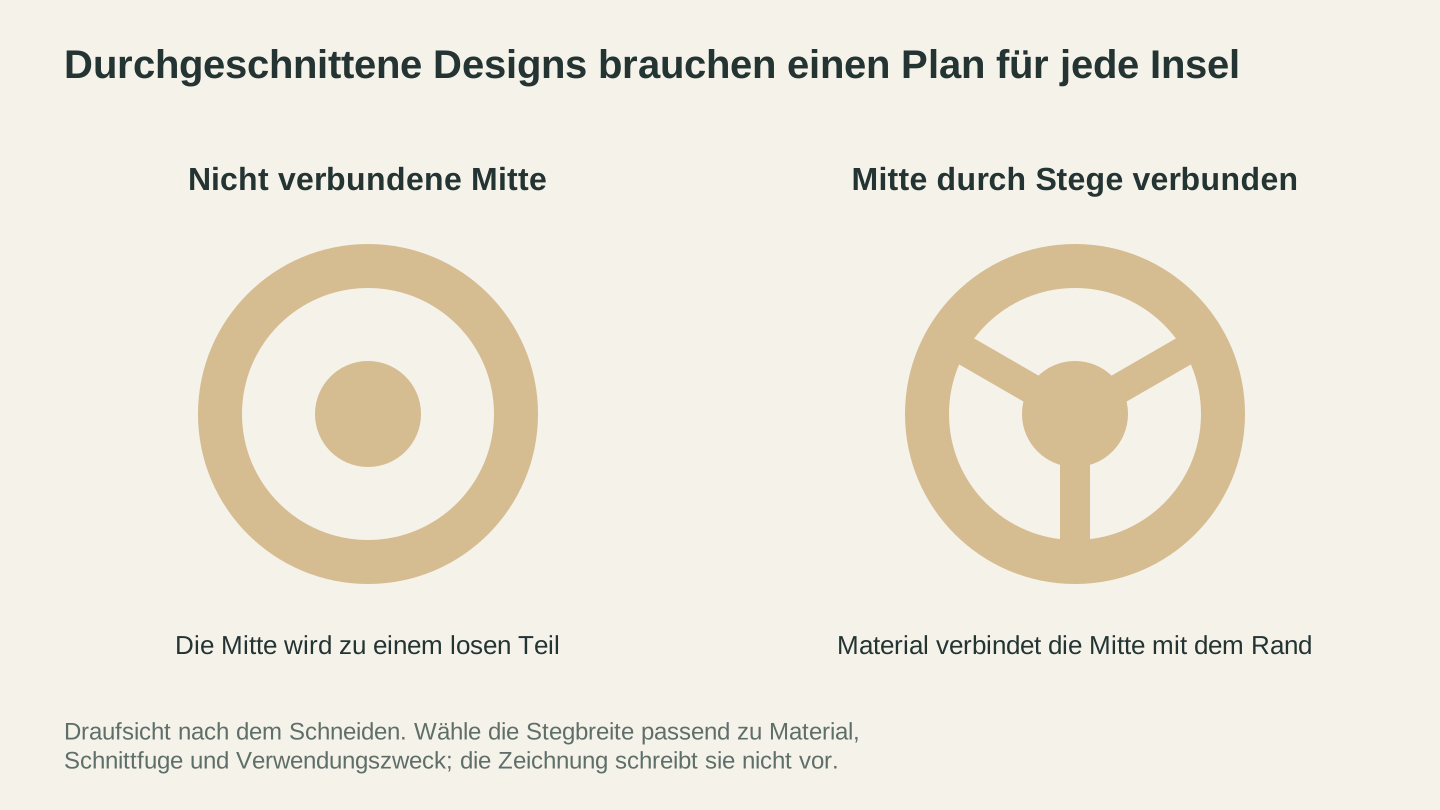
Ein von einem vollständigen Schnitt umgebenes Zentrum wird zu einem separaten Teil. Stege sind eine Möglichkeit, es befestigt zu halten; ihre Maße müssen zum Material und zum Auftrag passen.
Deine eigene SVG-Bibliothek aufbauen
Wenn du regelmäßig Dinge herstellst, sammelst du mit der Zeit eine Sammlung von SVGs, die dir gefallen. Ein paar Tipps, damit diese Sammlung nützlich bleibt:
Ordne sie nach Projekttyp, nicht nach Quelle. „Boxendesigns“, „Feiertagsschilder“ und „Tiersilhouetten“ sind hilfreicher als „Sachen von Thingiverse“ und „Sachen von dieser einen Website“.
Bereinige Dateien vor dem Speichern. Entferne unnötige Knoten, hebe Gruppierungen auf und lege einheitliche Abmessungen fest. Ein paar Minuten Aufräumarbeit jetzt ersparen dir später Frust.
Notiere die Lizenz. Wenn du deine Arbeiten verkaufst, halte fest, woher jede Datei stammt und welche Lizenz sie hat. Eine einfache Textdatei in jedem Ordner reicht völlig.
Speichere auch deine Einstellungen. Wenn du die perfekten Schnitteinstellungen für eine bestimmte Kombination aus Design und Material gefunden hast, speichere diese Notizen zusammen mit der SVG-Datei. Dein zukünftiges Ich wird es dir danken.
Hör auf zu suchen. Fang an, etwas zu machen.
Mal ehrlich: Die meisten Maker verbringen zu viel Zeit damit, nach der perfekten kostenlosen SVG zu suchen, und zu wenig damit, Dinge herzustellen. Kostenlose Dateiseiten eignen sich hervorragend für Inspiration und allgemeine Designs. Für alles Spezifische geht es jedoch schneller, ein eigenes Design zu erstellen, und die Ergebnisse sind besser.
MonoTrace wandelt Bilder kostenlos in SVGs um. Vector Studio erzeugt individuelle Designs aus Beschreibungen. Mit diesen beiden Tools und den oben aufgeführten kostenlosen Quellen solltest du nie ohne ein Design dastehen, das du schneiden kannst.
Die beste SVG ist die, die gerade auf deiner Maschine liegt und einsatzbereit ist. Ob du sie gefunden, nachgezeichnet oder erzeugt hast, ist viel weniger wichtig als die Frage, ob du tatsächlich etwas damit herstellst.
Hast du ein Bild herumliegen? Geh jetzt zu MonoTrace und verwandle es sofort in eine maschinenfertige SVG.
Passende Tools
MonoTrace
Wandle Fotos und Grafiken kostenlos in SVG-Konturen um, auf Wunsch im Skizzenmodus.
Vector Studio
Erzeuge SVG-Grafiken aus einer Textbeschreibung und einem ausgewählten Stil.
Canvas Pro
Bearbeite Bilder mit Ebenen, Pinseln, Formen, Text und Auswahlwerkzeugen. Exportiere PNG, JPEG oder WebP.
Bereit, diese Tools auszuprobieren?
Kostenlos registrieren – keine Kreditkarte erforderlich. Kostenlose Tools sind sofort verfügbar.
Kostenlos starten