

So lasergravierst du Fotos auf Holz, die wirklich gut aussehen
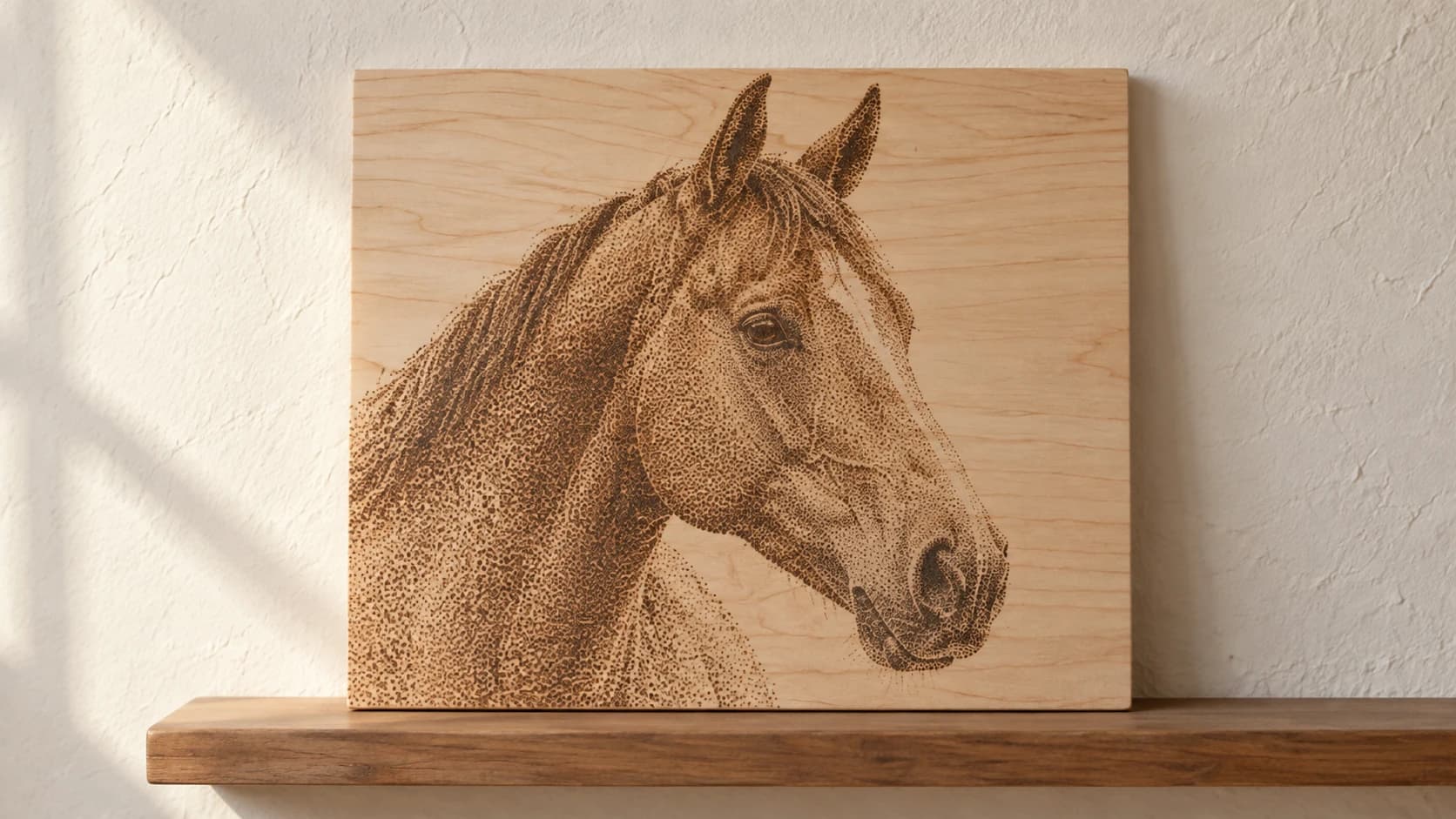
Die meisten lasergravierten Fotos auf Holz sehen schrecklich aus: matschig, ausgewaschen, merkwürdig dunkel oder einfach wie ein verschwommener Fleck, der mit viel Fantasie vielleicht ein Gesicht sein könnte. Für neue Laserbesitzer ist das die häufigste Enttäuschung: Du lädst ein Foto deines Hundes, startest den Auftrag und erhältst etwas, das aussieht, als würdest du deinen Hund während eines Regensturms durch ein schmutziges Fenster betrachten.
Die Maschine ist nicht kaputt. Die Technik funktioniert. Eine Fotogravur auf Holz gehört jedoch zu den Arbeiten, deren Ergebnis am stärksten von der richtigen Vorgehensweise abhängt. Stimmen Bildvorbereitung, Holzauswahl und Einstellungen, sind die Resultate wirklich beeindruckend. Ist auch nur einer dieser Punkte falsch, verbrennst du teures Hartholz ohne Nutzen.
So machst du es richtig.
Warum Fotos schwieriger sind als alles andere
Beim Vektorgravieren von Text oder beim Schneiden von Formen folgt dein Laser präzisen Pfaden. Das Ergebnis ist binär: Entweder bearbeitet er die Linie oder nicht. Einfach.
Fotogravur funktioniert grundlegend anders. Du versuchst, kontinuierliche Tonwerte – die weichen Verläufe eines Fotos – mit einem Werkzeug wiederzugeben, das im Wesentlichen nur zwei Zustände kennt: ein und aus. Der Laser feuert oder er feuert nicht. Es gibt keine „halbe Leistung“ in dem Sinne, wie ein Pixel auf einem Bildschirm jeden beliebigen Grauton annehmen kann.
Um Grautöne zu simulieren, verwendet deine Lasersoftware Dithering: Punktmuster, die aus normalem Betrachtungsabstand die Illusion unterschiedlicher Helligkeiten erzeugen. Dichte Punkte wirken dunkel, weit auseinanderliegende Punkte hell. Die Qualität deines gravierten Fotos hängt fast vollständig davon ab, wie gut diese Illusion funktioniert.
Und das hängt von drei Dingen ab: dem Bild, dem Holz und den Einstellungen.
Schritt 1: Das richtige Holz wählen
Das ist der wichtigste einzelne Faktor, den die meisten übersehen. Du nimmst irgendein herumliegendes Reststück und wunderst dich, warum das Foto schlecht aussieht.
DRUCKEN. SCHNEIDEN. GRAVIEREN.



- Mehrere Formate (SVG, DXF, PNG)
- Maschinengetestete Designs
- Gewerbliche Lizenzen
Gesponsert von PrintCutCarve.com
Die besten Hölzer für Fotogravuren:
Ahorn ist der Goldstandard. Seine helle Farbe sorgt für maximalen Kontrast zu den Laserbrandspuren. Die feine, gleichmäßige Maserung stört das Bild nicht. Hart genug, um feine Details zu halten. Wenn du Fotogravuren ernsthaft ausprobieren möchtest, beginne mit Ahorn.
Kirsche ist eine weitere hervorragende Wahl. Ihr Grundton ist etwas wärmer als bei Ahorn, was Fotos einen Vintage-Eindruck verleiht. Das Holz brennt zu einem satten Dunkelbraun. Die Maserung ist fein und vorhersehbar.
Erle ist weicher und günstiger als Ahorn. Sie lässt sich mit gutem Kontrast gravieren. In sehr feinen Bereichen ist wegen der weicheren Holzfasern etwas weniger Detail möglich, aber für Anfänger ist sie sehr verzeihend.
Birkensperrholz (insbesondere baltische Birke) ist eine preisgünstige Möglichkeit. Es hat ein gleichmäßiges Deckfurnier, eine helle Farbe und ist in großen Platten erhältlich. Die gekreuzten Faserrichtungen im Sperrholz verringern die Holzbewegung. Es eignet sich hervorragend zum Üben und für Serienteile.
Hölzer, die du für Fotos meiden solltest:
Kiefer enthält Harztaschen, die unvorhersehbar verbrennen. Die Maserung ist auffällig und erscheint in deinem Bild als diagonale Streifen. Weiche Bereiche brennen schneller als harte und erzeugen ungleichmäßige Tonwerte.
Eiche hat eine offene, poröse Maserung, die das Bild dominiert. Die Holzstruktur überlagert das geditherte Punktmuster.
Walnuss ist zu dunkel. Zwischen dem unverbrannten Holz und den lasergebrannten Bereichen entsteht nicht genug Kontrast. Dunkle Fotos auf dunklem Holz ergeben eine matschige Fläche.
| Holz | Kontrast | Maserung | Detail | Kosten | Urteil |
|---|---|---|---|---|---|
| Ahorn | Hervorragend | Sehr fein | Hervorragend | $$ | Beste Wahl |
| Kirsche | Sehr gut | Fein | Sehr gut | $$ | Großartig, warmer Ton |
| Erle | Gut | Mittel | Gut | $ | Preisgünstig |
| Baltisches Birkensperrholz | Gut | Minimal | Gut | $ | Am besten zum Üben |
| Kiefer | Schlecht | Auffällig | Schlecht | $ | Für Fotos meiden |
| Eiche | Mittelmäßig | Sehr offen | Mittelmäßig | $$ | Für Fotos meiden |
| Walnuss | Schlecht | Mittel | Gut | $$$ | Zu dunkel |
Tipp
Schleife dein Holz vor dem Gravieren mit mindestens 220er-Körnung. Eine glatte Oberfläche erzeugt sauberere Punkte. Jede raue Stelle oder aufgerichtete Faser stört das Dithering-Muster.
Schritt 2: Das Bild vorbereiten
Hier entscheidet sich, ob eine Fotogravur gelingt oder scheitert. Die Bildvorbereitung ist wichtiger als jede Maschineneinstellung.
Eng zuschneiden
Entferne unnötigen Hintergrund. Je mehr vom Bildrahmen dein Motiv ausfüllt, desto mehr Details erhältst du in der Gravur. Ein Porträt sollte Gesicht und Schultern zeigen, nicht eine Ganzkörperaufnahme, in der das Gesicht nur 50 Pixel hoch ist.
In Graustufen umwandeln
Dein Laser verwendet keine Farben. Wandle das Bild in Graustufen um, bevor du es an deine Lasersoftware sendest. So siehst du genau, womit der Laser arbeiten wird, und kannst Anpassungen vornehmen, ohne dass dich die Farbe ablenkt.
Kontrast erhöhen
Fotos direkt aus deinem Smartphone sehen auf dem Bildschirm gut aus, haben aber nicht den für Lasergravuren erforderlichen Kontrast. Beim Dithering wird der Tonwertumfang komprimiert, deshalb musst du mit mehr Kontrast beginnen, als natürlich wirkt.
In jedem Bildeditor – einschließlich Canvas Pro – kannst du:
- den Kontrast um 20–40 % erhöhen,
- die Helligkeit leicht um 5–15 % erhöhen,
- die Schwarztöne vertiefen und die Weißtöne aufhellen,
- darauf achten, dass das Bild auf dem Bildschirm etwas hart wirkt. Das ist normal.
Schärfen
Lasergravieren macht Kanten etwas weicher. Wirke dem entgegen, indem du das Bild vor der Übergabe an deine Lasersoftware schärfst. Verwende „Unscharf maskieren“ oder einen ähnlichen Schärfefilter. Übertreibe es nicht. Du möchtest klare Kanten, keine Lichthöfe.
Hintergrund entfernen
Entferne bei Porträts den Hintergrund vollständig und ersetze ihn durch Weiß. Ein sauberer weißer Hintergrund wird zu unverbranntem Holz. Das sieht wesentlich besser aus als ein unruhiger Hintergrund, der als grauer Brei wiedergegeben wird.
Auf die endgültigen Abmessungen skalieren
Stelle das Bild auf die genaue Größe ein, in der du es gravierst, und verwende eine Auflösung, die zur LPI-Einstellung – Linien pro Zoll – deines Lasers passt. Wenn du mit 300 LPI auf einem 6 Zoll breiten Werkstück gravierst, sollte dein Bild 1.800 Pixel breit sein (6 × 300). Wenn du ein Bild mit 500 Pixeln an deine Lasersoftware sendest und dort hochskalierst, wird das Ergebnis unscharf.
Schritt 3: Den richtigen Dithering-Modus auswählen
Deine Lasersoftware wandelt das Graustufenbild mit einem Dithering-Algorithmus in ein Punktmuster um. Verschiedene Algorithmen erzeugen unterschiedliche optische Wirkungen.
Jarvis erzeugt weiche, fotorealistische Ergebnisse mit einer an Zeitungsdruck erinnernden Qualität. Der Algorithmus verteilt den Fehler über einen großen Bereich und schafft dadurch sanfte Übergänge. Er eignet sich am besten für Porträts und Bilder mit weichen Verläufen. Für die meisten Fotogravuren ist das die Standardempfehlung.
Floyd-Steinberg erzeugt ein dichteres und etwas körnigeres Muster als Jarvis. Es eignet sich für Bilder mit schärferen Details und weniger Verläufen. Manche bevorzugen die etwas knackigere Wirkung.
Stucki ähnelt Jarvis, verteilt den Fehler jedoch etwas anders. Es lohnt sich, diesen Modus auszuprobieren, wenn Jarvis nicht das gewünschte Ergebnis liefert. Die Unterschiede sind subtil.
Ordered (Halbton) erzeugt ein regelmäßiges Raster aus Punkten unterschiedlicher Größe. Das wirkt deutlich anders als Fehlerdiffusionsverfahren. Bei manchen Bildern – besonders Grafiken und stilisierten Porträts – kann es hervorragend aussehen, ist aber weniger fotorealistisch als Jarvis oder Floyd-Steinberg.
Atkinson erhält mehr Weißraum und erzeugt dadurch ein helleres, kontrastreicheres Ergebnis. Das eignet sich für einfache Bilder mit starkem Kontrast. In den Mitteltönen können Details verloren gehen.
Info
Es gibt keinen universell „besten“ Dithering-Modus. Die richtige Wahl hängt von deinem Bild, deinem Holz und deinen persönlichen Vorlieben ab. Probiere zuerst Jarvis. Wirkt es zu weich, teste Floyd-Steinberg. Wirkt es zu unruhig, versuche Stucki. Mit einem Testraster verschiedener Modi auf Restholz findest du deine bevorzugte Variante am schnellsten.
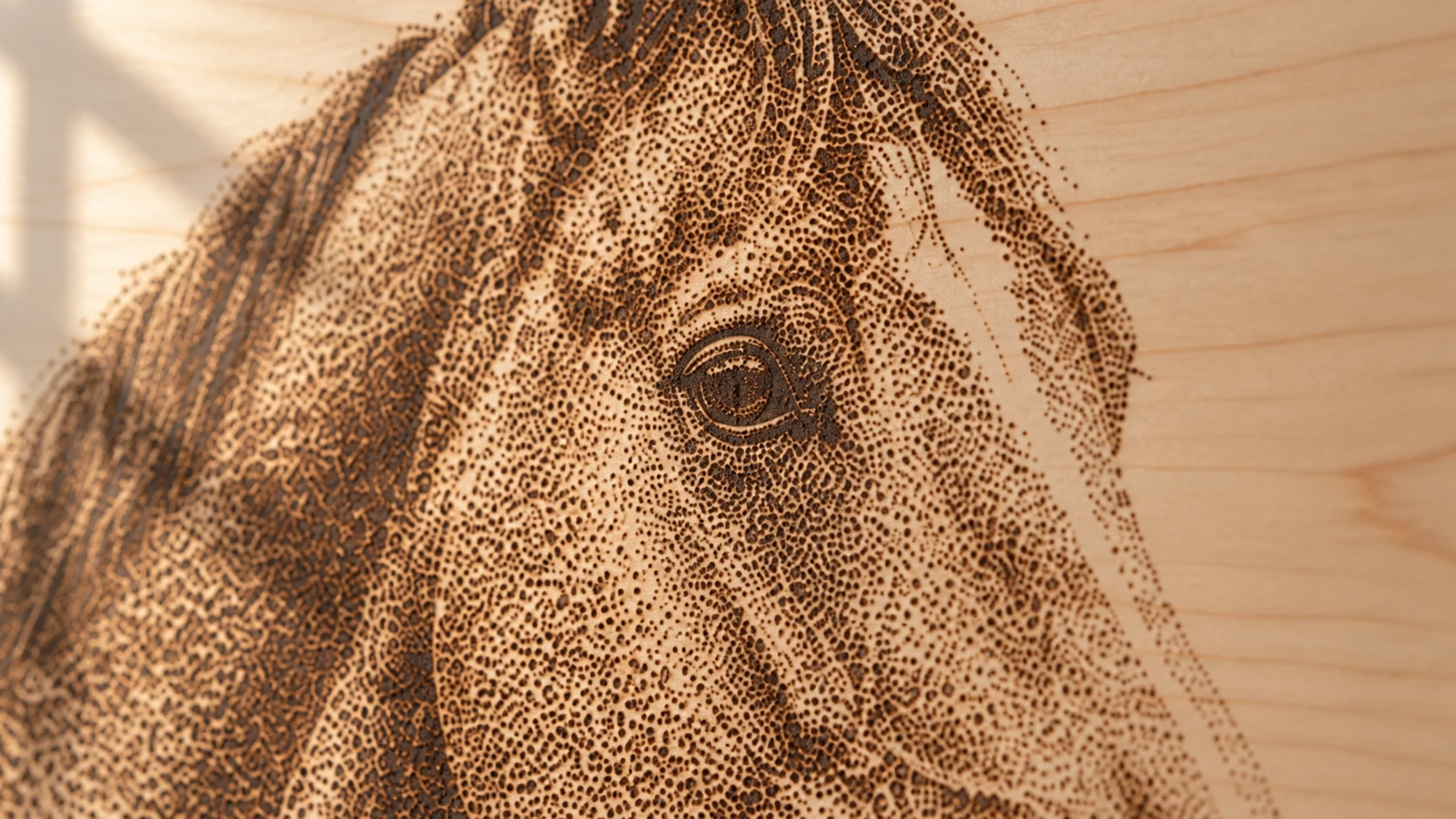
Die Schattierung des Porträts entsteht durch Abstand und Dichte der Markierungen. Das helle Holz zwischen den Punkten liefert die helleren Töne.
Schritt 4: Die Einstellungen abstimmen
Die Einstellungen unterscheiden sich je nach Maschine. Folgende Grundsätze gelten jedoch allgemein:
LPI (Linien pro Zoll)
LPI steuert die Auflösung deiner Gravur. Ein höherer LPI-Wert bedeutet mehr Linien, mehr Details und eine längere Gravurzeit.
- 150–200 LPI: Gut für große Gravuren, die aus einiger Entfernung betrachtet werden. Schnell.
- 254 LPI: Der ideale Mittelweg für die meisten Fotogravuren. Gute Details ohne übermäßig lange Bearbeitungszeit.
- 300–318 LPI: Hohe Detailtreue für kleinere Werkstücke und Betrachtung aus der Nähe. Spürbar langsamer.
Mehr als 318 LPI verbessert die sichtbare Qualität bei einem Diodenlaser nur selten. Die Größe des Laserpunkts setzt die Grenze. Du brennst länger, ohne Details zu gewinnen.
Geschwindigkeit und Leistung
Beide Werte wirken zusammen. Bei zu hoher Leistung überbrennst du das Material und verlierst Details in den dunklen Bereichen – alles wird gleichmäßig schwarz. Bei zu niedriger Leistung werden die hellen Tonwerte nicht sichtbar.
Beginne vorsichtig. Verwende niedrige Leistung und mittlere Geschwindigkeit. Du kannst die Leistung jederzeit erhöhen. Eine überbrannte Stelle kannst du nicht rückgängig machen.
Für einen 10-W-Diodenlaser auf Ahorn ist dies ein sinnvoller Ausgangspunkt:
- Geschwindigkeit: 3.000–4.000 mm/min
- Leistung: 40–60 %
- LPI: 254
Für einen 20-W-Diodenlaser:
- Geschwindigkeit: 5.000–6.000 mm/min
- Leistung: 25–45 %
- LPI: 254
Das sind Ausgangspunkte, keine unumstößlichen Regeln. Jede Maschine, jedes Holzstück und jedes Bild erfordern Anpassungen. Damit kommen wir zum wichtigsten Schritt.
Testraster
Erstelle ein kleines Testbild (einen Ausschnitt deines eigentlichen Fotos, etwa 1–2 Zoll im Quadrat) und graviere es mit mehreren Geschwindigkeits-/Leistungskombinationen. Ein 3 × 3- oder 4 × 4-Raster mit unterschiedlichen Einstellungen hilft dir, die beste Kombination zu finden, bevor du dich an das ganze Werkstück machst.
Das dauert 15–20 Minuten und bewahrt dich davor, ein Stück Hartholz zu verschwenden. Mach das jedes Mal, wenn du Holzart, Holzquelle oder Maschineneinstellungen änderst.
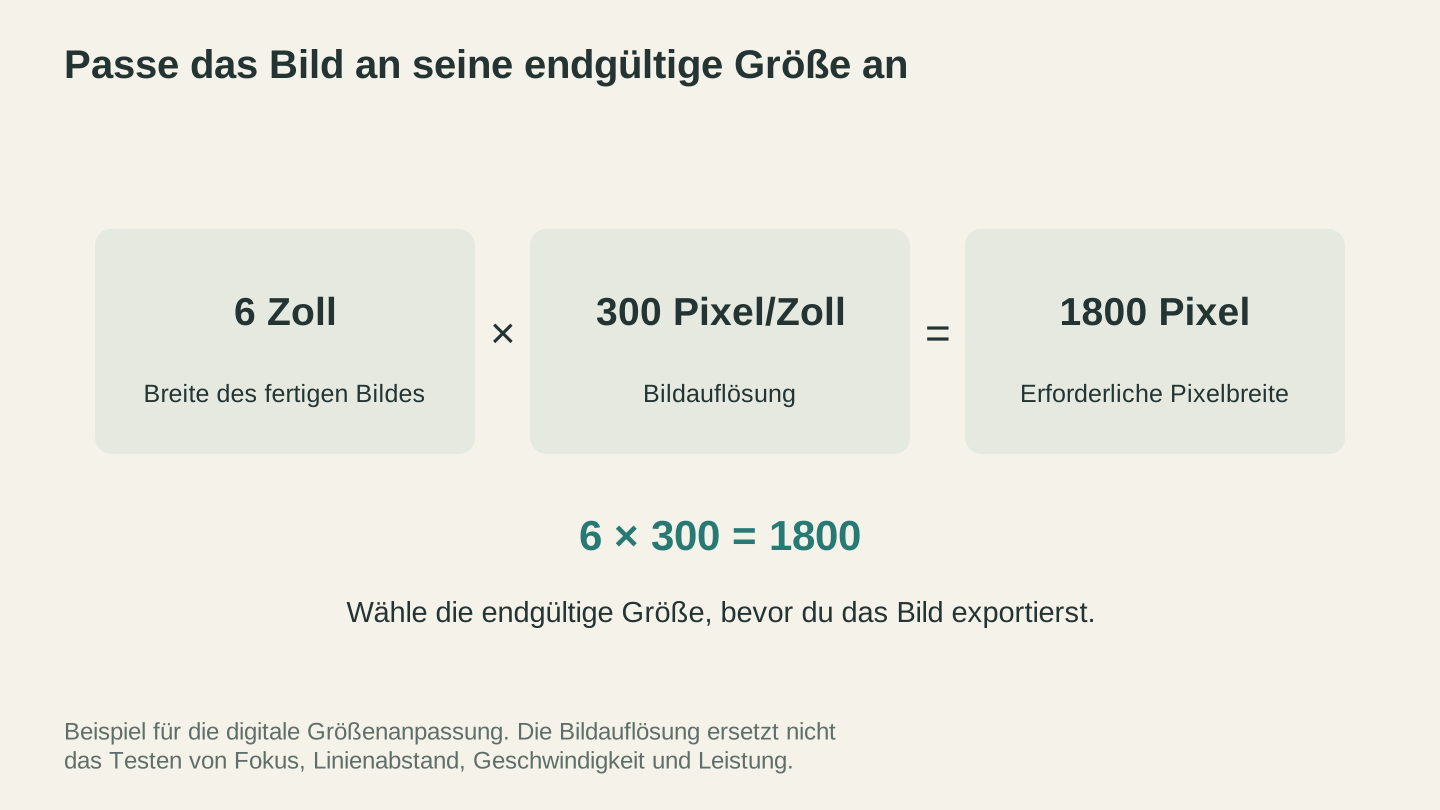
Bei einer Breite von 6 Zoll und 300 Pixeln pro Zoll benötigt die Quelldatei 1.800 Pixel in der Breite. Lege die endgültigen Abmessungen vor dem Export fest und vermeide einen zusätzlichen Skalierungsschritt.
Schritt 5: Die Gravur
Wenn das Bild vorbereitet, das Holz geschliffen und die Einstellungen getestet sind, ist die eigentliche Gravur der einfache Teil.
- Werkstück sichern. Jede Bewegung während der Gravur zerstört das Bild. Verwende Klemmen, Klebeband oder Niederhalter.
- Präzise fokussieren. Fotogravuren reagieren empfindlicher auf Fokusfehler als Vektorarbeiten. Verwende eine Fokuslehre oder den Autofokus, falls deine Maschine einen besitzt.
- Rahmentest ausführen, um die Position auf deinem Material zu prüfen. Vergewissere dich, dass das Bild an die gewünschte Stelle passt.
- Gravur starten. Berühre die Maschine nicht. Stoße nicht an den Tisch. Lass sie den Auftrag beenden.
- Nicht sofort reinigen. Lass das Holz einige Minuten abkühlen. Bürste anschließend Verkohlungsrückstände vorsichtig mit einer weichen Bürste ab. Für eine sauberere Oberfläche kannst du leicht mit denaturiertem Alkohol nachwischen.
Die Alternative mit Strichzeichnungen
Wenn herkömmliche geditherte Fotogravuren nicht das gewünschte Ergebnis liefern, gibt es einen anderen Ansatz: Wandle das Foto zunächst in eine Strichzeichnung um.
Photo Converter verwandelt Fotos in Strichzeichnungen im Feder-und-Tusche-Stil, die für Lasergravuren optimiert sind. Statt fotografische Tonwerte mit Dithering nachzubilden, erhältst du saubere schwarze Linien auf weißem Grund. Das Ergebnis wirkt eher wie eine handgezeichnete Illustration als wie ein Foto.
Diese Vorgehensweise funktioniert auf mehr Holzarten – darunter Kiefer und Eiche –, verzeiht unvollkommene Einstellungen und liefert gleichmäßige Ergebnisse. Sie eignet sich besonders für Porträts, Haustiere und wiedererkennbare Motive, deren Charakter durch Linien statt durch Tonwerte vermittelt wird.
Es gibt zwei Modi:
- Standard: Schwarze Linien auf Weiß – für helle Hölzer
- Inverted: Weiße Linien auf Schwarz – für dunkle Materialien wie Schiefer oder lackierte Oberflächen
Nach dem Brennen: Oberflächenbehandlung
Mit der richtigen Oberflächenbehandlung sieht eine fertige Fotogravur besser aus und hält länger:
Schleifen: Schleife die gravierte Oberfläche nicht. Dabei würdest du feine Details entfernen. Wenn das Holz um die Gravur herum geschliffen werden muss, maskiere den gravierten Bereich vorher.
Versiegeln: Eine Schicht Polyurethan oder Klarlack schützt die Gravur vor UV-bedingtem Verblassen und vor Beanspruchung. Polyurethan-Sprühlack in seidenmatter Ausführung eignet sich gut. Trage dünne Schichten auf und lass jede vollständig trocknen.
Kontrast erhöhen: Ist deine Gravur zu hell, kann eine dünne Lasur aus dunkler Beize oder Tusche auf der gesamten Oberfläche die gebrannten Bereiche abdunkeln. Wische überschüssige Farbe vom unverbrannten Holz, bevor sie trocknet. Die gebrannten Bereiche nehmen mehr Farbe auf als das rohe Holz, wodurch der Kontrast steigt.
Weitere Informationen zur Oberflächenbehandlung findest du in unserem Leitfaden zum Fertigstellen von Laser- und CNC-Projekten. Einstellungen für bestimmte Holzarten findest du in unserem Leitfaden zu Lasergravur-Einstellungen für Holz.
Das eigentliche Geheimnis
Fotogravur auf Holz besteht zu 20 % aus Maschineneinstellungen und zu 80 % aus Vorbereitung. Bildaufbereitung, Holzauswahl und Testraster bestimmen dein Ergebnis. Bei der eigentlichen Gravur folgt die Maschine nur den Anweisungen.
Nimm dir die Zeit, das Bild richtig vorzubereiten. Wähle das richtige Holz. Führe Testraster aus. Der Unterschied zwischen einem matschigen Fleck und einem beeindruckenden Porträt ist kein besserer Laser, sondern eine bessere Vorbereitung.
Bereite dein Bild vor, bevor es überhaupt den Laser erreicht. Schneide es zu, wandle es in Graustufen um und erhöhe den Kontrast in Canvas Pro, oder probiere Photo Converter für eine Alternative mit Strichzeichnungen aus, die das Dithering ganz überspringt.
Passende Tools
Bereit, diese Tools auszuprobieren?
Kostenlos registrieren – keine Kreditkarte erforderlich. Kostenlose Tools sind sofort verfügbar.
Kostenlos starten