

Erste Schritte mit Beam Bench: Von der Installation zum ersten Laserlauf

Der Laser kommt an, du schraubst den Rahmen zusammen, und dann kommt der Teil, vor dem dich kein Unboxing-Video warnt: Die Maschine macht von allein gar nichts. Jeder Schnitt und jede Gravur beginnt als Datei in einer Software, und Lasersoftware zum ersten Mal anzusehen, kann sich anfühlen, als würdest du in einem Cockpit sitzen.
Beam Bench ist unsere kostenlose Laser-App, die deine erste Stunde weniger einschüchternd machen soll. Dieser Leitfaden begleitet dich vom Download bis zu deinem allerersten Laserlauf und setzt voraus, dass du noch nie einen Laser benutzt hast. Am Ende hast du die App installiert, deine Maschine verbunden, ein einfaches Design eingerichtet und es in ein Stück Restmaterial gebrannt.
Tipp
Kurz gesagt: Lade Beam Bench kostenlos bei beambench.com herunter, installiere es, füge deine Maschine unter „Device Settings“ hinzu, zeichne ein Design oder importiere eines, stelle Geschwindigkeit und Leistung für den Layer ein, prüfe es in der Vorschau, führe auf der Maschine einen Rahmenlauf aus und drücke auf „Start“.
Bevor du etwas herunterlädst
Das solltest du griffbereit haben:
- Einen Laser mit GRBL-Unterstützung. Die meisten Hobby-Diodenlaser können das. Wenn deine Maschine mit einer kleinen Controllerplatine geliefert wurde und über USB verbunden wird, ist es sehr wahrscheinlich GRBL. Reines GRBL über eine serielle Verbindung ist der vollständig unterstützte Weg von Beam Bench. Eine längere Liste von Controllern (FluidNC, grblHAL, Marlin, Snapmaker 2.0, Smoothieware, mehrere LaserPecker-Modelle, Ruida RDC6442S über das Netzwerk sowie generische GRBL-kompatible Platinen und Lihuiyu M2/M3 Nano) ist vorhanden, wird in der App aber derzeit als experimentell gekennzeichnet.
- Ein USB-Datenkabel. Das Kabel, das mit deiner Maschine geliefert wurde. Wenn du ein eigenes verwendest, achte darauf, dass es ein Datenkabel und kein reines Ladekabel ist.
- Restmaterial. Ein Stück 3mm-Sperrholz ist perfekt für den ersten Laserlauf.
- Laserschutzbrille, die für die Wellenlänge deines Lasers geeignet ist, sowie einen gut belüfteten Arbeitsplatz.
Eine ehrliche Anmerkung, bevor wir anfangen: Beam Bench befindet sich in einer öffentlichen Betaphase. Es ist kostenlos, wird schnell besser, und gelegentlich wirst du auf eine raue Kante stoßen. Wo etwas für Sicherheit oder einen reibungslosen Ablauf wichtig ist, weist dieser Leitfaden darauf hin.
DRUCKEN. SCHNEIDEN. GRAVIEREN.



- Mehrere Formate (SVG, DXF, PNG)
- Maschinengetestete Designs
- Gewerbliche Lizenzen
Gesponsert von PrintCutCarve.com
Schritt 1: Installiere die App
Lade das Installationsprogramm für deine Plattform bei beambench.com herunter. Beam Bench läuft unter macOS 10.15 oder neuer (Intel oder Apple Silicon), 64-Bit-Windows 10 oder neuer sowie 64-Bit-Linux.
macOS
Öffne die heruntergeladene .dmg-Datei und ziehe Beam Bench in Applications. Starte die App anschließend von dort. Die Builds sind signiert und notariell beglaubigt, daher sollte sie sich problemlos öffnen. Falls Gatekeeper trotzdem protestiert, klicke mit der rechten Maustaste auf die App und wähle Open, oder gehe zu System Settings, dann Privacy & Security, dann Open Anyway.
Windows
Starte die Setup-.exe und folge den Anweisungen. Wenn SmartScreen „Windows protected your PC“ anzeigt, klicke auf More info und anschließend auf Run anyway. Für deinen Laser benötigst du möglicherweise außerdem einen seriellen Treiber. Darauf gehen wir beim Verbindungsschritt ein.
Linux
Mache die AppImage-Datei ausführbar und starte sie:
chmod +x Beam.Bench_*.AppImage
./Beam.Bench_*.AppImage
Damit du über USB mit einem Laser kommunizieren kannst, muss dein Benutzer normalerweise der Gruppe dialout beitreten (sudo usermod -aG dialout $USER, danach ab- und wieder anmelden). Manche Distributionen verwenden stattdessen uucp oder tty.
Schritt 2: Der erste Überblick
Beim ersten Start siehst du ein neues Untitled Project. Die folgenden Screenshots zeigen durchgehend dasselbe einfache Namensschild, damit du das Design im gesamten Workflow wiedererkennst.
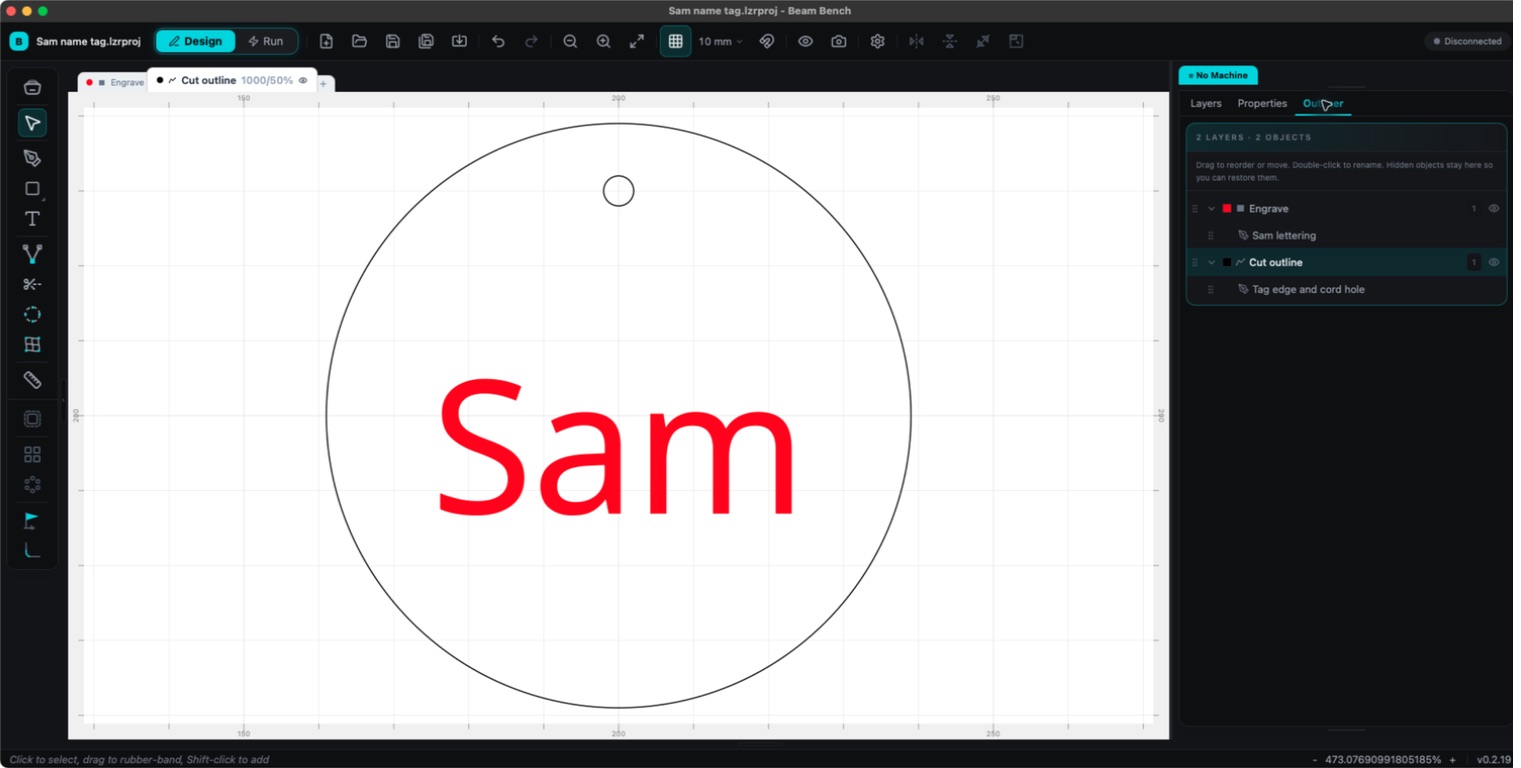
Das wichtigste Konzept, damit Beam Bench verständlich wird, ist der Umschalter Design / Run oben im Fenster. Design ist der Bereich, in dem du Dinge zeichnest und anordnest. In Run kommunizierst du mit der Maschine. Die meiste Zeit verbringst du in Design und wechselst zu Run, sobald du etwas brennen möchtest.
Ein kurzer Rundgang durch den Design-Modus:
- Obere Werkzeugleiste: Projektname, der Umschalter Design/Run, New, Open, Save, Import, Rückgängig und Wiederholen, Zoom, Raster- und Fangoptionen, Preview sowie Device Settings.
- Linke Seite: Zeichenwerkzeuge (Select, Draw, Shapes, Text und weitere) sowie Änderungswerkzeuge wie Offset und Arrays.
- Rechte Seite: angedockte Bereiche für Layers, Properties und Outliner.
- Über der Arbeitsfläche: Farbige Layer-Tabs erscheinen, sobald du etwas zeichnest oder importierst (ein neues Projekt beginnt ohne Tabs). Mit Layern teilst du dem Laser mit: „Diesen Teil schneiden, jenen Teil gravieren“. Jeder Tab hat eigene Einstellungen. Mehr dazu in Schritt 5.
Wichtig: Solange du noch kein Maschinenprofil eingerichtet hast, zeigt die Arbeitsfläche einen generischen Arbeitsbereich von 400 x 400 mm. Das ist ein Platzhalter, nicht die tatsächliche Arbeitsfläche deiner Maschine. Der nächste Schritt behebt das.
Schritt 3: Beam Bench deinen Laser mitteilen
Klicke in der oberen Werkzeugleiste auf Device Settings. Der Dialog Devices wird geöffnet.
- Öffne den Tab Profiles. Klicke auf New, gib dem Profil einen Namen und Save es. Die Voreinstellungsschaltflächen bleiben deaktiviert, bis das Profil gespeichert ist.
- Suche nun unter Machine Preset nach deiner Maschine oder einem ähnlichen Modell. Generic GRBL Diode ist für die meisten Diodenlaser ein sinnvoller Ausgangspunkt. Wähle es aus, klicke auf Preview, um die vorgesehenen Einstellungen zu sehen, und anschließend auf Apply. Prüfe, ob die Arbeitsfläche zu deiner Maschine passt, und klicke auf Set Active. Deine Arbeitsfläche entspricht nun dem tatsächlichen Arbeitsbereich.
- Öffne den Tab Connection. Wähle Serial als Verbindungstyp und anschließend deinen Controller und dein Profile.
- Schließe den Laser an, schalte ihn ein und wähle seinen Port. Wenn nichts angezeigt wird, probiere Show all ports oder die Aktualisierungsschaltfläche.
- Wähle die Baud Rate. 115200 ist der übliche Wert für GRBL-Maschinen und die Standardeinstellung der Voreinstellung Generic GRBL Diode. Klicke anschließend auf Connect und warte, bis der Status Ready anzeigt.
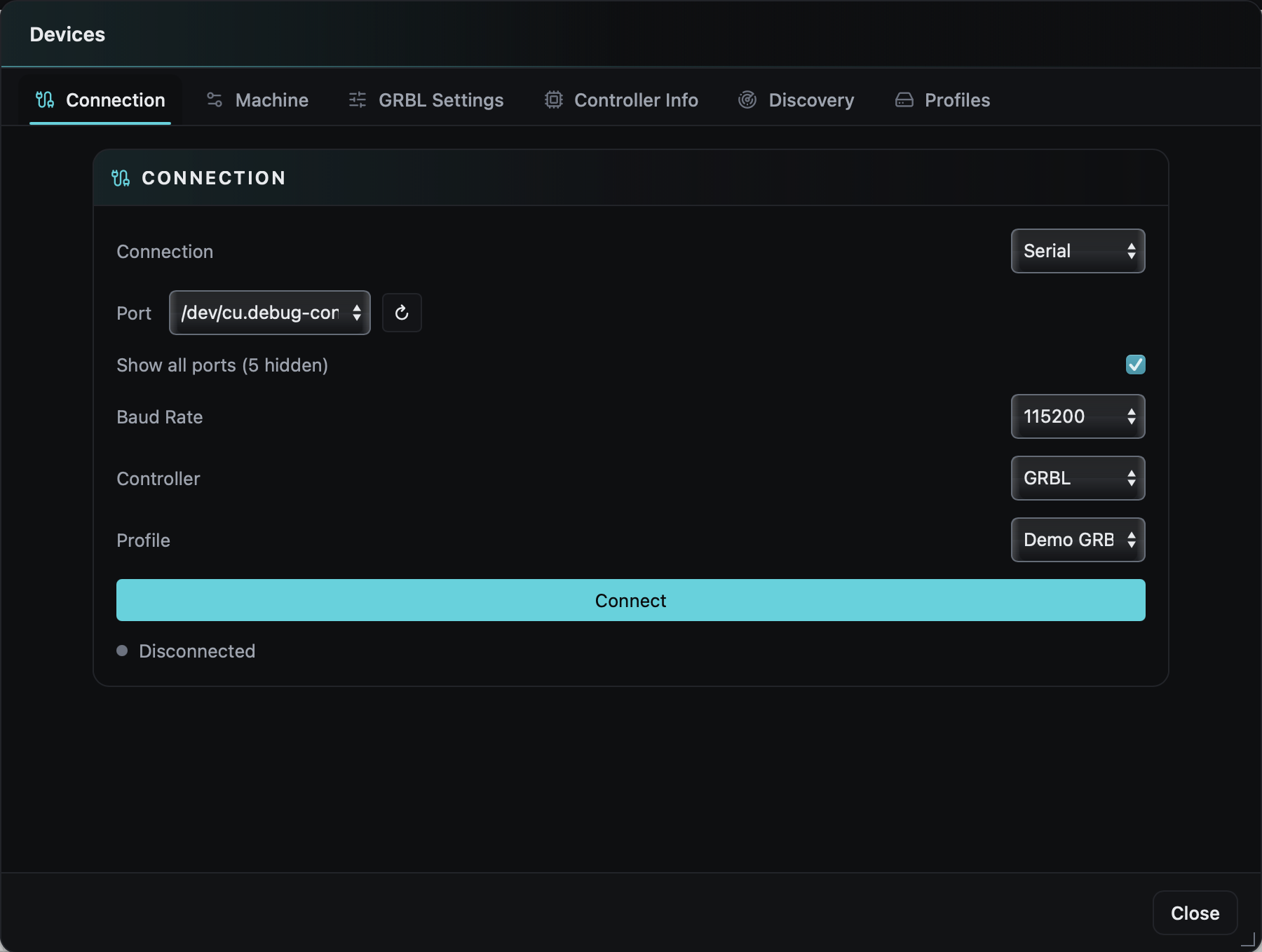
Hier lauern zwei typische Fallen für Einsteiger:
Info
Auch wenn du deinen Laser über ein USB-Kabel anschließt, wähle Serial und nicht USB als Verbindungstyp. GRBL-Maschinen erscheinen als serielle Ports. Die wörtliche USB-Option ist für eine bestimmte Familie älterer Gravurplatinen gedacht.
Unter Windows benötigt der serielle Chip deiner Maschine wahrscheinlich einen Treiber, wenn kein Port angezeigt wird. Die häufigsten sind CH340 und CP210x. Sie sind auf den Websites der Chiphersteller erhältlich; im Handbuch deines Lasers steht, welchen du brauchst.
Schritt 4: Etwas auf die Arbeitsfläche bringen
Halte es beim ersten Laserlauf einfach. Zwei gute Möglichkeiten:
Zeichne es. Wähle das Werkzeug Shapes und ziehe ein Rechteck auf (halte Shift gedrückt, um ein Quadrat zu erstellen). Füge deinen Namen mit dem Werkzeug Text hinzu. Im Formenmenü findest du außerdem Ellipsen, Sterne und Polygone. Für ein erstes Projekt ist das wirklich genug.
Importiere es. Klicke in der Werkzeugleiste auf Import (oder drücke Strg+I, Command+I auf dem Mac, oder ziehe einfach eine Datei auf die Arbeitsfläche). Beam Bench liest SVG-Vektordateien, gängige Bilder (PNG, JPG, BMP, GIF, TIFF, WebP, TGA), DXF, AI, PDF, EPS und sogar .lbrn-/.lbrn2-Projektdateien aus anderen Laserprogrammen. Deine vorhandenen Designs können also mitkommen.
Tipp
Du hast ein Bild oder Logo, das du schneiden statt gravieren möchtest? Lass es vorher durch MonoTrace laufen. Das Tool ist kostenlos und verwandelt Bilder in saubere SVG-Umrisse, die ein Laser tatsächlich benötigt.
Schritt 5: Geschwindigkeit, Leistung, Durchgänge
Dieser Schritt entscheidet, ob dein Laser durchschneidet, sauber graviert oder kaum eine Spur hinterlässt.
Jedes Objekt auf der Zeichenfläche gehört zu einer Ebene, und jede Ebene enthält eigene Anweisungen für die Maschine. Wähle oben über der Zeichenfläche einen Ebenenreiter aus, um die Einstellungen im Bedienfeld Layers zu sehen. Die drei wichtigen Werte:
| Einstellung | Wirkung |
|---|---|
| Speed | Wie schnell sich der Kopf bewegt. Langsamer bedeutet stärkere Brandspuren. |
| Power (%) | Wie stark der Laser arbeitet. Höher bedeutet stärkere Brandspuren. |
| Passes | Wie oft der Auftrag wiederholt wird. Mehr Durchgänge schneiden tiefer. |
Jeder Layer hat außerdem einen Mode: Line folgt dem Umriss (das ist dein Schnitt), Fill füllt die gesamte Form aus (das ist deine Gravur), und Offset Fill ist eine Füllvariante, die von den Kanten nach innen arbeitet. Wenn dein Layer ein Foto oder ein anderes Bild enthält, erscheint zusätzlich der Modus Image.
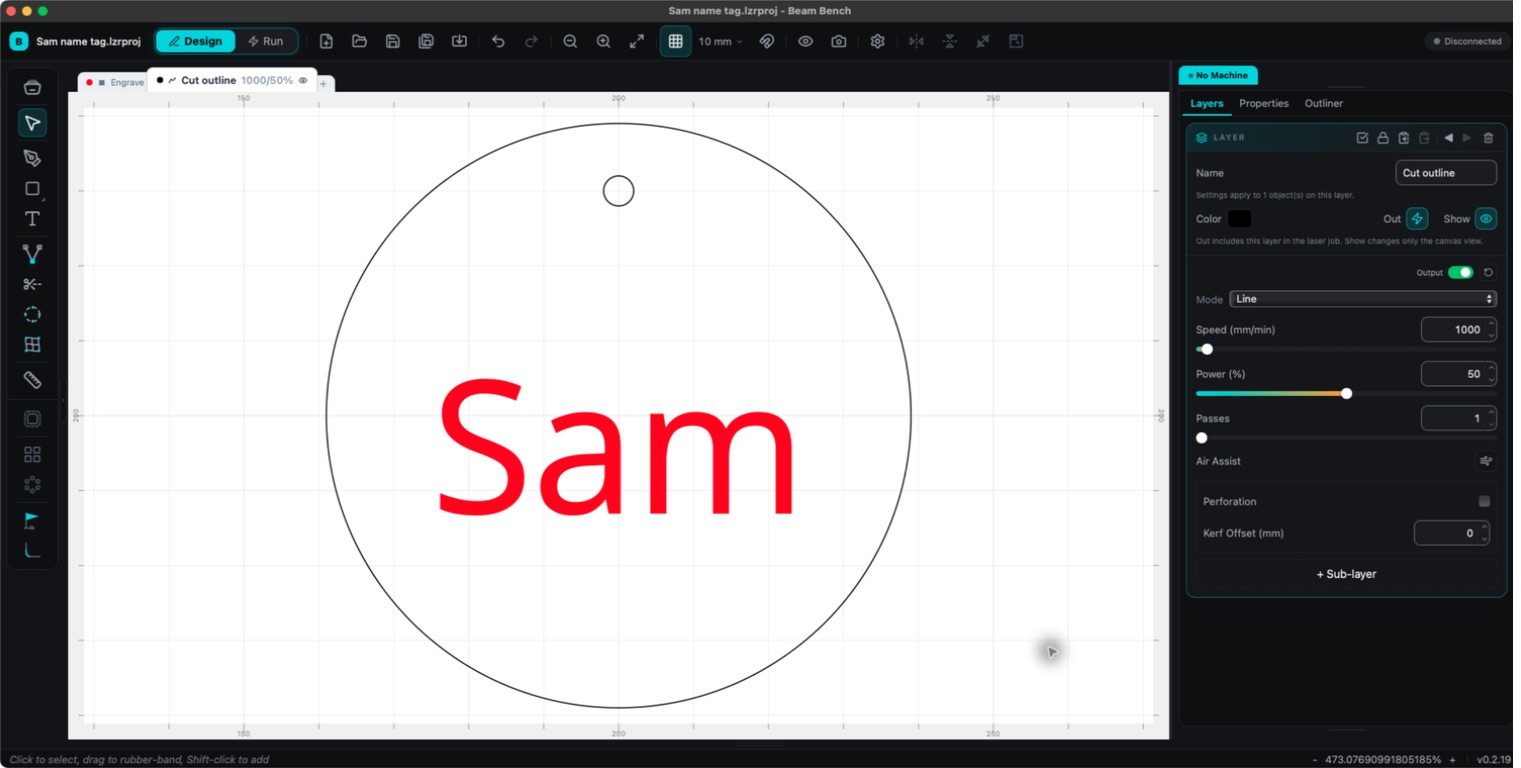
Die Schnittkontur hat eigene Ebeneneinstellungen. Die angezeigten Werte sind beispielhafte Standardwerte und keine getesteten Einstellungen für deinen Laser oder dein Material.
Welche Werte solltest du eingeben? Ehrlich gesagt: Teste auf Restmaterial. Jede Maschine, jede Linse und jede Sperrholzplatte ist etwas anders, und Einstellungen, die auf einem 10-W-Diodenlaser sauber schneiden, hinterlassen bei einem anderen kaum eine Brandspur. Beginne vorsichtig, führe eine kleine Testform aus und passe die Werte an. Wenn du Einstellungen findest, die dir gefallen, speichere sie in der Material Library (unter der Schaltfläche Library), damit du sie nicht immer wieder neu ermitteln musst.
Schritt 6: Vor dem Laserlauf eine Vorschau ansehen
Drücke Alt+P (oder klicke in der Werkzeugleiste auf Preview). Das Preview Window spielt deinen Auftrag wie einen Film ab: Du kannst durch die Zeitleiste scrubben, die Wiedergabe bis auf 40x beschleunigen und Overlays wie Show Travel ein- oder ausblenden, um zu sehen, wie sich der Kopf zwischen den Formen bewegt.
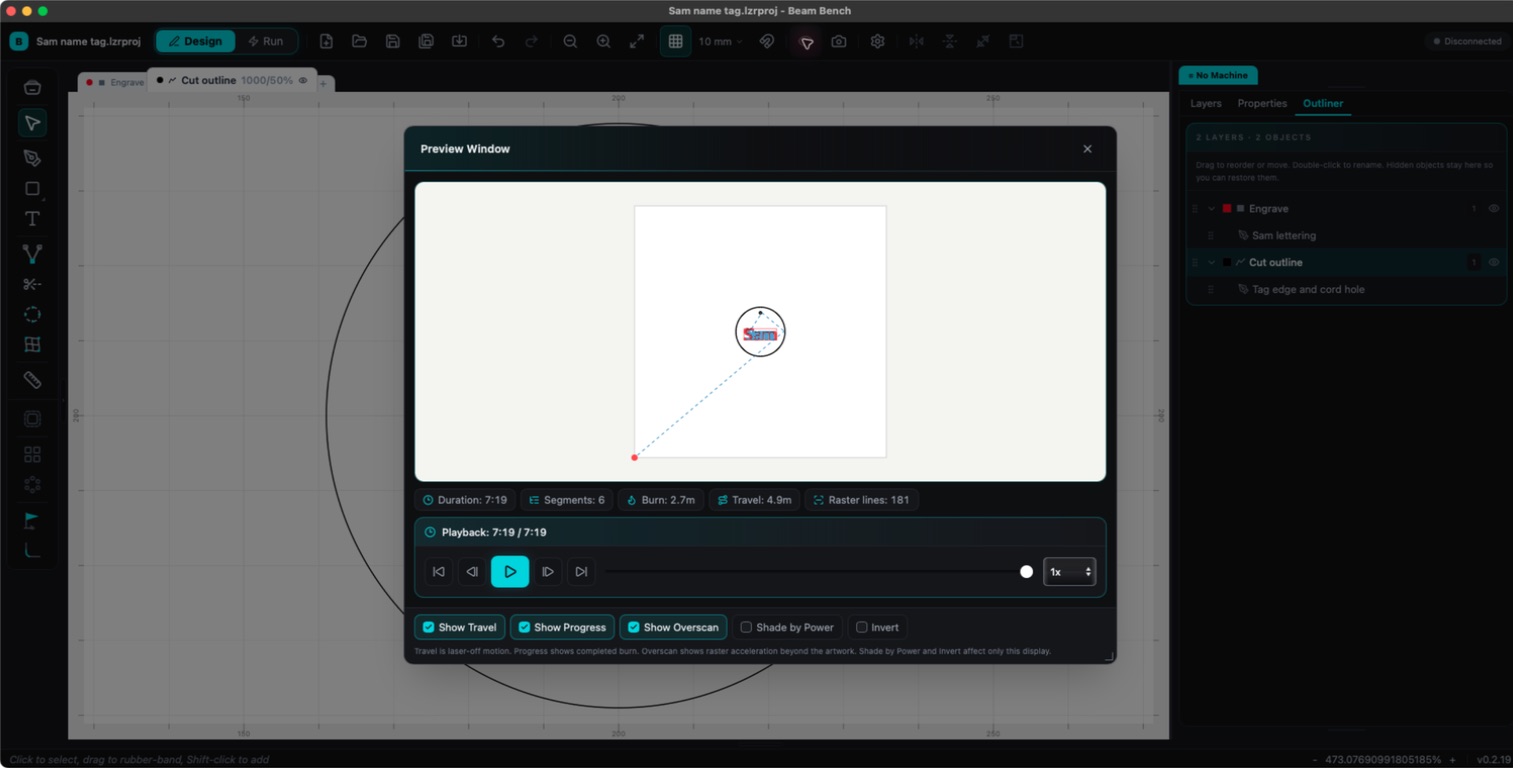
Die Vorschau zeigt dasselbe Design. Prüfe Gravur, Aufhängeloch und Außenkontur, bevor du zur Maschine wechselst.
Dreißig Sekunden hier sparen echtes Material. Du prüfst drei Dinge: Alles, was du einbeziehen wolltest, ist vorhanden; nichts liegt außerhalb des Arbeitsbereichs; und der Schnitt erfolgt nach der Gravur und nicht davor (die Layer-Reihenfolge ist die Ausführungsreihenfolge; ziehe die Layer-Tabs zum Umsortieren).
Schritt 7: Rahmenlauf, dann Laserlauf
Jetzt ist es Zeit, den Umschalter von Design auf Run zu stellen. Der Arbeitsbereich ändert sich: Du erhältst Move-Steuerungen zum Verfahren des Laserkopfs und einen Laser Control-Bereich mit den wichtigen Schaltflächen.
- Fixiere dein Restmaterial mit Klemmen oder beschwere es und fokussiere den Laser gemäß den Anweisungen deiner Maschine.
- Klicke auf Frame. Standardmäßig fährt der Kopf die Grenzen deines Auftrags bei ausgeschaltetem Laser ab, damit du genau siehst, wo er auf dem Material landen wird. Die Schaltfläche fordert dich vor der Bewegung zur Bestätigung auf. Richte das Material aus und führe den Rahmenlauf erneut aus. Eine wichtige Kontrolle: Der Bereich enthält auch den Modus Frame: Laser On, und ein Maschinenprofil kann den Rahmenlauf darauf umstellen. Vergewissere dich daher, dass auf der Schaltfläche schlicht Frame steht, bevor du darauf vertraust, dass der Lauf ohne Laserlicht erfolgt.
- Setze die Schutzausrüstung auf. Klicke anschließend auf Start.
Warnung
Trage deine geeignete Schutzbrille, sorge für Belüftung und lass einen laufenden Laser niemals unbeaufsichtigt. Nicht eine Minute lang. Schwelbrände entstehen schnell, und ein Laserschneider ist das eine Werkstattgerät, das einen Brand auslösen kann, während du in der Küche bist. Informiere dich vor dem Drücken von Start, wo sich der physische Netzschalter und der Not-Aus deiner Maschine befinden: Die Software-Schaltfläche Stop löst über den Controller einen Not-Aus aus (einen Soft-Reset bei GRBL), aber Hardware, auf die du im Notfall schlagen kannst, ist das eigentliche Sicherheitsnetz.
Bevor sich irgendetwas bewegt, schützt Beam Bench den Lauf auf mehreren Ebenen. Start und Frame erscheinen im Laser Control erst, wenn die Maschine verbunden und im Leerlauf ist. Beim Drücken wird eine neue Vorschau erstellt, und Grafiken außerhalb des Arbeitsbereichs stoppen den Vorgang sofort mit einem Begrenzungsfehler. Danach folgt eine Preflight Check (befindet sich der Controller im Lasermodus, entspricht die Arbeitsfläche dem aktiven Profil, ist das Homing korrekt), und wenn etwas Aufmerksamkeit erfordert, öffnet sich ein Dialog Preflight Check und benennt das Problem. Als Einsteiger ist genau das die Schutzvorrichtung, die du möchtest. Ein erfolgreicher Check startet den Auftrag.
Während der Ausführung stehen dir Pause, Stop und Resume sowie ein Fortschrittsbalken mit verstrichener und geschätzter verbleibender Zeit zur Verfügung. Wenn der Auftrag fertig ist, lass den Rauch abziehen, bevor du das Material anhebst. Dieses erste Stück ist ein Andenken – objektiv schief oder nicht.
Wenn etwas nicht mitspielt
- Kein Port wird angezeigt. Ein falsches oder reines Ladekabel oder unter Windows ein fehlender CH340-/CP210x-Treiber. Prüfe unter Linux die Zugehörigkeit zur Gruppe
dialoutaus dem Installationsschritt. Auch der Schalter Show all ports im Tab Connection ist einen Klick wert. - Das Installationsprogramm wird blockiert. Gatekeeper unter macOS und SmartScreen unter Windows bieten beide eine Möglichkeit zum Überspringen; sie wird in Schritt 1 beschrieben.
- Es gibt keine Start-Schaltfläche oder der Auftrag läuft nicht. Start und Frame erscheinen im Laser Control erst, wenn die Maschine verbunden und im Leerlauf ist; ein Alarmstatus gilt als nicht im Leerlauf, also führe zuerst das Homing aus. Ein Begrenzungsfehler bedeutet, dass ein Teil des Designs außerhalb des Arbeitsbereichs hängt. Wenn sich der Dialog Preflight Check öffnet, lies ihn: Er benennt das Problem.
- Etwas anderes ist seltsam. Es ist eine Beta-Version, und der Bereich Console im Run-Modus zeigt die unveränderte Kommunikation mit dem Controller. Das ist besonders hilfreich, wenn du um Unterstützung bittest. Über Help, dann Report a Bug sendest du uns direkt einen Bericht.
Häufig gestellte Fragen
Funktioniert Beam Bench mit meinem Laser?
Wenn es sich um eine GRBL-Maschine mit serieller Verbindung handelt, was die meisten Hobby-Diodenlaser abdeckt, ja – das ist der vollständig unterstützte Weg. FluidNC, grblHAL, Marlin, Snapmaker 2.0, Smoothieware, mehrere LaserPecker-Modelle, Ruida RDC6442S, generische GRBL-kompatible sowie Lihuiyu M2/M3 Nano-Verbindungen sind in der App vorhanden, derzeit aber als experimentell gekennzeichnet.
Ist es tatsächlich kostenlos?
Ja. Beam Bench kann kostenlos heruntergeladen und verwendet werden. Entwickelt wird es von uns, den Leuten hinter Craftgineer.
Kann ich meine vorhandenen Designdateien weiterverwenden?
Fast sicher. SVG, DXF, AI, PDF, EPS, gängige Bildformate sowie .lbrn-/.lbrn2-Projektdateien lassen sich direkt importieren.
Der erste Laserlauf ist der schwierigste
Alles danach wird einfacher: Der zweite Laserlauf dauert halb so lange, und beim fünften wirst du Geschwindigkeit und Leistung anpassen, als würdest du es seit Jahren tun. Wenn du bereit für mehr bist, zeigt die Beam-Bench-Übersicht, was die App sonst noch kann, und unser vollständiger Leitfaden zur Lasergravur für Einsteiger behandelt die handwerkliche Seite: Materialien, Fokus und den richtigen Umgang mit Einstellungen.
Und wenn du Designs möchtest, die sich zu brennen lohnen, dafür gibt es Craftgineer. MonoTrace verwandelt jedes Bild kostenlos in saubere, schnittfertige Vektoren, und Photo Converter macht aus Fotos gravierbare Liniengrafiken. Lade Beam Bench bei beambench.com herunter, erschaffe etwas und genieße den Geruch deines fertiggestellten ersten Projekts.
Passende Tools
Bereit, diese Tools auszuprobieren?
Kostenlos registrieren – keine Kreditkarte erforderlich. Kostenlose Tools sind sofort verfügbar.
Kostenlos starten