

Lasergravur-Einstellungen für Holz (Spickzettel für Einsteiger)
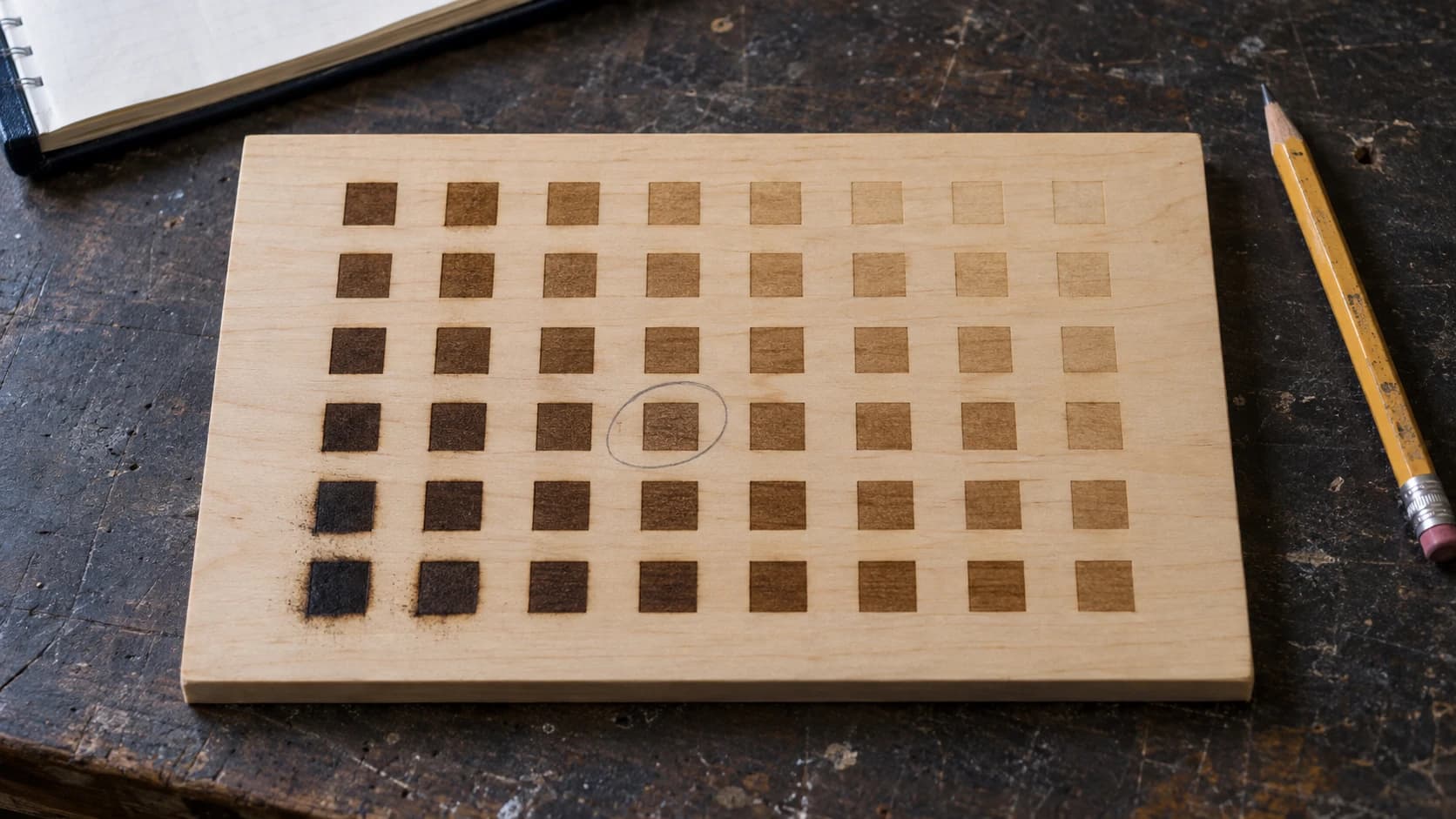
Du hast deinen Laser eingerichtet. Deine erste Testgravur hast du durchgeführt. Jetzt starrst du auf einen Haufen verschiedener Holzstücke und fragst dich: Welche Einstellungen brauche ich für Walnuss? Unterscheidet sich Kirsche von Ahorn? Funktionieren diese Sperrholzeinstellungen auch für Eiche?
Wenn du unserem Einsteigerleitfaden zur Lasergravur gefolgt bist, kennst du die Grundlagen von Leistung, Geschwindigkeit und DPI bereits. Dieser Beitrag liefert dir die konkreten Werte für bestimmte Holzarten, damit du direkt gute Ergebnisse erzielst, statt dein schönes Material mit Test auf Test zu verbrennen.
Ein wichtiger Hinweis, bevor wir loslegen: Das sind Ausgangswerte, keine unumstößlichen Regeln. Jeder Laser ist ein wenig anders. Ein Atomstack mit 10 W verhält sich nicht genau wie ein xTool mit 10 W. Umgebungstemperatur, die Sauberkeit der Linse und sogar die Feuchtigkeit im Holz beeinflussen das Ergebnis. Nutze diese Tabellen, um ungefähr in den richtigen Bereich zu kommen, und justiere dann fein.
Kurze Auffrischung: Was bedeuten die Zahlen?
Falls du eine ausführlichere Erklärung brauchst, findest du sie im Einsteigerleitfaden zur Lasergravur im Detail. Hier die Kurzfassung:
- Leistung (%): Wie stark der Laser feuert. Höher = tiefere/dunklere Einbrennung.
- Geschwindigkeit (mm/min): Wie schnell sich der Kopf bewegt. Langsamer = mehr Energie pro Punkt = dunkleres Ergebnis.
- DPI (Punkte pro Zoll): Auflösung für Rastergravuren. Höher = mehr Details, langsamerer Arbeitsgang. Wird manchmal auch als „Linien pro Zoll“ oder „LPI“ angegeben.
- Durchläufe: Wie oft der Laser denselben Pfad abfährt. Mehr Durchläufe = tieferer Schnitt/tiefere Gravur.
DRUCKEN. SCHNEIDEN. GRAVIEREN.



- Mehrere Formate (SVG, DXF, PNG)
- Maschinengetestete Designs
- Gewerbliche Lizenzen
Gesponsert von PrintCutCarve.com
Diodenlaser-Einstellungen (10 W optische Leistung)
Diese Einstellungen sind für einen typischen Diodenlaser mit 10 W optischer Leistung kalibriert (wie xTool D1 Pro, Atomstack X20 Pro oder Sculpfun S30 Pro). Wenn dein Laser 5 W hat, versuche, die Geschwindigkeit um etwa 30 % zu verringern oder die Leistung zu erhöhen. Wenn du einen 20-W-Laser hast, erhöhe die Geschwindigkeit um 20–30 %.
Gravureinstellungen
| Holz | Leistung (%) | Geschwindigkeit (mm/min) | DPI | Hinweise |
|---|---|---|---|---|
| Lindenholz | 60 | 3000 | 254 | Sehr gutmütig, ideal für Einsteiger |
| Birkensperrholz (3 mm) | 65 | 3000 | 254 | Saubere Ergebnisse, achte auf die Leimschichten |
| Kiefer | 50 | 3500 | 254 | Behutsam vorgehen, verkohlt leicht |
| Zeder | 55 | 3000 | 254 | Weiche Maserung, duftet beim Schneiden |
| Pappel | 60 | 3000 | 254 | Günstig, gut zum Üben |
| Kirsche | 70 | 2500 | 300 | Schöner natürlicher Kontrast |
| Ahorn | 75 | 2500 | 300 | Hart, braucht für Kontrast mehr Leistung |
| Walnuss | 65 | 2800 | 300 | Von Natur aus dunkel, weniger sichtbarer Kontrast |
| Eiche | 70 | 2500 | 300 | Die offene Maserung ist in der Gravur sichtbar |
| Bambus | 60 | 3000 | 254 | Gleichmäßige Dichte, gut vorhersehbar |
| MDF | 55 | 3500 | 254 | Gleichmäßige Dichte, keine Überraschungen durch die Maserung |
Schneideinstellungen
| Holz | Leistung (%) | Geschwindigkeit (mm/min) | Durchläufe | Max. Stärke |
|---|---|---|---|---|
| Lindenholz | 100 | 300 | 2 | 3 mm |
| Birkensperrholz (3 mm) | 100 | 200 | 3–4 | 3 mm |
| Kiefer | 100 | 250 | 2 | 3 mm |
| MDF | 100 | 250 | 3 | 3 mm |
| Bambus | 100 | 200 | 3 | 3 mm |
Info
Diodenlaser tun sich schwer damit, Material mit mehr als etwa 3 mm Stärke in einer vernünftigen Anzahl von Durchläufen zu schneiden. Wenn du regelmäßig dickeres Material schneiden musst, ist ein CO2-Laser für diese Aufgabe deutlich besser geeignet.
CO2-Laser-Einstellungen (40 W)
Diese Einstellungen gelten für einen typischen 40-W-CO2-Laser (wie OMTech 40 W, Monport 40 W oder Glowforge Basic). Skaliere die Werte für höhere Leistungen proportional: Ein 60-W-Laser kann bei gleicher Leistung etwa 50 % schneller laufen, ein 80-W-Laser sogar noch schneller.
Gravureinstellungen
| Holz | Leistung (%) | Geschwindigkeit (mm/s) | DPI | Hinweise |
|---|---|---|---|---|
| Lindenholz | 20 | 300 | 300 | Leichte, saubere Gravur |
| Birkensperrholz (3 mm) | 25 | 300 | 300 | Sehr beliebt für Bastelprojekte |
| Kiefer | 18 | 350 | 254 | Brennt leicht zu stark ein, halte die Leistung niedrig |
| Zeder | 20 | 300 | 254 | Riecht wunderbar |
| Pappel | 22 | 300 | 300 | Gleichmäßige Ergebnisse |
| Kirsche | 25 | 250 | 300 | Satter Kontrast ohne Beizen |
| Ahorn | 30 | 250 | 300 | Dicht, braucht mehr Energie |
| Walnuss | 22 | 280 | 300 | Dunkles Holz, dezente Gravur |
| Eiche | 28 | 250 | 300 | Das Maserungsmuster scheint durch |
| Bambus | 22 | 300 | 300 | Sauber, vorhersehbar |
| MDF | 20 | 350 | 254 | Glatt, keine Schwankungen in der Maserung |
Schneideinstellungen
| Holz | Leistung (%) | Geschwindigkeit (mm/s) | Durchläufe | Max. Stärke |
|---|---|---|---|---|
| Lindenholz | 60 | 8 | 1 | 6 mm |
| Birkensperrholz (3 mm) | 55 | 10 | 1 | 3 mm |
| Birkensperrholz (6 mm) | 70 | 5 | 1–2 | 6 mm |
| Kiefer | 55 | 10 | 1 | 5 mm |
| MDF (3 mm) | 50 | 12 | 1 | 3 mm |
| MDF (6 mm) | 70 | 5 | 1–2 | 6 mm |
| Bambus | 60 | 8 | 1 | 4 mm |
| Acryl (3 mm) | 55 | 8 | 1 | 3 mm |
Warnung
CO2-Lasergeschwindigkeiten werden typischerweise in mm/s angegeben, während die Software für Diodenlaser häufig mm/min verwendet. Verwechsle die Einheiten nicht, sonst passiert bei deinem ersten Test entweder gar nichts (zu schnell) oder du brennst ein Loch durch deinen Tisch (zu langsam). 300 mm/s = 18.000 mm/min.
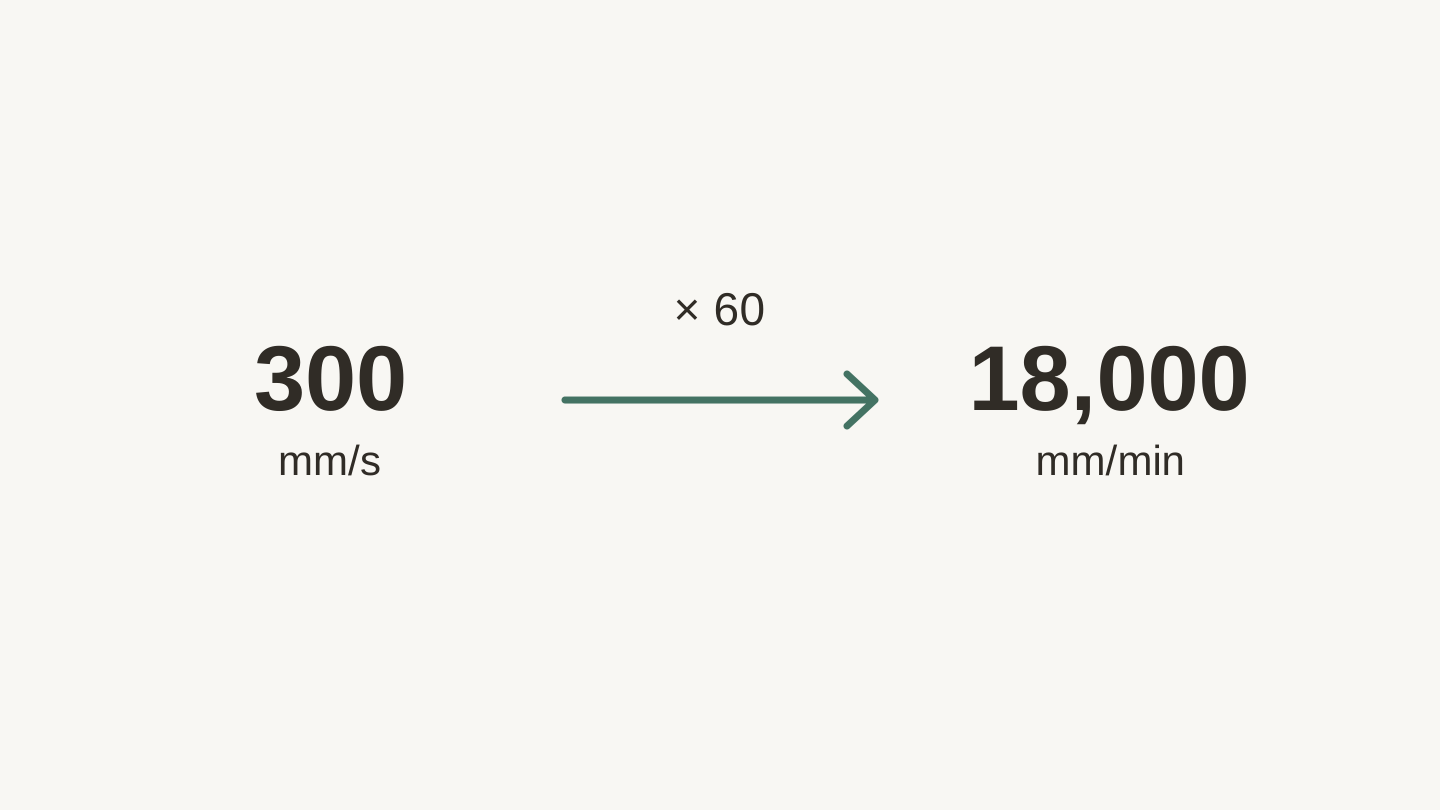
Dies sind zwei Möglichkeiten, dieselbe Geschwindigkeit auszudrücken. Multipliziere mm/s mit 60, um mm/min zu erhalten, und teile durch 60, um zurückzurechnen.
Die Unterschiede zwischen Holzarten verstehen
Nicht jedes Holz ist gleich, und das ist bei der Laserarbeit wichtiger, als du vielleicht denkst.
Weichhölzer vs. Harthölzer
Weichhölzer (Kiefer, Zeder, Lindenholz) lassen sich bei geringerer Leistung leicht gravieren. Sie verkohlen außerdem schneller, sodass die Grenze zwischen „schönem Kontrast“ und „schwarzem Schmierfleck“ schmaler ist. Verwende weniger Leistung und höhere Geschwindigkeiten, als du zunächst für nötig hältst.
Harthölzer (Ahorn, Kirsche, Walnuss, Eiche) brauchen mehr Energie, um eine sichtbare Markierung zu erzeugen, bieten dir aber einen größeren Toleranzbereich. Du kannst die Leistung stärker erhöhen, ohne plötzlich von einer „leichten Markierung“ zu einem „Krater“ zu wechseln. Der Nachteil sind längere Gravurzeiten.
Die Maserung zählt
Offenporige Hölzer wie Eiche und Esche haben sichtbare Poren. Der Laser trifft das weiche Frühholz und das harte Spätholz unterschiedlich, sodass deine Gravur über die Maserung hinweg ungleichmäßig aussehen kann. Das ist normal und kein Einstellungsproblem. Manche mögen die organische Optik. Wenn du ein gleichmäßiges Ergebnis möchtest, bleib bei feinporigen Holzarten wie Ahorn, Kirsche oder Lindenholz.
Das Walnuss-Paradoxon
Walnuss ist ein wunderschönes Holz, aber von Natur aus bereits dunkel. Daher bieten Lasergravuren nur wenig Kontrast zur umgebenden Oberfläche. Du hast zwei Möglichkeiten:
- Graviere tief. Verwende höhere Leistung und eine geringere Geschwindigkeit, um eine deutlich strukturierte Gravur zu erzeugen, die das Licht anders einfängt.
- Verwende eine Füllung. Graviere dein Design, reibe dann weiße Farbe oder Kreide in die Rillen und wische die Oberfläche sauber. Das Füllmaterial bleibt in den gravierten Bereichen und hebt sich deutlich vom dunklen Holz ab.
Tücken bei Sperrholz
Sperrholz besteht aus miteinander verleimten Holzschichten. Die Leimschichten werden anders graviert als das Holz, wodurch an den Schnittkanten sichtbare Streifen entstehen können. Birkensperrholz aus Bastelgeschäften (oft als „Lasersperrholz“ angeboten) ist normalerweise am gleichmäßigsten. Beliebiges Sperrholz aus dem Baumarkt ist ein Glücksspiel.
Außerdem wird bei manchem Sperrholz Leim auf Formaldehydbasis verwendet. Prüfe das Etikett. Wenn dort „Außenqualität“ steht oder keine Angabe gemacht wird, ist es wahrscheinlich nicht besonders gut für Laserarbeiten geeignet. Sperrholz mit „Innenqualität“ oder „Laserqualität“ verwendet sicherere Klebstoffe.
So erstellst du dein eigenes Testgitter
Mit den Tabellen oben kommst du schon ziemlich nah heran, aber deine konkrete Maschine und dein konkretes Holzstück haben ihre eigene Meinung zu den optimalen Einstellungen. So findest du in etwa 15 Minuten deine perfekten Werte.
Die Methode
-
Richte ein Testgitter in deiner Lasersoftware ein. Viele Laserprogramme enthalten einen integrierten Materialtest-Generator, oder du kannst online Testgitterdateien finden und importieren. Wenn du Lasersoftware brauchst, ist Beam Bench kostenlos.
-
Wähle deinen Bereich. Teste bei der Gravur die Leistung auf einer Achse von 30 % bis 100 % und die Geschwindigkeit auf der anderen über einen sinnvollen Bereich. Für einen 10-W-Diodenlaser kannst du 1500–4000 mm/min versuchen. Für einen 40-W-CO2-Laser kannst du 150–400 mm/s versuchen.
-
Verwende das tatsächliche Material, das du gravieren möchtest. Verschiedene Stücke derselben Holzart können unterschiedlich ausfallen. Das Reststück sollte nach Möglichkeit aus demselben Brett stammen.
-
Führe das Gitter aus. Bei einem typischen 8 × 6-Testgitter dauert der Vorgang 10–15 Minuten.
-
Beschrifte den Gewinner. Schreib die Einstellungen direkt mit einem Marker auf das Teststück. Häng es an die Wand oder bewahre es in einer Schublade auf. Mit der Zeit baust du dir eine Einstellungsbibliothek auf, mit der du neue Projekte sofort einrichten kannst.
Tipp
Wenn du eine Einstellung findest, die dir gefällt, fotografiere das Testgitter mit deinem Handy und speichere das Foto in einem Album „Lasereinstellungen“. Das geht viel schneller, als eine Schublade voller Holzreste zu durchsuchen, wenn du dich daran erinnern musst, was vor sechs Monaten bei Kirsche funktioniert hat.
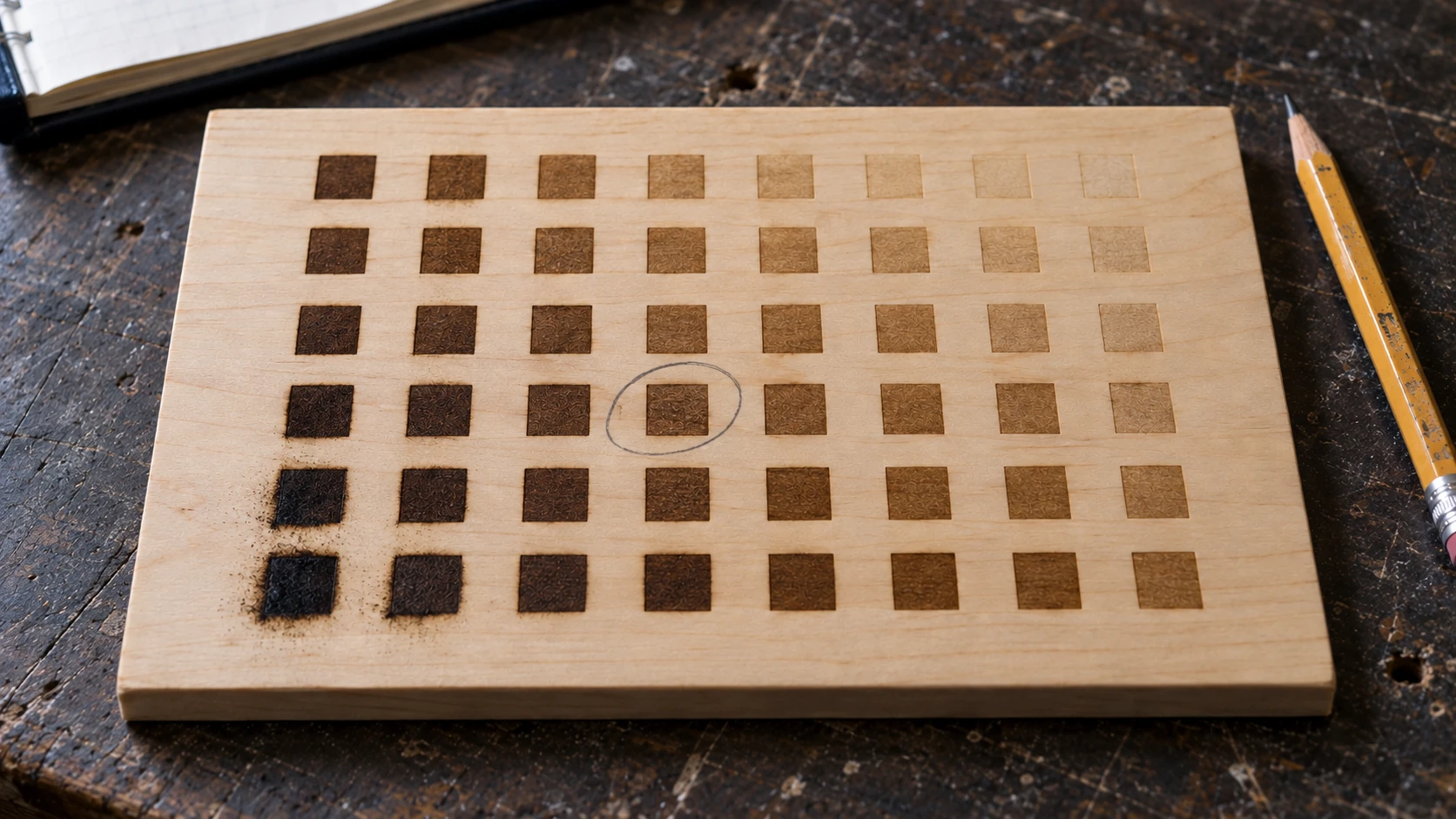
Vergleiche neben der Dunkelheit auch die Markierungen: Achte auf gut lesbaren Kontrast ohne übermäßige Verkohlung. Dieses illustrative Gitter ist keine Einstellungstabelle.
Fotogravur auf Holz: Besonderheiten
Das Gravieren von Fotos auf Holz ist eine eigene Unterdisziplin. Die Grundlagen:
- Verwende eine höhere DPI. 300–318 DPI sind für die meisten Hölzer der optimale Bereich. Mehr als 350 hilft selten und verlängert nur die Arbeitszeit.
- Wähle feinporige Hölzer. Ahorn und Lindenholz eignen sich am besten für Fotogravuren, weil die Maserung die Bilddetails nicht stört.
- Bereite das Bild vor. Wandle dein Foto in Graustufen um und verstärke den Kontrast. Viele Laserprogramme haben eine integrierte Bildverarbeitung, aber wenn du das manuell in einem Bildeditor machst, hast du mehr Kontrolle.
- Die Dither-Einstellungen sind wichtig. Das Dithering „Jarvis“ sieht auf Holz tendenziell am besten aus. „Stucki“ liegt knapp dahinter. Das Dithering „Ordered“ wirkt mechanischer, was für bestimmte künstlerische Stile funktionieren kann.
- Teste zuerst auf Restmaterial. Immer. Fotos reagieren besonders empfindlich auf Einstellungen, weil du einen Farbverlauf und nicht nur eine vollflächige Form reproduzieren willst.
Schnellreferenzkarte
Hier ist die Kurzfassung, die du als Screenshot speichern und auf deinem Handy behalten kannst:
Standardwerte für Gravuren mit einem Diodenlaser (10 W):
- Weichholz: 55–65 % Leistung, 3000–3500 mm/min, 254 DPI
- Hartholz: 65–75 % Leistung, 2500–3000 mm/min, 300 DPI
- Foto: 60–70 % Leistung, 2500–3000 mm/min, 300–318 DPI
Standardwerte für Gravuren mit einem CO2-Laser (40 W):
- Weichholz: 18–22 % Leistung, 300–350 mm/s, 254–300 DPI
- Hartholz: 25–30 % Leistung, 250–300 mm/s, 300 DPI
- Foto: 20–25 % Leistung, 250–300 mm/s, 300–318 DPI
Allgemeine Tipps:
- Fokussiere den Laser immer vor jedem Arbeitsgang
- Führe bei neuen Materialien immer ein Testgitter aus
- Kiefer verkohlt schnell, wähle weniger Leistung, als du denkst
- Ahorn und Kirsche liefern den besten natürlichen Kontrast
- Walnuss sieht mit einer Farbfülltechnik besser aus
Probiere etwas aus
Nimm ein Reststück, wähle die nächstliegenden Einstellungen aus den Tabellen oben und starte ein Testgitter. In 15 Minuten hast du die Einstellungen für dieses konkrete Material auf deiner konkreten Maschine feinjustiert und musst nie wieder raten.
Bewahre deine Teststücke auf. Beschrifte sie. Dein zukünftiges Ich wird sehr froh sein, dass du das getan hast. Viel Spaß beim Selbermachen.
Wenn du ein Foto auf eines dieser Hölzer gravierst, schicke es zuerst durch Photo Converter. Das Tool verwandelt dein Bild in eine klare Feder-und-Tusche-Strichzeichnung, die sich viel besser gravieren lässt als ein unbearbeitetes Foto, damit die obigen Fotoeinstellungen mit einer guten Vorlage arbeiten können.
Passende Tools
Bereit, diese Tools auszuprobieren?
Kostenlos registrieren – keine Kreditkarte erforderlich. Kostenlose Tools sind sofort verfügbar.
Kostenlos starten