

NodeCraft: Ein kostenloser Vektoreditor im Browser für Laser und CNC
Du hast ein SVG heruntergeladen, es auf dem Laser geöffnet, und irgendetwas stimmt nicht. Eine Ecke ist für deinen Fräser zu scharf. Ein verirrter Knoten bringt den Pfad durcheinander. Zwei Formen sollen zu einer werden. Nichts davon ist schwierig, aber dafür musst du einen schwerfälligen Desktop-Editor starten, auf das Laden warten und dich durch Menüs auf die Suche nach dem einen Werkzeug machen, das du brauchst. Für eine Korrektur in zwei Minuten ist das ziemlich viel Aufwand.
NodeCraft ist ein kostenloser Vektoreditor, der direkt in deinem Browser läuft. Zeichne Formen, bearbeite einzelne Knoten, runde Ecken ab, kombiniere Pfade und exportiere ein sauberes, maschinenfertiges SVG. Keine Installation und kein Wasserzeichen. Ein kostenloses Craftgineer-Konto ist erforderlich.
Wofür NodeCraft gedacht ist
NodeCraft versucht nicht, eine vollständige Illustrationssuite zu sein. Es ist ein fokussierter Vektoreditor für die Aufgaben, die Maker vor einem Schnitt tatsächlich erledigen:
- Ein heruntergeladenes oder nachgezeichnetes SVG aufräumen, indem du verirrte Knoten löschst und Pfade korrigierst
- Knoten direkt bearbeiten, um eine Kurve umzuformen oder eine Kante zu begradigen
- Ecken abrunden auf einen bestimmten Radius, damit sie zu deiner Laser-Schnittfuge oder zum Radius deines CNC-Fräsers passen
- Formen kombinieren mit booleschen Operationen (Vereinigung, Subtraktion, Schnittmenge)
- Über ein Referenzbild nachzeichnen mit dem Stift-Werkzeug
- Maschinenfertiges SVG exportieren, wobei alles auf sauberen Pfaden liegt
Da es im Browser läuft, öffnet es sich sofort und funktioniert auf jeder Maschine gleich, an der du arbeitest.
DRUCKEN. SCHNEIDEN. GRAVIEREN.



- Mehrere Formate (SVG, DXF, PNG)
- Maschinengetestete Designs
- Gewerbliche Lizenzen
Gesponsert von PrintCutCarve.com
Die Knotenbearbeitung, die du wirklich wolltest
Der Name ist Programm. Die meisten schnellen Korrekturen laufen darauf hinaus, Knoten zu verschieben, hinzuzufügen oder zu löschen, und NodeCraft macht genau das zum Mittelpunkt.
Wähle einen Pfad aus, greif nach einem Knoten und zieh ihn. Passe die Anfasser an, um eine Kurve umzuformen. Lösche den Knoten, den ein Auto-Tracer mitten in einer geraden Linie hinterlassen hat. Wandle eine Ecke in eine glatte Kurve um oder umgekehrt. Das ist die präzise Kontrolle, die du brauchst, wenn eine Form zu 95 % stimmt und nur noch einen kleinen Schubs braucht.
Tipp
Automatisch nachgezeichnete Dateien sind berüchtigt dafür, viel mehr Knoten zu enthalten, als sie benötigen, wodurch ein Laser stottern oder ein CNC-Pfad rattern kann. Wähle den Pfad in NodeCraft aus und entferne die überflüssigen Knoten. Weniger, gut platzierte Knoten schneiden gleichmäßiger und schneller.
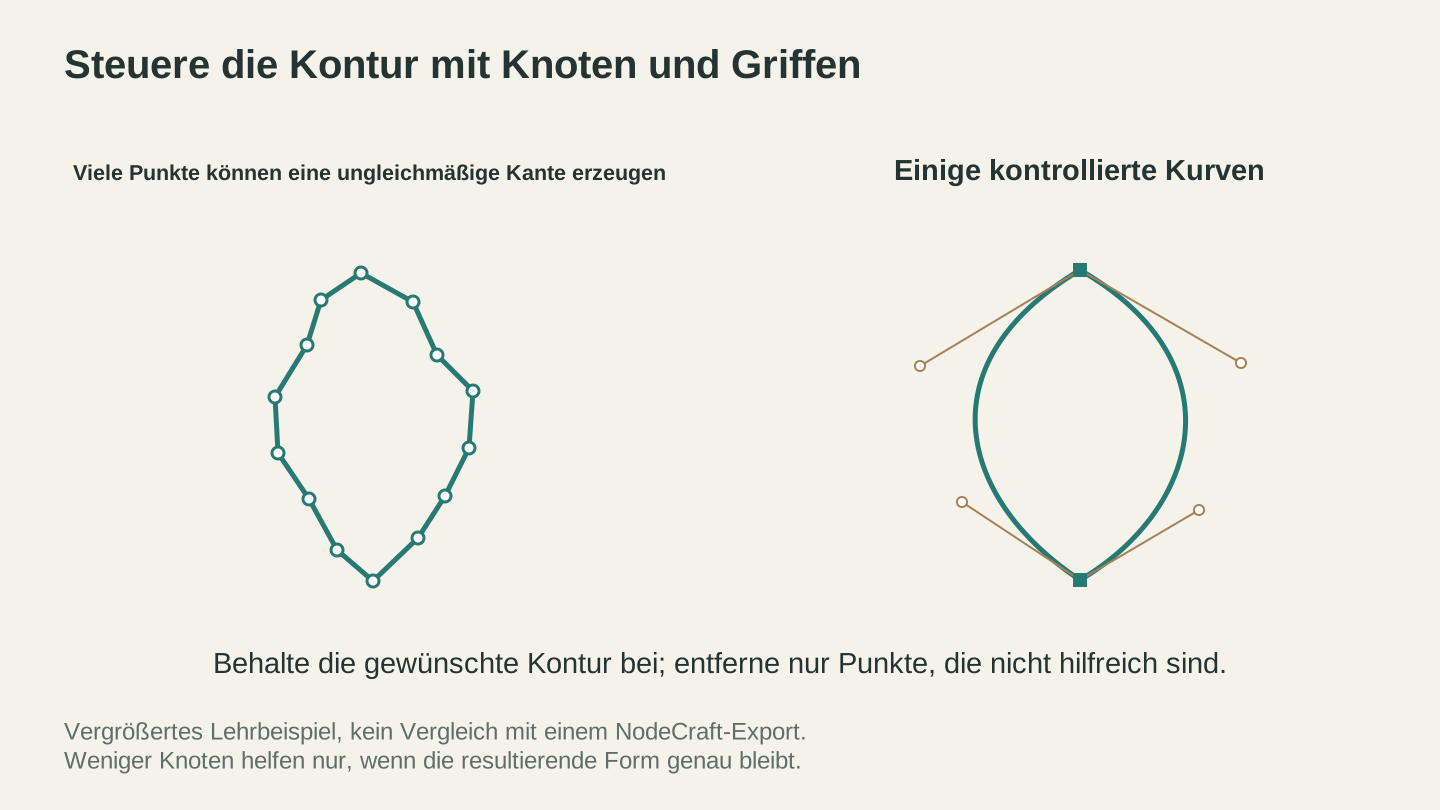
Passe die Kontur bewusst an. Das Entfernen von Knoten hilft nur, wenn die gewünschte Form erhalten bleibt; dieses vergrößerte Diagramm veranschaulicht das Prinzip.
Ecken richtig abrunden
Ecken abzurunden klingt kosmetisch, aber beim Schneiden ist es praktisch. Mit NodeCraft kannst du für Ecken einen Radius festlegen, damit er zu deinem Verfahren passt.
Auf einer CNC-Fräse kann eine Innenecke niemals schärfer sein als der Radius deines Fräsers. Ein 1/4-Zoll-Fräser kann einfach keine gestochen scharfe Innenecke schneiden. Wenn du diese Ecken also mindestens auf den Fräserradius abrundest, entspricht das Design dem, was die Maschine tatsächlich umsetzen kann.
Auf einem Laser verringert das Abrunden scharfer Außenecken die kleine Brandansammlung, die entsteht, wenn der Kopf beim Richtungswechsel anhält, und bei Dingen wie Anhängern, Untersetzern und Schildern sieht es einfach fertiger aus.
Über ein Referenzbild nachzeichnen
Mit NodeCraft kannst du ein Referenzbild einfügen, es an Ort und Stelle fixieren und mit dem Stift-Werkzeug darüber nachzeichnen. Das Referenzbild liegt hinter deiner Vektorgrafik und wird nie in den SVG-Export aufgenommen, sodass du saubere Geometrie ohne übrig gebliebenes Raster erhältst.
Das ist das manuelle Gegenstück zum automatischen Nachzeichnen. Wenn du präzise Kontrolle darüber willst, wo genau die Linien verlaufen (ein Logo neu zeichnen, eine saubere Kontur aus einer groben Skizze), ist das Nachzeichnen von Hand über einer fixierten Referenz besser, als dich mit den Vermutungen eines Auto-Tracers herumzuschlagen.
Info
Willst du stattdessen den automatischen Weg? MonoTrace wandelt ein Bild in einem Schritt kostenlos in Vektorkonturen um. Zeichne mit MonoTrace nach und bring das Ergebnis anschließend in NodeCraft, um die Knoten aufzuräumen. Die beiden Tools ergänzen sich ganz natürlich.
Formen mit booleschen Operationen kombinieren
Boolesche Operationen sind der Weg, aus einfachen Formen eine komplexe Form zu bauen:
| Operation | Was sie macht | Beispiel |
|---|---|---|
| Vereinigung | Verschmilzt Formen zu einer einzigen | Zwei überlappende Kreise zu einer Erdnussform verschweißen |
| Subtraktion | Schneidet eine Form aus einer anderen heraus | Ein Aufhängeloch aus einem Anhänger stanzen |
| Schnittmenge | Behält nur die Überlappung | Ein Muster so zuschneiden, dass es in eine Kontur passt |
Es gibt außerdem eine Option zum Verschweißen von Text, die überlappende oder Schreibschriftbuchstaben zu einem einzigen verbundenen Pfad verschmilzt. Das ist fürs Schneiden wichtig: Schreibschriften und enge Laufweiten können Buchstaben als getrennte, frei schwebende Teile zurücklassen, und durch das Verschweißen entsteht daraus ein durchgehender Schnitt.
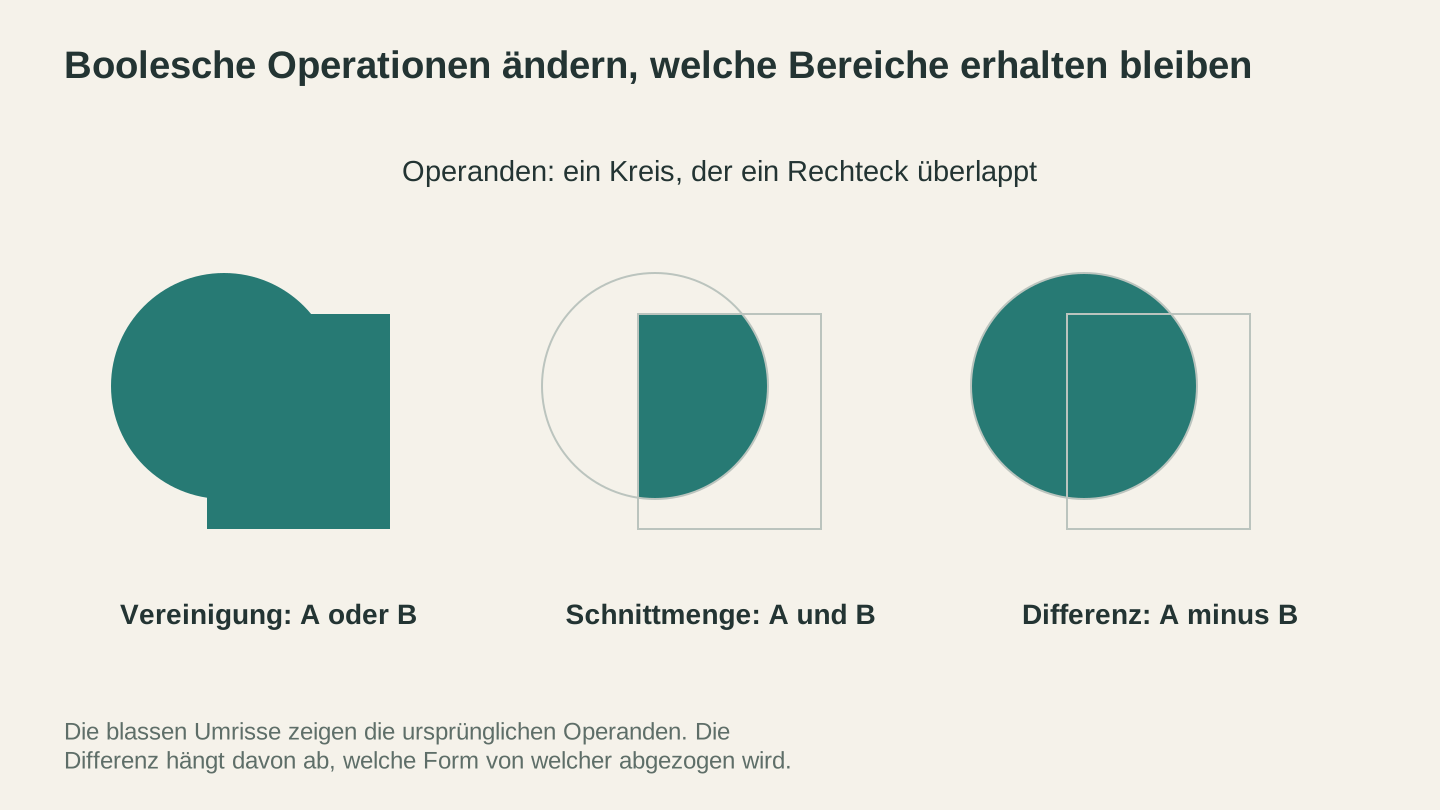
Bei der Vereinigung bleibt jeder der beiden Bereiche erhalten, bei der Schnittmenge der gemeinsame Bereich, und bei der Differenz wird eine Form von der anderen abgezogen. Prüfe vor dem Anwenden, welches Objekt abgezogen wird.
Über die Grundlagen hinaus
NodeCraft hat ein paar Extras, die du kennen solltest:
- Versatz vergrößert oder verkleinert einen Pfad nach außen oder innen – praktisch, um einen Rand hinzuzufügen oder einen für Intarsien geeigneten Spalt zu erzeugen.
- Verzerren umfasst eine perspektivische Verzerrung mit vier Eckpunkten und eine Netzverformung auf einem Kontrollgitter, um Grafiken an eine gebogene oder abgewinkelte Fläche anzupassen.
- Text mit Schriftsteuerung, als bearbeitbare Vektoren platziert und für sauberes Schneiden verschweißbar.
- Ausrichten und Transformieren-Werkzeuge, um Objekte präzise auszurichten und neu zu positionieren.
- Einrasten und ein Raster, damit alles dort landet, wo du es haben willst.
Ein typischer Aufräum-Workflow
So fügt sich NodeCraft in einen echten Auftrag ein:
- Finde ein SVG oder zeichne eines nach (aus einer kostenlosen Quelle oder über MonoTrace).
- Öffne es in NodeCraft.
- Lösche verirrte Knoten und vereinfache übermäßig dichte Pfade.
- Runde die Ecken ab, bei denen das für deinen Fräser oder deinen Look nötig ist.
- Verschweiße jeden Schreibschrifttext und alle überlappenden Formen zu einzelnen Pfaden.
- Exportiere das saubere SVG und schicke es an deine Maschine.
Wenn du unterwegs außerdem zwischen Formaten konvertieren musst, verarbeitet der File Converter SVG, DXF, PDF und mehr. Und unser Ratgeber zum Vorbereiten von Dateien für das Laserschneiden zeigt, wie eine schnittfertige Datei aussehen sollte.
Leg los und bearbeite einen Pfad
Öffne NodeCraft und zieh ein SVG hinein, das du schon länger aufräumen wolltest. Greif dir einen Knoten, runde eine Ecke ab, verschweiße etwas Text und exportiere das Ergebnis. Es ist kostenlos, öffnet sich sofort, und sobald es deine erste Anlaufstelle für schnelle Vektorkorrekturen ist, wirst du die kleinen Aufräumarbeiten nicht mehr scheuen.
Viel Spaß beim Werkeln.
Passende Tools
NodeCraft
Bearbeite Vektorgrafiken mit Formen, Knoten, Ebenen und Zeichenflächen. Exportiere SVG-Grafiken oder PDF mit Ebenen.
MonoTrace
Wandle Fotos und Grafiken kostenlos in SVG-Konturen um, auf Wunsch im Skizzenmodus.
File Converter
Konvertiere unterstützte Kombinationen von Vektor-, Dokument-, Rasterbild- und 3D-Mesh-Formaten.
Für Downloads ist ein Abo erforderlich
Bereit, diese Tools auszuprobieren?
Kostenlos registrieren – keine Kreditkarte erforderlich. Kostenlose Tools sind sofort verfügbar.
Kostenlos starten