

Dateien für das Laserschneiden vorbereiten
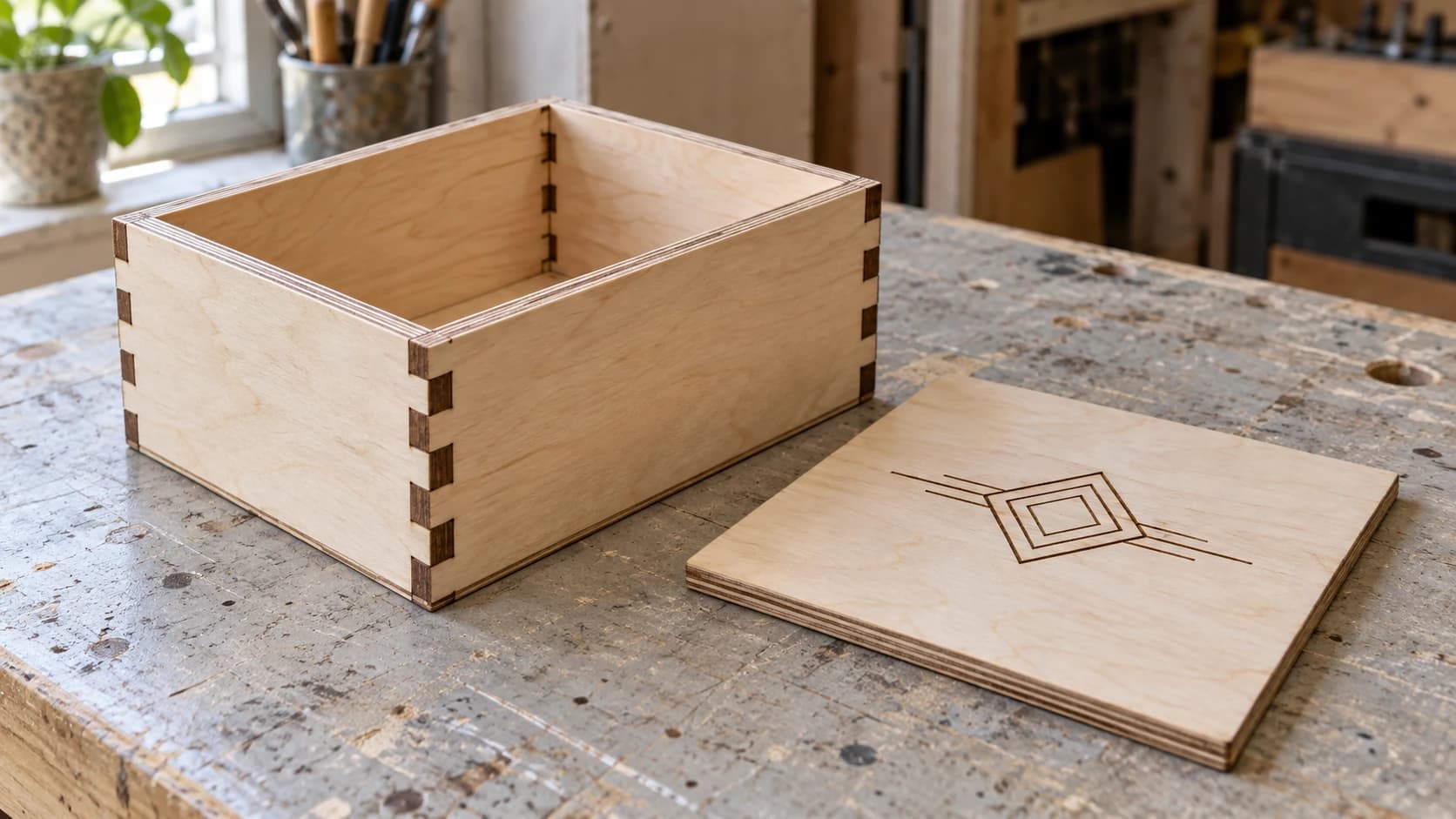
Du hast etwas Schönes entworfen. Vielleicht ist es eine Schachtel mit Fingerzinken, eine dekorative Platte für die Hochzeit eines Freundes oder ein Prototypgehäuse für jenes Elektronikprojekt, das du schon länger vor dir herschiebst. Du exportierst die Datei, lädst sie in deine Lasersoftware und drückst auf Start. Die Maschine schneidet direkt durch deine Laschen. Die Teile passen nicht zusammen. Die Gravur ist unscharf. Und das Ganze ist 3 mm zu klein, weil dir niemand etwas über die Schnittfuge erklärt hat.
Die Dateivorbereitung ist die wenig glamouröse Brücke zwischen „Ich habe etwas entworfen“ und „Dieses Ding funktioniert tatsächlich“. Viele vermeidbare Fehler beim Laserschneiden beginnen in der Datei: falsches Format, fehlende Ebenen, überlappende Pfade, keine Schnittfugenkompensation oder Text, der nicht in Konturen umgewandelt wurde. Maschineneinrichtung, Materialzustand, Lüftung und Prozesseinstellungen sind ebenfalls wichtig. Ziel ist es, Unsicherheiten in der Datei zu beseitigen, bevor die Maschine sich bewegt.
Dieser Leitfaden behandelt den gesamten Ablauf der Dateivorbereitung vom Entwurf bis zum Schnitt. Nicht das Design selbst (das ist ein kreatives Problem, bei dem du auf dich gestellt bist), sondern alles, was zwischen dem fertigen Entwurf und dem Drücken auf Start passiert.
Warum die Dateivorbereitung wichtiger ist, als du denkst
Dein Laser ist eine sehr präzise, sehr gehorsame Maschine. Er schneidet genau dort, wo es die Datei vorgibt, und genau mit der Geschwindigkeit und Leistung, die deine Einstellungen bestimmen. Er hinterfragt nicht, ob diese Pfade sinnvoll sind. Er korrigiert keine überlappenden Linien. Er berücksichtigt nicht die Breite seines eigenen Strahls. Er legt einfach los.
Das ist zugleich das Schöne und das Gefährliche am Laserschneiden. Eine gut vorbereitete Datei beseitigt häufige Fehlerquellen und erleichtert es, einen getesteten Prozess zu wiederholen. Eine schlecht vorbereitete Datei verschwendet Material und Zeit und kann sogar deine Maschine beschädigen – etwa wenn derselbe Pfad auf dünnem Material zweimal abgefahren wird oder überlappende Pfade in einem Bereich übermäßige Hitze erzeugen.
Das bringt dir eine sorgfältige Dateivorbereitung:
- Teile, die passen. Durch die Schnittfugenkompensation funktionieren deine Zapfen, Schlitze und Steckverbindungen tatsächlich.
- Sauber getrennte Arbeitsgänge. Schnittlinien schneiden. Gravurflächen werden graviert. Ritzlinien ritzen. Nichts wird verwechselt.
- Keine verschwendeten Durchgänge. Doppelte Pfade, ausgeblendete Objekte und übereinanderliegende Linien führen dazu, dass dein Laser denselben Bereich zweimal abfährt. Im besten Fall kostet das Zeit, im schlimmsten Fall verkohlt das Material.
- Besser wiederholbare Ergebnisse. Sobald Datei, Materialcharge, Maschineneinrichtung und getestete Einstellungen dokumentiert sind, lässt sich der Auftrag wesentlich zuverlässiger wiederholen.
Wenn du ganz neu in der Laserbearbeitung bist, behandelt unser Einsteigerleitfaden zur Lasergravur die Maschineneinrichtung, die Sicherheit und deine erste Testgravur. Dieser Beitrag setzt einen funktionsfähigen Laser und grundlegende Erfahrung mit deiner Software voraus. Hier konzentrieren wir uns auf die Datei.
Warnung
Bearbeite ein Material nur dann, wenn die Herstellerdokumentation bestätigt, dass das Material, seine Beschichtungen, Folien, Bindemittel und Klebstoffe mit deinem konkreten Laserprozess kompatibel sind. Wenn du einen Kunststoff, eine Beschichtung, eine Lederbehandlung, ein MDF-Bindemittel, einen Klebstoff oder einen anderen Zusatzstoff nicht eindeutig bestimmen kannst, darfst du ihn nicht lasern. Prüfe das Sicherheitsdatenblatt (SDS) und die Anweisungen des Maschinenherstellers, verwende die vorgeschriebene Einhausung sowie Absaugung, Lüftung und Zuluftkonfiguration und halte einen geeigneten Feuerlöscher bereit. Lasse einen laufenden Laser niemals unbeaufsichtigt. Stoppe den Auftrag bei anhaltender Flamme oder unerwartetem Rauch, Geruch oder Rückstand.
DRUCKEN. SCHNEIDEN. GRAVIEREN.



- Mehrere Formate (SVG, DXF, PNG)
- Maschinengetestete Designs
- Gewerbliche Lizenzen
Gesponsert von PrintCutCarve.com
Dateiformate für das Laserschneiden
Nicht alle Dateiformate sind gleich, und deine Lasersoftware hat klare Vorlieben. Wenn du eine vollständige Übersicht über alle Dateiformate für Maker möchtest, deckt unser Leitfaden zu Dateiformaten das gesamte Spektrum ab. Hier konzentrieren wir uns darauf, was speziell beim Laserschneiden funktioniert und warum.
SVG (skalierbare Vektorgrafiken)
SVG ist das vielseitigste Format für Laserarbeiten. Es speichert Vektorpfade (die mathematische Beschreibung deiner Formen) zusammen mit Farbinformationen, Strichstärken, Ebenennamen und weiteren Metadaten. Die meisten Lasersoftwareprogramme lesen SVGs nativ, und die meisten Designprogramme können sie exportieren. SVGs bestehen aus menschenlesbarem XML, sodass du sie sogar in einem Texteditor bearbeiten kannst, wenn du mutig bist.
Am besten geeignet für: Die meisten Laser-Workflows. SVG erhält Farbinformationen, die die meisten Lasersoftwareprogramme direkt für die Ebenenzuordnung verwenden.
Achte auf: Eingebettete Rasterbilder in SVGs (sie sehen wie Vektoren aus, sind aber keine), Live-Text, der nicht in Konturen umgewandelt wurde, und Einheiten, die nicht zu deinem Arbeitsbereich passen.
DXF (Drawing Exchange Format)
DXF ist das Standardaustauschformat der CAD-Welt. Es beschreibt reine Geometrie: Linien, Bögen, Polylinien und Splines. Keine Füllungen, keine Farben (technisch gibt es zwar Ebenenfarben, sie funktionieren aber anders als SVG-Farben). Industrielle Lasersteuerungen akzeptieren dieses Format seit Jahrzehnten.
Am besten geeignet für: Maschinen mit RDWorks, ältere chinesische Steuerungen oder jeden Workflow, in dem SVG-Importe unzuverlässig sind. DXF wird ebenfalls bevorzugt, wenn du aus einer CAD-Anwendung wie AutoCAD oder Fusion 360 kommst.
Achte auf: Die Kompatibilität der DXF-Version. Ältere Steuerungen akzeptieren möglicherweise nur DXF-Dateien im Format R12 oder R14. Wenn der Import falsch aussieht, exportiere die Datei erneut in einer älteren DXF-Version.
Wenn deine Lasersoftware DXF verlangt und dein Entwurf als SVG vorliegt, führt dich unser Leitfaden zur Umwandlung von SVG in DXF durch den Vorgang und die häufigsten Stolperfallen.
AI (Adobe Illustrator)
Das native Format von Adobe Illustrator. Manche Steuerungs-Workflows akzeptieren AI-Dateien direkt, die Unterstützung hängt jedoch von Steuerung und Softwareversion ab. Prüfe die aktuelle Dokumentation deiner Maschine, bevor du auf einen SVG- oder DXF-Export verzichtest.
Am besten geeignet für: Workflows, die im Adobe-Ökosystem beginnen und enden, oder Maschinen mit Steuerungen, die AI ausdrücklich als unterstütztes Format aufführen.
Achte auf: AI-Dateien mit Effekten, Verläufen oder Transparenz. Deine Lasersteuerung ignoriert oder interpretiert diese Elemente falsch. Reduziere vor dem Speichern alles auf einfache Elemente.
PDF (Portable Document Format)
PDF kann Vektorpfade, Rasterbilder oder beides enthalten. Manche Laseranwendungen können Vektor-PDFs importieren und Schnittpfade extrahieren. Prüfe die Dokumentation deiner Lasersoftware oder Steuerung auf unterstützte PDF-Funktionen und Importgrenzen.
Am besten geeignet für: Glowforge-Nutzer oder Situationen, in denen dir jemand ein Design als PDF sendet und du die Vektoren extrahieren musst, ohne einen vollständigen Vektoreditor zu öffnen.
Achte auf: PDFs, die statt echter Vektoren Rasterbilder enthalten. Die Dateiendung verrät nicht, was darin steckt. Wenn dein Import blockig oder pixelig aussieht, handelt es sich nicht um Vektorpfade.
PNG und JPG (Rasterbilder)
Rasterbilder sind Pixelraster. Sie enthalten keine Schnittpfade. Deine Lasersoftware kann sie zum Gravieren verwenden, indem sie die Pixeldaten in ein Brennmuster umwandelt, aber zum Schneiden eignen sie sich nicht.
Am besten geeignet für: Fotogravuren und Rasterfüllgravuren von Bildern oder Grafiken. Wenn du ein Foto auf Holz gravierst, brauchst du ein hochauflösendes PNG oder JPG.
Nicht geeignet für: Schneiden. Niemals. Wenn du Schnittlinien aus einem Rasterbild benötigst, musst du es zuerst vektorisieren.
Schneller Formatvergleich für das Laserschneiden
Nutze diese Tabelle nur zur Orientierung, nicht als Kompatibilitätsgarantie. Die Import-Unterstützung hängt von Softwareversion, Betriebssystem, Lizenz und Steuerung ab. Prüfe die aktuelle Dokumentation und teste die konkrete Datei, bevor du den Laser startest.
| Format | Schnittpfade? | Gravur? | Farbebenen? | LightBurn | LaserGRBL | Glowforge |
|---|---|---|---|---|---|---|
| SVG | Ja | Ja | Ja | Ja | Begrenzt | Ja |
| DXF | Ja | Ja | Nach Ebene | Ja | Ja | Nein |
| AI | Ja | Ja | Ja | Ja | Nein | Nein |
| Ja | Ja | Unterschiedlich | Ja | Nein | Ja | |
| PNG/JPG | Nein | Ja (Raster) | Nein | Ja | Ja | Ja |
Tipp
Verwende im Zweifel SVG. Es wird von moderner Lasersoftware am breitesten unterstützt, erhält Farbinformationen für die Ebenenzuordnung und verarbeitet sowohl Vektoroperationen als auch eingebettete Bilder. DXF ist deine Ausweichlösung, wenn SVG nicht sauber importiert wird.
Vektor oder Raster: Wann du was verwendest
Diese Unterscheidung bestimmt jede Entscheidung bei der Vorbereitung von Laserdateien. Machen wir sie deshalb ganz eindeutig.
Vektoroperationen verwenden den Laser wie einen Stift. Der Kopf folgt einem Pfad und zeichnet Linien, Kurven und Formen nach. Entlang dieses Pfads feuert der Laser kontinuierlich. So wird geschnitten, geritzt oder als Vektor graviert (dabei werden die Konturen von Formen mit dem Laser nachgefahren).
Rasteroperationen verwenden den Laser wie einen Drucker. Der Kopf fährt in waagerechten Linien hin und her und gibt kurze Impulse ab, die Punkte erzeugen. Dichte Punkte ergeben dunkle, wenige Punkte helle Bereiche. So werden Fotos, Füllflächen und Schattierungen graviert.
Wann du welchen Typ verwendest:
| Vorgang | Typ | Benötigte Datei | Beispiel |
|---|---|---|---|
| Material durchschneiden | Vektor | SVG, DXF | Puzzleteile ausschneiden |
| Ritzen (leichter Oberflächenschnitt) | Vektor | SVG, DXF | Faltlinien auf einer Schachtelvorlage |
| Vektorgravur (Konturen) | Vektor | SVG, DXF | Text als Konturen gravieren |
| Flächengravur (Vollflächen) | Raster | SVG mit Füllungen oder PNG/JPG | Eine Logoform flächig gravieren |
| Fotogravur | Raster | PNG, JPG | Porträt auf einer Holztafel |
| Graustufen-/Tiefengravur | Raster | PNG, JPG | Reliefgravur mit 3D-Effekt |
Die meisten realen Projekte verwenden beides. Ein dekoratives Schild kann Vektorschnittlinien für den Umriss, eine Vektorgravur für Textkonturen und eine Rastergravur für ausgefüllte Grafiken enthalten. Deine Lasersoftware beherrscht beide Verfahren, aber du musst sie auf getrennten Ebenen mit unterschiedlichen Einstellungen einrichten. Damit kommen wir zum wichtigsten Teil der Dateivorbereitung.
Schnitt- und Gravurebenen einrichten
Hier stolpern Einsteiger am häufigsten. Dein Design enthält Elemente, die geschnitten werden müssen, Elemente für die Gravur und möglicherweise Elemente zum Ritzen. Jeder Arbeitsgang benötigt andere Leistungs-/Geschwindigkeitseinstellungen. Über Ebenen teilst du deiner Lasersoftware mit, welcher Vorgang für welches Element gilt, und diese Ebenen werden anhand von Farben zugeordnet.
So funktioniert die Farbzuordnung
In den meisten Lasersoftwareprogrammen wird jede Farbe deines Designs einer eigenen Ebene zugeordnet. Jede Ebene besitzt eigene Werte für Geschwindigkeit, Leistung und Vorgangstyp. Zeichnest du also deine Schnittlinien rot, die Gravurflächen blau und die Ritzlinien grün, erstellt deine Software drei Ebenen, denen du jeweils andere Einstellungen zuweisen kannst.
Deshalb ist SVG das bevorzugte Format für Laserarbeiten. Es erhält die Farbinformationen beim Import, sodass deine Ebenen bereits getrennt ankommen.
Hier ist eine übliche Farbkonvention (kein Standard, aber weit verbreitet):
| Farbe | Vorgang | Typische Einstellungen |
|---|---|---|
| Rot (#FF0000) | Schneiden (Material durchtrennen) | Hohe Leistung, niedrige Geschwindigkeit |
| Schwarz (#000000) | Gravieren (Rasterfüllung) | Mittlere Leistung, hohe Geschwindigkeit |
| Blau (#0000FF) | Ritzen (leichter Oberflächenschnitt) | Niedrige Leistung, mittlere Geschwindigkeit |
| Grün (#00FF00) | Vektorgravur (Kontur) | Mittlere Leistung, mittlere Geschwindigkeit |
Info
Diese Farben haben keine magische Bedeutung. Deine Lasersoftware weiß nicht, dass Rot „schneiden“ bedeutet. Sie erstellt lediglich für jede Farbe eine separate Ebene, die du einzeln konfigurieren kannst. Du könntest genauso gut Pink zum Schneiden und Gelb zum Gravieren verwenden. Die Konvention hilft dir nur dabei, den Überblick zu behalten.
Ebenen in LightBurn einrichten
Die folgenden Bezeichnungen beschreiben einen gängigen LightBurn-Workflow. Menüs, Tastenkürzel, Importverhalten und verfügbare Steuerelemente können sich je nach Version und Lizenz ändern. Maßgeblich ist daher die aktuelle LightBurn-Dokumentation. Wenn ein mehrfarbiges SVG oder DXF in getrennte Farbebenen importiert wird, konfigurierst du sie so:
-
Importiere deine Datei. Jede einzelne Farbe wird im Cuts/Layers-Bedienfeld auf der rechten Seite zu einer Ebene.
-
Lege den Vorgangstyp für jede Ebene fest:
- Line = Vektorschneiden/-ritzen. Der Laser fährt den Pfad nach.
- Fill = Rastergravur. Der Laser fährt hin und her und füllt geschlossene Flächen aus.
- Fill+Line = Zuerst wird die Innenfläche als Raster graviert, anschließend die Kontur nachgefahren.
- Offset Fill = Graviert von außen nach innen, was sich für bestimmte Effekte eignet.
-
Lege Leistung und Geschwindigkeit für jede Ebene fest. Beginne mit der Dokumentation deiner exakten Maschine und eines vom Hersteller als laserkompatibel bestätigten Materials. Prüfe die Einstellungen anschließend auf einem Reststück derselben Charge. Behandle allgemeine Angaben wie „hoch“, „mittel“ oder „niedrig“ nicht als sicheres Rezept.
-
Lege die Ebenenreihenfolge fest. Prüfe, wie deine Version die Verarbeitungsreihenfolge steuert, und ordne den Auftrag so an, dass zuerst graviert, als Zweites geritzt und zuletzt geschnitten wird. Wenn du zuerst schneidest, können die Teile auf der Auflage verrutschen und deine Gravur ist möglicherweise nicht mehr ausgerichtet.
Warnung
Verarbeite die Ebenen immer in dieser Reihenfolge: zuerst gravieren, als Zweites ritzen, zuletzt schneiden. Wenn du die Konturen vor dem Innenbereich schneidest, können die ausgeschnittenen Teile auf dem Wabentisch verrutschen. Die Gravur landet dann an der falschen Stelle oder, noch schlimmer, auf der leeren Fläche, auf der das Teil zuvor lag.
Ebenen in LaserGRBL einrichten
LaserGRBL behandelt Ebenen anders als LightBurn. Es ist stärker auf Bilder ausgerichtet und bietet nicht dieselbe mehrschichtige Farbzuordnung. Für reine Vektorschnitte arbeiten die meisten LaserGRBL-Nutzer mit einfarbigen Dateien und führen für verschiedene Arbeitsgänge separate Aufträge aus.
Wenn du im selben Projekt mit LaserGRBL schneiden und gravieren musst:
- Teile dein Design in einzelne Dateien auf. Eine Datei enthält die Gravurelemente, eine die Schnittlinien.
- Führe zuerst die Gravurdatei aus und verwende passende Rastereinstellungen.
- Führe danach die Schnittdatei aus, ohne das Material oder den Maschinenursprung zu verschieben.
- Verwende für beide Dateien denselben Ursprungspunkt, damit alles ausgerichtet bleibt.
Software, die mehrere Vorgangsebenen in einem Auftrag in der Vorschau darstellen und verarbeiten kann, spart Einrichtungszeit und verringert Ausrichtungsfehler. Vergleiche aktuelle Funktionen, Lizenzierung und Preise in der offiziellen Produktdokumentation, statt dich auf einen in einem Tutorial genannten Preis zu verlassen.
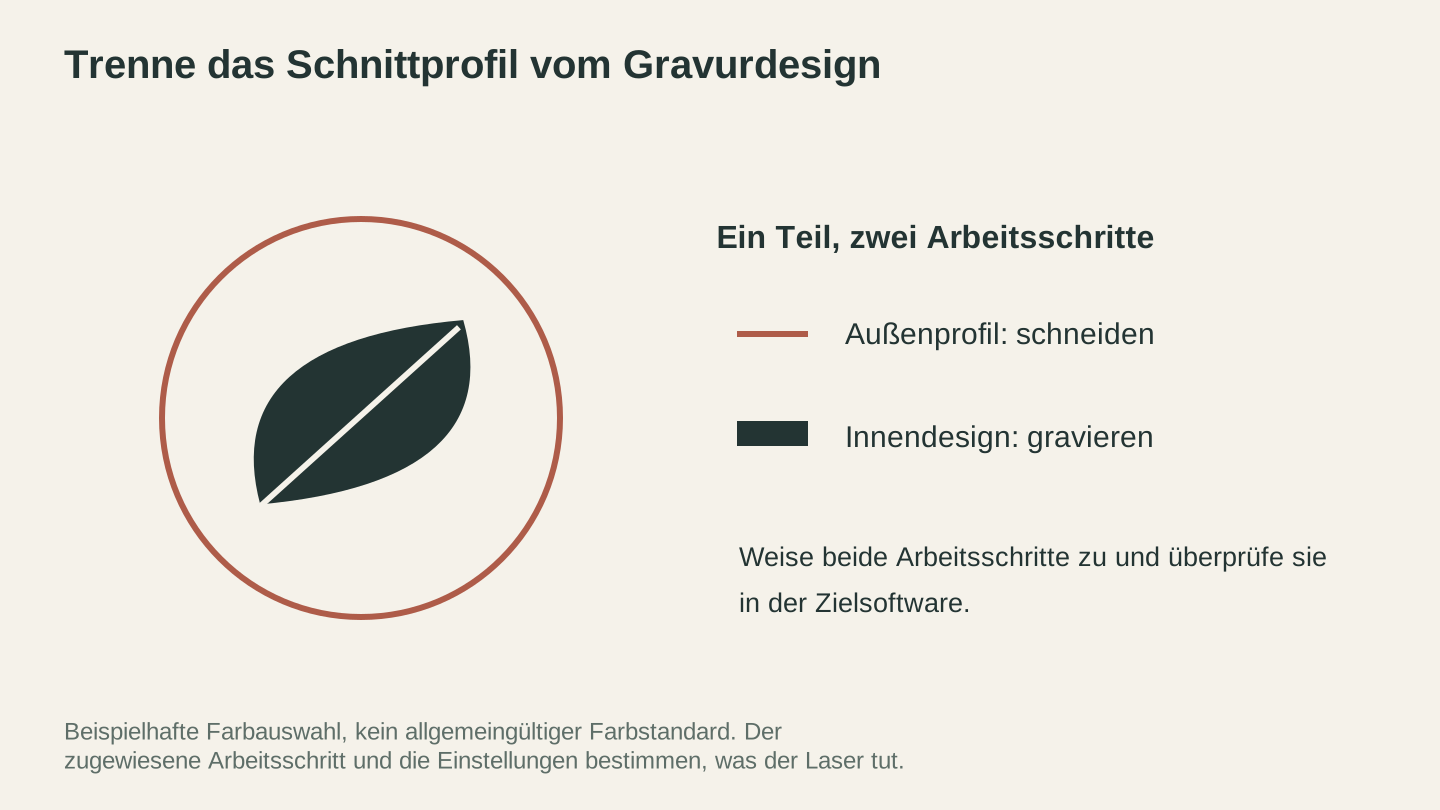
Weise das Profil und das Oberflächendesign den vorgesehenen Arbeitsschritten zu. Die Farben hier dienen nur zur Veranschaulichung; prüfe in deiner Software, welche Funktion jede Ebene hat.
Leistung, Geschwindigkeit und Ebeneneinstellungen erklärt
Jede Ebene in deinem Design benötigt drei Kerneinstellungen: Leistung, Geschwindigkeit und Vorgangstyp. Es gibt keine universelle Einstellungstabelle. Sichere Ausgangspunkte hängen von der exakten Maschine, Firmware, Optik, Materialzusammensetzung und -stärke, dem Fokus, der Zuluftkonfiguration und dem gewünschten Ergebnis ab. Verwende zuerst die Dokumentation deines Maschinenherstellers und die Laserhinweise des Materiallieferanten. Prüfe die Werte anschließend auf einem Reststück derselben Charge und beaufsichtige den Test aktiv. Unser Leitfaden zu den Lasereinstellungen für Holz erklärt, wie du für verschiedene Holzarten ein Testverfahren aufbaust.
Warnung
Von einer anderen Maschine übernommene Einstellungen sind keine Sicherheitsvorgabe. Bestätige die Laserkompatibilität des Materials, betreibe die vorgeschriebene Absaugung und Lüftung, bleibe während des gesamten Tests an der Maschine und stoppe sofort bei anhaltender Flamme oder unerwartetem Rauch, Geruch oder Rückstand.
Leistung (%)
Die Leistung ist der an die Laserquelle gesendete Befehl. Ein angezeigter Prozentwert bezieht sich auf diese Maschine und ihre Steuerung. 100 % auf einem System entsprechen nicht 100 % auf einem anderen, und manche Hersteller begrenzen die maximal nutzbare Leistung oder Einschaltdauer. Verwende den dokumentierten Ausgangsbereich für deine exakte Maschine und dein Material und erstelle anschließend eine möglichst kleine beaufsichtigte Testmatrix.
Geschwindigkeit (mm/min oder mm/s)
Wie schnell sich der Laserkopf bewegt. Bei niedriger Geschwindigkeit wird pro Längeneinheit mehr Energie eingebracht; dadurch werden Schnitte tiefer und Gravuren dunkler. Höhere Geschwindigkeit erzeugt hellere Ergebnisse.
Anwendungen können die Geschwindigkeit in mm/s oder mm/min anzeigen. Bestätige die Einheit, bevor du einen Wert eingibst: 300 mm/min entsprechen 5 mm/s, während 300 mm/s sechzigmal schneller sind. Verlasse dich nicht auf die vermutete Standardeinheit eines Programms, sondern prüfe das aktuelle Maschinenprofil und die Dokumentation.
| Variable | Warum sie das Ergebnis verändert | So prüfst du sie |
|---|---|---|
| Maschine und Laserquelle | Verfügbare Leistung, Strahlform und Steuerungsverhalten unterscheiden sich | Verwende die Herstellerangaben für das exakte Modell |
| Materialzusammensetzung und -stärke | Zusätze, Klebstoffe, Dichte, Farbe und Stärke verändern Absorption und Brandverhalten | Bestätige die Laserkompatibilität und teste Restmaterial derselben Charge |
| Fokus, Optik und Zuluft | Punktgröße und Gasstrom verändern Energiedichte und Kantenqualität | Befolge vor jedem Test das Einrichtungsverfahren der Maschine |
| Vorgangstyp | Schneiden, Ritzen, Liniengravur und Rastergravur benötigen verschiedene Testmuster | Führe für den vorgesehenen Vorgang eine kleine beaufsichtigte Testmatrix aus |
| Geschwindigkeitseinheit | Eine Verwechslung von mm/min und mm/s verändert die Bewegung um den Faktor 60 | Prüfe die angezeigte Einheit und die geschätzte Auftragsdauer in der Vorschau |
Durchgänge
Durchgänge geben an, wie oft der Laser denselben Pfad wiederholt. Füge Durchgänge nicht als allgemeine Lösung für einen fehlgeschlagenen Schnitt hinzu. Wiederholte Durchgänge können Wärme ansammeln, Material entzünden, die Schnittfuge verbreitern und Dämpfe oder Verkohlung verstärken. Wenn die Maschinen- und Materialdokumentation mehrere Durchgänge erlaubt, prüfe die vollständige Anzahl auf einem kleinen Reststück und bleibe an der Maschine. Stoppe vor jeder Einstellungsänderung, wenn der erste Durchgang Flammen, unerwartete Rückstände oder unzureichende Absaugung verursacht.
DPI / LPI (nur Rastergravur)
DPI (Punkte pro Zoll) oder LPI (Linien pro Zoll) steuert die angeforderte Auflösung der Rastergravur. Höhere Werte verlangen engere Linien und eine langsamere Bearbeitung. Ob die zusätzliche Auflösung nützliche Details erzeugt, bestimmen jedoch die Punktgröße der Maschine und das Material.
Die folgende Tabelle veranschaulicht nur den Workflow-Kompromiss; sie ist keine Material- oder Maschinenvorgabe. Verwende den vom Hersteller unterstützten Bereich und einen Test auf Restmaterial, um die niedrigste Auflösung zu wählen, die deine benötigten Details erfasst.
| DPI | Qualität | Geschwindigkeit | Am besten geeignet für |
|---|---|---|---|
| 150 | Niedrig | Schnell | Entwurf, Tests |
| 254 | Mittel | Mittel | Die meisten Gravuren |
| 300 | Gut | Mittel | Detailreiche Grafiken |
| 500 | Hoch | Langsam | Feine Fotogravuren |
| 1000+ | Extrem | Sehr langsam | Selten erforderlich |
Holzmaserung, Fokus, Strahlgröße, Bewegungsgenauigkeit und Bildvorbereitung beeinflussen die nutzbare Auflösung. Vergleiche beschriftete Testfelder auf dem tatsächlichen Material, statt einen DPI-Wert als universellen optimalen Bereich anzunehmen.
Schnittfugenkompensation: Der am häufigsten übersehene Schritt
Die Schnittfuge ist die vollständige Breite des Materials, das der Laserstrahl abträgt. Sie ist nicht dasselbe wie der Versatz an einer einzelnen Kante. Wenn die gemessene Schnittfuge K beträgt, entfernt ein mittig auf der Kontur liegender Werkzeugpfad ungefähr K / 2 auf jeder Seite dieses Pfads. Die Schnittfuge ändert sich mit dem exakten Material und seiner Charge, der Stärke, dem Fokus, der Optik, der Leistung, der Geschwindigkeit, der Anzahl der Durchgänge, der Zuluft und dem Maschinenzustand. Miss sie deshalb an genau der Einrichtung, die du verwenden wirst.
Diese Unterscheidung ist bei Schachteln, Puzzles, Einlegearbeiten und mechanischen Teilen entscheidend. Ein kleiner Fehler an jeder zusammenpassenden Kante kann eine geplante Presspassung in eine lockere Verbindung verwandeln oder die Montage vollständig verhindern. Das gewünschte Spiel oder Übermaß ist eine separate Designentscheidung, die du erst nach der Schnittfugenkompensation anwendest.
So wirkt sich die Schnittfuge aus
Stell dir ein nominal 50 mm großes Quadrat vor, das als mittiger Werkzeugpfad gezeichnet ist. Wenn die vollständige Schnittfuge K 0,24 mm beträgt, ist das Außenteil ungefähr 49,76 mm breit, weil der Strahl an jeder gegenüberliegenden Kante 0,12 mm abträgt. Die in der Platte verbleibende Öffnung ist aus demselben Grund ungefähr 50,24 mm breit.
Um das nominale Maß wiederherzustellen, verschiebst du den Werkzeugpfad um den Kantenbetrag K / 2 zur Abfallseite: bei einer Außenkontur nach außen und bei einer Innenöffnung nach innen in deren Abfall. Damit stellst du zunächst die vorgesehene Geometrie wieder her, bevor du ein separates Spiel oder Übermaß für eine lockere, gleitende oder feste Passung ergänzt.
Deine Schnittfuge messen
Miss die Schnittfuge nur mit einem vom Hersteller als laserkompatibel bestätigten Material und mit Einstellungen, die bereits einen beaufsichtigten Test auf Restmaterial bestanden haben:
- Zeichne eine geschlossene Testform mit einem bekannten Nennmaß, zum Beispiel ein 50 mm großes Quadrat.
- Schneide sie aus Restmaterial derselben Charge und verwende dabei Fokus, Leistung, Geschwindigkeit, Anzahl der Durchgänge, Zuluft und Absaugung, die für den Auftrag vorgesehen sind.
- Lasse das Teil abkühlen und miss anschließend das Außenteil mit einem Messschieber. Bei einem nominalen 50-mm-Quadrat gilt: vollständige Schnittfuge K = 50 mm - gemessene Teilbreite.
- Wenn sich die Öffnung zuverlässig messen lässt, prüfe zusätzlich: vollständige Schnittfuge K = gemessene Öffnungsbreite - 50 mm.
- Wiederhole den Test und bilde aus übereinstimmenden Messungen den Mittelwert. Der Designversatz für eine Kante beträgt K / 2.
Beispiel: Ein nominal 50 mm großes Quadrat, dessen ausgeschnittenes Teil 49,76 mm breit ist, hat eine vollständige Schnittfuge von 50 mm - 49,76 mm = 0,24 mm. Die Kompensation pro Kante beträgt 0,24 mm / 2 = 0,12 mm. Es wäre falsch, 0,12 mm als vollständige Schnittfuge zu bezeichnen; dieser Wert ist der radiale Versatz bzw. Kantenversatz.
Tipp
Notiere Materialhersteller, Produkt, Charge, Stärke, Maschine, Optik, Fokus, Leistung, Geschwindigkeit, Anzahl der Durchgänge, Zuluftkonfiguration und gemessene vollständige Schnittfuge. Miss erneut, sobald sich einer dieser Faktoren ändert. Ein früherer Schnittfugenwert lässt sich nicht auf ein unbekanntes Material oder eine andere Maschineneinrichtung übertragen.
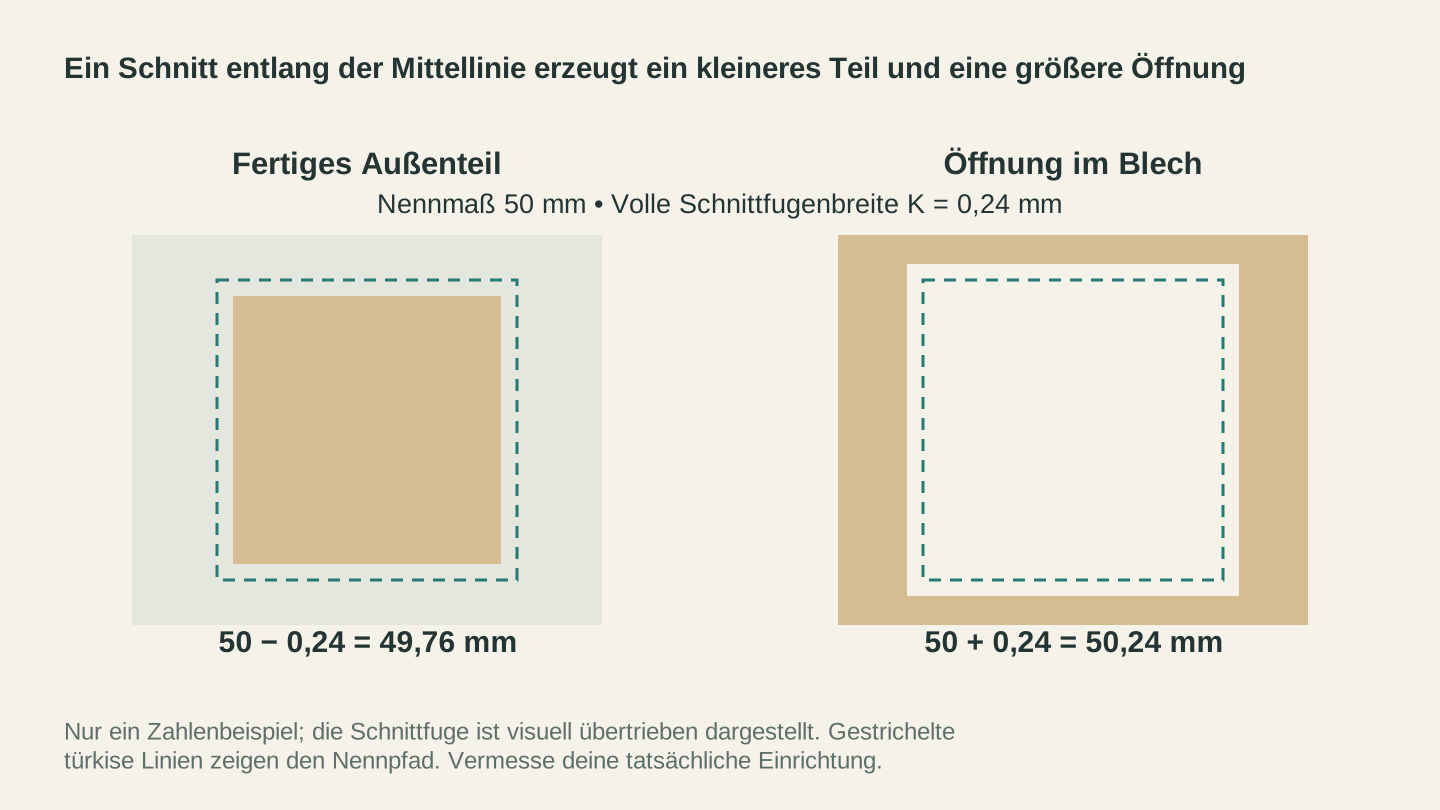
Bei einer beispielhaften vollständigen Schnittfugenbreite von 0,24 mm entfernt ein zentrierter Schnitt auf beiden Seiten des nominalen Pfads Material. Die Darstellung übertreibt die Lücke; miss deine tatsächliche Einrichtung.
Schnittfugenkompensation anwenden
Es gibt zwei zuverlässige Ansätze. Bei beiden bestimmst du zuerst, auf welcher Seite das fertige Material liegt, und verschiebst den Schnitt zur Abfallseite:
Methode 1: Geometrie in der Designsoftware versetzen. Versetze den Werkzeugpfad bei einer Außenkontur um K / 2 nach außen in den umgebenden Abfall. Versetze ihn bei einer Innenöffnung um K / 2 nach innen in den Abfall der Öffnung. Bewahre einen unkompensierten Masterentwurf auf, damit der Fertigungsversatz nicht mit der nominalen Geometrie verwechselt wird.
Methode 2: Schnittseiten- oder Schnittfugenkompensation in der Lasersoftware verwenden. Wähle die Entsprechung von außen für eine Außenkontur und innen für eine Innenöffnung. Software unterscheidet sich: Eine Anwendung fragt möglicherweise nach der vollständigen Schnittfuge K, eine andere nach dem Kantenversatz K / 2, und eine weitere berechnet den Versatz, nachdem du die Schnittseite gewählt hast. Lies die Dokumentation der installierten Version, statt die Bedeutung des Felds anzunehmen.
| Fertiges Merkmal | Strahl auf dieser Seite platzieren | Geometrische Bewegung bei manuellem Versatz | Ergebnis vor Passungszugabe |
|---|---|---|---|
| Außenteil/-kontur | Außen, im umgebenden Abfall | Um K / 2 nach außen | Stellt das Außenmaß des Teils wieder her |
| Innenloch/-schlitz | Innen, im Abfall der Öffnung | Um K / 2 nach innen | Stellt das Maß der Öffnung wieder her |
Ergänze nach der grundlegenden Schnittfugenkompensation das gewünschte Spiel oder Übermaß separat und prüfe das Ergebnis mit einem Verbindungstest. Verwende keine ungetestete „Schnellkorrektur“ für alle Zapfen oder Schlitze. Die Passung hängt neben der Schnittfuge auch von Materialkompression, Maserung, Feuchtigkeit, Geometrie und Montagerichtung ab.
Warnung
Prüfe die kompensierten Pfade in starker Vergrößerung und schneide vor dem vollständigen Auftrag einen kleinen beaufsichtigten Test. Bestätige, dass sich Außenpfade in den äußeren Abfall und Innenpfade in den Abfall der Öffnung bewegen. Wenn aus dem Feld der Software nicht eindeutig hervorgeht, ob es die vollständige Schnittfuge oder den Kantenversatz erwartet, stoppe und lies die aktuelle Dokumentation.
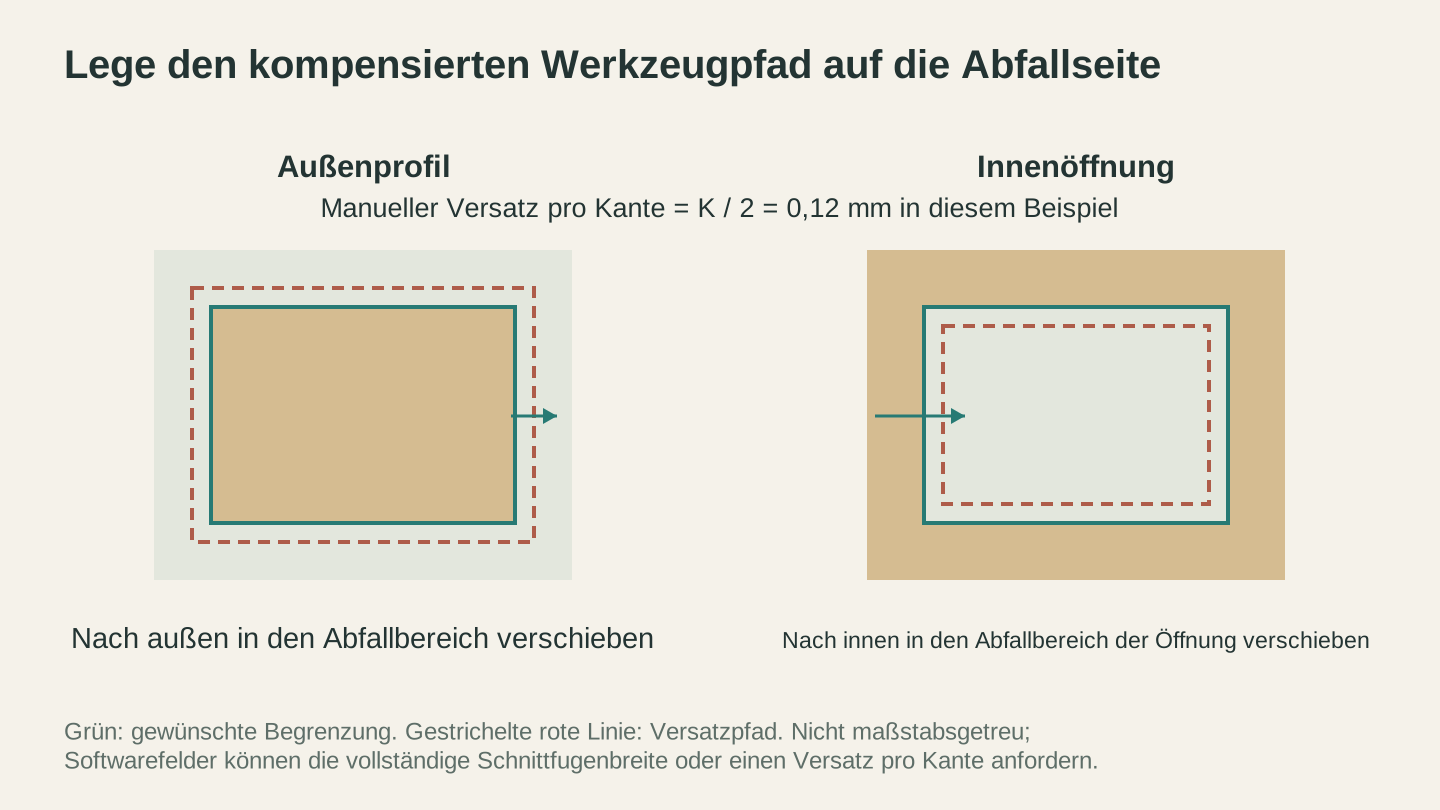
Verschiebe einen manuellen Versatz in Richtung des Abfalls. In diesem Beispiel beträgt der Betrag pro Kante 0,12 mm, also die Hälfte der vollständigen Schnittfugenbreite von 0,24 mm; prüfe, was das Feld der Software erwartet.
Faktoren, die die Schnittfuge verändern
Es gibt keine sichere universelle Schnittfugentabelle. Selbst zwei Platten mit derselben Materialbezeichnung können unterschiedliche Messwerte liefern. Verwende einen Test, statt die Schnittfuge aus Laserkategorie oder Wattzahl abzuleiten.
| Variable | Warum sie wichtig ist |
|---|---|
| Materialprodukt, Charge und Stärke | Dichte, Pigmente, Klebstoffe und Fertigungstoleranzen verändern den Schnitt |
| Fokus und Optik | Punktgröße und Fokuslage verändern Breite und Form des Schnitts |
| Leistung, Geschwindigkeit und Anzahl der Durchgänge | Die an der Kante eingebrachte Energie verändert Abtrag und Wärmestau |
| Zuluft und Absaugung | Der Gasstrom beeinflusst Flammen, Abtransport von Rückständen, Kantenqualität und Dämpfe |
| Maschinenzustand | Ausrichtung, Sauberkeit, Bewegung und Strahlführung beeinflussen die Wiederholbarkeit |
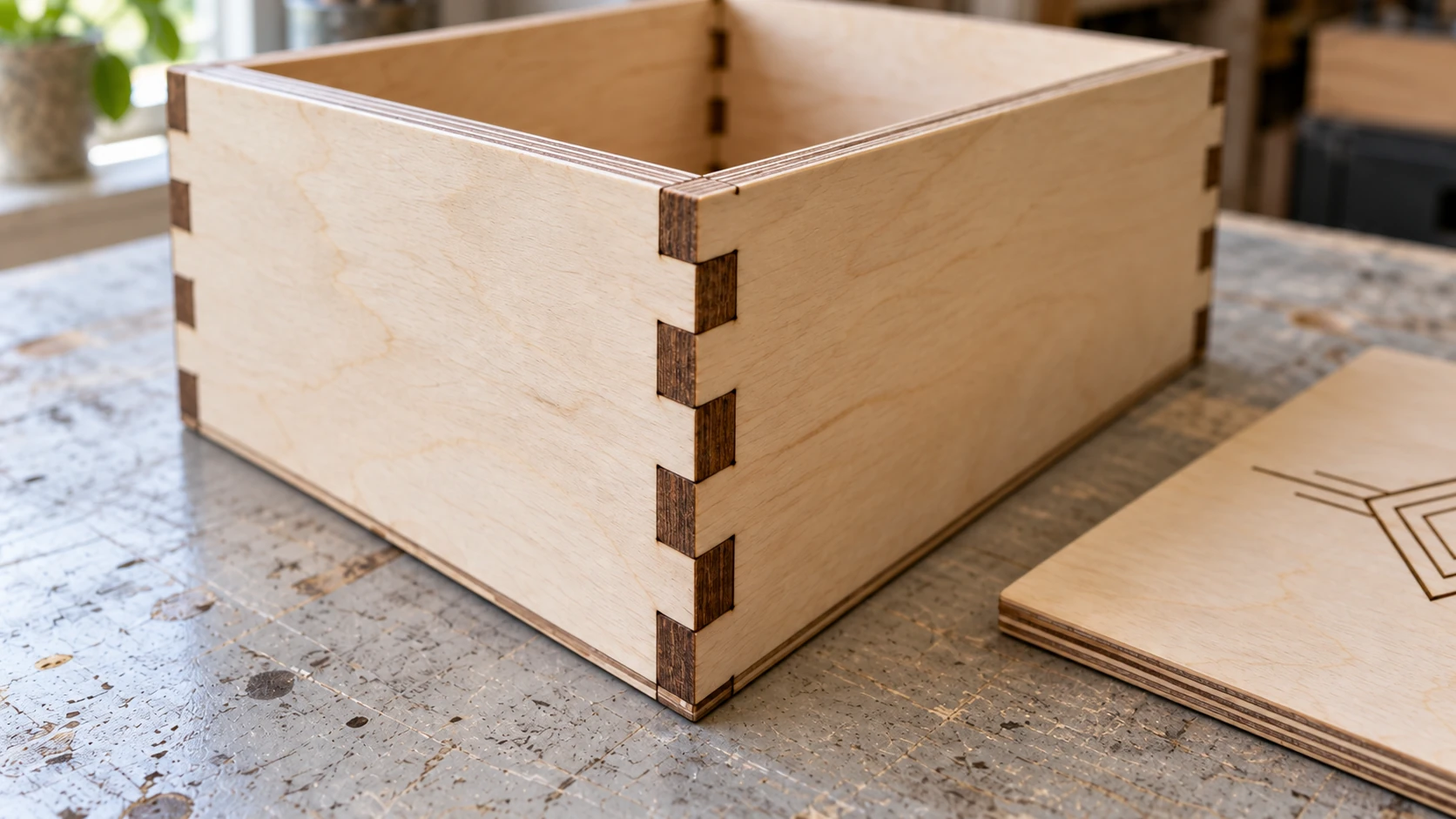
Die beiden Wände treffen mit abwechselnden Zinken aufeinander, wobei die Sperrholzschichten an den sichtbaren Kanten zu sehen sind. Prüfe ein Verbindungsstück, bevor du den vollständigen Plattensatz vorbereitest.
Designregeln für das Laserschneiden
Bevor du etwas exportierst, muss dein Entwurf einige physikalische Einschränkungen einhalten. Laser sind präzise, Materialien haben jedoch Grenzen.
Mindestabstand zwischen Linien
Dein Laserstrahl besitzt eine physische Breite – die gerade besprochene Schnittfuge. Liegen zwei Schnittlinien zu dicht beieinander, verschmelzen sie zu einem breiteren Schnitt oder der dünne Streifen dazwischen wird zu instabil und bricht.
Verwende keinen universellen Mindestabstand. Beginne mit den dokumentierten Grenzwerten des Maschinen- und Materialherstellers und schneide anschließend einen Abstandstest, der die kleinsten Lücken deines Designs enthält. Dünne, spröde, selbstklebende oder hitzeempfindliche Materialien benötigen im Allgemeinen mehr Abstand. Einen brauchbaren Grenzwert für diese Einrichtung liefert jedoch nur der getestete Probekörper.
Das gilt auch für Gravuren in der Nähe von Schnittlinien. Wenn du nahe an einer Schnittkante gravierst, kann die kombinierte Hitze die Gravur versengen oder verformen. Nimm den Kantenabstand in den Test auf Restmaterial auf und vergrößere ihn, bis das Ergebnis in wiederholten Tests intakt bleibt.
Mindestgröße von Details
Sehr kleine Details (dünne Stege, winzige Löcher oder feiner Text) werden durch die gemessene Schnittfuge, Wärmeeinwirkung, Fokus und die strukturellen Eigenschaften des Materials begrenzt. Erstelle einen Detailtest rund um das tatsächliche Design, statt eine allgemeine Größentabelle als Garantie zu behandeln.
| Detail | In den Test aufnehmen | Größe verwerfen, wenn |
|---|---|---|
| Lasche/Steg | Mehrere Breiten und Ausrichtungen | Das Detail stark verkohlt, bricht oder das Teil nicht hält |
| Loch/Schlitz | Mehrere beschriftete Nennmaße | Die gemessene Öffnung oder Passung außerhalb der Toleranz liegt |
| Text | Die tatsächliche Schrift in mehreren Größen | Innenräume zulaufen, Striche verschwinden oder Buchstaben unlesbar werden |
| Dünnes Detail | Die schmalsten Linien und Lücken des Designs | Benachbarte Schnitte verschmelzen oder das Material seine Festigkeit verliert |
Info
Serifenschriften besitzen häufig dünne Striche, die vor einer gleich großen serifenlosen Schrift versagen. Teste die tatsächliche Schrift, Größe, das Material und den Prozess auf Restmaterial. Der Wechsel zu einer Schrift mit gleichmäßigeren Strichen kann Haltbarkeit und Lesbarkeit verbessern.
Text: Immer in Konturen umwandeln
Das ist nicht verhandelbar. Wenn dein Entwurf Text enthält, wandle ihn vor dem Export in deiner Designsoftware in Konturen um. Dieser Vorgang wird auch als „In Pfade umwandeln“ oder „Text erweitern“ bezeichnet.
Warum? Text wird in einer Vektordatei als Verweis auf eine Schriftart gespeichert. Der Buchstabe „A“ in Helvetica ist keine Form in deiner Datei. Es ist eine Anweisung: „Stelle den Buchstaben A in der Schriftart Helvetica dar.“ Wenn Helvetica auf dem Computer mit deiner Lasersoftware nicht installiert ist, ersetzt sie die Schrift durch eine Standardschrift. Deine sorgfältig ausgewählte Typografie wird zu Times New Roman oder, schlimmer noch, zu einem Platzhalter für ein fehlendes Zeichen.
Beim Umwandeln in Konturen wird jeder Buchstabe zu einer festen geometrischen Form. Die Schrift ist damit in die Geometrie eingebettet. Der Text sieht unabhängig von den auf dem empfangenden Computer installierten Schriftarten gleich aus.
Wähle deinen Text aus und verwende anschließend den Befehl deiner Vektorsoftware zum Umwandeln in Konturen oder Pfade. Je nach Software heißt er meist „Object to Path“, „Create Outlines“ oder „Convert to Curves“.
Haltestege für Teile, die hindurchfallen
Wenn du ein Teil vollständig aus der umgebenden Platte herausschneidest, fällt es durch den Wabentisch (oder auf die Auflagelamellen oder in den Hohlraum darunter). Bei kleinen oder empfindlichen Teilen kann das Probleme verursachen. Das Teil könnte schräg landen und am Laserkopf hängen bleiben. Oder es fällt in einen Bereich, in dem die Zuluft es herumbläst.
Haltestege sind kleine ungeschnittene Abschnitte, die das Teil mit dem umgebenden Material verbinden. Nach Abschluss des Auftrags brichst oder schneidest du die Stege mit einem Bastelmesser durch und schleifst die Ansätze glatt.
So fügst du deinem Design Haltestege hinzu:
- Suche den Schnittpfad deines Teils.
- Füge an genügend Stellen kurze ungeschnittene Abschnitte ein, damit das Teil stabil bleibt, ohne übermäßige Wärme einzuschließen.
- Lege Größe und Position der Stege mit einem beaufsichtigten Test auf Restmaterial fest. Bestätige anschließend, dass Laserkopf, Zuluft und Absaugung das Teil nicht in den Fahrweg bewegen können.
Nicht alle Teile benötigen Stege, und die Größe allein entscheidet nicht darüber. Geometrie, Masse, Auflagentyp, Luftstrom, Schnittreihenfolge und Maschinenabstand spielen ebenfalls eine Rolle. Verwende vom Maschinenhersteller zugelassene Haltemethoden und einen getesteten Probekörper statt eines universellen Grenzwerts für die Teilegröße.
Überlappende und doppelte Pfade
Sie sind die lautlose Gefahr in Laserdateien. Zwei genau übereinanderliegende Pfade sehen auf dem Bildschirm wie ein einziger aus. Dein Laser fährt jedoch beide ab und brennt dieselbe Linie zweimal. Auf dünnem Material kann er dadurch vollständig hindurchschneiden, obwohl du nur ritzen wolltest. Bei jedem Material kostet es Zeit und verstärkt die Verkohlung.
Häufige Ursachen für doppelte Pfade:
- Eine Form wurde kopiert und eingefügt, während das darunterliegende Original vergessen wurde
- Boolesche Operationen, die Pfadreste hinterlassen
- Dieselbe Datei wurde zweimal importiert
- SVGs mit sowohl einer Kontur als auch einer Füllung, die in zwei getrennte Pfade umgewandelt werden
So prüfst du in deiner Designsoftware: Wähle alles aus und suche nach einer Objektanzahl oder einer ähnlichen Anzeige. Wenn mehr Objekte als erwartet vorhanden sind, wähle einzelne Elemente aus, um die Duplikate zu finden. Viele Vektoreditoren verfügen außerdem über ein Suchwerkzeug, das identische Pfade markieren kann.
So prüfst du in deiner Lasersoftware: Aktiviere in der Vorschau eine Option wie „show travel moves“. Wenn der Laser sichtbar zweimal zum selben Bereich zurückkehrt, sind doppelte Pfade vorhanden. Viele Laseranwendungen verfügen außerdem über eine Optimierungseinstellung, die überlappende Linien automatisch entfernt.
Gängige Software-Workflows
Info
Softwareoberflächen ändern sich. Die folgenden Menüpfade und englischen Bezeichnungen sind Beispiele aus verbreiteten Versionen und keine Zusage, dass jede Version, jedes Betriebssystem, jede Lizenz oder jede Steuerung denselben Befehl anbietet. Wenn Bezeichnung oder Verhalten abweichen, verwende die aktuelle offizielle Dokumentation der installierten Version.
Inkscape (kostenlos, plattformübergreifend)
Inkscape ist der beliebteste kostenlose Vektoreditor unter Makern. Es ist nicht das schönste Programm, unterstützt SVG aber nativ und bietet alles, was du zur Vorbereitung von Laserdateien benötigst.
Workflow zur Laservorbereitung in Inkscape:
-
Stelle die Dokumentgröße ein, sodass sie deinem Material oder Schneidbereich entspricht. File > Document Properties > lege Breite, Höhe und Einheiten fest (Millimeter werden empfohlen).
-
Ordne die Vorgänge nach Farbe. Verwende unterschiedliche Konturfarben für verschiedene Arbeitsgänge: Rot für Schnitte, Schwarz für Gravuren und Blau für Ritzlinien. Schnitt- und Ritzpfade dürfen keine Füllung besitzen (Füllungen lösen in mancher Lasersoftware Rasteroperationen aus).
-
Wandle Text in Pfade um. Wähle sämtlichen Text aus und dann Path > Object to Path.
-
Wandle Objekte in Pfade um. Rechtecke, Kreise und andere Formen sollten für einen zuverlässigen Import in Pfade umgewandelt werden. Wähle alles aus und dann Path > Object to Path.
-
Prüfe auf überlappende Pfade. Verwende die Werkzeuge zur Prüfung von Überlappungen, Schnittpunkten oder Duplikaten, die deine installierte Version anbietet. Du kannst außerdem vorübergehend eine Kopie eines Objekts verschieben, um verborgene Geometrie darunter zu erkennen, und die Verschiebung anschließend rückgängig machen.
-
Lege die Strichstärken fest. Verwende für Schnittlinien die kleinste von deiner Software erkannte Strichstärke (0,001 mm oder „hairline“). Manche Lasersoftware interpretiert dicke Konturen als Gravurflächen statt als Schnittlinien.
-
Exportiere als Plain SVG. Wähle File > Save As > Plain SVG (nicht Inkscape SVG). Das Inkscape-Format enthält zusätzliche Metadaten, die manche Lasersoftware verwirren können.
Tipp
Der XML-Editor von Inkscape kann dir helfen zu prüfen, ob Pfade die erwartete Geometrie und Formatierung enthalten. Wenn importierte Maße falsch sind, lies in der aktuellen Inkscape-Dokumentation nach, wie Transformationen vor dem Export angewendet werden. Namen und Positionen von Erweiterungen unterscheiden sich je nach Installation.
Adobe Illustrator
Wenn du Illustrator ohnehin bezahlst, ist es ein hervorragendes Werkzeug zur Vorbereitung von Laserdateien. Die Pfadverarbeitung ist robuster als in Inkscape, und bei komplexen Entwürfen ist die Oberfläche intuitiver.
Workflow zur Laservorbereitung in Illustrator:
-
Stelle deine Zeichenfläche auf die Größe deines Materials ein. Verwende Millimeter.
-
Verwende separate Ebenen oder Farben für jeden Arbeitsgang. Das Layers-Bedienfeld sorgt für Ordnung, für den Import in LightBurn ist jedoch die Konturfarbe entscheidend.
-
Stelle alle Konturen auf 0,001 pt oder „hairline“. Die Standardstrichstärke von Illustrator beträgt 1 pt. Manche Lasersoftware interpretiert sie als dicke, zu gravierende Linie statt als Schnittpfad.
-
Wandle sämtlichen Text in Konturen um. Type > Create Outlines.
-
Erweitere alle Objekte. Object > Expand. Dadurch werden Konturen, Effekte und andere Illustrator-Funktionen in einfache Pfade umgewandelt.
-
Entferne Füllungen von Schnittpfaden. Schnittlinien sollten eine Konturfarbe und keine Füllung besitzen. Gefüllte Formen werden als Rastergravurflächen interpretiert.
-
Speichere als SVG. File > Save As > SVG. Verwende das Profil SVG 1.1, stelle Bilder (sofern vorhanden) auf Embed und CSS Properties auf „Presentation Attributes“, um die beste Kompatibilität mit Lasersoftware zu erreichen.
LightBurn
LightBurn ist nicht nur eine Lasersteuerungssoftware, sondern auch ein leistungsfähiges Designwerkzeug. Für einfache Änderungen und das Layout brauchst du möglicherweise überhaupt kein separates Designprogramm.
Nützliche Designfunktionen in LightBurn:
- Boolesche Operationen. Wähle zwei Formen aus und verwende die Symbolleiste, um sie zu vereinigen, zu subtrahieren, zu schneiden oder per XOR zu verknüpfen. Ideal für Ausschnitte und zusammengesetzte Formen.
- Textwerkzeug. Füge Text direkt in LightBurn ein und formatiere ihn. Die Software rendert Text automatisch als Pfade, daher spielt die Schriftkompatibilität keine Rolle.
- Anordnung/Raster. Dupliziere deinen Entwurf in einem Raster, um eine Platte zu füllen. Edit > Select All > Tools > Array.
- Versatzwerkzeug. Erzeuge Pfade mit einem festgelegten Innen- oder Außenversatz. Das eignet sich für Rahmen oder eine manuelle Schnittfugenkompensation.
- Knotenbearbeitung. Doppelklicke auf eine Form, um einzelne Knoten und Kurven zu bearbeiten. So behebst du Problemstellen, ohne in deine Designsoftware zurückzukehren.
Importtipps:
- Wenn dein importiertes SVG Farbebenen enthält, erscheinen sie automatisch im Cuts/Layers-Bedienfeld. Wird alles als eine einzige Farbe importiert, fehlen deinem SVG wahrscheinlich die Farbinformationen.
- Verwende nach dem Import die in deiner LightBurn-Version verfügbare Prüfung auf Duplikate oder überlappende Linien. Öffne nach der Bereinigung erneut die Vorschau und stelle sicher, dass keine beabsichtigte Geometrie entfernt wurde.
- Öffne vor jedem Auftrag das Preview-Fenster (Alt+P). Es zeigt genau, was der Laser tun wird, einschließlich Leerfahrten, Reihenfolge der Arbeitsgänge und geschätzter Dauer.
LaserGRBL
LaserGRBL wird in vielen Workflows mit GRBL-basierten Diodenlasern eingesetzt. Prüfe in der aktuellen offiziellen Dokumentation die Unterstützung von Betriebssystemen, die Lizenzierung, unterstützte Dateitypen und die Anforderungen an die Steuerung.
Dateivorbereitung für LaserGRBL:
LaserGRBL ist in erster Linie ein Werkzeug zur Umwandlung von Bildern in G-code. Es ist stark bei Rastergravuren (Fotos und gefüllte Grafiken), bietet jedoch nur eingeschränkte Vektorunterstützung. Zum Schneiden verwendest du normalerweise SVG-Dateien, die in G-code umgewandelt werden.
-
Für Rastergravuren: Importiere dein PNG oder JPG direkt. LaserGRBL übernimmt intern das Dithering und die zeilenweise Umwandlung. Passe im Importdialog Helligkeit, Kontrast und Dithering-Algorithmus an.
-
Für Vektorschnitte: Importiere dein SVG. LaserGRBL wandelt die Pfade in G-code um. Lege Geschwindigkeit und Leistung in den Importeinstellungen fest. Beachte, dass LaserGRBL anders als LightBurn keine mehrfarbige Ebenenzuordnung unterstützt. Möglicherweise musst du für Schnitt und Gravur daher getrennte Dateien ausführen.
-
Für gemischte Aufträge: Teile dein Design in separate Dateien für Gravur- und Schnittelemente auf und führe sie nacheinander mit demselben Ursprungspunkt aus.
Wenn der aktuelle LaserGRBL-Workflow die benötigte Ebenenverarbeitung oder Vorschau nicht unterstützt, vergleiche andere Software anhand ihrer aktuellen Angaben zu Kompatibilität, Lizenzierung und Preisen. Prüfe einen Ersatz mit deiner Steuerung, bevor du einen Produktions-Workflow änderst.
Fotos für die Lasergravur vorbereiten
Rastergravuren (Fotos, gefüllte Grafiken und Logos) folgen einem anderen Workflow als Vektorschnitte. Statt mit Pfadgeometrie arbeitest du mit Pixeldaten, die in ein Punktmuster umgewandelt werden.
Für eine ausführliche Betrachtung von Foto-zu-Laser-Workflows behandelt unser Leitfaden zur Fotogravur den gesamten Prozess. Hier ist die Zusammenfassung der Dateivorbereitung.
Bildauflösung
Dein Ausgangsbild muss für den DPI-Wert, mit dem du gravieren möchtest, hoch genug aufgelöst sein. Die Rechnung ist einfach:
Erforderliche Pixel = physische Größe (Zoll) × DPI
Wenn du also ein 4″ × 6″ großes Foto mit 300 DPI gravierst, benötigst du ein Bild mit mindestens 1200 × 1800 Pixeln. Bei einem kleineren Ausgangsbild muss die Software hochskalieren, wodurch Unschärfe entsteht.
Bildbearbeitung
Unbearbeitete Fotos lassen sich nur selten gut gravieren. Die kontinuierlichen Tonwerte und Verläufe, die auf einem Bildschirm hervorragend aussehen, lassen sich nicht direkt in Laserbrandspuren auf Holz übertragen. Du hast zwei Möglichkeiten:
Gravur mit Dithering: Deine Lasersoftware wandelt das Graustufenfoto in ein Punktmuster um. Es gibt mehrere Dithering-Algorithmen (Floyd-Steinberg, Jarvis, Stucki, geordnet), die jeweils einen anderen Eindruck erzeugen. Das funktioniert, verlangt jedoch für jedes Material eine sorgfältige Abstimmung von Kontrast, Helligkeit und Dithering-Einstellungen.
Umwandlung in Strichzeichnung: Wandle das Foto vor dem Import in eine saubere Schwarz-Weiß-Strichzeichnung um. Das Ergebnis kann einer Federzeichnung ähneln und lässt sich möglicherweise einfacher testen als kontinuierliche Tonwerte. Photo Converter bietet einen KI-gestützten Umwandlungs-Workflow. Prüfe in der aktuellen Werkzeugoberfläche Verfügbarkeit, Credit-Verbrauch und Dateigrenzen.
Dateiformat für Rastergravuren
Verwende PNG für Dateien zur Rastergravur. PNG ist verlustfrei, daher entstehen in den Bilddaten keine Kompressionsartefakte. JPG erzeugt Kompressionsrauschen, das besonders in hellen Bereichen als zufällige Punkte in deiner Gravur erscheinen kann.
Wenn deine Ausgangsdatei ein JPG ist (wie bei den meisten Fotos), eignet sie sich problemlos als Startpunkt. Speichere die fertig bearbeitete Version nach der Kontrastanpassung, Graustufenumwandlung oder Anwendung von Dithering jedoch als PNG, bevor du sie in deine Lasersoftware importierst.
In Graustufen umwandeln
Farbbilder müssen vor der Gravur in Graustufen umgewandelt werden. Deine Lasersoftware erledigt das automatisch, doch bei einer eigenen Umwandlung hast du mehr Kontrolle.
Wandle dein Bild in einem beliebigen Bildeditor in Graustufen um. Passe anschließend Tonwert oder Kurven an, um den Kontrast zu erhöhen. Bei Lasergravuren wird der Tonwertumfang oft komprimiert (dunkle Bereiche werden sehr dunkel, helle wirken ausgewaschen). Ein kontrastreicheres Ausgangsbild führt deshalb zu besseren Ergebnissen.
Dateien zwischen Formaten umwandeln
Manchmal ist die vorhandene Datei nicht die benötigte Datei. Vielleicht hast du in einem Vektoreditor entworfen, aber deine Maschine verlangt DXF. Vielleicht hat dir jemand ein PNG-Logo geschickt, das du schneiden möchtest. Oder du hast ein Design als PDF heruntergeladen und musst die Vektoren daraus extrahieren.
Raster zu Vektor (PNG/JPG zu SVG)
Wenn du ein Rasterbild (PNG, JPG) besitzt und Vektorschnittpfade benötigst, musst du es vektorisieren. MonoTrace zeichnet das Bild als SVG-Pfade nach und bietet einen Sketch-Modus für fotografierte Zeichnungen. Prüfe die exportierte Geometrie und ihre Vorschau, bevor du sie als schnittbereit behandelst.
MonoTrace funktioniert am besten mit kontrastreichen Bildern: Logos, Text, Strichzeichnungen, Silhouetten und einfache Grafiken. Für Fotos ist es nicht vorgesehen (diese solltest du als Rasterbilder gravieren und nicht vektorisieren). Eine ausführliche Anleitung findest du in unserem Leitfaden zur Umwandlung von PNG in SVG.
SVG zu DXF
Wenn deine Lasersoftware oder Steuerung das DXF-Format verlangt, kann File Converter ein SVG in DXF umwandeln. Prüfe Maße, Kurven, Ebenen und doppelte Pfade in der Zielsoftware. Die Qualität der Umwandlung hängt von der Ausgangsgeometrie und der importierenden Steuerung ab.
Unser Leitfaden zu SVG und DXF behandelt die häufigsten Probleme bei dieser Umwandlung, darunter nicht übereinstimmende Einheiten, doppelte Schnittpfade und die Kompatibilität der DXF-Version.
Weitere nützliche Umwandlungen
| Von | Nach | Werkzeug | Anwendungsfall |
|---|---|---|---|
| PNG/JPG | SVG | MonoTrace | Logos oder Grafiken zum Schneiden vektorisieren |
| SVG | DXF | File Converter | Maschine verlangt das DXF-Format |
| DXF | SVG | File Converter | Dateien mit webbasierten Werkzeugen teilen |
| SVG | File Converter | Import in Glowforge, Designs teilen | |
| SVG | File Converter | Vektoren aus PDF-Designs extrahieren |
Info
Verfügbarkeit, Anmeldeanforderungen, Credits und Dateigrenzen können sich ändern. Behandle die aktuellen Oberflächen von MonoTrace und File Converter als maßgebliche Quelle und prüfe die umgewandelte Datei immer, bevor du sie an eine Maschine sendest.
Checkliste vor dem Schneiden
Gehe diese Checkliste durch, bevor du einen Auftrag an deinen Laser sendest. Klebe sie bei Bedarf neben deiner Maschine an die Wand. Jeder erfahrene Lasernutzer hat eine gedankliche Version dieser Liste. Als Einsteiger solltest du sie ausdrücklich abarbeiten, bis sie zur Gewohnheit wird.
Dateiintegrität
- Sämtlicher Text wurde in Konturen/Pfade umgewandelt
- Keine ausgeblendeten oder gesperrten Ebenen enthalten Objekte
- Keine Objekte liegen außerhalb der Zeichenfläche
- Die Datei wurde im richtigen Format gespeichert (SVG oder DXF)
- Die Einheiten stimmen mit dem Arbeitsbereich deiner Lasersoftware überein (mm empfohlen)
Pfadqualität
- Keine doppelten/überlappenden Pfade (in der Vorschau deiner Lasersoftware prüfen)
- Keine offenen Pfade an Formen, die geschlossen sein sollten (Verbindungen/Schachteln)
- Alle Konturen für Schnitt-/Ritzlinien sind auf Haarlinienbreite eingestellt
- Schnitt-/Ritzpfade besitzen keine Füllungen (Füllungen lösen Rasteroperationen aus)
- Formen wurden von Objekten in Pfade umgewandelt (keine Rechtecke, Ellipsen usw.)
Ebeneneinrichtung
- Jeder Arbeitsgang (Schneiden, Gravieren, Ritzen) verwendet eine andere Farbe
- Die Ebenen sind mit dem richtigen Vorgangstyp konfiguriert (Line oder Fill)
- Leistung, Geschwindigkeit und Anzahl der Durchgänge stammen aus aktuellen Maschinen-/Materialhinweisen und haben einen beaufsichtigten Test auf Restmaterial bestanden
- Ebenenreihenfolge: zuerst gravieren, als Zweites ritzen, zuletzt schneiden
- Vollständige Schnittfuge, Kantenversatz, Schnittseite und eine separate Passungszugabe wurden mit einem Probekörper geprüft
Anordnung
- Das Design passt in den Schneidbereich
- Abstände zu den Materialkanten haben den Layouttest für dieses Material und diesen Prozess bestanden
- Parallele Schnitte und kleine Details erfüllen die getesteten Abstandsgrenzen dieser Einrichtung
- Kleine Teile, die hindurchfallen könnten, besitzen Haltestege
- Die Teile sind für eine effiziente Materialausnutzung angeordnet (Nesting)
Material und Maschine
- Exaktes Material, Beschichtung, Folie, Bindemittel und Klebstoff sind identifiziert und vom Hersteller als laserkompatibel bestätigt
- Aktuelles SDS sowie Maschinen-/Materialanweisungen wurden geprüft; unbekannte Kunststoffe, Beschichtungen, Lederbehandlungen, MDF-Bindemittel und Klebstoffe sind ausgeschlossen
- Das richtige bestätigte kompatible Material ist eingelegt und befestigt
- Der Fokus ist auf die Materialstärke eingestellt
- Die Zuluft ist entsprechend den Maschinen-/Materialhinweisen konfiguriert
- Einhausung, Absaugung und Lüftung laufen wie vorgeschrieben
- Der Wabentisch ist sauber (Rückstände verursachen Reflexionen und ungleichmäßige Fokussierung)
- Ein geeigneter Feuerlöscher und der Not-Aus sind erreichbar
- Du bleibst während des gesamten Auftrags am laufenden Laser
Abschließende Prüfung
- Vorschau deiner Lasersoftware ausführen und alle Arbeitsgänge prüfen
- Geschätzte Dauer prüfen (Plausibilitätsprüfung der Einstellungen)
- Keine unerwarteten Leerfahrten oder zusätzlichen Durchgänge sichtbar
- Ursprung/Startposition ist richtig eingestellt
- Vor dem vollständigen Auftrag wurde ein kleiner beaufsichtigter Test auf Restmaterial durchgeführt
Warnung
Die Vorschau ist nicht optional, bestätigt aber weder Materialsicherheit noch Einstellungen. Prüfe mit der in deiner Software verfügbaren Vorschau doppelte Pfade, Vorgangstypen, Schnittseiten und Ebenenreihenfolge und führe anschließend einen beaufsichtigten Test auf Restmaterial aus. Lasse den vollständigen Auftrag niemals unbeaufsichtigt.
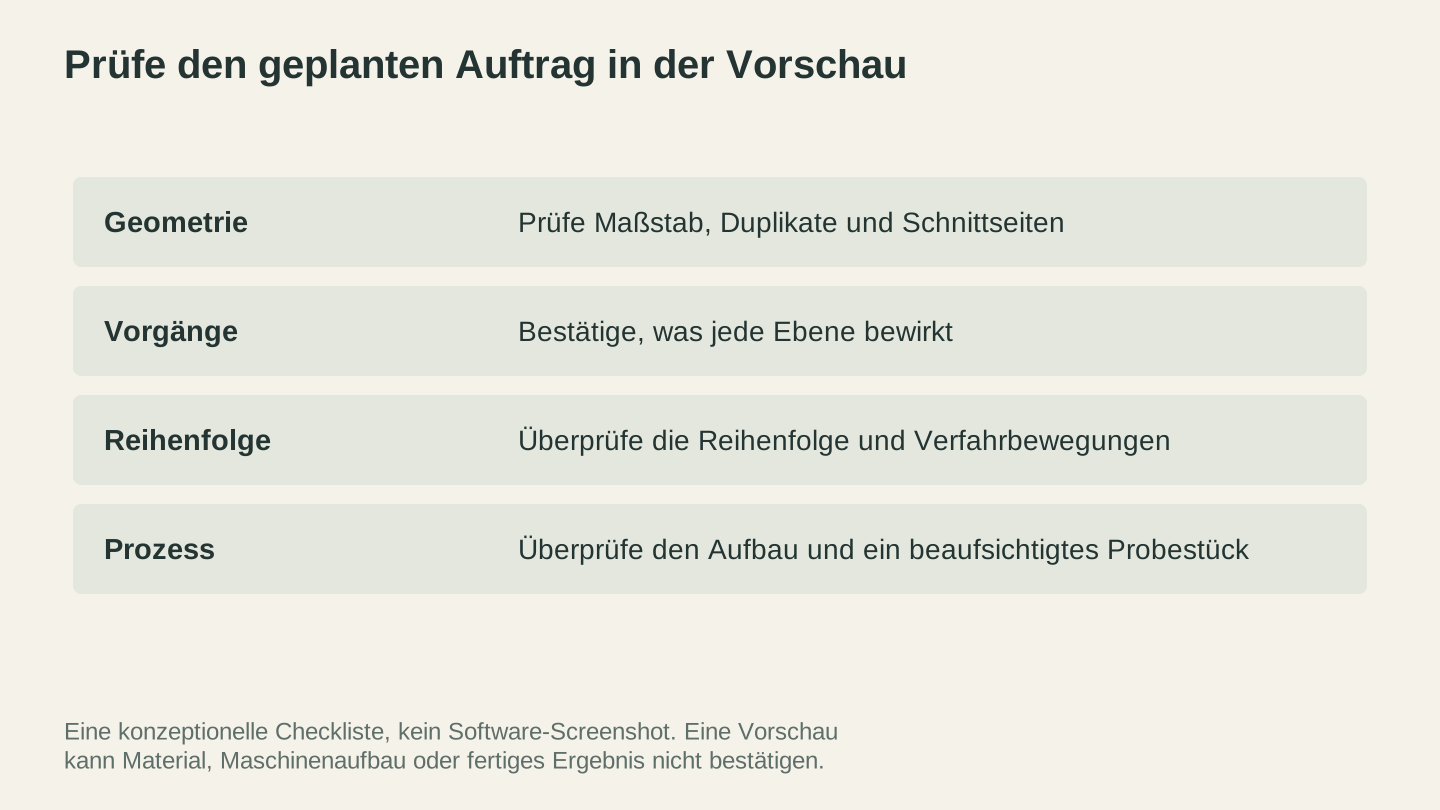
Zeige die geplanten Arbeitsschritte und ihre Reihenfolge in der Vorschau an und überprüfe anschließend die Einrichtung sowie ein unter Aufsicht bearbeitetes Materialstück. Eine Vorschau allein kann das fertige Ergebnis nicht belegen.
Häufige Fehler und ihre Behebung
„Meine ausgeschnittenen Teile passen nicht zusammen“
Ursache: Keine Schnittfugenkompensation. Deine Zapfen sind etwas zu klein und deine Schlitze etwas zu groß, weil der Laser auf beiden Seiten jeder Schnittlinie Material abgetragen hat.
Behebung: Miss die vollständige Schnittfuge K wie oben beschrieben, bestätige, ob die Software K oder den Kantenversatz K / 2 erwartet, und platziere Außen- und Innenschnitte auf der Abfallseite. Ergänze das gewünschte Spiel oder Übermaß separat und prüfe die Verbindung anschließend mit einem Probekörper. Wende nicht auf jeden Zapfen und Schlitz einen ungemessenen festen Wert an.
„Der Laser schneidet dieselbe Linie zweimal“
Ursache: Doppelte, übereinanderliegende Pfade. Sie sehen wie eine Linie aus, deine Datei enthält jedoch zwei.
Behebung: Wähle in deiner Lasersoftware alle Objekte aus und suche nach einem Bereinigungsbefehl wie „delete duplicates“. Suche in deiner Designsoftware nach versteckten Kopien und entferne sie. Viele Vektoreditoren ermöglichen es, mit wiederholtem Klicken oder einem speziellen Tastenkürzel zwischen überlappenden Objekten an derselben Position zu wechseln.
„Mein Text sieht anders aus als im Entwurf“
Ursache: Der Text wurde nicht in Konturen umgewandelt. Die Lasersoftware hat eine andere Schriftart eingesetzt.
Behebung: Kehre zu deiner Designsoftware zurück, wähle den gesamten Text aus und wandle ihn in Konturen/Pfade um. Exportiere und importiere die Datei erneut.
„Alles wurde als eine große Gravur statt als einzelne Schnitte importiert“
Ursache: Dein Design unterscheidet die Elemente nicht nach Farbe, oder deine Formen besitzen Füllungen anstelle von bzw. zusätzlich zu Konturen.
Behebung: Weise den Schnittpfaden in deiner Designsoftware eine farbige Kontur und keine Füllung zu. Jeder unterschiedliche Arbeitsgang sollte eine andere Farbe verwenden. Achte bei SVGs darauf, „stroke“-Attribute statt „fill“-Attribute zu verwenden.
„Der Schnitt ist nicht vollständig durch das Material gegangen“
Ursache: Zu wenig Leistung, zu hohe Geschwindigkeit, dickeres Material als erwartet oder falscher Fokus.
Behebung: Das ist normalerweise ein Prozess- und kein Dateiproblem. Bestätige dennoch, dass die Schnittlinie genau einen beabsichtigten Pfad enthält. Prüfe Materialidentität und -stärke, stoppe den Auftrag und befolge die Hinweise von Maschinen- und Materialhersteller zu Fokus, Optik, Zuluft, Geschwindigkeit, Leistung und zulässiger Anzahl der Durchgänge. Prüfe den überarbeiteten Prozess auf beaufsichtigtem Restmaterial, statt während des Produktionsauftrags einen Durchgang hinzuzufügen oder die Leistung zu erhöhen.
„Feine Details sind gebrochen oder weggebrannt“
Ursache: Die Details sind für das Material und die Schnittfuge zu klein. Dünne Stege, winziger Text oder empfindliche Einzelheiten halten der Laserhitze nicht stand.
Behebung: Vergrößere die Details anhand der fehlgeschlagenen und erfolgreichen Muster deines Detailtests. Verwende für kleinen Text eine robustere Schrift. Entferne übermäßig filigrane Elemente oder vereinfache sie.
„Mein Design hat die falsche Größe“
Ursache: Die Einheiten deiner Designsoftware und deiner Lasersoftware stimmen nicht überein. Das passiert häufig beim Import von SVGs, deren Dokument auf Pixel statt auf Millimeter eingestellt wurde.
Behebung: Stelle in deiner Designsoftware die Dokumenteinheiten auf Millimeter und überprüfe die physischen Abmessungen deines Designs. Prüfe in deiner Lasersoftware die importierte Größe und skaliere sie bei Bedarf.
„Gravuren sind unscharf oder von Linien durchzogen“
Ursache für Unschärfe: Die Auflösung des Ausgangsbilds ist für die Gravur-DPI zu niedrig. Wenn du mit 300 DPI gravierst, das Ausgangsbild aber 72 DPI besitzt, wird es um das 4-Fache hochskaliert und verliert Details.
Ursache für Linien: Ein mechanisches Problem (lockerer Riemen oder verschmutzte Führungsschienen) oder ein falsch kalibrierter Versatz beim bidirektionalen Scannen. Letzterer zeigt sich als gleichmäßige horizontale Verschiebung auf abwechselnden Scanlinien.
Behebung der Unschärfe: Verwende ein höher aufgelöstes Ausgangsbild. Bei der Rastergravur sollte die Ausgangsauflösung deiner DPI-Einstellung entsprechen oder sie übersteigen.
Behebung der Linien: Befolge die aktuelle Maschinen- und Softwaredokumentation zur Kalibrierung des Scanversatzes und führe das dokumentierte Testmuster mit der vorgesehenen Gravurgeschwindigkeit aus.
„Teile haben sich während des Auftrags verschoben und die Gravur ist falsch ausgerichtet“
Ursache: Der Schnitt wurde vor der Gravur ausgeführt. Die ausgeschnittenen Teile verschoben sich auf der Auflage vor dem Gravurdurchgang.
Behebung: Ordne deine Ebenen neu: zuerst gravieren, zuletzt schneiden. Ziehe in deiner Lasersoftware die Gravurebenen im Ebenenbedienfeld über die Schnittebenen.
„Die Datei wird importiert, aber auf der Zeichenfläche erscheint nichts“
Ursache: Objekte liegen weit vom Ursprung (0,0) entfernt, befinden sich auf einer ausgeblendeten Ebene oder wurden beim Import nahezu unsichtbar klein skaliert.
Behebung: Wähle nach dem Import in deiner Lasersoftware alles aus und verwende den Befehl zum Zentrieren oder An die Ansicht anpassen. Wenn nichts ausgewählt wird, liegen die Objekte möglicherweise auf einer ausgeblendeten Ebene. Prüfe das Ebenenbedienfeld und stelle sicher, dass alle Ebenen sichtbar sind.
Alles zusammengeführt: Ein vollständiges Workflow-Beispiel
Gehen wir ein konkretes Beispiel durch. Du stellst einen Holzuntersetzer mit graviertem Motiv und ausgeschnittener Außenkontur her.
Schritt 1: Entwerfen. Erstelle deinen Untersetzer in deinem Vektoreditor. Zeichne für die Schnittlinie einen roten Kreis mit 90 mm Durchmesser (nur Kontur, keine Füllung). Platziere dein Motiv innerhalb des Kreises in Schwarz (Füllung für Gravurflächen, Kontur für Vektorgravurlinien).
Schritt 2: Text. Jeder Text im Design wird mit dem Befehl deiner Software zum Umwandeln in Konturen oder Pfade in Pfade umgewandelt.
Schritt 3: Pfade prüfen. Wähle alles aus und prüfe die Objektanzahl. Suche nach doppelten Pfaden, indem du Objekte verschiebst und kontrollierst, ob darunter verborgene Kopien liegen.
Schritt 4: Einheiten prüfen. Stelle die Dokumenteinheiten auf mm ein. Der Kreisdurchmesser beträgt 90 mm und nicht 90 px.
Schritt 5: Exportieren. Speichere als Plain SVG (ohne editorspezifische Metadaten, sofern deine Software diese Option anbietet).
Schritt 6: In deine Lasersoftware importieren. Dein roter Kreis erscheint auf einer Ebene und dein schwarzes Motiv auf einer anderen.
Schritt 7: Ebenen konfigurieren. Stelle die schwarze Ebene anhand der Bezeichnungen deiner installierten Version auf den Rasterfüllvorgang und die rote Ebene auf den Linienschnittvorgang. Verwende Einstellungen aus aktuellen Maschinen-/Materialhinweisen, die einen beaufsichtigten Test auf Restmaterial bestanden haben. Ordne den Auftrag so an, dass die Gravur vor dem Schnitt ausgeführt wird.
Schritt 8: Schnittfugenkompensation. Der Kreis bildet eine Außenkontur. Wenn der Untersetzer am Ende 90 mm groß sein soll, platziere den Strahl im äußeren Abfall. Bei einer gemessenen vollständigen Schnittfuge K wird die Geometrie bei einem manuellen Versatz um K / 2 nach außen verschoben. Verwendest du die Softwarekompensation, gib den vollständigen Schnittfugen- oder Kantenwert ein, den die aktuelle Dokumentation verlangt, und prüfe die Schnittseite in der Vorschau und mit einem Probekörper.
Schritt 9: Vorschau. Öffne die Vorschau deiner Lasersoftware. Sie sollte zuerst die Rastergravur zeigen (der Laser fährt hin und her und füllt die schwarzen Bereiche), gefolgt vom Schnittkreis. Keine doppelten Pfade, keine unerwarteten Arbeitsgänge.
Schritt 10: Positionieren und schneiden. Lege den Ursprung fest, befolge das dokumentierte Fokusverfahren und bestätige, dass Einhausung, Zuluft, Absaugung und Lüftung für das geprüfte Material konfiguriert sind. Halte Not-Aus und einen geeigneten Feuerlöscher erreichbar, bleibe am Laser und stoppe sofort bei anhaltender Flamme oder unerwartetem Rauch, Geruch oder Rückstand.
Das ist der gesamte Ablauf: entwerfen, vorbereiten, prüfen, schneiden. Nach einigen Wiederholungen wird er automatisch. Die Checkliste wird kürzer, weil du die Fehler nicht mehr machst, die sie erkennen soll.
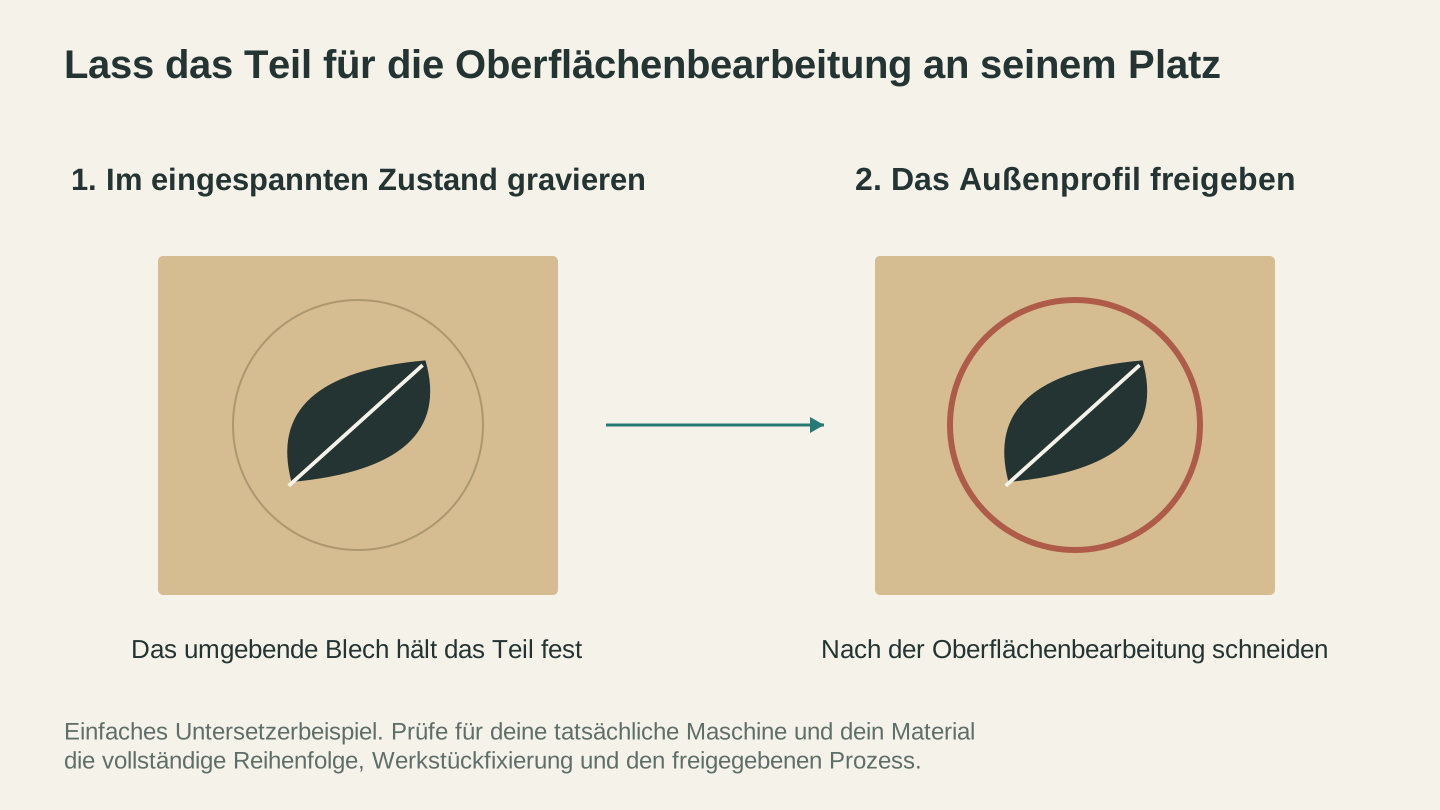
Schließe in diesem einfachen Beispiel die Oberflächenbearbeitung ab, solange der umgebende Bogen das Teil hält, und schneide anschließend das Außenprofil. Prüfe die vollständige Reihenfolge des tatsächlichen Auftrags.
Materialspezifische Dateitipps
Verschiedene Materialien besitzen unterschiedliche Toleranzen und Verhaltensweisen. Hier sind Hinweise zur Dateivorbereitung für die gängigsten Lasermaterialien.
Holz
Holzprodukte unterscheiden sich nach Art, Feuchtigkeit, Oberfläche, Leim und Plattenaufbau. Verwende nur Material, dessen Hersteller die Kompatibilität mit dem vorgesehenen Laserprozess bestätigt. Ausführliche Auswahlhinweise findest du in unserem Leitfaden zum besten Holz für die Lasergravur.
- Miss die Schnittfuge an genau dieser Platte, Maschine, Fokuslage und den getesteten Einstellungen; leite sie nicht vom Lasertyp ab
- Die Faserrichtung beeinflusst das Erscheinungsbild der Gravur. Gravuren quer zur Maserung sehen anders aus als Gravuren entlang der Maserung
- Verwende MDF nur, wenn der Hersteller das vollständige Produkt und sein Bindemittelsystem als laserkompatibel bestätigt; prüfe SDS und Absauganforderungen
- Bestimme Größe und Position der Haltestege mit einem Probekörper, damit kleine Teile sicher liegen bleiben, ohne übermäßige Wärme anzusammeln
- Nimm die wärmebeeinflusste Randzone in den Abstandstest auf, statt einen festen Randwert anzunehmen
Acryl
Acryl lässt sich hervorragend schneiden, hat aber seine Eigenheiten. Unser Leitfaden zum Laserschneiden von Acryl behandelt Materialauswahl und Einstellungen ausführlich.
- Miss die Schnittfuge am exakten Acrylprodukt, seiner Stärke, der Maschine und den getesteten Einstellungen
- Lasse eine Maskierung nur dann auf dem Material, wenn der Acrylhersteller sie ausdrücklich als zweckbestimmt und lasersicher für den vorgesehenen Prozess ausweist; entferne unbekannte Folie oder unbekanntes Papier nach Herstelleranweisung
- Acryl kann in der Nähe von Schnittkanten Spannungsrisse entwickeln. Lege Linienabstand und Randabstand deshalb mit einem Probekörper statt eines universellen Mindestwerts fest
- Graviere und schneide kantenbeleuchtete Designs im selben Auftrag, damit die Ausrichtung erhalten bleibt
Leder
- Gehe nicht davon aus, dass Kompression die Schnittfuge ausgleicht; miss das fertige Merkmal am exakten Lederprodukt
- Verwende Leder nur, wenn der Hersteller bestätigt, dass Trägermaterial, Gerbung, Farbstoffe, Oberflächen, Beschichtungen und Klebstoffe für die Laserbearbeitung geeignet sind; prüfe das SDS und die Absauganforderungen. Lederspezifische Hinweise findest du in unserem Leitfaden zur Ledergravur
- Vermeide sehr feine Details. Leder hält kleine Merkmale weniger gut als Holz oder Acryl
- Bearbeite niemals unbekanntes Leder oder Kunstleder mit dem Laser. PVC und andere chlorhaltige Materialien sind verboten, und unbekannte Beschichtungen oder Bindemittel bleiben verboten, bis der Hersteller die Lasersicherheit bestätigt
Papier und Karton
- Miss Schnittfuge und Haltbarkeit der Details am exakten Papier oder Karton, statt anzunehmen, dass keine Kompensation nötig ist
- Verwende getestete Stege oder eine andere vom Maschinenhersteller zugelassene Haltemethode, wenn ausgeschnittene Teile verrutschen könnten; stelle sicher, dass die Methode Laserkopf und Luftstrom nicht behindert
- Bestimme die Mindestbreite von Details mit einem Probekörper; Papier ist empfindlich und leicht entzündlich
- Verwende nur die im dokumentierten und getesteten Prozess zulässige Anzahl von Durchgängen; wiederholte Durchgänge können Wärme ansammeln und einen Brand auslösen
- Sichere das Material nur mit vom Maschinenhersteller zugelassenen Methoden. Füge keine Magnete oder Gewichte hinzu, die den Kopf behindern, den Luftstrom verändern oder die Maschine stören können
Metall (nur Markieren)
Die Metallbearbeitung hängt von der exakten Laserquelle, Leistung, Einhausung, Optik, dem Material und dem vom Hersteller zugelassenen Prozess ab. Gehe nicht davon aus, dass ein Laser ein Metall schneiden oder markieren kann, nur weil eine andere Maschine derselben groben Kategorie dazu in der Lage ist. Hinweise zum Markieren findest du in unserem Leitfaden zur Metallgravur sowie in der Maschinen- und Materialdokumentation.
- Designdateien zum Markieren von Metall sind typischerweise Rasterdateien (nur Gravur, kein Schnitt)
- Einfache Designs mit hohem Kontrast funktionieren am besten
- Verwende nur zweckbestimmte Markiermittel, die der Hersteller des Mittels und der Laserhersteller für den exakten Prozess zulassen. Befolge das aktuelle SDS sowie die Anweisungen zu Lüftung, Anwendung, Aushärtung, Reinigung und PSA. Bearbeite keine unbekannte Beschichtung mit dem Laser
Fazit
Die Dateivorbereitung ist nicht der aufregende Teil des Laserschneidens. Niemand baut sich einen Laser, um wirklich gut im Exportieren von SVGs zu werden. Aber diese Fähigkeit unterscheidet Menschen mit gleichbleibenden, professionellen Ergebnissen von denen, die Material verschwenden und endlos nach Fehlern suchen.
Die Grundprinzipien sind einfach. Verwende Vektorformate zum Schneiden. Trenne deine Arbeitsgänge nach Farbe. Wandle Text in Konturen um. Prüfe auf doppelte Pfade. Kompensiere die Schnittfuge bei allem, was zusammenpassen muss. Sieh dir vor dem Schneiden die Vorschau an.
Sobald diese Gewohnheiten automatisch ablaufen, verbringst du deine Zeit mit der kreativen Arbeit (Entwerfen, Materialien auswählen und Projekte planen), statt mit der Fehlersuche in Dateien. Genau darum geht es.
Wenn du gerade mit Laserarbeiten beginnst, kombiniere diesen Leitfaden mit dem Einsteigerleitfaden zur Lasergravur, der die Maschineneinrichtung und deine erste Testgravur behandelt. Wenn du deine Maschine bereits sicher beherrschst und deinen Materialprozess verbessern möchtest, erklären der Leitfaden zu Holzeinstellungen und der Leitfaden zum Schneiden von Acryl, wie du das exakte Material und die exakte Maschine sicher bewertest.
Brauchst du einen sauberen Vektor als Ausgangspunkt? Wandle ein Foto oder eine Skizze mit MonoTrace kostenlos in schnittbereite SVG-Pfade um oder verwandle Fotos mit Photo Converter in gravurbereite Strichzeichnungen.
Viel Spaß beim Schneiden.
Passende Tools
MonoTrace
Wandle Fotos und Grafiken kostenlos in SVG-Konturen um, auf Wunsch im Skizzenmodus.
File Converter
Konvertiere unterstützte Kombinationen von Vektor-, Dokument-, Rasterbild- und 3D-Mesh-Formaten.
Für Downloads ist ein Abo erforderlich
Photo Converter
Wandle ein Foto in Liniengrafik für Gravuren um, mit normaler oder invertierter Ausgabe.
Bereit, diese Tools auszuprobieren?
Kostenlos registrieren – keine Kreditkarte erforderlich. Kostenlose Tools sind sofort verfügbar.
Kostenlos starten