

So verwandelst du jedes Foto in ein 3D-Relief zum CNC-Fräsen
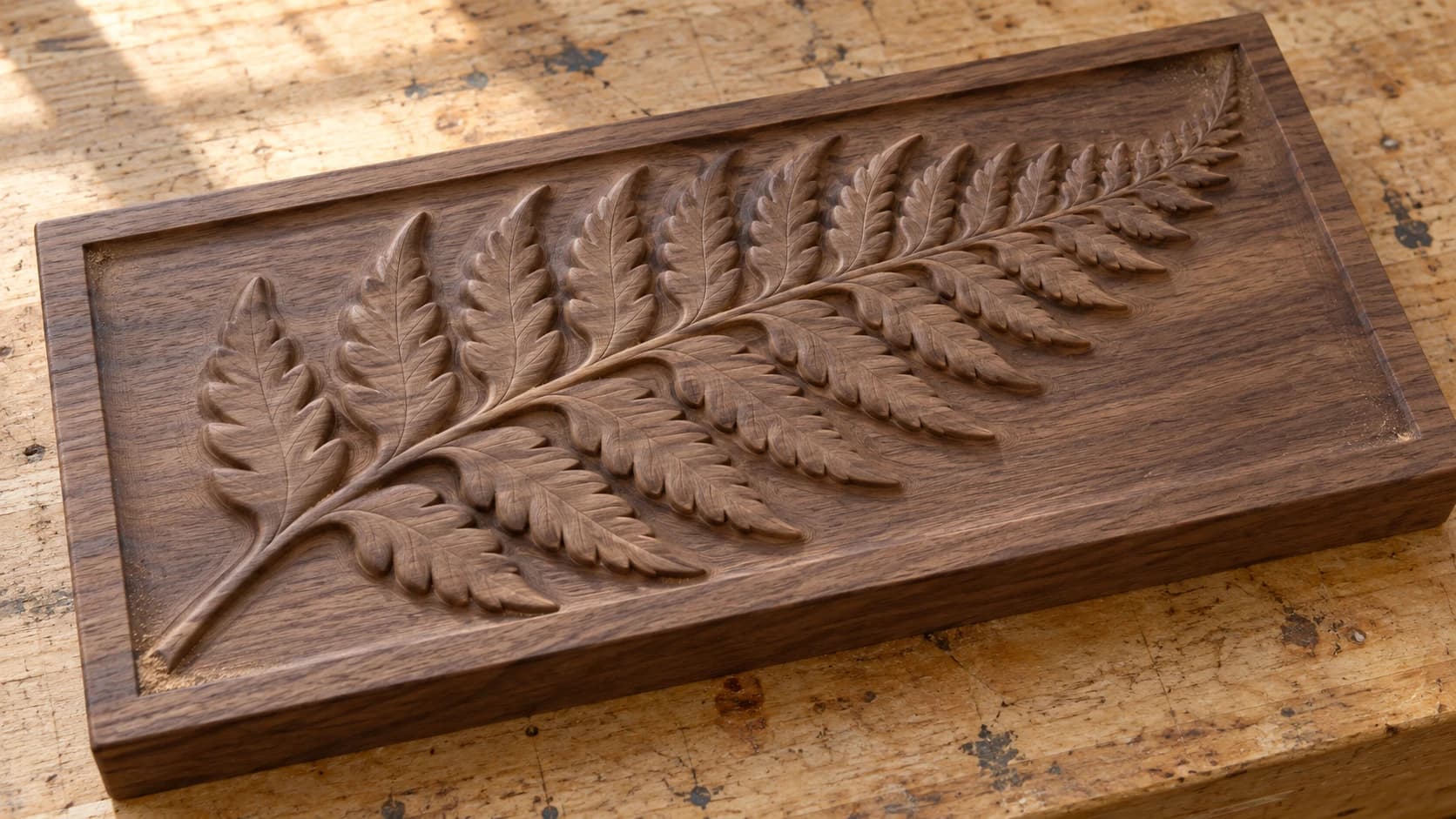
Relieffräsen gehört zu den optisch beeindruckendsten Arbeiten, die eine CNC-Fräse herstellen kann. Ein Porträt, das aus einem Holzblock hervortritt. Eine Landschaft, deren Berge sich tatsächlich aus der Oberfläche erheben. Das Problem: Ein 3D-Modell für das Relieffräsen zu erstellen, erforderte bisher umfassende Kenntnisse in der 3D-Modellierung oder teure Spezialsoftware. Die meisten CNC-Hobbyanwender haben noch nie ein 3D-Bildhauerprogramm verwendet, und die Lernkurve ist steil.
Was wäre, wenn du einfach ein Foto hochladen und ein fräsbares 3D-Modell erhalten könntest? Tiefenkarten machen genau das möglich, und ReliefMaker übernimmt die gesamte Umwandlung.
Was ist eine Tiefenkarte?
Eine Tiefenkarte ist ein Graustufenbild, bei dem die Helligkeit die Höhe darstellt. Weiße Bereiche sind die höchsten Punkte (dem Betrachter am nächsten), schwarze Bereiche die niedrigsten (am weitesten vom Betrachter entfernt oder am tiefsten in der Fräsung), und alles dazwischen bildet einen Höhenverlauf.
Deine CNC-Software liest dieses Graustufenbild und übersetzt es unmittelbar in Bewegungen der Z-Achse. Weiße Pixel werden zu den flachsten Schnitten. Schwarze Pixel werden zu den tiefsten. Das Ergebnis ist eine aus einem flachen Rohling gefräste 3D-Oberfläche.
| Graustufenwert | Bedeutung | CNC-Ergebnis |
|---|---|---|
| Weiß (255) | Höchster Punkt | Flachster Schnitt (oder unberührte Oberfläche) |
| Hellgrau | Große Höhe | Flache Fräsung |
| Mittelgrau | Mittlere Höhe | Mittlere Tiefe |
| Dunkelgrau | Geringe Höhe | Tiefe Fräsung |
| Schwarz (0) | Niedrigster Punkt | Tiefster Schnitt (oder Grundebene) |
Tiefenkarten sind kein neues Konzept. CNC-Hersteller unterstützen sie seit Jahrzehnten. Neu ist der Einsatz von KI, um aus gewöhnlichen Fotos präzise Tiefenkarten zu erzeugen. Früher waren dafür manuelle Arbeit in einem Bildeditor oder kostenpflichtige Tiefenkarten-Generatoren erforderlich.
DRUCKEN. SCHNEIDEN. GRAVIEREN.



- Mehrere Formate (SVG, DXF, PNG)
- Maschinengetestete Designs
- Gewerbliche Lizenzen
Gesponsert von PrintCutCarve.com
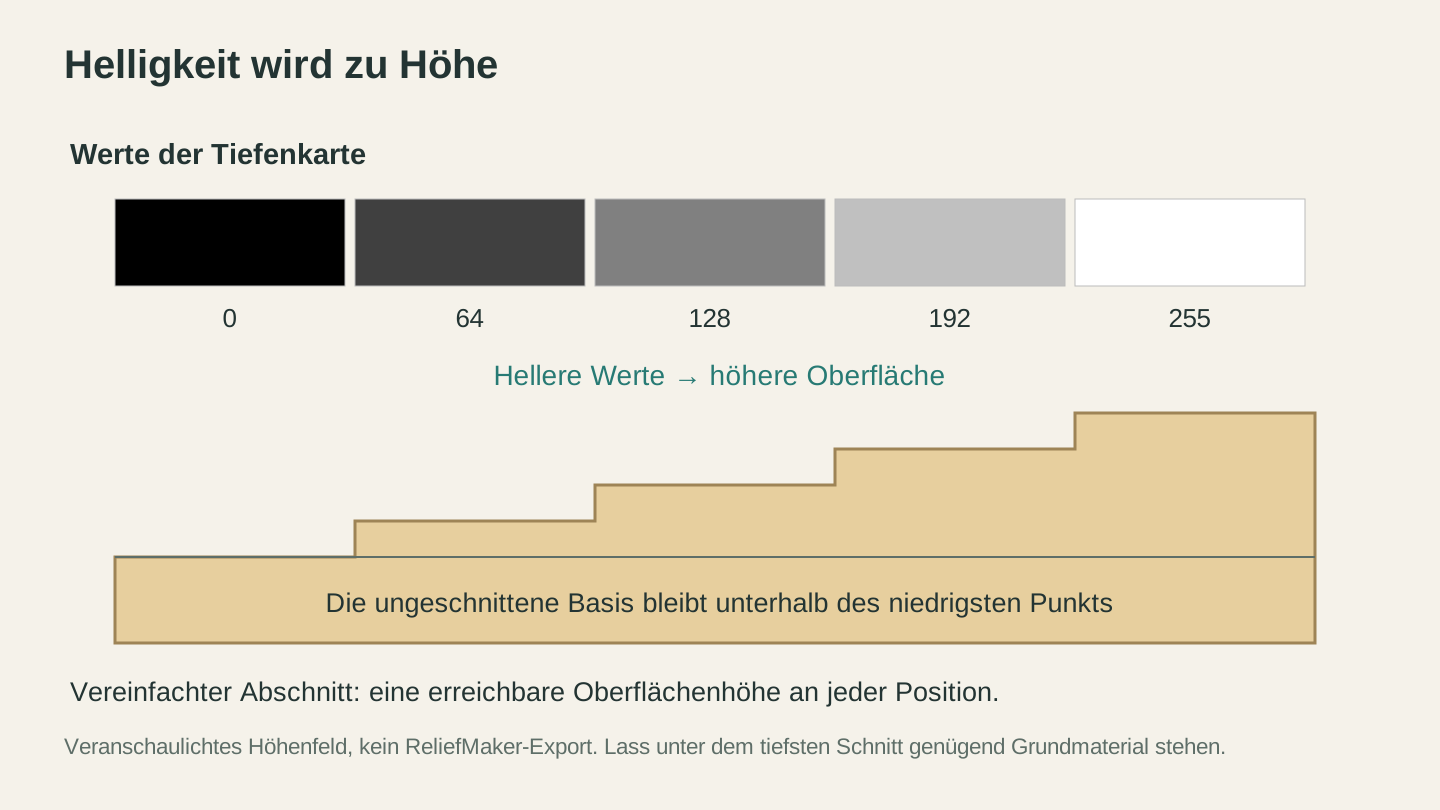
Ein Höhenfeld weist jeder Bildposition eine Oberflächenhöhe zu. Helle Werte liegen höher; auch die tiefsten Punkte benötigen darunter eine stabile Basis.
So funktioniert ReliefMaker
ReliefMaker bietet dir zwei Wege zu einem 3D-Relief:
Modus „From Photo“: Lade ein beliebiges Foto hoch, und die KI erzeugt automatisch die Tiefenkarte. Sie analysiert das Bild, erkennt, welches Objekt vor welchem liegt, und erstellt eine Graustufen-Tiefenkarte, die sich in eine fräsbare 3D-Oberfläche übersetzen lässt.
Modus „Upload Depth Map“: Wenn du bereits eine Graustufen-Tiefenkarte besitzt (aus einem Bildeditor, ZBrush oder einer anderen Quelle), lade sie direkt hoch und überspringe den KI-Schritt.
Zwei KI-Engines
Im Modus „From Photo“ kannst du zwischen zwei KI-Engines für die Tiefe wählen:
Fast (Local AI): Verwendet das Modell Depth Anything V2, das lokal auf dem Server ausgeführt wird. Kostenlos (keine Credit-Kosten), erzeugt Ergebnisse in etwa 2 Sekunden. Die Tiefenqualität ist für die meisten Motive solide, insbesondere bei Fotos mit einer klaren Trennung zwischen Vorder- und Hintergrund.
Quality (Gemini): Verwendet das Modell Gemini Vision von Google. Kostet 1 Credit und benötigt etwa 3 Sekunden. Es liefert meist eine sauberere Tiefentrennung und bewältigt komplexe Szenen (mehrere überlappende Objekte, feine Tiefenunterschiede) besser als das lokale Modell.
Bei den meisten Fotos funktioniert das kostenlose lokale Modell hervorragend. Probiere es zuerst aus. Wenn die Tiefe nicht richtig aussieht (Objekte in unterschiedlichen Entfernungen erscheinen auf derselben Höhe), wechsle in den Modus Quality.
Tipp
Fotos mit deutlichen Tiefenhinweisen liefern die besten Ergebnisse. Ein Porträt mit unscharfem Hintergrund, eine Landschaft mit Objekten im Vordergrund oder ein Stillleben mit Gegenständen in unterschiedlichen Abständen funktionieren gut. Flache, frontal aufgenommene Fotos von Texturen oder Mustern enthalten keine Tiefeninformationen, die die KI erfassen könnte.
Interaktive 3D-Vorschau
Nach dem Erzeugen der Tiefenkarte zeigt ReliefMaker eine interaktive 3D-Vorschau an. Drehe, zoome und verschiebe sie, um das Relief aus jedem Winkel zu prüfen. So wird deine CNC-Fräsung aussehen – abgesehen von Werkzeugspuren, die beim Schleifen entfernt werden.
Während du die Einstellungen anpasst, wird die Vorschau in Echtzeit aktualisiert. So kannst du das Aussehen genau abstimmen, bevor du etwas herunterlädst.
Wichtige Einstellungen
Höhenmaß (Height Scale)
Steuert die Gesamttiefe des Reliefs. Höhere Werte erzeugen stärkere Höhenunterschiede (tiefere Fräsungen, höhere Spitzen). Niedrigere Werte erzeugen dezentere, flachere Reliefs.
Passe den Wert beim CNC-Fräsen an deine praktisch nutzbare Schnitttiefe an. Wenn dein Rohling 3/4″ dick ist und ein 1/4″ starker Boden stehen bleiben soll, beträgt die maximale Reliefhöhe 1/2″. Stelle die Height Scale entsprechend ein.
Basisdicke (Base Thickness)
Fügt unterhalb des Reliefs eine flache Grundschicht hinzu. Beim CNC-Fräsen muss sie dick genug sein, damit der tiefste Schnitt die Rückseite des Materials nicht durchbricht. Beim 3D-Druck reicht gewöhnlich eine 2–3 mm starke Basis.
Glättung (Smoothing)
Steuert, wie stark die Tiefenübergänge geglättet werden. Eine geringe Glättung bewahrt scharfe Tiefenkanten. Das eignet sich für architektonische Motive und Gegenstände mit harten Kanten. Eine starke Glättung erzeugt sanfte, fließende Übergänge und funktioniert besser bei Porträts und organischen Motiven.
Zu viel Glättung verwischt die Details. Zu wenig kann sichtbare Stufenartefakte erzeugen. Für die meisten Motive ist eine mittlere Glättung der richtige Ausgangspunkt.
Tiefe umkehren (Invert Depth)
Kehrt die Tiefenkarte um. Der zuvor höchste Punkt wird zum niedrigsten und umgekehrt. Das ist nützlich, wenn die KI die Tiefe verkehrt herum deutet (den Hintergrund als Vordergrund) oder wenn du bewusst eine Gravur im Intaglio-Stil wünschst, bei der das Motiv vertieft statt erhaben ist.
Lithophanie-Modus (Lithophane Mode)
Ein spezieller Modus zur Herstellung von Lithophanien (ausführlich in unserem Lithophanie-Leitfaden beschrieben). Er kehrt die Tiefenkarte um und passt sie so an, dass dünnere Bereiche mehr Licht durchlassen. Beim 3D-Druck mit weißem Material entsteht dadurch ein hinterleuchteter Fotoeffekt.
Exportformate
ReliefMaker exportiert in drei Formaten:
STL: Das Standardformat zum CNC-Relieffräsen. Importiere es in jede CAM-Software, die 3D-Werkzeugwege unterstützt. Es eignet sich auch für den 3D-Druck.
OBJ: Ein alternatives 3D-Format. Manche Software bevorzugt OBJ gegenüber STL, und OBJ-Dateien können Texturinformationen enthalten. Es funktioniert in den meisten 3D-Druck-Slicern und in CNC-CAM-Software.
PNG-Tiefenkarte: Das rohe Graustufenbild. Importiere es direkt in CNC-Software, die das Fräsen mit Höhenkarten unterstützt. Es eignet sich auch zur weiteren Bearbeitung in Bildeditoren vor der Konvertierung.
Auflösungsoptionen
Wähle für den 3D-Export Full, Half oder Quarter als Auflösung. Full bewahrt die meisten Details, erzeugt jedoch größere Dateien, deren Verarbeitung in deiner CAM-Software länger dauert. Half ist in der Praxis meist der beste Mittelweg. Quarter eignet sich für schnelle Vorschauen oder sehr große Werkstücke, bei denen feine Details nicht sichtbar sein werden.
Tipps zum CNC-Fräsen
Materialauswahl
Relieffräsungen sehen in fast jedem Holz gut aus, einige Holzarten eignen sich jedoch besser als andere:
| Holz | Vorteile | Nachteile |
|---|---|---|
| Lindenholz | Lässt sich butterweich fräsen, bewahrt feine Details | Weich, bekommt leicht Dellen |
| Weißkiefer | Preiswert, überall erhältlich | Die Maserung kann bei Schnitten quer zur Faser ausbrechen |
| Kirschholz | Schöne natürliche Farbe, lässt sich sauber fräsen | Teurer |
| Walnuss | Beeindruckender Kontrast, dichte Maserung | Hart, langsamer zu fräsen |
| Ahorn | Bewahrt äußerst feine Details | Sehr hart, verschleißt Fräser schneller |
| MDF | Keine Maserung, gleichmäßige Fräsung, preiswert | Keine natürliche Optik, erzeugt Staub |
Für dein erstes Relief sind Lindenholz oder MDF fehlertolerante Optionen. Wähle Lindenholz für eine natürliche Optik und MDF, wenn du das fertige Stück bemalen möchtest.
Fräserauswahl
Beim Relieffräsen werden normalerweise zwei Fräser verwendet:
Schruppdurchgang: Ein flacher Schaftfräser (1/4″ oder 1/8″) entfernt den Großteil des Materials schnell. Dieser Durchgang trägt den Rohling bis nahe an die endgültige Oberfläche ab und hinterlässt eine stufige, terrassenartige Fläche.
Schlichtdurchgang: Ein Kugelfräser (1/8″ oder 1/16″ für feine Details) schneidet die glatte, abgerundete Oberfläche. Dieser Durchgang folgt den Konturen des 3D-Modells und hinterlässt eine glatte, organische Oberfläche, die nur wenig geschliffen werden muss.
Kleinere Kugelfräser erzeugen feinere Details, benötigen aber mehr Zeit. Ein 1/8″-Kugelfräser bietet einen guten Kompromiss für Werkstücke unter 12″. Verwende bei großen Werkstücken oder besonders feinen Details 1/16″.
Bahnabstand (Stepover)
Stepover bezeichnet den Abstand zwischen benachbarten Bahnen des Schlichtfräsers. Ein kleinerer Stepover = glattere Oberfläche, längere Fräszeit. Ein Stepover von 10 % des Fräserdurchmessers erzeugt eine nahezu glatte Oberfläche. 20 % ist schneller und hinterlässt leicht sichtbare Riefen, die sich mühelos wegschleifen lassen.
Info
Ein 10″ × 8″ großes Relief mit einem 1/8″-Kugelfräser und 10 % Stepover kann 2–3 Stunden Fräszeit benötigen. Dasselbe Werkstück benötigt bei 20 % Stepover ungefähr halb so lange. Für die meisten Projekte ist ein Stepover von 15 % ein guter Kompromiss zwischen Qualität und Zeit.
Endbearbeitung
Schleife die Fräsung mit Körnung 220, um Werkzeugspuren zu entfernen. Schleife nicht zu stark, sonst gehen feine Details verloren. Trage eine Oberflächenbehandlung (Öl, Beize oder Klarlack) auf, um Tiefe und Maserung hervorzuheben. Dunkle Beizen eignen sich besonders gut für Reliefs, weil sie sich in den tieferen Bereichen sammeln und die Höhenunterschiede betonen.
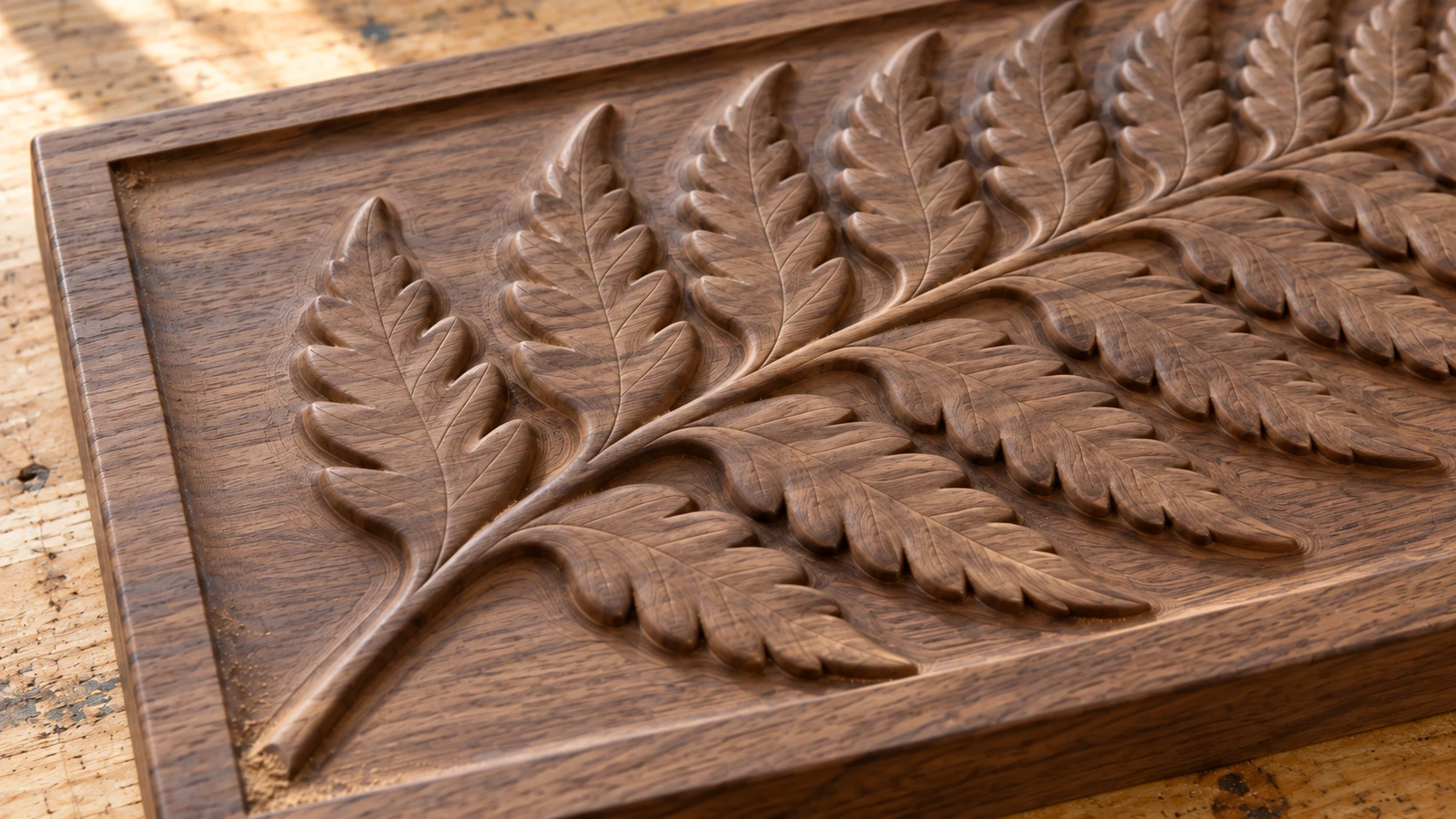
Die Blätter erheben sich aus demselben Walnussblock wie der Hintergrund. Stelle sicher, dass das Relief von oben erreichbar ist, und lasse unter seinen tiefsten Bereichen ausreichend Material stehen.
Fotos, die am besten funktionieren
Nicht jedes Foto eignet sich für ein gutes Relief. Achte auf Folgendes:
Porträts: Gut beleuchtete Gesichtsaufnahmen funktionieren außergewöhnlich gut. Nase, Wangenknochen und Brauenbogen erzeugen natürliche Höhenunterschiede. Seitlich beleuchtete Porträts ergeben die eindrucksvollsten Reliefs.
Landschaften: Berge, sanfte Hügel und geschichtete Szenerien lassen sich unmittelbar in 3D-Höhen übersetzen. Die Tiefe ist bereits vorhanden.
Tiere: Haustiere, Wildtiere und Tierporträts lassen sich wunderschön fräsen. Die Fellstruktur macht die gefräste Oberfläche interessanter.
Architektur: Gebäude mit Säulen, Bögen und dekorativen Elementen besitzen eine starke, klar abgegrenzte Tiefe.
Fotos, die du für Reliefs vermeiden solltest: Flache Texturen (Ziegelwände, Stoff), Ansichten von oben (keine Tiefe) und sehr unruhige Szenen, bei denen die KI Vorder- und Hintergrund nicht eindeutig trennen kann.
Für die Umwandlung eines Fotos in eine Lasergravur (flach, nicht 3D) beschreibt unser Leitfaden zur Fotogravur den anderen Arbeitsablauf.
Fräse etwas
Nimm ein Porträt, eine Landschaft oder ein Bild deines Haustiers. Lade es in ReliefMaker hoch und probiere zuerst den kostenlosen Modus Local AI aus. Drehe die 3D-Vorschau, passe die Height Scale an und exportiere eine STL-Datei. Importiere sie in deine CNC-Software, richte einen Schrupp- und einen Schlichtdurchgang ein und fräse das Relief.
Wenn du zum ersten Mal ein 3D-Porträt aus einem flachen Holzbrett herausarbeitest, verstehst du, weshalb Reliefs seit Jahrhunderten geschätzt werden. Früher waren dafür jahrelange Fertigkeiten im Handschnitzen erforderlich. Heute genügen ein Foto und ein Nachmittag.
Viel Freude beim Herstellen.
Passende Tools
Bereit, diese Tools auszuprobieren?
Kostenlos registrieren – keine Kreditkarte erforderlich. Kostenlose Tools sind sofort verfügbar.
Kostenlos starten