

Fotos in Lasergravuren verwandeln (Umwandlung in Strichgrafik)
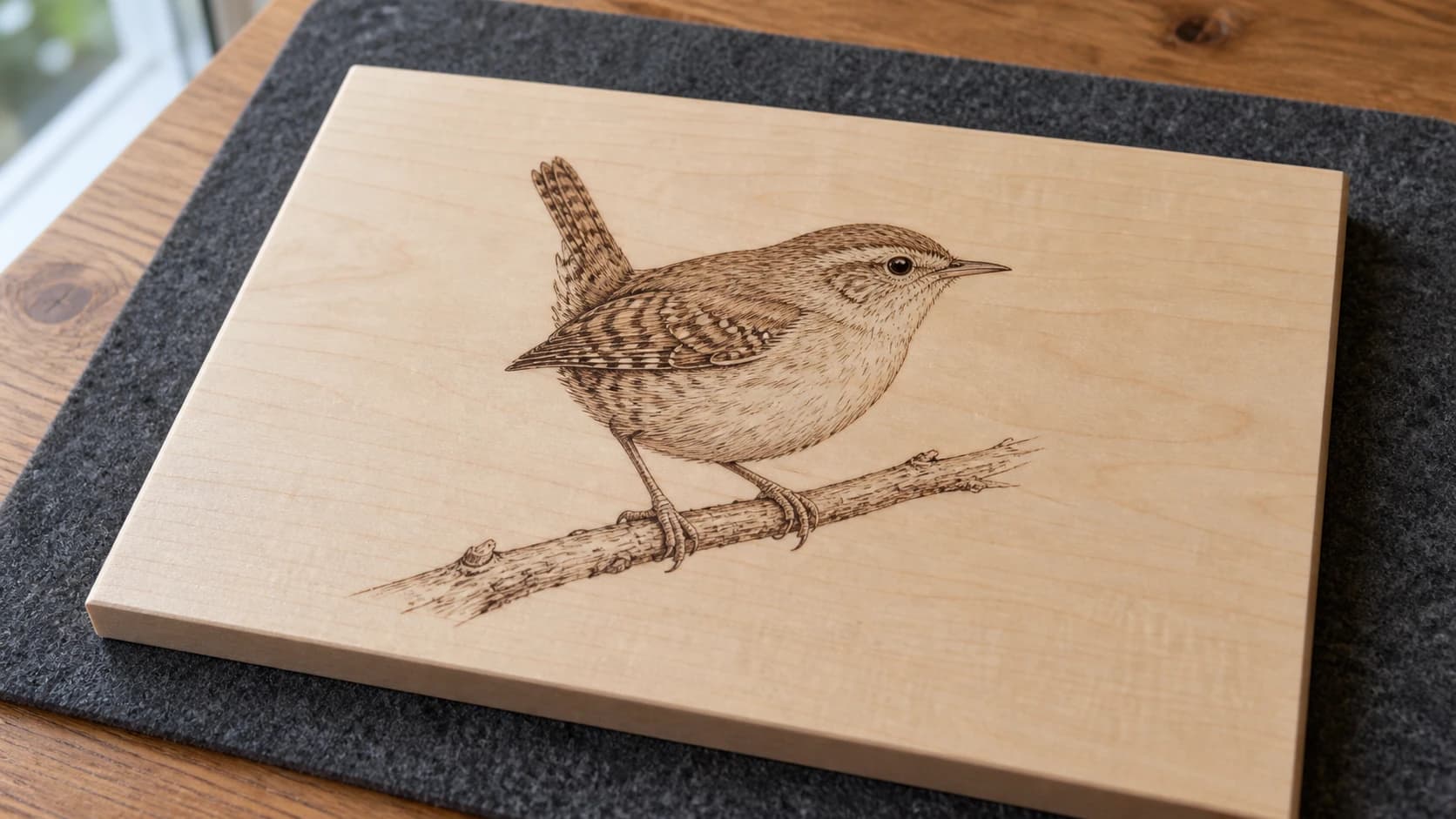
Jemand reicht dir ein Foto und fragt: „Kannst du das mit dem Laser gravieren?“ Du sagst: „Klar“, lädst das JPG in deine Lasersoftware und drückst auf Start. Zwanzig Minuten später hast du ein verschwommenes, matschiges Durcheinander in ein völlig einwandfreies Stück Ahorn gebrannt. Die Verläufe sind zu Brei geworden, die Schatten zu einem einzigen großen dunklen Fleck, und die feinen Details sind vollständig verschwunden.
Fotos lassen sich in unveränderter Form nicht gut gravieren. Dein Laser versteht Verläufe nicht wie ein Bildschirm. Er kann entweder brennen oder nicht brennen. Ein oder aus. Damit ein Foto auf Holz, Metall oder Acryl tatsächlich gut aussieht, musst du es in ein Format umwandeln, das zur Arbeitsweise von Lasern passt.
Darum geht es in diesem Leitfaden: Fotografien mithilfe einer Umwandlung in Strichgrafik in saubere, gravierbare Grafiken zu verwandeln. Die Ergebnisse sehen aus wie professionelle Federzeichnungen und lassen sich auf nahezu jedem Material wunderschön gravieren.
Warum sich Fotos nicht direkt gut mit dem Laser gravieren lassen
Eine Fotografie besteht aus Millionen von Pixeln mit kontinuierlichen Farbtönen. Sanfte Verläufe von hell nach dunkel, subtile Schattenabstufungen, Farbmischungen. Dein Computerbildschirm kann all das darstellen, weil jedes Pixel eine von 16 Millionen Farben annehmen kann.
Dein Laser hat zwei Möglichkeiten: brennen oder nicht brennen. Manche Laser mit Graustufenfunktion können ihre Leistung variieren, um Farbtöne zu simulieren, doch selbst dann sind die Ergebnisse auf den meisten Materialien uneinheitlich. Die Holzmaserung nimmt Laserenergie ungleichmäßig auf, sodass aus einem gleichmäßigen Verlauf ein fleckiges, unvorhersehbares Durcheinander wird.
DRUCKEN. SCHNEIDEN. GRAVIEREN.



- Mehrere Formate (SVG, DXF, PNG)
- Maschinengetestete Designs
- Gewerbliche Lizenzen
Gesponsert von PrintCutCarve.com
Es gibt zwei Ansätze, um Fotos auf ein Material zu übertragen:
Geditherte Rastergravur: Die Software verwandelt dein Foto in ein Muster aus winzigen Punkten (wie beim Zeitungsdruck). Mehr Punkte = dunklere Bereiche, weniger Punkte = hellere. Das kann bei manchen Bildern funktionieren, erfordert jedoch sehr genaue Einstellungen für Geschwindigkeit, Leistung und DPI sowie bestimmte Materialien. Die Ergebnisse schwanken stark.
Umwandlung in Strichgrafik: Das Foto wird in eine saubere schwarz-weiße Strichgrafik umgewandelt, die die Konturen und wichtigen Merkmale des Bildes erfasst. Stell dir vor, ein geschickter Künstler zeichnet die Szene mit einem feinen Stift. Der Laser folgt diesen Linien, und das Ergebnis ist eine saubere, gleichmäßige Gravur, die auf praktisch jedem Material funktioniert. Auf dieses Verfahren konzentrieren wir uns hier.
Photo Converter verwenden
Photo Converter wurde speziell für diese Aufgabe entwickelt. Lade ein Foto hoch, und die KI wandelt es in eine für die Lasergravur optimierte Strichgrafik im Feder-und-Tusche-Stil um. Jede Umwandlung kostet einen Credit.
Schritt 1: Foto hochladen
Öffne Photo Converter und lade dein Bild hoch. JPG, PNG oder WebP funktionieren alle gut. Die KI analysiert das Bild und erzeugt eine Version als Strichgrafik.
Nach wenigen Sekunden siehst du das umgewandelte Ergebnis. Die Ausgabe ist ein sauberes Schwarz-Weiß-Bild, in dem die wichtigen Merkmale des Fotos (Gesichter, Kanten, Texturen und entscheidende Details) als scharfe Linien dargestellt sind.
Schritt 2: Standard oder Inverted wählen
Photo Converter bietet zwei Ausgabemodi:
Modus Standard: Schwarze Linien auf weißem Hintergrund. Das ist die richtige Wahl für Gravuren auf hellen Materialien wie Ahorn, Birke oder Linde. Der Laser brennt die dunklen Linien und lässt die hellen Bereiche unberührt.
Modus Inverted: Weiße Linien auf schwarzem Hintergrund. Verwende ihn für dunkle Materialien wie Schiefer, eloxiertes Aluminium, dunkel gebeiztes Holz oder bemalte Fliesen. Der Laser entfernt die dunkle Beschichtung und legt das hellere Material darunter frei, sodass die „Linien“ als nicht gravierte Bereiche erscheinen.
Schritt 3: Herunterladen und gravieren
Lade die Strichgrafik herunter und importiere sie als Rastergravur in deine Lasersoftware. Wenn du Lasersoftware benötigst, ist Beam Bench kostenlos. Da das Bild bereits rein schwarz-weiß ist und keine Verläufe enthält, sind die Lasereinstellungen unkompliziert. Kein Dithering erforderlich. Kein Herumprobieren mit Graustufen. Nur saubere Linien.
Tipp
Graviere für besonders scharfe Ergebnisse mit 300–500 DPI. Höhere DPI dauern länger, erfassen aber mehr Liniendetails. Für die meisten Projekte sind 300 DPI der beste Kompromiss aus Qualität und Geschwindigkeit.
Tipps zur Bildvorbereitung
Die Qualität deiner Strichgrafik hängt stark von der Qualität des Ausgangsfotos ab. Einige Minuten Vorbereitung machen einen gewaltigen Unterschied.
Beginne mit einem guten Foto
Die KI erzielt ihre besten Ergebnisse mit klaren, gut beleuchteten Fotos, bei denen sich das Motiv deutlich vom Hintergrund abhebt. Unscharfe Fotos, Bilder mit niedriger Auflösung und stark komprimierte JPGs erzeugen allesamt undeutlichere Strichgrafiken.
Am besten funktionieren:
- Hohe Auflösung (mindestens 1000 px an der längsten Seite)
- Gute Beleuchtung mit klaren Schatten
- Ein Motiv, das sich vom Hintergrund abhebt
- Scharfe Fokussierung auf die wichtigen Merkmale
Vor der Umwandlung zuschneiden
Lade kein vollständiges Landschaftsfoto hoch, wenn du nur die Person in der Mitte benötigst. Schneide zuerst auf das Motiv zu. Dadurch kann die KI ihre Detailarbeit auf das Wesentliche konzentrieren und erzeugt ein saubereres Ergebnis. Die meisten Smartphones und Computer besitzen ein integriertes Werkzeug, mit dem das Zuschneiden nur Sekunden dauert.
Kontrast erhöhen
Wenn dein Foto flach oder ausgewaschen aussieht, erhöhe vor der Umwandlung den Kontrast. Je deutlicher sich helle und dunkle Bereiche unterscheiden, desto besser erfasst die Strichgrafik die wichtigen Merkmale. Die meisten Bildbearbeitungsprogramme (sogar Smartphone-Apps) bieten einen Kontrastregler.
Den Hintergrund berücksichtigen
Unruhige Hintergründe erzeugen unruhige Strichgrafiken. Befinden sich ein Baum, ein Bücherregal und ein Hund hinter deinem Motiv, werden auch sie alle in Linien umgewandelt. Schneide entweder eng um das Motiv herum zu oder verwende zuerst ein Werkzeug zum Entfernen des Hintergrunds.
Die besten Materialien für Fotogravuren als Strichgrafik
Nicht jedes Material stellt Strichgrafiken gleich gut dar. Folgende eignen sich am besten:
Helle Hölzer (insgesamt am besten)
| Holz | Ergebnisqualität | Hinweise |
|---|---|---|
| Ahorn | Hervorragend | Feine Maserung, hoher Kontrast, der Goldstandard für Fotogravuren |
| Lindenholz | Hervorragend | Sehr gleichmäßiger Abbrand, preiswert, großartig für Anfänger |
| Birkensperrholz | Sehr gut | Baltische Birke (BB-Qualität) ist glatt und gleichmäßig |
| Pappel | Gut | Preiswert, leicht grünlicher Farbton |
| Kirschholz | Gut | Wird beim Brennen schön dunkel, die Maserung kann jedoch feine Linien stören |
Helle, fein gemaserte Hölzer liefern den stärksten Kontrast und die schärfsten Details. Vermeide für detaillierte Fotoarbeiten grobporige Hölzer wie Eiche und Esche. Ihre poröse Maserung nimmt die Laserenergie ungleichmäßig auf und unterbricht feine Linien.
Genaue Einstellungen für die einzelnen Holzarten findest du in unserer Übersicht zu Lasergravureinstellungen für Holz.
Dunkle Materialien (Modus Inverted verwenden)
Schieferfliesen: Wunderschöne Ergebnisse. Der Laser färbt die dunkle Oberfläche an den getroffenen Stellen weiß. Hoher Kontrast, sehr langlebig.
Eloxiertes Aluminium: Der Laser entfernt die farbige Eloxalschicht und legt darunter das silberne Metall frei. Beliebt für Tiermarken, Namensschilder und Tafeln im Industriestil.
Bemalte oder beschichtete Oberflächen: Trage eine helle Farbe auf Holz auf, lass sie trocknen und graviere anschließend durch die Farbe, um das darunterliegende Holz freizulegen. (Oder trage dunkle Farbe auf und graviere, um eine helle Schicht freizulegen.) Dafür ist der Modus Inverted gedacht.
Acryl
Klares Acryl erhält beim Gravieren eine weiße, mattierte Optik. Die Linien sind gut sichtbar, der Kontrast ist jedoch geringer als bei Holz. Am besten eignet es sich für kantenbeleuchtete LED-Schilder, bei denen die gravierten Linien das Licht einfangen.
Wann Strichgrafik und wann andere Verfahren sinnvoll sind
Die Umwandlung in Strichgrafik ist nicht der einzige Weg, Bilder auf Material zu bringen. Hier erfährst du, wann welches Verfahren passt:
Strichgrafik (Photo Converter): Am besten für Porträts, Tierfotos, Landschaften und alle Bilder, die wie handgezeichnete Illustrationen wirken sollen. Funktioniert auf praktisch jedem Material. Gleichmäßige, vorhersehbare Ergebnisse.
Geditherte Rastergravur: Besser für Bilder, bei denen du Tonwertabstufungen (dunkle Schatten, helle Glanzlichter) statt Linien wünschst. Erfordert sehr genaue, vom Material abhängige Einstellungen für Geschwindigkeit, Leistung und DPI. Mit sorgfältiger Abstimmung sind hervorragende Ergebnisse möglich, es muss jedoch mehr experimentiert werden. Die meisten Laserprogramme besitzen integrierte Dithering-Optionen.
Vektorkonturen (MonoTrace): Wenn du statt einer Raster-Strichgrafik saubere Vektorpfade benötigst, wandelt MonoTrace Bilder kostenlos in SVG-Vektoren um. Das eignet sich besser für Schnittkonturen oder wenn du das Design ohne Qualitätsverlust auf jede beliebige Größe skalieren möchtest. Unser Leitfaden zur Umwandlung von PNG in SVG beschreibt diesen Arbeitsablauf. Hinweis: Vektoren zeichnen Formkonturen nach, keine Fotodetails. Der Vektor eines Gesichts zeigt dessen Silhouette, nicht seine Gesichtszüge.
Mehrfarbige Einlegearbeiten (MosaicFlow): Bei farbgetrennten Designs, in denen jede Farbe zu einem eigenen Teil wird (Holzeinlage, mehrschichtiges Acryl), zerlegt MosaicFlow Bilder in Farbebenen. Das ist etwas völlig anderes als Fotogravur, wird hier aber erwähnt, weil manche Menschen mit ihrem Laser „Farbe“ erzeugen möchten.
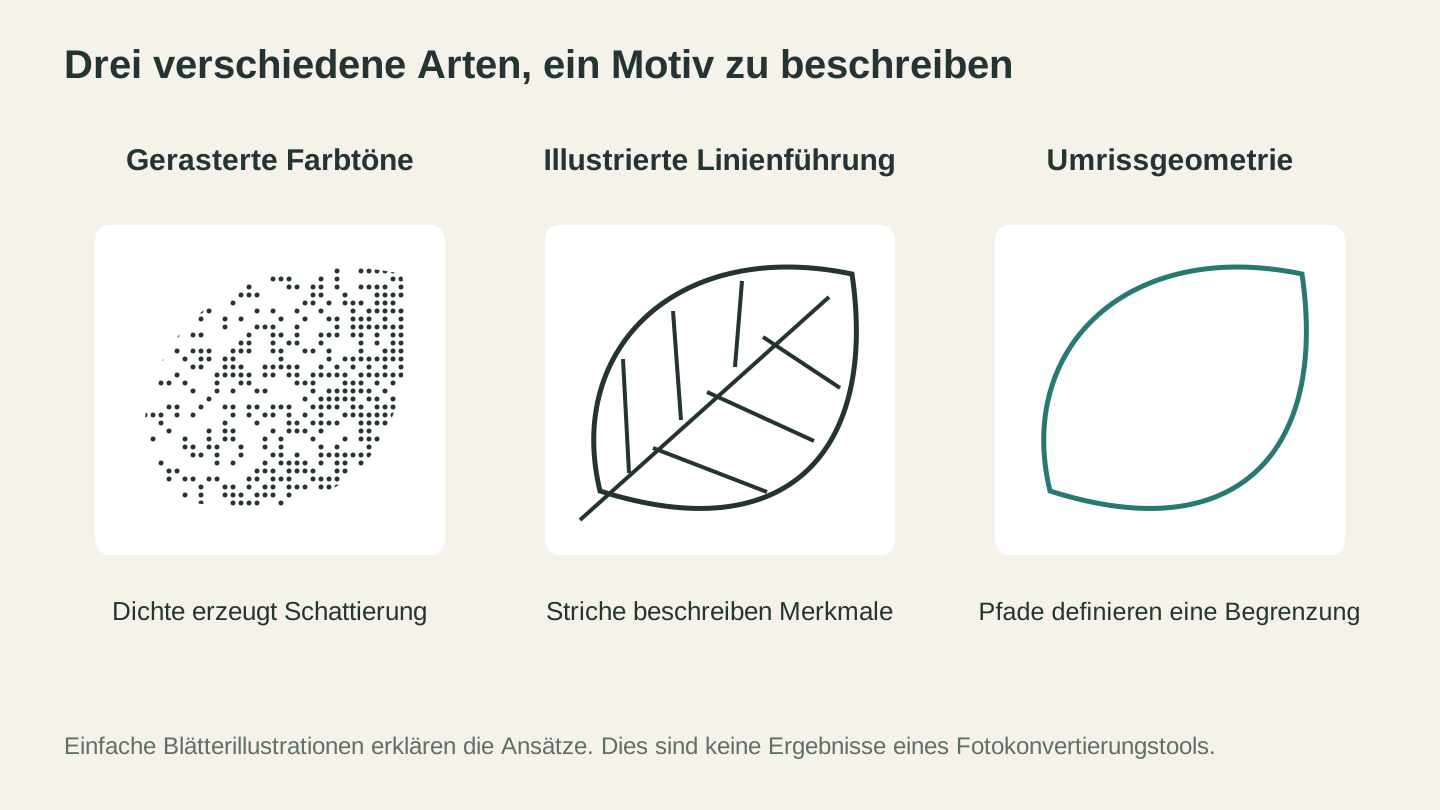
Punkte beschreiben den Tonwert, Linienwerk beschreibt Merkmale und ein Umriss definiert eine Grenze. Diese vereinfachten Beispiele erklären die verschiedenen Arten von Grafiken; sie sind keine Konvertierungsergebnisse.
Projektideen
Nachdem du den Arbeitsablauf kennst, findest du hier einige beliebte Projekte, bei denen Fotos in Strichgrafiken umgewandelt werden:
Tierporträts auf Holztafeln. Nimm ein gutes Foto vom Hund oder von der Katze einer Person, wandle es in eine Strichgrafik um und graviere es auf ein 6 × 6 Zoll großes Stück Ahorn. Daraus entstehen großartige Geschenke, die sich äußerst gut verkaufen, wenn das dein Bereich ist.
Anhänger mit Familienfotos. Wandle ein Familienfoto in Strichgrafik um, graviere es auf ein dünnes, rundes Holzstück, bohre oben ein Loch und füge ein Band hinzu. Fertig ist das Weihnachtsgeschenk.
Gedenktafeln. Wandle das Foto eines geliebten Menschen in eine Strichgrafik um und graviere es zusammen mit dem Namen und den Lebensdaten auf ein schönes Stück Hartholz. Geschmackvoll und persönlich.
Landschaftsuntersetzer. Nimm ein Landschaftsfoto, wandle es in Strichgrafik um und graviere es auf ein Set aus quadratischen 4-Zoll-Stücken. Ein Set mit Sehenswürdigkeiten aus der Region eignet sich hervorragend als Souvenirprodukt.
Individuelle Smartphone-Hüllen. Viele Maker gravieren Strichgrafiken auf Smartphone-Hüllen aus Holz oder Leder. Die Ausgabe von Photo Converter eignet sich dafür bestens.
Info
Wenn du Produkte zum Verkauf herstellst, behandelt unser Anfängerleitfaden zur Lasergravur die vollständige Einrichtung der Maschine, und der Leitfaden zu häufigen Laserfehlern hilft dir, kostspielige Fehler bei Kundenaufträgen zu vermeiden.
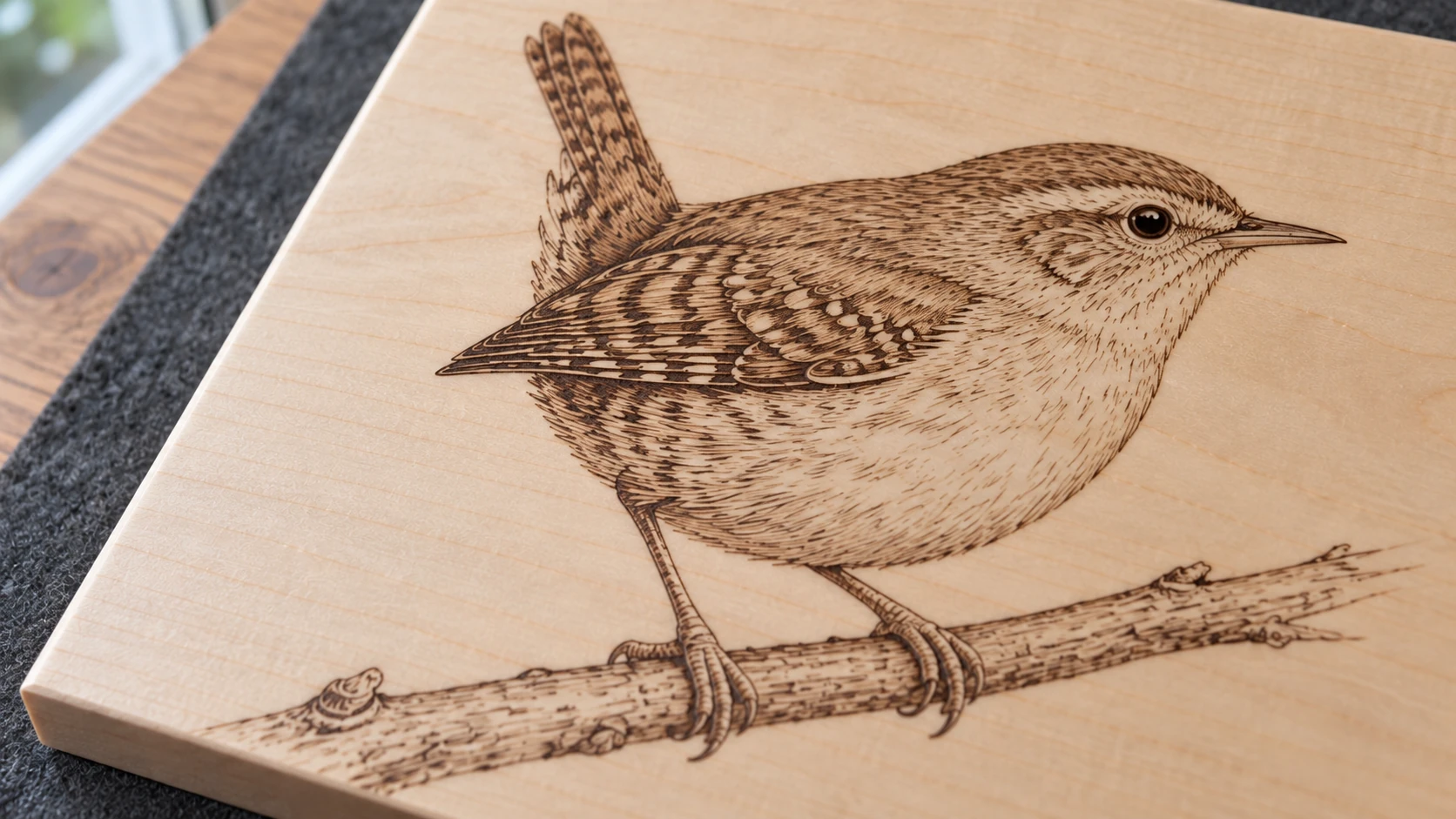
Die feinen Striche beschreiben Federn, Füße und den Zweig, während dazwischen der Ahorn sichtbar bleibt. Halte die Ausgangslinien in der endgültigen Gravurgröße scharf.
Fehlerbehebung
Die Strichgrafik wirkt zu unruhig/überladen: Dein Ausgangsfoto enthält wahrscheinlich zu viele Details im Hintergrund. Schneide es enger auf das Motiv zu oder erhöhe den Kontrast im Ausgangsfoto, damit die KI die wichtigen Merkmale leichter unterscheiden kann.
Die Gravur ist zu blass: Bei Strichgrafiken wird eine einzige getestete Linieneinstellung statt einer Leistungsmodulation für Graustufen verwendet. Erhöhe die Leistung oder verringere die Geschwindigkeit nur innerhalb eines Bereichs, der für genau deine Maschine und dein Material bereits als sicher bestätigt wurde, und prüfe die Änderung an einem Reststück, bevor du das endgültige Werkstück gravierst.
Die Gravur ist zu dunkel/verkohlt: Du arbeitest zu langsam oder mit zu viel Leistung. Erhöhe die Geschwindigkeit oder reduziere die Leistung leicht. Das Ziel sind saubere, scharfe Linien und keine tiefen Gräben.
Feine Linien verschwinden: Möglicherweise sind deine DPI zu niedrig. Erhöhe sie auf mindestens 300 DPI. Prüfe außerdem, ob der Fokus deines Lasers genau eingestellt ist. Ein unscharf fokussierter Laser erzeugt breitere, weniger detaillierte Linien.
Die Linien wirken gezackt oder verpixelt: Die Auflösung des Ausgangsbildes war zu niedrig. Beginne mit einem Foto in höherer Auflösung (mindestens 1000 px an der längsten Seite) und wandle es erneut um.
Wandle ein Foto um
Suche das Foto heraus, das du schon lange gravieren möchtest: das Bild vom Hund, die Aussicht auf die Berge oder das Porträt der Großmutter. Öffne Photo Converter, lade es hoch und sieh dir an, wie es als Strichgrafik wirkt. Die Umwandlung dauert nur Sekunden, und du erkennst sofort, ob sich das Bild für eine gute Gravur eignet.
Lade es anschließend in deine Lasersoftware, lege ein Stück Ahorn auf das Bett und starte. Dieses Mal wird das Ergebnis tatsächlich wie das Foto aussehen.
Viel Freude beim Herstellen.
Passende Tools
Bereit, diese Tools auszuprobieren?
Kostenlos registrieren – keine Kreditkarte erforderlich. Kostenlose Tools sind sofort verfügbar.
Kostenlos starten