

Tipps zur Produktfotografie für Maker (mit dem Smartphone)
Dein Produkt ist großartig. Du hast Stunden mit dem Entwurf, der Abstimmung der Einstellungen und der Wahl des richtigen Materials verbracht. In echt sieht es fantastisch aus. Dann fotografierst du es mit deinem Smartphone auf dem Küchentisch unter der Deckenlampe, und plötzlich wirkt dein wunderschönes handgefertigtes Schneidebrett wie aus einer Craigslist-Anzeige von 2006.
An dieser Lücke scheitern Maker-Unternehmen. Nicht an der Produktqualität, den Preisen oder der Plattform, sondern an den Fotos. Ein beeindruckendes, aber schlecht fotografiertes Produkt bleibt unverkauft liegen, während sich ein mittelmäßiges, gut fotografiertes den ganzen Tag verkauft.
Die gute Nachricht: Du brauchst weder eine Kamera für 2.000 $ noch ein Studio oder einen Abschluss in Fotografie. Du brauchst dein Smartphone, etwas günstige Beleuchtung, einen sauberen Hintergrund und ungefähr 30 Minuten zum Lesen dieses Leitfadens. Das ist alles.
Warum Fotos dein wichtigstes Verkaufswerkzeug sind
Etsy, Amazon Handmade, Shopify, Kunsthandwerksmessen und soziale Medien: Jeder Verkaufskanal ist zuerst visuell. Ein Käufer, der durch Suchergebnisse scrollt, entscheidet in weniger als zwei Sekunden, ob er klickt, und diese Entscheidung beruht vollständig auf deinem Vorschaubild.
So funktioniert Onlineverkauf in Wirklichkeit. Käufer lesen nicht zuerst deinen Titel und prüfen auch nicht zuerst deine Bewertungen. Sie sehen sich Fotos an. Wirkt dein Hauptbild professionell, klicken sie. Wirkt es amateurhaft, scrollen sie weiter. Es spielt keine Rolle, dass dein Produkt besser ist als das des Wettbewerbers drei Reihen darüber. Ist dessen Foto besser, erhält er den Klick.
Die eigenen Daten von Etsy bestätigen das. Angebote mit Fotos in professioneller Qualität erhalten 2 bis 5 Mal so viele Klicks wie solche mit schlechten Fotos. Das führt unmittelbar zu mehr Verkäufen, einer besseren Platzierung in der Suche – Etsy belohnt Angebote, die angeklickt werden – und einem positiven Kreislauf aus Sichtbarkeit.
Der Abschnitt zur Fotografie in unserem Etsy-Verkaufsleitfaden behandelt die Grundlagen. Dieser Beitrag geht deutlich tiefer: konkrete Beleuchtungsaufbauten mit Preisen, detaillierte Verfahren für verschiedene Produktarten, Bearbeitungsabläufe und Strategien für Serienaufnahmen, die dir jede Woche Stunden sparen.
Was „professionell“ tatsächlich bedeutet
Bei professionellen Produktfotos geht es nicht um künstlerische Kreativität, sondern um Klarheit, Einheitlichkeit und Vertrauen. Ein professionelles Produktfoto besitzt:
- Gleichmäßiges, weiches Licht ohne harte Schatten oder ausgebrannte Lichter
- Einen sauberen Hintergrund, der nicht mit dem Produkt um Aufmerksamkeit konkurriert
- Scharfen Fokus auf dem Produkt selbst
- Korrekte Farbwiedergabe, damit der Käufer erhält, was er erwartet
- Einheitlichen Stil in all deinen Angeboten
Das ist alles. Du brauchst weder dramatische Winkel noch stimmungsvolle Beleuchtung. Der Käufer muss dein Produkt klar erkennen und denken: „Das sieht nach einem richtigen Unternehmen aus.“ Denn genau das ist es.
DRUCKEN. SCHNEIDEN. GRAVIEREN.



- Mehrere Formate (SVG, DXF, PNG)
- Maschinengetestete Designs
- Gewerbliche Lizenzen
Gesponsert von PrintCutCarve.com
Smartphone und Kamera im Vergleich: Warum dein Smartphone wahrscheinlich besser ist
Wenn du überlegst, für Produktfotografie eine DSLR- oder spiegellose Kamera zu kaufen, spare dein Geld. Moderne Smartphones haben den Abstand bei der Produktfotografie deutlich verringert und sind in mancher Hinsicht sogar einfacher zu verwenden.
Die Kamera deines Smartphones bietet mehrere Vorteile:
Computerfotografie ist absurd gut. Dein iPhone oder Android-Smartphone nimmt sofort mehrere Belichtungen auf und fügt sie mithilfe von KI zusammen. Das Ergebnis besitzt einen besseren Dynamikumfang – also Details in Schatten und Lichtern – als die Einzelaufnahme der meisten Einsteigerkameras.
Der Bildschirm ist dein Sucher. Während der Aufnahme siehst du genau, wie das fertige Bild aussieht. Kein Blinzeln durch einen winzigen optischen Sucher. Kein Rätseln über die Belichtung, bis du den rückseitigen Bildschirm prüfst.
Die Bearbeitung erfolgt sofort. Aufnehmen, bearbeiten und hochladen auf demselben Gerät. Keine Speicherkarten, Dateiübertragungen oder separate Bearbeitungssoftware, die du erst lernen musst.
Der Porträtmodus steuert die Tiefe. Bei Lifestyle-Aufnahmen mit unscharfem Hintergrund leistet der Porträtmodus moderner Smartphones überraschend gute Arbeit.
Info
Der wichtigste verbleibende Vorteil einer eigenständigen Kamera sind Wechselobjektive und die manuelle Kontrolle über die Schärfentiefe. Bei flachen Produkten wie Stickern und Aufklebern spielt das überhaupt keine Rolle. Auch große 3D-Produkte wie gefräste Schilder bewältigt ein Smartphone gut. Eine Kamera gewinnt nur dann eindeutig, wenn du bei Lifestyle-Aufnahmen ein sehr bestimmtes Maß an Hintergrundunschärfe und eine präzise Bokeh-Steuerung benötigst.
Wichtige Smartphone-Einstellungen
Passe vor der Aufnahme diese Einstellungen an:
- Blitz ausschalten. Immer. Der eingebaute Blitz erzeugt hartes, flaches Licht mit hässlichen Schatten direkt hinter dem Produkt. Verwende stattdessen externe Beleuchtung.
- Fokus und Belichtung sperren. Bei den meisten Smartphones hältst du den Finger auf dem Produkt, um beides zu sperren. So fokussiert die Kamera zwischen Aufnahmen nicht neu.
- Rückkamera verwenden. Immer. Die Frontkamera besitzt eine geringere Qualität und erzeugt Verzerrungen.
- Mit 1x-Zoom fotografieren. Digitalzoom verschlechtert die Qualität. Wenn du näher heran musst, bewege dich körperlich näher. Das 1x-Objektiv der meisten Smartphones liefert die höchste Qualität.
- Rasterlinien einschalten. Nutze das Drittelraster, um dein Produkt auszurichten und Horizonte gerade zu halten.
- Linse reinigen. Wirklich. Dein Smartphone lebt in deiner Tasche. Im Augenblick befindet sich ein Fingerabdruck auf der Linse. Wische sie vor jeder Fotoserie mit einem Mikrofasertuch ab.
Selbst gebaute Beleuchtung: drei Budgets, drei Möglichkeiten
Die Beleuchtung beeinflusst die Fotoqualität am stärksten. Gutes Licht lässt ein Smartphone-Foto professionell wirken. Schlechtes Licht lässt ein Foto aus einer Kamera für 5.000 $ furchtbar aussehen. Hier sind drei Aufbauten in drei Preisklassen.
Aufbau 1: Natürliches Fensterlicht (kostenlos)
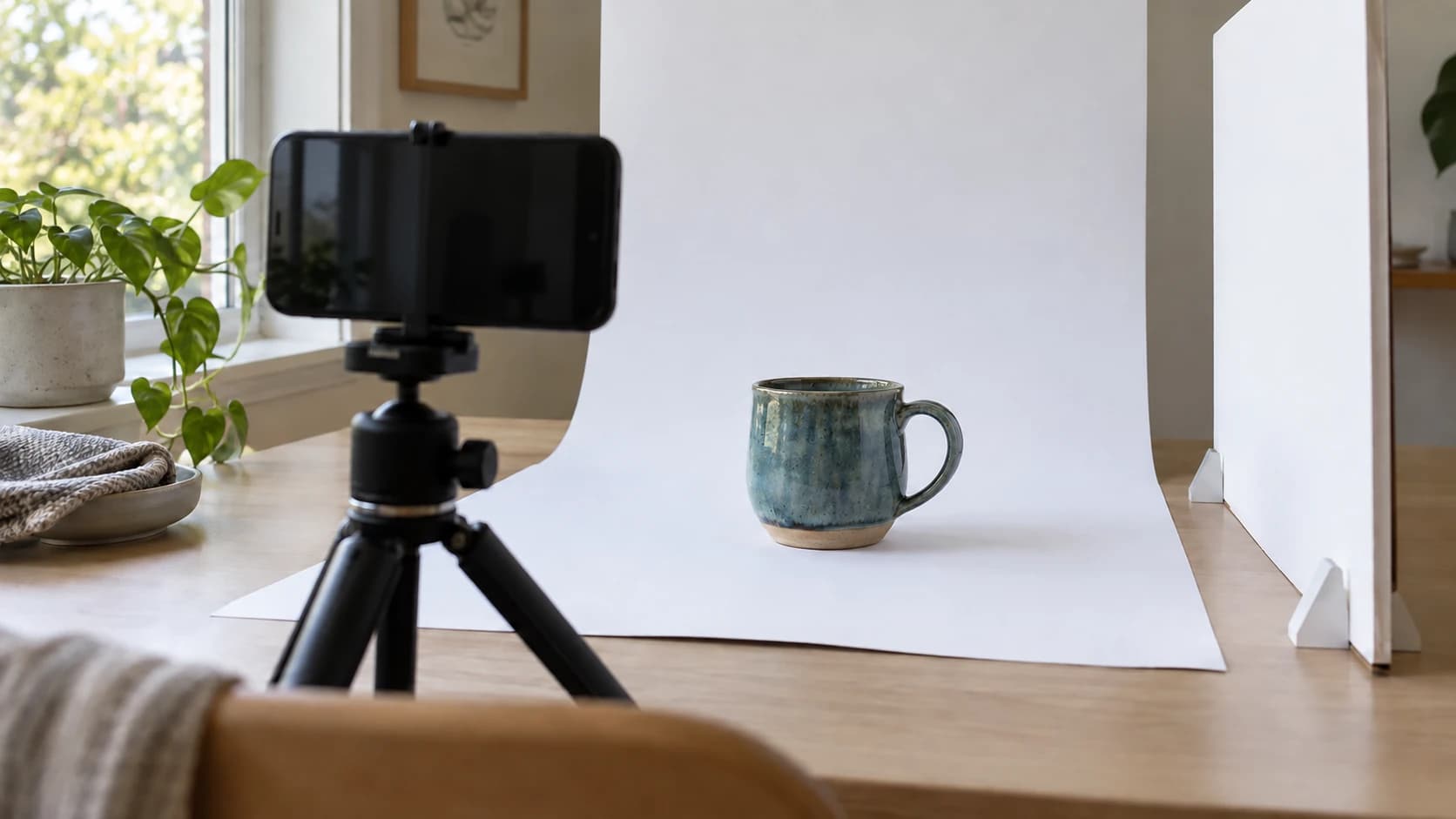
Das ist der einfachste Aufbau und liefert wunderschöne Ergebnisse. Du benötigst nur ein Fenster und ein Blatt weißes Papier oder eine weiße Hartschaumplatte.
So richtest du ihn ein:
- Suche ein Fenster mit indirektem Licht. Nach Norden ausgerichtete Fenster sind ideal, weil dort nie direkte Sonne einfällt. Ost- oder Westfenster funktionieren hervorragend, wenn die Sonne auf der anderen Hausseite steht.
- Stelle einen Tisch oder eine andere Fläche direkt neben das Fenster.
- Lege deinen Hintergrund auf den Tisch – mehr zu Hintergründen folgt weiter unten.
- Stelle auf der dem Fenster gegenüberliegenden Seite des Produkts eine weiße Hartschaumplatte oder ein Blatt weißes Papier auf. Es dient als Reflektor, wirft Licht auf die Schattenseite zurück und erzeugt eine gleichmäßige Ausleuchtung.
- Fotografiere mit dem Fenster an einer Seite des Produkts, nicht hinter dir und nicht hinter dem Produkt.
Am besten für: Holzprodukte, gravierte Gegenstände und alles, bei dem du warme, natürliche Farbtöne möchtest.
Einschränkungen: Funktioniert nur bei Tageslicht. Bewölkte und sonnige Tage liefern unterschiedliche Ergebnisse. Ändern sich die Lichtbedingungen mitten in der Sitzung, musst du neu fotografieren. Direkte Sonne erzeugt harte Schatten und ist ohne einen transparenten Vorhang zur Streuung unbrauchbar.
Tipp
Bewölkte Tage sind die besten Freunde von Produktfotografen. Wolken dienen als riesiger Diffusor und erzeugen das weiche, gleichmäßige Licht, in dem Produkte gut aussehen. Wenn du wählen kannst, fotografiere an einem bewölkten Tag neben einem großen Fenster, um besonders fehlertolerantes Tageslicht zu erhalten.
Der Reflektortrick erklärt: Ohne Reflektor fällt die vom Fenster abgewandte Produktseite in den Schatten. Dieser wirkt auf Fotos unprofessionell. Die weiße Hartschaumplatte wirft Fensterlicht auf die dunkle Seite zurück und hellt den Schatten auf. In jedem Billigladen bekommst du für 1 $ eine weiße Hartschaumplatte; alternativ genügt ein großes Blatt weißes Papier. Manche Fotografen verwenden einen kleinen Spiegel für eine noch stärkere Aufhellung. Weiße Hartschaumplatten erzeugen jedoch weichere, natürlichere Ergebnisse.
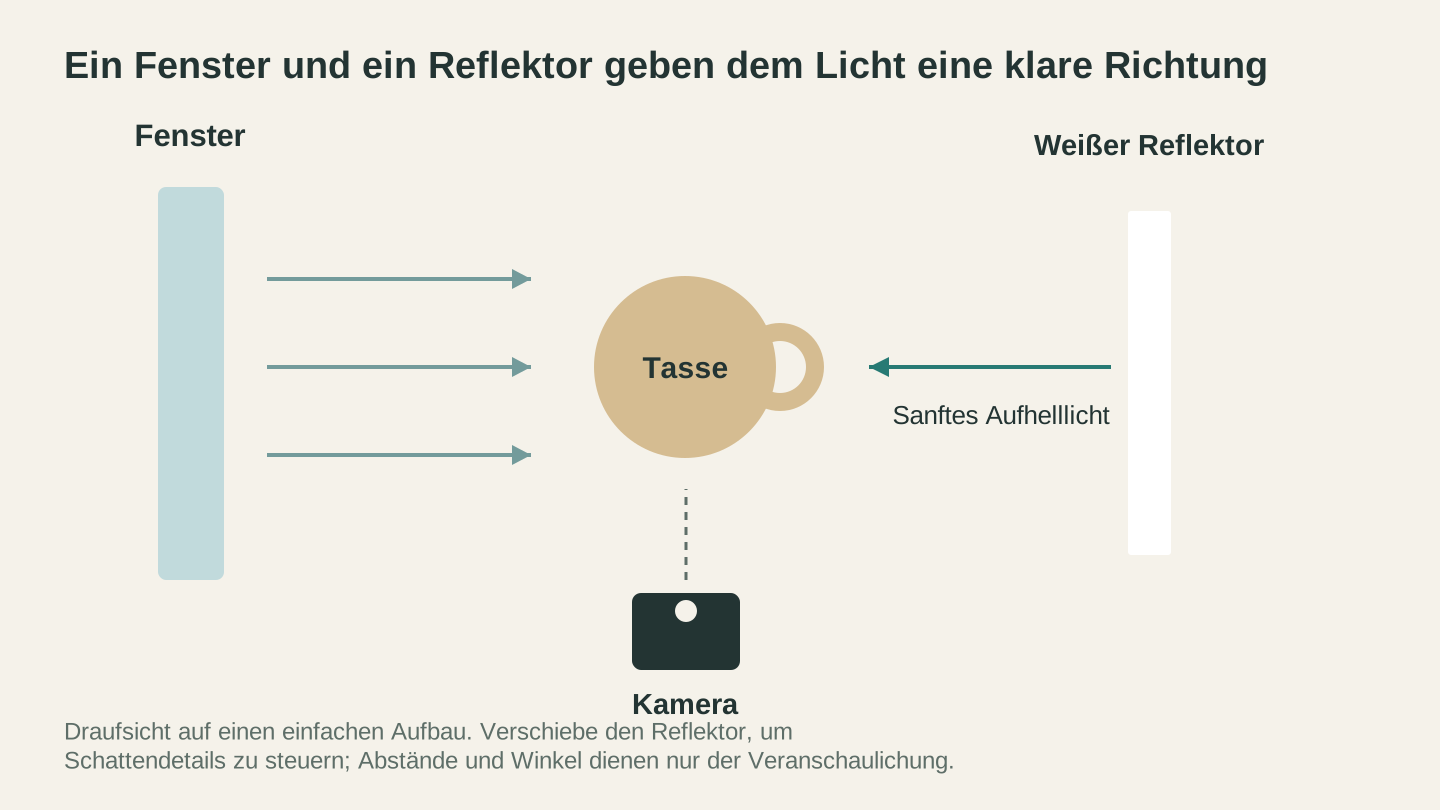
Das Fenster liefert das Hauptlicht; die weiße Tafel lenkt einen Teil davon auf die Schattenseite zurück. Verändere die Abstände und beobachte dabei das tatsächliche Produkt.
Aufbau 2: Tischaufbau mit zwei Leuchten (25 $ bis 40 $)
Wenn Tageslicht nicht verfügbar oder nicht gleichmäßig genug ist, lösen zwei einfache LED-Leuchten das Problem. Diesen Aufbau verwenden die meisten ernsthaften Maker-Verkäufer, und er funktioniert bei Tag und Nacht.
Das benötigst du:
- 2 LED-Schreibtisch- oder LED-Klemmleuchten für jeweils 10 $ bis 15 $. Suche tageslichtweiße LEDs mit 5000K bis 5500K. Vermeide warme oder gelbe Leuchtmittel.
- Weißes Seiden- oder Backpapier zur Lichtstreuung für 1 $ bis 3 $
- Optional: eine kleine weiße Hartschaumplatte als Hintergrund für 1 $
So richtest du ihn ein:
- Stelle eine Leuchte links in einem Winkel von 45° zum Produkt und etwas oberhalb seiner Höhe auf.
- Stelle die zweite Leuchte rechts im Winkel von 45° und auf derselben Höhe auf.
- Befestige über jeder Leuchte ein Blatt weißes Seiden- oder Backpapier. Dadurch wird das Licht gestreut und die Schatten werden weicher. Ohne Diffusor erzeugen LED-Leuchten harte Schatten mit scharfen Kanten.
- Stelle beide Leuchten ungefähr 18–24 Zoll vom Produkt entfernt auf.
- Passe den Winkel so an, dass das Licht gleichmäßig auf die Vorderseite des Produkts fällt.
Am besten für: Fotoaufnahmen am Abend und Wochenende, gleichbleibende Ergebnisse unabhängig vom Wetter und jede Produktart.
Warum zwei Leuchten? Eine einzelne Lichtquelle erzeugt auf einer Produktseite einen starken Schatten. Zwei Leuchten aus entgegengesetzten Winkeln heben die Schatten der jeweils anderen auf und erzeugen eine gleichmäßige, professionelle Ausleuchtung. Ist eine Leuchte stärker als die andere, entsteht ein dezenter Schatten, der Räumlichkeit schafft, ohne hart zu wirken.
| Aufbau | Kosten | Vorteile | Nachteile |
|---|---|---|---|
| Fensterlicht | Kostenlos | Schöne, natürliche Wärme. Keine Ausrüstung erforderlich. | Nur bei Tageslicht. Wetterabhängig. Uneinheitlich. |
| Zwei Leuchten | 25 $ bis 40 $ | Jederzeit gleichbleibend. Leicht steuerbar. Tragbar. | Erfordert Diffusoren. Bei reflektierenden Produkten können Anpassungen nötig sein. |
| Lichtbox | 80 $ bis 120 $ | Am gleichmäßigsten. Am besten für kleine Produkte. Professionelle Ergebnisse ohne Vorkenntnisse. | Begrenzte Produktgröße. Kann ohne zusätzliche Beleuchtung flach wirken. |
Aufbau 3: Lichtbox (80 $ bis 120 $)
Eine Lichtbox, auch Lichtzelt oder Fotobox genannt, ist ein halbtransparenter Würfel mit eingebauten LED-Leuchten. Du stellst dein Produkt hinein, und die Box sorgt aus mehreren Winkeln für gleichmäßiges, gestreutes Licht sowie einen eingebauten sauberen Hintergrund.
Das benötigst du:
- Eine Fotolichtbox mit 20–24 Zoll für die meisten Maker-Produkte, bei Amazon für 60 $ bis 80 $. Marken wie Neewer, PULUZ und Emart bieten solide Varianten.
- Die Box wird normalerweise mit mehreren Hintergrundfarben geliefert: Weiß, Schwarz und manchmal Grau oder Orange.
- Optional: eine zusätzliche kleine LED-Leuchte für gerichtetes Licht von oben für 15 $ bis 20 $
So verwendest du sie:
- Stelle die Lichtbox auf einem Tisch auf. Die meisten Modelle lassen sich zur Lagerung flach zusammenfalten.
- Schalte die eingebauten Leuchten ein.
- Wähle deinen Hintergrund. Weiß ist der Standard für die meisten Produktfotos. Schwarz eignet sich gut für metallische oder glänzende Produkte.
- Stelle dein Produkt in die Mitte der Box.
- Fotografiere mit deinem Smartphone durch die vordere Öffnung.
Am besten für: Kleine bis mittelgroße Produkte mit weniger als 18 Zoll: Schmuck, Schlüsselanhänger, Untersetzer, Anhänger, kleine Schilder, Trinkbecher und 3D-gedruckte Gegenstände. Außerdem Produkte, die du in großer Zahl verkaufst und bei denen Gleichmäßigkeit wichtig ist.
Einschränkungen: Produkte, die größer als die Box sind, passen nicht hinein. Die Beleuchtung kann flach wirken, weil sie aus allen Richtungen gleichmäßig kommt. Ergänze bei Produkten, deren Struktur sichtbar sein soll – etwa Holzmaserung oder Gravurtiefe –, eine kleine gerichtete Leuchte von oben oder einer Seite, um mit dezenten Schatten Oberflächendetails hervorzuheben.
Info
Lichtboxen sind die beste Investition für Maker, die kleine, wiederholbare Produkte verkaufen. Wenn du 20 verschiedene Untersetzerdesigns anbietest, kannst du mit einer Lichtbox alle 20 in weniger als einer Stunde bei vollkommen gleichmäßiger Beleuchtung und identischem Hintergrund fotografieren. Diese Einheitlichkeit in deinem Shop lässt dich wie einen professionellen Betrieb und nicht wie einen Hobbyverkäufer wirken.
Hintergründe: Weiß, Holz und Lifestyle
Dein Hintergrund ist fast so wichtig wie die Beleuchtung. Der falsche lenkt vom Produkt ab, vermittelt die falsche Stimmung oder lässt dein Angebot amateurhaft wirken.
Einfarbig weißer Hintergrund
Weiß ist der Standard für Produktfotografie. Es ist sauber und professionell und richtet die gesamte visuelle Aufmerksamkeit auf das Produkt. Die meisten erfolgreichen Etsy-Verkäufer verwenden für ihr Hauptbild weiße Hintergründe.
So erstellst du ihn günstig:
- Hohlkehle aus Hartschaumplatte: Befestige eine 20 × 30 Zoll große weiße Hartschaumplatte so an einer Wand, dass sie sich sanft auf die Tischfläche wölbt. Dadurch entsteht ein „nahtloser“ Hintergrund ohne sichtbare Kante oder Horizontlinie. Kosten: etwa 1 $.
- Weißer Plakatkarton: Dasselbe Prinzip mit etwas dünnerem Material. Funktioniert für leichtere Produkte gut, neigt mit der Zeit aber zu Falten.
- Weißer Stoff: Ein weißes Bettlaken oder Stück Stoff über eine Fläche drapieren. Falten mit einem Bügeleisen glätten. Gut für größere Produkte, die nicht auf die Hartschaumplatte passen.
Wenn Weiß nicht funktioniert: Sehr helle oder weiße Produkte verschwinden vor einem weißen Hintergrund. Verwende für weiße oder cremefarbene Produkte stattdessen Hellgrau. Ein grauer Karton oder Plakatkarton eignet sich perfekt.
Hintergrund aus Holz oder natürlichem Material
Holzhintergründe vermitteln sofort „handgefertigt“ und „Kunsthandwerk“. Sie eignen sich besonders gut für rustikale Produkte, Landhausstil und natürliche Ästhetik.
Möglichkeiten:
- Ein Holzschneidebrett oder Serviertablett, das du bereits besitzt. Drehe es für eine rustikalere Optik auf die unbehandelte Seite.
- Selbstklebende Vinylpaneele in Holzoptik aus dem Baumarkt. Klebe sie auf ein Stück Karton, um eine flache Fläche in Holzoptik zu erhalten. Etwa 10 $ reichen für einen Hintergrund von 2 × 3 Fuß.
- Ein Stück Restholz aus deiner Werkstatt. Schleife es glatt und trage bei Bedarf eine leichte Beize auf. Kostenlos, wenn du Reste besitzt.
Wann du Holz verwendest: Bei lasergravierten Gegenständen, CNC-gefrästen Werkstücken, Naturmaterialien und allem mit rustikaler oder Landhaus-Optik.
Wann du Holz vermeidest: Bei farbenfrohen Produkten wie Vinylaufklebern oder T-Shirts. Die Holzmaserung konkurriert visuell mit dem Design. Hier ist Weiß besser.
Lifestyle-Hintergründe
Lifestyle-Fotos zeigen das Produkt in seiner vorgesehenen Umgebung. Sie sind wirkungsvolle Verkaufswerkzeuge, weil sie Käufern helfen, sich Besitz und Nutzung des Produkts vorzustellen.
Regeln für Lifestyle-Hintergründe:
- Relevant bleiben. Ein lasergraviertes Schneidebrett auf einer Küchenarbeitsplatte mit frischem Brot. Ein individuelles Schild an der Wohnzimmerwand. Ein Trinkbecher auf einem Schreibtisch neben einem Laptop. Die Umgebung sollte zum Produkt passen.
- Sparsam bleiben. Höchstens zwei oder drei unterstützende Requisiten. Ein Schneidebrett, ein Messer und etwas Rosmarin. Das ist alles. Ergänze nicht zwölf Gegenstände.
- Sauber bleiben. Kein Durcheinander, kein Schmutz und keine Fotobomben von Kindern oder Haustieren, so charmant sie auch sein mögen.
- Das Produkt ist der Star. Requisiten unterstützen das Produkt und konkurrieren nicht mit ihm. Zieht eine Requisite mehr Aufmerksamkeit auf sich als das Produkt, entferne sie.
Lifestyle-Fotos beginnen in deinem Etsy-Angebot normalerweise bei Position 2 und reichen bis Position 5 in der Bilderfolge; sie dienen nicht als Hauptvorschaubild. Dein Hauptfoto sollte das Produkt vor einem schlichten Hintergrund sauber und klar zeigen. Lifestyle-Aufnahmen verkaufen den Traum, nachdem der Käufer das Angebot geöffnet hat.
Verschiedene Produktarten fotografieren
Jedes Produktmaterial bringt eigene Besonderheiten mit sich. Was bei einem Holzschneidebrett funktioniert, funktioniert nicht bei einem metallischen Trinkbecher. So gehst du mit den wichtigsten Maker-Produktkategorien um.
Holzgegenstände: Schneidebretter, Schilder, Untersetzer
Holzprodukte sind das tägliche Brot der Maker-Welt und lassen sich bei richtiger Vorgehensweise wunderschön fotografieren.
Die Herausforderung: Holzmaserung und Gravurdetails sichtbar machen, ohne die Oberfläche auszuwaschen oder flach wirken zu lassen.
Beleuchtung: Seitenlicht funktioniert bei Holz am besten. Stelle deine Hauptlichtquelle – Fenster oder LED – in einem Winkel von 30–45° zur Produktoberfläche auf. Dadurch entstehen in Maserung und Gravur dezente Schatten, die Tiefe und Struktur zeigen. Frontallicht flacht alles ab.
Speziell bei gravierten Gegenständen: Der Kontrast zwischen graviertem Bereich und umgebendem Holz lässt das Produkt gut aussehen. Ist deine Gravur auf Fotos schwer zu erkennen, stimmt der Lichtwinkel nicht. Senke ihn ab und richte das Licht stärker von der Seite aus, bis die Gravur hervorsticht. Die Schatten in den gravierten Rillen erzeugen natürlichen Kontrast.
Farbtreue: Holztöne verändern sich bei unterschiedlichen Lichttemperaturen deutlich. Ein Walnuss-Schneidebrett wirkt unter warmem Licht satt und dunkel, unter kühlem Leuchtstofflicht aber stumpf und grau. Tageslichtweiße Beleuchtung mit 5000K bis 5500K erzeugt die genauesten Holztöne. Wenn deine Fotos zu warm oder zu kühl wirken, prüfe deine Lichtquelle.
Oberflächenbehandlung und Vorbereitung: Wische das Produkt vor der Aufnahme mit einem Mikrofasertuch ab. Fingerabdrücke und Staub sind auf Fotos sichtbar, selbst wenn du sie mit bloßem Auge nicht erkennst. Bei Schneidebrettern hebt eine dünne Schicht Mineralöl vor dem Fotografieren die Maserung hervor und verleiht der Oberfläche einen leichten Glanz.
Gegenstände aus Metall und Acryl: Trinkbecher, Schlüsselanhänger, Anhänger
Reflektierende Oberflächen sind am schwierigsten zu fotografieren. Sie verhalten sich wie Spiegel und reflektieren deine Leuchten, dein Smartphone, dein Gesicht und alles hinter dir.
Die Herausforderung: Sichtbare Spiegelungen beseitigen und das Produkt trotzdem klar zeigen.
Beleuchtung: Bei reflektierenden Produkten ist gestreutes Licht unverzichtbar. Direktes LED-Licht erzeugt einen hellen Glanzpunkt auf der Oberfläche. Nutze eine Lichtbox, die Licht aus allen Richtungen streut, oder wickle Seidenpapier um deine LED-Leuchten, um sie weicher zu machen.
Für Trinkbecher: Stelle sie aufrecht und leicht angewinkelt auf, vielleicht um 10–15° zur Kamera geneigt. Dadurch zeigst du das vordere Design und deutest zugleich die Zylinderform an. Verwende einen hellen Hintergrund, um dunkle Spiegelungen in der Metalloberfläche zu vermeiden.
Für Schlüsselanhänger und Anhänger aus Acryl: Sie sind häufig transparent oder transluzent, was die Aufgabe erschwert. Fotografiere sie vor einem weißen Hintergrund mit Gegenlicht – stelle eine Leuchte hinter das Produkt –, damit das Acryl leuchtet. Alternativ fotografierst du sie leicht schräg, sodass Licht auf die Acrylkante trifft und eine dezente Kontur erzeugt.
Fingerabdrücke vermeiden: Trage Baumwollhandschuhe oder verwende ein Mikrofasertuch, wenn du Produkte aus Metall und Acryl anfasst. Selbst winzige Fingerabdrücke erscheinen in Nahaufnahmen als deutliche Flecken.
Profi-Trick für Trinkbecher: Fülle sie. Ein leerer Becher wirkt leblos. Ergänze einen oder zwei künstliche Eiswürfel und etwas gefärbte Flüssigkeit – Wasser mit Lebensmittelfarbe funktioniert. Plötzlich sieht das Produkt aus, als würde es verwendet, was Käufer emotional anspricht.
Gegenstände aus Stoff und Vinyl: T-Shirts, Stofftaschen, Aufkleber
Flache, flexible Produkte benötigen Struktur. Ein T-Shirt in einem zerknitterten Haufen sieht auf Fotos furchtbar aus, ganz gleich, wie gut das Design ist.
Die Herausforderung: Flache Produkte dreidimensional und ansprechend wirken lassen.
Für T-Shirts:
- Flat Lay: Lege das Shirt flach auf einen sauberen Hintergrund, glätte alle Falten und fotografiere senkrecht von oben. Das ist die einfachste Methode und zeigt das Design gut. Befestige das Shirt auf der Rückseite mit Malerkrepp, damit es flach und an seiner Position bleibt.
- An einem Model: So zeigst du am besten, wie das Shirt wirklich aussieht. Bitte einen Freund oder ein Familienmitglied, es zu tragen. Wenn dir kein Model zur Verfügung steht, verwende eine Schaufensterpuppe oder stopfe das Shirt mit Seidenpapier aus, um ihm Form zu geben.
- Gefaltete Präsentation: Falte das Shirt ordentlich, sodass das Design sichtbar bleibt, und fotografiere es leicht schräg. Das erzeugt die Wirkung eines Einzelhandelsgeschäfts.
Für Stofftaschen: Stopfe sie mit Seidenpapier oder einem Kissen aus, damit sie Form erhalten. Hänge sie an einen Haken oder lass sie jemanden halten. Flache, leere Stofftaschen sehen wie schlaffe Rechtecke aus.
Für Vinylaufkleber: Fotografiere sie auf der vorgesehenen Oberfläche: einen Autoaufkleber auf einer Autoscheibe, einen Laptop-Sticker auf einem Laptop. Käufer müssen den Aufkleber im Zusammenhang sehen und nicht nur als flaches Stück Vinyl auf einem Tisch. Wenn du ihn nicht aufbringen kannst, fotografiere ihn auf einem Stück des vorgesehenen Materials, etwa einem Glasstück für Fensteraufkleber.
Farbtreue bei Stoff: Stofffarben lassen sich besonders schwer korrekt erfassen. Hier ist der Weißabgleich entscheidend. Nimm ein Referenzfoto mit einem weißen Blatt Papier neben dem Stoff auf. Passe den Weißabgleich bei der Bearbeitung an, bis das Papier wirklich weiß aussieht. Dann stimmt auch die Stofffarbe.
3D-gedruckte Gegenstände
3D-gedruckte Produkte besitzen eigene Herausforderungen: sichtbare Schichtlinien, matte Oberflächen, die Licht schlucken, und häufig komplexe Geometrien mit vielen Winkeln und Überhängen.
Die Herausforderung: 3D-Drucke sauber und professionell wirken lassen, sichtbare Schichtlinien minimieren und das Design zugleich klar zeigen.
Beleuchtung: Leicht gestreutes Seitenlicht funktioniert bei 3D-Drucken gut. Direktes Frontallicht flacht die Geometrie ab und lässt das Objekt wie ein 2D-Bild aussehen. Seitenlicht zeigt die dreidimensionale Form und macht sie visuell interessanter.
Schichtlinien: Hier ist die ehrliche Wahrheit. Hochwertige Fotos zeigen Schichtlinien, wenn sie vorhanden sind. Die Lösung sind keine fotografischen Tricks, sondern die Nachbearbeitung deiner Drucke – Schleifen, Grundieren und Lackieren –, bevor du sie zum Verkauf fotografierst. Wenn du unbehandelte Drucke verkaufst, sage das offen. Käufer, die bereits 3D-gedruckte Produkte bestellt haben, wissen, was sie erwartet.
Größe zeigen: 3D-Drucke sind häufig klein, und Käufer haben keine Vorstellung von ihren Abmessungen. Nimm immer einen Größenvergleich auf: eine Hand mit dem Gegenstand, das Produkt neben einer Münze oder einem gewöhnlichen Haushaltsgegenstand. Dadurch entfallen Rückgaben mit der Begründung „Es war kleiner als erwartet“.
Mehrere Farben und Materialien: Wenn dein Produkt mehrere Filamentfarben oder Materialien verwendet, muss das Foto jede Farbe korrekt wiedergeben. Verschiedene PLA-Farben reflektieren Licht unterschiedlich. Weißes PLA kann unter kühlem Licht blau wirken. Fotografiere mehrfarbige Drucke für die genaueste Wiedergabe unter tageslichtweißer Beleuchtung.
Die fünf unverzichtbaren Winkel
Jedes Produktangebot sollte mindestens fünf Fotos aus verschiedenen Winkeln enthalten. Jedes erfüllt einen bestimmten Zweck dabei, einen Besucher in einen Käufer zu verwandeln.
1. Das Hauptbild
Dies ist das Hauptfoto deines Angebots, das in den Suchergebnissen erscheint. Es ist das wichtigste Foto im gesamten Angebot.
Anforderungen:
- Vollständiges Produkt sichtbar, nichts abgeschnitten
- Sauberer, schlichter Hintergrund in Weiß oder Hellgrau
- Gleichmäßige, professionelle Beleuchtung
- Produkt zentriert oder nach der Drittelregel positioniert
- Gesamtes Produkt scharf fokussiert
Häufige Fehler: Zu nah fotografieren und Kanten abschneiden. Einen unruhigen Hintergrund verwenden. Sich auf die Raumbeleuchtung statt auf bewusstes Fotolicht verlassen. Das Produkt so dramatisch anwinkeln, dass Käufer im kleinen Vorschaubild nicht erkennen, was es ist.
Teste dein Hauptbild: Verkleinere das Foto auf Vorschaubildgröße, ein etwa 1 Zoll großes Quadrat auf deinem Bildschirm. Kannst du das Produkt immer noch klar erkennen? Kannst du Text darauf lesen? Falls nicht, vereinfache den Bildaufbau oder gehe näher heran.
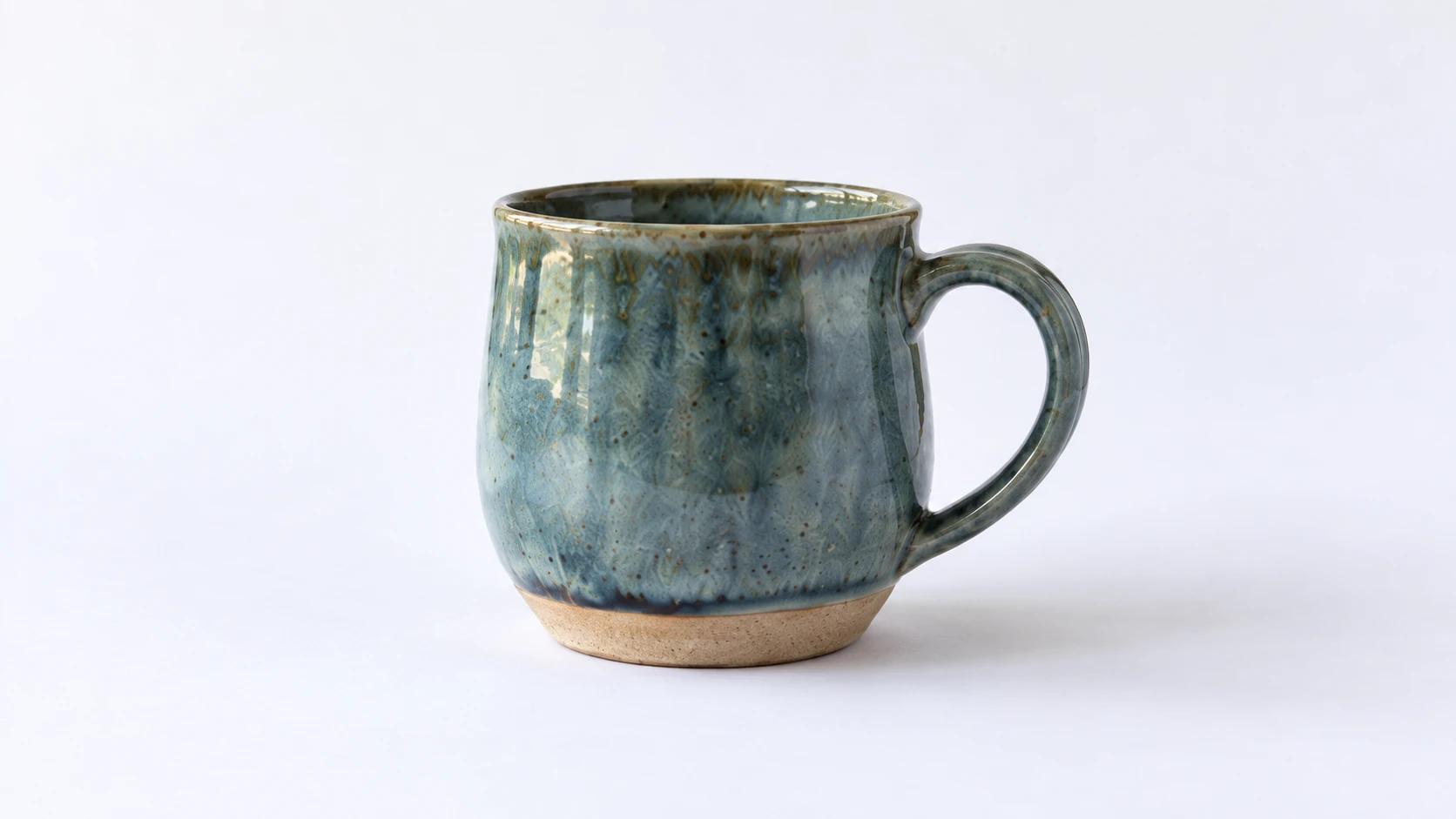
Eine klare Produktansicht verwendet denselben Becher und denselben Papierhintergrund wie der oben gezeigte Aufbau. Wähle den Bildausschnitt eng genug, damit die Beleuchtungsausrüstung außerhalb des Bildes bleibt.
2. Die Detailaufnahme
Nahaufnahmen der Details, derentwegen sich der Kauf deines Produkts lohnt. Sie stärken das Vertrauen in deine handwerkliche Qualität.
Das solltest du fotografieren:
- Qualität und Präzision der Gravur
- Charakter der Holzmaserung
- Materialstruktur
- Verbindungen, Kanten und Qualität der Oberflächenbehandlung
- Kleine Designelemente, die auf dem Hauptbild nicht sichtbar sind
- Die Personalisierung eines personalisierten Produkts
So erhältst du scharfe Nahaufnahmen mit dem Smartphone: Die meisten modernen Smartphones können aus 4–6 Zoll Entfernung fokussieren. Gehe nahe heran, tippe zum Fokussieren auf das konkrete Detail, das scharf sein soll, und halte das Gerät ruhig. Wenn dein Smartphone ein Makroobjektiv besitzt – viele neuere Modelle haben eines –, verwende es. Sind Nahaufnahmen weiterhin unscharf, stütze das Smartphone an einem festen Gegenstand ab, um Verwacklungen zu verhindern.
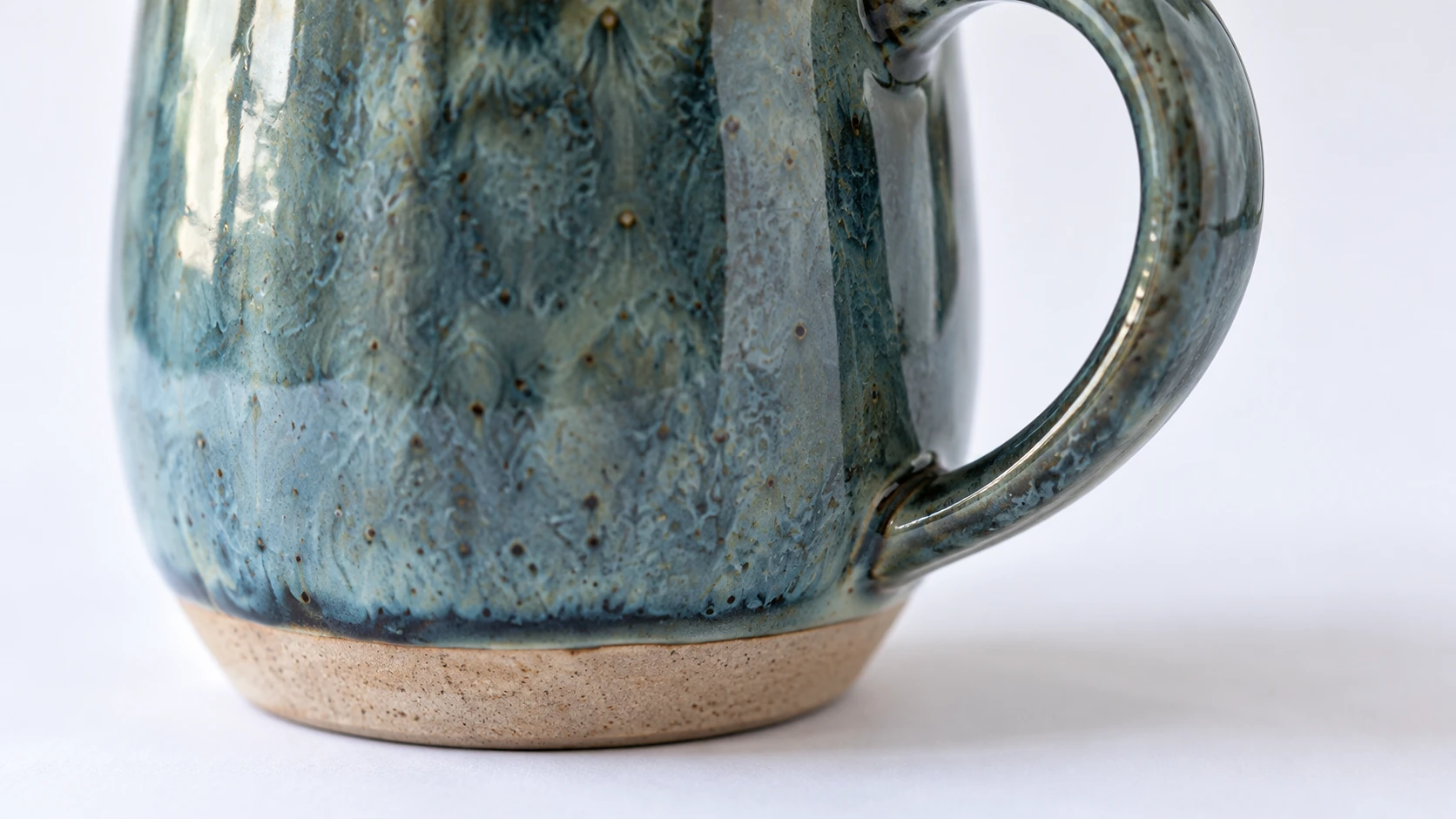
Eine nähere Ansicht hilft Käufern, Glasurstruktur, Verarbeitung und Finish zu beurteilen. Halte Farbe und Beleuchtung an die Hauptansicht des Produkts angepasst.
3. Der Größenvergleich
Käufer müssen die Größe deines Produkts verstehen. Abmessungen in der Angebotsbeschreibung bleiben abstrakt. Ein Foto mit Größenreferenz ist unmittelbar verständlich.
Wirksame Größenreferenzen:
- Eine Hand, die das Produkt hält oder berührt
- Das Produkt neben einer Kaffeetasse, einem Bleistift oder einer Münze
- Das Produkt neben einem Lineal – einfach, aber wirksam
- Das Produkt neben einem Alltagsgegenstand ähnlicher Größe
Die Handregel: Eine menschliche Hand im Bild vermittelt sowohl Größe als auch Wärme. Sie zeigt, dass das Produkt greifbar, echt und zum Anfassen bereit ist. Außerdem wirkt sie natürlicher als ein Produkt neben einem beliebigen Gegenstand.
4. Die Lifestyle-Aufnahme
Dieses Foto zeigt das Produkt in seiner vorgesehenen Umgebung im Einsatz. Es verkauft das Erlebnis, das Produkt zu besitzen.
Ideen nach Kategorie:
| Produktart | Lifestyle-Umgebung |
|---|---|
| Schneidebrett | Küchenarbeitsplatte mit Brot, Kräutern, Käse |
| Wandschild | An einer Wand im Wohnzimmer oder Eingangsbereich |
| Untersetzer | Auf einem Couchtisch neben einem Getränk |
| Trinkbecher | Von einer Person gehalten, auf einem Schreibtisch, am Strand |
| Anhänger | An einem Baum, in einer Geschenkbox |
| T-Shirt | Von einer Person in einer passenden Umgebung getragen |
| Schlüsselanhänger | An einem Schlüsselbund, in einer Hand |
| 3D-gedruckter Pflanztopf | Mit einer kleinen Pflanze auf einer Fensterbank |
Anspruchsvoll, aber realistisch. Die Lifestyle-Umgebung sollte sauber und attraktiv sein, aber nicht so inszeniert, dass sie wie ein Zeitschriftenfoto wirkt. Maker verkaufen an echte Menschen. Eine Küchenarbeitsplatte mit einigen Gegenständen wirkt authentisch. Eine von einem professionellen Innenarchitekten eingerichtete Küche wirkt wie ein Konzern.
5. Das Flat Lay (Bonus)
Flat Lays zeigen mehrere Produkte oder Varianten direkt von oben. Sie eignen sich hervorragend für:
- Alle Farboptionen eines Produkts zeigen
- Eine Kollektion präsentieren, etwa ein Set aus vier Untersetzern
- Einen Überblick über den Inhalt eines Pakets geben
- Beiträge in sozialen Medien, denn Flat Lays funktionieren auf Instagram sehr gut
So fotografierst du: Halte dein Smartphone direkt über die Produkte und richte es senkrecht nach unten. Die Kamera-App der meisten Geräte besitzt eine Wasserwaage, die dir bei der exakt parallelen Ausrichtung hilft. Ordne die Produkte in einem Raster oder einer künstlerischen Komposition auf sauberem Hintergrund an. Sorge im gesamten Flat-Lay-Bereich für gleichmäßiges Licht, wofür du möglicherweise deine Leuchten anpassen musst.
Grundlegende Smartphone-Bearbeitung: die wichtigsten Anpassungen
Die Aufnahme ist die Hälfte der Arbeit, die Bearbeitung die andere. Zum Glück enthält dein Smartphone bereits alle nötigen Bearbeitungswerkzeuge.
Das Ziel der Bearbeitung besteht nicht darin, deine Fotos grundlegend zu verändern. Du korrigierst kleine Belichtungs- und Farbprobleme, damit das Foto dein Produkt genau wiedergibt. Übermäßige Bearbeitung – stark erhöhte Sättigung und intensive Filter – schadet den Verkäufen sogar. Das Produkt sieht bei der Ankunft anders aus als auf dem Foto, was zu Rückgaben und schlechten Bewertungen führt.
Die sechs Anpassungen, die du wirklich brauchst
1. Helligkeit/Belichtung. Wenn das Foto etwas dunkel ist, was bei Smartphone-Kameras häufig vorkommt, erhöhe die Helligkeit. Produkte sollten gut beleuchtet und klar sichtbar sein. Ein leicht helles Foto verkauft sich besser als ein leicht dunkles.
2. Kontrast. Ergänze etwas Kontrast, damit sich das Produkt vom Hintergrund abhebt. Zu viel Kontrast erzeugt unnatürliche Schatten. Beginne bei +10 bis +15 und prüfe das Ergebnis.
3. Weißabgleich/Wärme. Wenn dein Produkt zu gelb oder blau aussieht, passe den Weißabgleich an. Vergleiche das Foto mit dem echten Produkt. Die Bildschirmfarbe soll der Farbe in deiner Hand entsprechen.
4. Schatten. Ist die Schattenseite deines Produkts zu dunkel, hebe den Schattenregler an. Dadurch werden Details in dunkleren Bereichen sichtbar, ohne die hellen zu beeinflussen. Das ist besonders bei Holzprodukten nützlich, deren Maserung in Schatten verloren geht.
5. Zuschneiden und begradigen. Schneide störende Elemente an den Rändern weg. Begradige einen leicht schiefen Horizont oder eine Oberflächenlinie. Ein schiefes Foto wirkt nachlässig. Richte es mithilfe des Rasters an den Produktkanten aus.
6. Schärfen. Schärfe leicht nach, um Kantendetails hervorzuheben. Gravuren wirken dadurch klarer, Holzmaserungen definierter und Text lesbarer. Übertreibe es nicht. Überschärfte Fotos wirken unnatürlich körnig.
Warnung
Verwende für Produktfotos keine Instagram- oder voreingestellten Filter. Filter verändern Farben, ergänzen Farbstiche und ändern den Kontrast so, dass dein Produkt falsch wiedergegeben wird. Ein Käufer, dessen Produkt nicht dem gefilterten Foto entspricht, hinterlässt eine schlechte Bewertung. Bearbeite auf Genauigkeit und nicht auf Ästhetik.
Empfehlenswerte Bearbeitungs-Apps
Der eingebaute Fotoeditor deines Smartphones bewältigt die Grundlagen. Für mehr Kontrolle sind diese kostenlosen Apps bei Produktfotografen beliebt:
- Snapseed (kostenlos, iOS und Android): Googles Fotoeditor. Hervorragende selektive Bearbeitung, bei der du nur einen Teil des Bildes anpasst. Gut, um Schatten auf einer Produktseite zu korrigieren, ohne das gesamte Foto zu beeinflussen.
- Lightroom Mobile (kostenlose Stufe, iOS und Android): Bearbeitung auf professionellem Niveau. Farbkorrektur und Weißabgleich sind präziser als bei den meisten eingebauten Editoren. Die kostenlose Stufe reicht für Produktfotos vollkommen aus.
- VSCO (kostenlose Stufe, iOS und Android): Gut für dezente Anpassungen. Die kostenlosen Werkzeuge sind solide. Vermeide die künstlerischen Filter bei Produktfotos.
Bearbeitungsablauf
Bearbeite jedes Produktfoto gleich, damit dein Shop einheitlich bleibt:
- Foto in deine Bearbeitungs-App importieren
- Begradigen und zuschneiden
- Helligkeit anpassen, damit das Produkt richtig belichtet ist
- Weißabgleich anpassen, bis die Farben der Wirklichkeit entsprechen
- Schatten leicht anheben, um Details sichtbar zu machen
- Etwas Kontrast ergänzen (+10 bis +15)
- Leicht nachschärfen
- In voller Auflösung exportieren
Sobald du geübt bist, dauert dieser Ablauf ungefähr 60–90 Sekunden pro Foto. Bei einem Angebot mit fünf Fotos sind das weniger als acht Minuten Bearbeitungszeit.
Canvas Pro für Korrekturen verwenden
Manchmal benötigen deine Produktfotos mehr als grundlegende Belichtungs- und Farbanpassungen. Vielleicht musst du eine Ablenkung im Hintergrund entfernen, dein Logo als Wasserzeichen ergänzen oder mehrere Produktbilder zu einer Vergleichsgrafik verbinden.
Canvas Pro ist ein kostenloser browserbasierter Bildeditor, der diese Aufgaben erledigt, ohne dass du etwas installieren musst. Er exportiert PNG, JPEG und WebP und deckt damit Shopbanner, Angebotsbilder und Beiträge in sozialen Medien ab.
Häufige Korrekturen an Produktfotos in Canvas Pro:
Hintergründe entfernen oder bereinigen. Importiere dein Produktfoto, entferne störende Hintergrundelemente mit dem Radiergummi oder übermale Schrammen auf deinem Hintergrund.
Textüberlagerungen ergänzen. Erstelle Vorher-nachher-Vergleiche, ergänze Größenangaben im Foto oder lege deinen Markennamen darüber. Das ist bei Social-Media-Grafiken nützlich, bei denen Text im Bild stehen soll.
Mehrere Bilder verbinden. Ordne mit Ebenen mehrere Produktansichten in einer Collage an. Das funktioniert gut bei Etsy-Angeboten, in denen du mehrere Winkel oder Farben in einem Foto zeigen möchtest.
Markengrafiken erstellen. Entwirf Shopbanner, Verkaufsankündigungen oder Vorlagen für Social-Media-Beiträge auf Grundlage deiner Produktfotos.
Farben anpassen. Kehre Farben um, passe Ebenen unabhängig an und nutze Pinsel für gezielte Korrekturen. Wenn du einen kleinen Bereich bereinigen möchtest, ohne den Rest des Bildes zu verändern, macht das Ebenensystem von Canvas Pro die Aufgabe unkompliziert.
Eine ausführlichere Anleitung zu den Funktionen von Canvas Pro bietet der vollständige Leitfaden zu Canvas Pro.
ListingLab für KI-Produktfotos verwenden
Hier wird es für Maker interessant, die professionell wirkende Lifestyle- und inszenierte Produktfotos ohne aufwendigen Aufbau wünschen.
ListingLab enthält einen KI-Produktfotogenerator, der dein grundlegendes Produktbild in professionell gestaltete Szenen setzt. Lade ein sauberes Produktfoto hoch, wähle einen Stil – Lifestyle, saisonal, Feiertag, Studio und weitere –, und ListingLab erzeugt ein neues Bild mit deinem Produkt in dieser Umgebung. Jedes KI-generierte Foto kostet 1 Credit.
Warum das wichtig ist: Erinnerst du dich an die zuvor beschriebenen Lifestyle-Aufnahmen? Das Schneidebrett mit Brot und Kräutern auf einer Küchenarbeitsplatte? Der Anhänger an einem Baum? Solche Szenen physisch aufzubauen kostet Zeit, Requisiten und Platz. ListingLab kann sie aus deinem vorhandenen Produktfoto erzeugen.
Das kann der Fotogenerator von ListingLab gut:
- Saisonale Fotos ohne saisonale Requisiten. Du brauchst im Juli für früh eingestellte Angebote ein weihnachtliches Foto deines Anhängers? Erzeuge es, ohne einen Weihnachtsbaum zu kaufen und zu lagern.
- Mehrere Lifestyle-Umgebungen. Erzeuge dein Produkt in einer Küche, einem Wohnzimmer, einer Geschenkbox und im Freien. Das sind vier Lifestyle-Fotos aus einem grundlegenden Produktbild.
- Einheitliche Gestaltung. Alle erzeugten Fotos besitzen einen einheitlichen, professionellen Look, der deinen Shop zusammenhängend wirken lässt.
Das solltest du beachten: KI-generierte Produktfotos werden schnell besser, funktionieren aber am besten mit einem sauberen und gut beleuchteten Quellbild. Ein schlecht beleuchtetes, unscharfes Quellbild wird nicht auf magische Weise zu einer schönen Lifestyle-Aufnahme. Nimm zuerst mit den Verfahren dieses Leitfadens ein solides Grundfoto auf und erweitere anschließend mit ListingLab deine visuellen Inhalte.
ListingLab erzeugt außerdem optimierte Titel, Beschreibungen, SEO-Schlüsselwörter und Bildunterschriften für soziale Medien. Die Texterzeugung verwendet Chatbot-Nachrichten statt Credits. Du kannst daher Angebotstexte ohne zusätzliche Kosten jenseits des monatlichen Nachrichtenkontingents deines Tarifs erzeugen.
Empfohlener Ablauf:
- Grundlegende Produktfotos mit den Verfahren dieses Leitfadens aufnehmen
- Auf dem Smartphone auf genaue Belichtung und Farbe bearbeiten
- Bestes Hauptbild in ListingLab hochladen
- 2 bis 3 KI-Lifestyle-Fotos in verschiedenen Umgebungen erzeugen
- KI-erzeugten Angebotstext als Grundlage verwenden und anschließend personalisieren
Serienaufnahmen: der Effizienzmultiplikator
Jedes Produkt erst dann einzeln zu fotografieren, wenn du es einstellst, ist der langsamstmögliche Ablauf. Du baust die Beleuchtung auf, nimmst fünf Fotos auf, bearbeitest sie, baust alles ab und wiederholst den Vorgang in der nächsten Woche beim nächsten Produkt. All diese Auf- und Abbauzeiten summieren sich schnell.
Bei Serienaufnahmen fotografierst du in einer Sitzung mehrere Produkte, solange dein Aufbau steht. Das ist erheblich effizienter.
Der Ablauf für Serienaufnahmen
1. Bereite alle Produkte im Voraus vor. Bevor du eine Leuchte aufstellst, sammle alle Produkte, die du fotografieren musst. Reinige und ordne sie und halte bei Lifestyle-Aufnahmen die Requisiten bereit. Nichts bremst eine Sitzung so sehr wie die Suche nach einem Produkt in der Werkstatt.
2. Richte die Beleuchtung einmal ein. Stelle Leuchten, Hintergrund und Smartphone-Position beim ersten Produkt perfekt ein. Nimm Testfotos auf und passe alles an, bis du zufrieden bist.
3. Sperre deine Einstellungen. Wenn Beleuchtung und Bildaufbau gut aussehen, berühre die Leuchten nicht mehr. Halte Fokus und Belichtung deines Smartphones gesperrt. So bleiben alle Produkte einheitlich.
4. Fotografiere zuerst alle Hauptbilder. Gehe jedes Produkt durch und nimm das Hauptfoto auf: gleicher Hintergrund, gleicher Winkel, gleiches Licht. Wechsle danach bei allen Produkten zu Detailaufnahmen und anschließend zu Lifestyle-Fotos. Nach Aufnahmeart zu arbeiten ist schneller, als sämtliche Fotos eines Produkts fertigzustellen und erst dann zum nächsten zu wechseln.
5. Bearbeite in Serie. Bearbeite das erste Foto in Lightroom Mobile oder Snapseed, bis du zufrieden bist. Übertrage anschließend dieselben Anpassungen auf alle anderen Fotos der Sitzung. In Lightroom Mobile heißt diese Funktion „Einstellungen kopieren“ und „Einstellungen einfügen“. Sie benötigt Sekunden statt Minuten pro Foto.
Wie viele Produkte pro Sitzung?
Bei einem typischen Maker mit zwei Leuchten dauert eine Seriensitzung für 10–15 Produkte einschließlich Bearbeitung ungefähr 60–90 Minuten. Das sind 50–75 Fotos, wenn du 5 pro Produkt aufnimmst. Vergleiche das mit einzelnen Produktaufnahmen, bei denen jedes Produkt mit Aufbau, Aufnahme und Bearbeitung 20–30 Minuten benötigen kann.
Plane einen Fototag. Reserviere einen Samstagmorgen für Fotos. Sammle während der Woche Produkte und fotografiere alle in einer Sitzung. Dadurch wird die Fotografie von einer täglichen Aufgabe zu einer wöchentlichen oder selteneren Serienarbeit.
Dateien benennen und ordnen
Ordne deine Fotos unmittelbar nach der Bearbeitung. Erstelle für jedes Produkt einen Ordner mit seiner SKU oder seinem Namen. Benenne Dateien aussagekräftig:
walnut-cutting-board-hero.jpgwalnut-cutting-board-detail-engraving.jpgwalnut-cutting-board-scale-hand.jpgwalnut-cutting-board-lifestyle-kitchen.jpg
Das spart beim Erstellen von Angeboten enorm viel Zeit. Du findest jedes Foto sofort, statt durch Hunderte unbenannter Bilder in deiner Kamerarolle zu scrollen.
Häufige Fehler und ihre Behebung
Bestimmte Fehler treten trotz guter Ausrüstung und Technik immer wieder in Produktfotos von Makern auf. Darauf solltest du achten.
Gelber oder orangefarbener Farbstich
Ursache: Aufnahme unter warmem Haushaltslicht, etwa herkömmlichen Glühbirnen oder warmen LED-Leuchtmitteln. Deine Augen passen sich automatisch an warmes Licht an, die Kamera erfasst jedoch den Gelbstich.
Lösung: Wechsle zu tageslichtweißen Leuchtmitteln mit 5000K bis 5500K. Vermeide bei Tageslicht Aufnahmen in der Nähe warmfarbiger Wände, denn orange, gelbe oder rote Wände werfen farbiges Licht auf dein Produkt. Schiebe bei der Bearbeitung den Weißabgleich in Richtung kühl oder blau, bis die Farben neutral wirken.
Harte Schatten
Ursache: Eine einzelne, ungestreute Lichtquelle wie eine nackte Glühbirne, direkte Sonne oder der Kamerablitz.
Lösung: Streue das Licht mit Seidenpapier, Backpapier oder einem transparenten weißen Vorhang. Ergänze auf der Schattenseite eine zweite Leuchte oder einen weißen Reflektor. Verwende niemals den eingebauten Blitz.
Unscharfe Fotos
Ursache: Verwacklung, weil du das Smartphone bei langen Verschlusszeiten in der Hand hältst, besonders bei schwachem Licht.
Lösung: Verbessere die Beleuchtung – mehr Licht = kürzere Verschlusszeit = weniger Unschärfe. Stütze dein Smartphone an einem festen Gegenstand ab oder verwende ein günstiges Smartphone-Stativ für 10 $ bis 15 $ bei Amazon. Nutze den Selbstauslöser, damit du das Smartphone bei der Aufnahme nicht berührst.
Produkt wirkt flach oder leblos
Ursache: Flaches, frontales Licht ohne Räumlichkeit. Das Produkt sieht wie ein Sticker statt wie ein dreidimensionales Objekt aus.
Lösung: Verschiebe dein Hauptlicht zur Seite in einen Winkel von 30–45°, damit sanfte Schatten Form und Struktur sichtbar machen. Bei Holzprodukten verstärkt flach einfallendes Licht die Maserung erheblich.
Störender Hintergrund
Ursache: Aufnahme auf einem Küchentisch mit Gegenständen im Hintergrund, Verwendung eines zerknitterten Lakens oder sichtbare Hintergrundkanten.
Lösung: Nutze eine nahtlose Hohlkehle aus Hartschaumplatte. Räume den Bereich um deine Aufnahmefläche auf. Gestalte bei Lifestyle-Aufnahmen den Hintergrund bewusst, statt das Produkt einfach dort zu fotografieren, wo es gerade liegt.
Uneinheitliche Fotos in verschiedenen Angeboten
Ursache: Produkte werden zu verschiedenen Zeiten bei unterschiedlichem Licht und vor verschiedenen Hintergründen fotografiert.
Lösung: Fotografiere in Serien. Verwende für alle Produkte denselben Beleuchtungsaufbau, Hintergrund und dieselben Bearbeitungseinstellungen. Dein Shop sollte aussehen, als hätte eine Person alles am selben Ort fotografiert, denn genau das hat sie.
Schnellübersicht: Checkliste für Produktfotos
Prüfe vor dem Hochladen eines Produktfotos in ein Angebot diese Liste:
- Beleuchtung ist gleichmäßig und besitzt keine harten Schatten
- Produkt ist eindeutig der Blickfang
- Hintergrund ist sauber und lenkt nicht ab
- Farben sind korrekt – mit dem physischen Produkt vergleichen
- Bild ist scharf und fokussiert
- Foto ist begradigt und richtig zugeschnitten
- Auf dem Produkt sind keine Fingerabdrücke, kein Staub und keine Rückstände sichtbar
- Dateiauflösung ist hoch genug – für Etsy mindestens 2000 px an der längsten Seite
- Hauptbild zeigt das vollständige Produkt klar
- Du besitzt mindestens 5 Fotos aus verschiedenen Winkeln
Alles zusammenführen
Produktfotografie ist eine Fertigkeit und wird wie jede Maker-Fertigkeit durch Übung besser. Deine erste Fotoserie wird nicht so gut sein wie deine zwanzigste. Das ist in Ordnung. Der Unterschied zwischen „amateurhaften Schnappschüssen“ und „professionellen Produktfotos“ liegt hauptsächlich in Beleuchtung und Hintergründen. Beides lässt sich für fast kein Geld richtig einrichten.
Beginne mit dem kostenlosen Aufbau am Fenster und einer weißen Hartschaumplatte. Fotografiere einige Produkte, bearbeite die Bilder auf deinem Smartphone und vergleiche sie mit den meistverkauften Angeboten in deiner Kategorie. Du siehst sofort, wo deine Fotos mithalten und wo sie verbessert werden müssen.
Wenn du regelmäßig verkaufst, investiere 30 $ bis 40 $ in einen Aufbau mit zwei Leuchten. Allein die Gleichmäßigkeit ist es wert. Wenn du kleine Produkte in großer Stückzahl verkaufst, führt die Lichtbox am effizientesten zu professionellen Ergebnissen.
Verwende ListingLab, um aus deinen grundlegenden Produktfotos ohne physischen Aufbau Lifestyle- und Saisonaufnahmen zu erzeugen. Nutze Canvas Pro für jede Bildbearbeitung, die über die eingebauten Werkzeuge deines Smartphones hinausgeht. Beide wurden für Maker entwickelt.
Den vollständigen Zusammenhang zwischen Einstellen und Verkaufen deiner Produkte erläutert der Etsy-Verkaufsleitfaden. Sobald du hervorragende Produktfotos besitzt, setzt du sie mit einer soliden Social-Media-Strategie ein, die Besucher zurück zu deinen Angeboten führt.
Deine Produkte verdienen es, online so gut auszusehen wie in echt. Nimm jetzt einige Fotos auf.
Passende Tools
Bereit, diese Tools auszuprobieren?
Kostenlos registrieren – keine Kreditkarte erforderlich. Kostenlose Tools sind sofort verfügbar.
Kostenlos starten