

Canva para grabado láser: ¿realmente puedes usarlo?
Ya conoces Canva. La has usado para gráficos de redes sociales, invitaciones de cumpleaños y quizá un logotipo. Es fácil, (en su mayoría) gratis y no requiere que aprendas curvas de Bézier. Así que, cuando tienes un grabador láser o una Cricut, la pregunta natural es: ¿puedo usar Canva para mis diseños?
La respuesta honesta: más o menos. Pero probablemente no de la forma que esperas.
Canva se creó para gráficos de pantalla e impresión. Las cortadoras láser y las máquinas de corte necesitan trazados vectoriales con propiedades específicas que Canva no admite realmente. Eso no significa que Canva sea inútil para creadores. Significa que debes entender dónde encaja en tu flujo de trabajo y dónde necesitas algo más.
Lo que Canva hace bien para creadores
Empecemos por lo que realmente funciona.
IMPRIME. CORTA. TALLA.



- Varios formatos (SVG, DXF, PNG)
- Diseños probados en máquinas
- Licencias comerciales
Patrocinado por PrintCutCarve.com
Texto y composición
La fortaleza de Canva es organizar texto y formas en composiciones limpias. Si estás diseñando un letrero que dice "Bienvenidos a la familia Johnson" con algunos elementos decorativos alrededor, Canva puede organizarlo de manera excelente. La selección de fuentes es excelente, las herramientas de espaciado son intuitivas y las plantillas te dan un buen punto de partida.
Para el grabado raster (cuando el láser quema una imagen píxel por píxel sobre madera o acrílico), los diseños de Canva funcionan bien. Exporta como un PNG de alta resolución, cárgalo en el software de tu láser y graba. Si necesitas uno, Beam Bench es gratuito. El láser no necesita trazados vectoriales para el grabado raster. Solo necesita una imagen limpia y de alto contraste.
Maquetas rápidas
Canva es excelente para planificar. Antes de llevar una pieza costosa de madera dura al láser, haz una maqueta del diseño en Canva para comprobar las proporciones, la posición del texto y la composición general. Es más rápido que aprender a usar un editor vectorial completo solo para ver si "Vive, ríe y graba con láser" se ve bien con esa fuente.
Formas sencillas
Las formas geométricas básicas (círculos, rectángulos, estrellas y corazones) de Canva son técnicamente elementos vectoriales. Si tu diseño está compuesto por completo de estas primitivas, la exportación SVG puede producir trazados de corte utilizables. El énfasis está en "puede" y "sencillas".
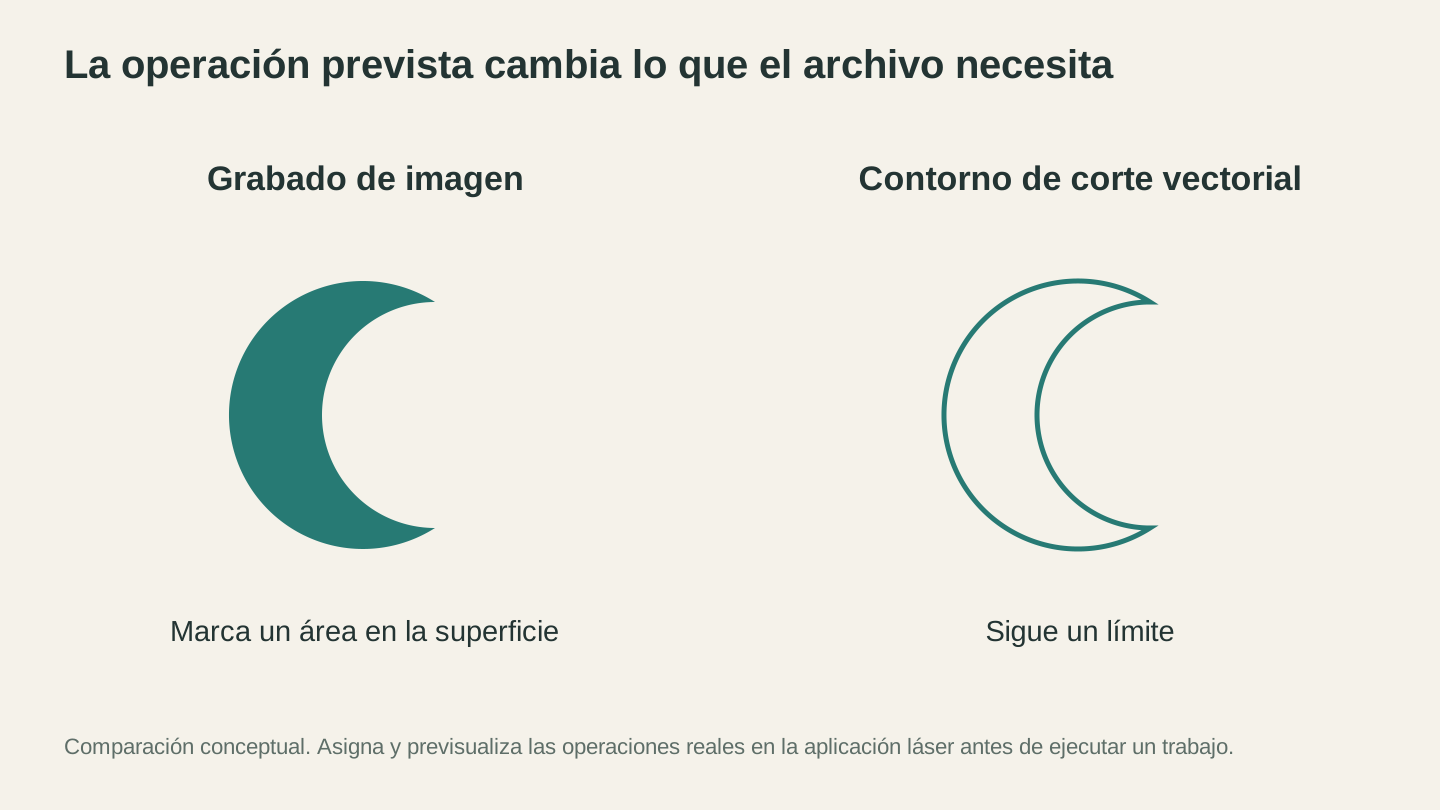
Decide qué debe hacer la máquina con el diseño. Una imagen puede describir una marca superficial, mientras que el corte necesita un límite que el software de la máquina pueda seguir.
En qué falla Canva para láser y corte
Ahora, los problemas. Y hay varios.
El problema de la exportación SVG
Canva Pro ($13/mes) te permite exportar diseños como SVG. La versión gratuita de Canva no lo permite. Ese es el primer obstáculo.
Pero incluso con Canva Pro, los SVG que produce no se parecen a los de un editor vectorial especializado. La exportación SVG de Canva suele:
- Convertir el texto en formas de letras individuales en lugar de contornos limpios, a veces con agrupaciones extrañas
- Incrustar imágenes rasterizadas dentro del SVG para cualquier foto o elemento complejo
- Producir trazados desordenados con puntos de anclaje innecesarios
- No admitir trazados que sean solo de contorno, que es lo que las cortadoras láser necesitan para el corte vectorial
Cuando el software de tu láser o el software CAM abre un SVG de Canva, es posible que no reconozca correctamente las líneas de corte. Formas rellenas en lugar de trazados de contorno. Elementos agrupados que no se pueden separar. Mapas de bits incrustados donde esperabas vectores.
Advertencia
El plan gratuito de Canva no admite la exportación SVG en absoluto. Solo puedes descargar PNG, JPG o PDF. Si no pagas Canva Pro, la salida SVG no es una opción.
No hay dibujo vectorial real
Canva no tiene una herramienta de pluma ni un editor de nodos. No puedes dibujar trazados vectoriales personalizados. No puedes ajustar puntos de anclaje. No puedes crear el tipo de contornos precisos que necesitan las máquinas de corte.
Esto importa porque el corte láser y el corte de vinilo requieren trazados exactos. Una línea de corte debe ser un solo trazo continuo con nodos limpios. Las formas de arrastrar y soltar de Canva simplemente no están hechas para ese nivel de control.
No admite DXF
Canva no puede exportar archivos DXF. Si tu software CNC o el software de tu láser requiere DXF (y muchos lo requieren), Canva no puede llevarte allí directamente.
No hay compensación de kerf ni ajustes de máquina
Canva no tiene ninguna noción de fabricación física. No existe el concepto de compensación de kerf, grosor del material o capas de corte frente a grabado. Estos aspectos se gestionan en el software de tu máquina, pero es útil que tu herramienta de diseño al menos admita la distinción entre trazados de corte y áreas de grabado.
El flujo de trabajo alternativo
Si estás decidido a usar Canva (porque lo conoces y trabajas rápido con él), aquí tienes un flujo de trabajo que puede dar resultados:
- Diseña en Canva usando formas sencillas, texto y elementos limpios
- Exporta como PNG con la mayor resolución disponible (Canva gratis) o SVG (Canva Pro)
- Vectoriza el PNG usando MonoTrace para obtener trazados SVG limpios
- Convierte si es necesario usando File Converter para obtener DXF a partir del SVG
- Importa en el software de tu máquina (tu software láser o la aplicación de tu máquina de corte)
Esto funciona para diseños sencillos y de alto contraste: letreros con mucho texto, formas básicas y siluetas. La calidad depende de lo limpia que sea la exportación de Canva y de lo bien que el vectorizador pueda trazarla.
Para diseños complejos con detalles finos, líneas delgadas o patrones intrincados, este flujo de trabajo introduce demasiada pérdida de calidad. Pasarás más tiempo limpiando el resultado vectorizado del que habrías invertido en aprender Inkscape.
| Tarea | ¿Solo Canva? | ¿Canva + solución alternativa? |
|---|---|---|
| Grabado raster (quemar una imagen sobre madera) | Sí (exportar PNG) | No hace falta |
| Letreros sencillos de texto para corte láser | No (mala exportación SVG) | Sí (exportar PNG → MonoTrace) |
| Formas geométricas de corte | Es posible (SVG Pro) | Sí (PNG → MonoTrace) |
| Diseños de corte detallados | No | Poco confiable |
| DXF para CNC | No | Sí (PNG → MonoTrace → File Converter) |
| Patrones intrincados de volutas | No | No |
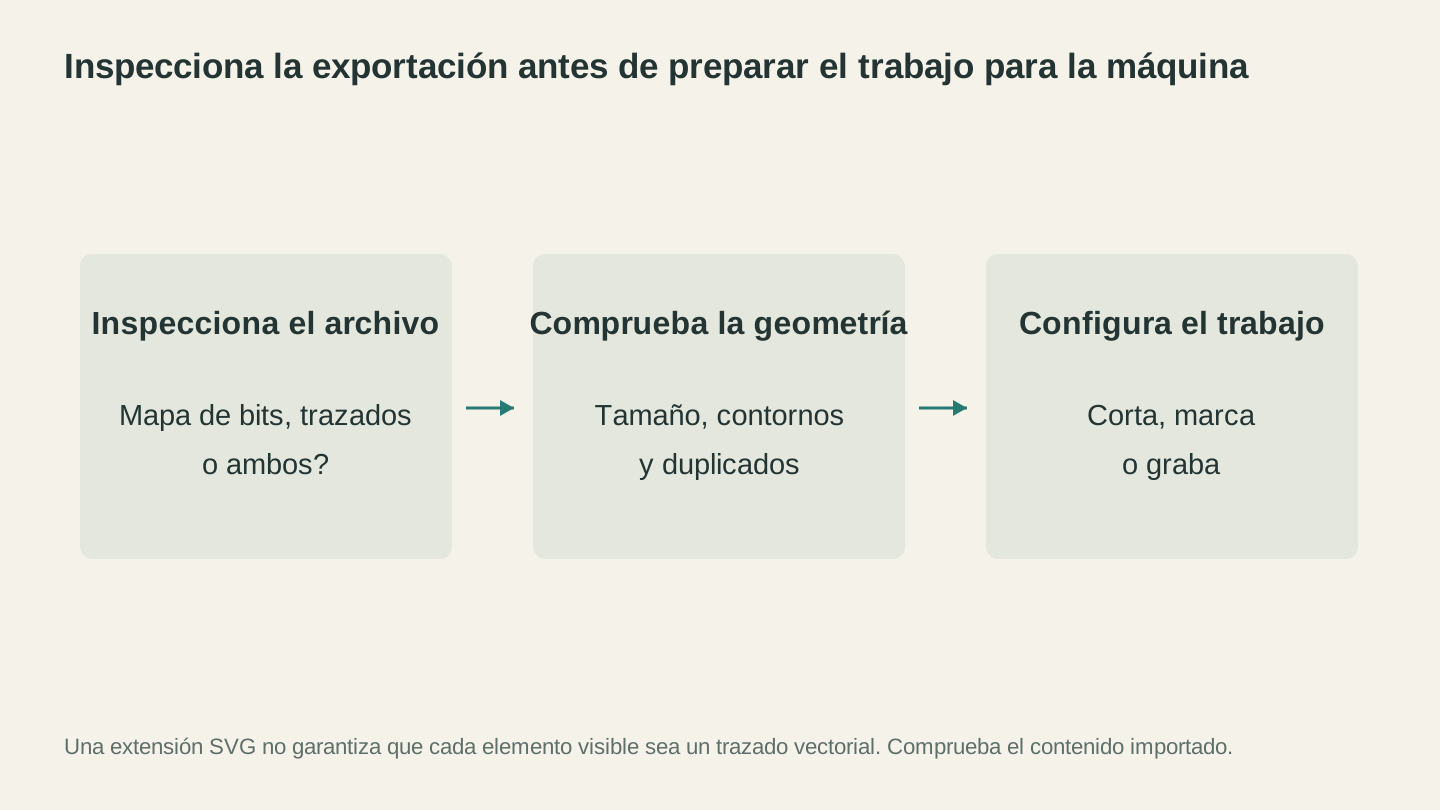
Un SVG puede contener trazados, imágenes incrustadas o ambos. Revisa lo que se exportó realmente y luego confirma las dimensiones físicas y las operaciones planificadas.
Qué usar en su lugar
Si pasas más tiempo enfrentándote a las limitaciones de Canva que haciendo cosas, aquí tienes mejores opciones organizadas según lo que intentas hacer.
"Necesito un SVG de un diseño que ya tengo como imagen"
MonoTrace convierte imágenes PNG, JPG y otras imágenes rasterizadas en SVG limpios. Es gratuito y funciona en tu navegador. Sube la imagen, pulsa Vectorizar y descarga el SVG. Sin trazar a mano ni hacer limpieza.
Si ya tienes el diseño como PNG de Canva, así puedes llevarlo a tu máquina.
"Necesito un diseño y no quiero dibujarlo"
Vector Studio genera SVG listos para usar en máquinas a partir de descripciones de texto. Describe lo que quieres ("una escena montañosa con pinos, en un estilo de dibujo lineal sencillo"), elige un estilo y obtén un SVG que puedas cortar o grabar. Es como tener un diseñador disponible cuando lo necesites.
"Tengo un SVG, pero necesito un DXF"
File Converter gestiona conversiones de formato sin usar créditos de herramientas. De SVG a DXF, de DXF a SVG y también conversiones de formatos de imagen. No necesitas instalar software. La descarga del archivo convertido requiere un plan de pago activo.
"Quiero un editor vectorial real que sea gratis"
Inkscape es el editor vectorial gratuito estándar para creadores. La curva de aprendizaje es real, pero hay excelentes tutoriales en YouTube específicamente sobre flujos de trabajo para láser y CNC. Consulta nuestra comparación entre Inkscape e Illustrator para ver un análisis detallado o revisa nuestra guía de software de diseño gratuito para conocer más opciones.
Cuándo Canva sí es la herramienta adecuada
A pesar de todas las salvedades, Canva ocupa un lugar en algunos flujos de trabajo de creadores:
Planificación y maquetas. Usa Canva para experimentar con distribuciones, fuentes y composiciones antes de comprometerte con una herramienta de diseño real.
Diseños para grabado raster. Si vas a grabar imágenes sobre madera, pizarra o cuero, la exportación PNG de Canva es perfectamente adecuada. Diseña el archivo, expórtalo en alta resolución y cárgalo en el software de tu láser.
Promoción de tu negocio de fabricación. Canva es excelente para fotos de productos, publicaciones en redes sociales, imágenes para anuncios de Etsy y etiquetas de empaque. Úsalo para lo que se le da bien y utiliza herramientas específicas para creadores para lo que no se le da bien.
El flujo de Canva a MonoTrace para diseños sencillos. Si ya te sientes cómodo en Canva y tus diseños tienen alto contraste y formas limpias, el flujo de exportación y vectorización es un atajo razonable.
En resumen
Canva es una excelente herramienta de diseño. Simplemente no es una excelente herramienta de diseño para creadores. La diferencia entre un "diseño que se ve bien en pantalla" y un "archivo que corta limpiamente en una máquina" es mayor de lo que la mayoría de los principiantes espera.
Para el grabado raster, Canva funciona. Para el corte vectorial y el fresado CNC, necesitas trazados vectoriales reales que Canva no puede producir de forma confiable. Úsalo para lo que hace bien, compleméntalo con MonoTrace y File Converter para el paso de conversión e invierte tiempo en aprender un editor vectorial adecuado cuando estés listo para tener más control.
A tu máquina no le importa si tu diseño se hizo en una aplicación de $13/mes o en una gratuita. Solo le importan los trazados limpios y los formatos de archivo correctos.
Herramientas relacionadas
MonoTrace
Convierte fotos e ilustraciones en contornos SVG gratis, con un modo boceto opcional.
Vector Studio
Genera ilustraciones SVG a partir de una descripción escrita y un estilo seleccionado.
File Converter
Convierte entre las combinaciones compatibles de formatos vectoriales, documentos, imágenes de mapa de bits y mallas 3D.
Se necesita un plan para descargar
¿Listo para probar estas herramientas?
Regístrate gratis, no necesitas tarjeta de crédito. Las herramientas gratuitas están disponibles de inmediato.
Comenzar gratis