

Canvas Pro: un editor de imágenes y cuaderno de bocetos gratuito en el navegador para creadores
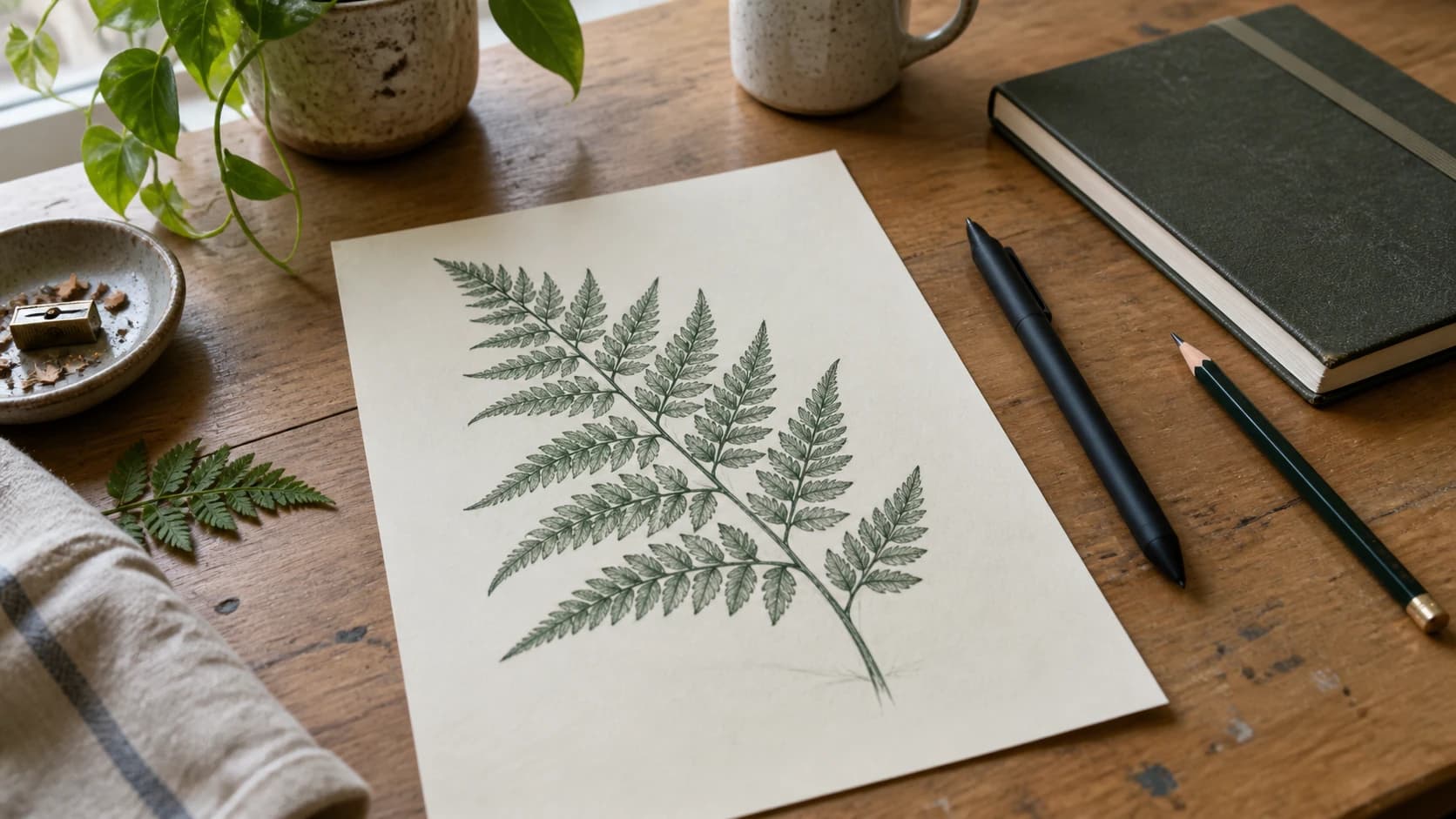
Todo proyecto creativo empieza con un diseño, y el diseño casi nunca llega listo para usar. Quieres esbozar una idea, retocar una imagen, superponer texto a una forma o dibujar rápidamente un elemento desde cero. Durante años, la respuesta fue un editor de escritorio pesado, con una suscripción y una curva de aprendizaje más pronunciada de lo que el proyecto merecía; además, no estaba abierto cuando surgía la inspiración.
Canvas Pro es un editor de imágenes y cuaderno de bocetos gratuito que funciona en tu navegador. Tiene un lápiz sensible a la presión, pinceles, capas, formas, texto y objetos inteligentes, y se abre en segundos sin instalación. Dibuja algo nuevo o edita una imagen que ya tengas, y luego exporta una imagen de mapa de bits para tu proyecto.
Qué es Canvas Pro en realidad
Canvas Pro se inclina hacia el dibujo y la pintura, con un sistema de capas completo. La barra de herramientas de la izquierda te ofrece:
- Lápiz con un trazo sensible a la presión, tipos de lápiz seleccionables y tamaño, oscuridad y suavizado ajustables
- Pincel para pintura más suave y rellenos
- Borrador y Relleno para limpiar y aplicar color plano
- Formas como rectángulos para construir elementos
- Texto que puedes colocar y personalizar en el lienzo
- Clonar y estampar para duplicar y reparar zonas
- Ajustes para el brillo, el contraste y el tono
Se parece más a un cuaderno de bocetos en el navegador y a una herramienta de retoque fotográfico que a una suite de ilustración vectorial, y ese es justo el punto: se abre rápido y perdona los errores mientras trabajas.
IMPRIME. CORTA. TALLA.



- Varios formatos (SVG, DXF, PNG)
- Diseños probados en máquinas
- Licencias comerciales
Patrocinado por PrintCutCarve.com
El lápiz sensible a la presión
El lápiz es la estrella. Si tienes una tableta o un lápiz óptico con sensibilidad a la presión, la presión cambia el grosor y la oscuridad de tu trazo mientras dibujas, por lo que las líneas se sienten naturales, en lugar de verse planas y uniformes. Puedes elegir un tipo de lápiz (por ejemplo, una punta HB equilibrada), ajustar el tamaño y la oscuridad, y afinar el suavizado para que las líneas temblorosas salgan limpias.
Para quienes crean, así puedes esbozar un elemento personalizado, rotular un letrero a mano o dibujar un motivo sencillo para grabar sin salir del navegador.
Consejo
Usa las teclas [ y ] para aumentar y reducir el tamaño de la punta del lápiz mientras dibujas, y así pasar de rellenos amplios a detalles finos sin perder el ritmo.
Capas y objetos inteligentes
Las capas hacen que esto sea un editor de verdad y no un simple bloc de garabatos de un solo lienzo. Cada elemento (un dibujo, un texto, una forma, un fondo) vive en su propia capa, que puedes mostrar, ocultar, bloquear y reordenar sin tocar el resto.
Cuando incorporas una imagen existente, Canvas Pro la agrega como objeto inteligente editable. Eso significa que puedes moverla y modificarla de forma no destructiva, manteniendo intacto el original bajo tus ediciones. Agrega una foto, dibuja sobre ella en una capa nueva y ajusta cada una de forma independiente.
Consejo
Bloquea una capa cuando esté terminada para que un trazo de lápiz fuera de lugar no la arruine. Bloquea el fondo antes de empezar a dibujar encima; luego desbloquéalo si necesitas cambiar algo.
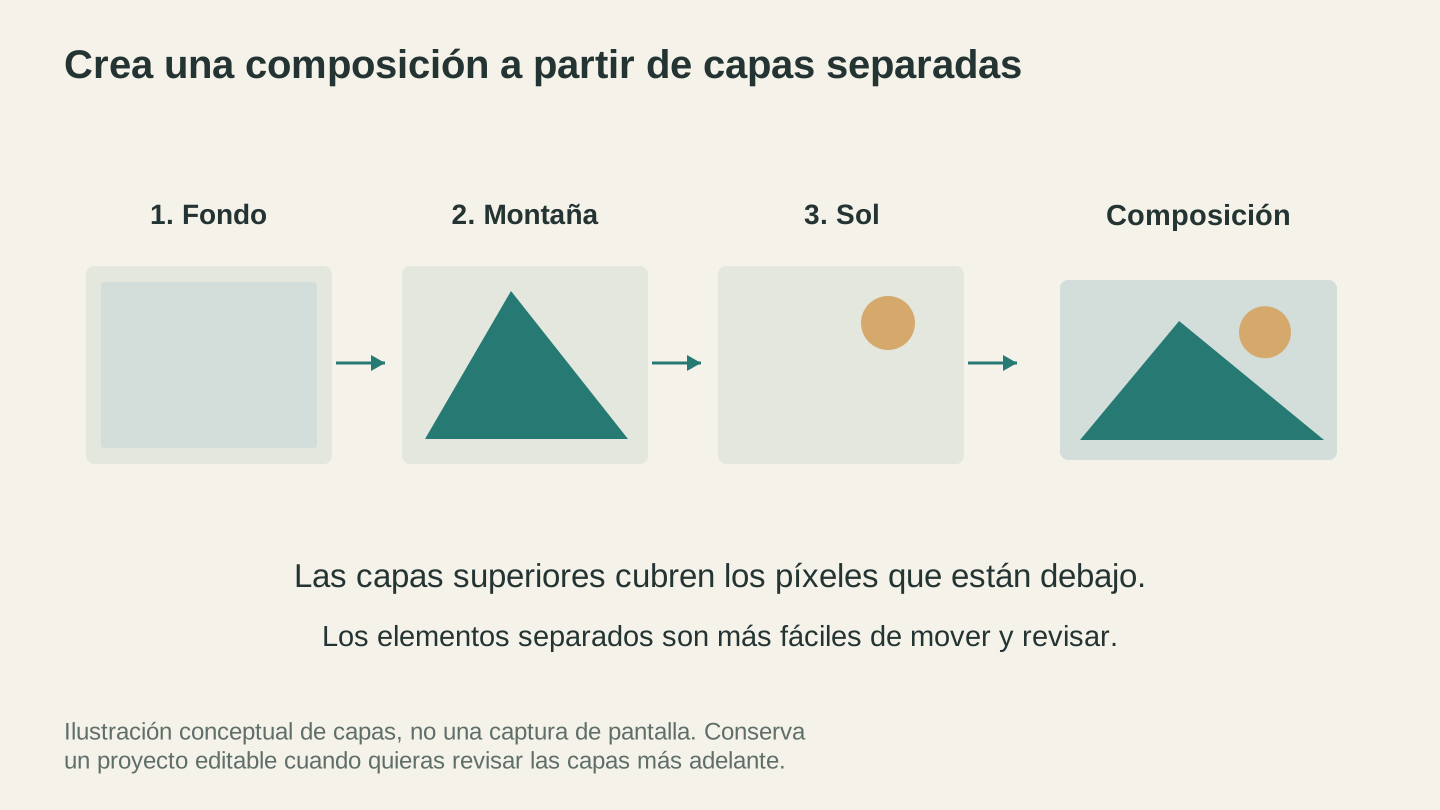
Mantén separados los elementos mientras trabajas. Una capa situada encima de otra puede cubrirla, y cambiar el orden de las capas cambia la imagen combinada.
Cómo sacar tu trabajo
Cuando terminas, Canvas Pro exporta una imagen de mapa de bits. Puedes guardarla como PNG, JPG o WebP, lo que cubre la mayoría de los usos para proyectos creativos: una imagen ráster para grabarla en ráster, un gráfico para una maqueta o un diseño para llevarlo a otra herramienta.
Canvas Pro exporta imágenes ráster, no archivos vectoriales. Si necesitas líneas de corte vectoriales, exporta tu diseño como PNG y pásalo por MonoTrace, nuestro vectorizador gratuito, para convertirlo en contornos SVG limpios.
Información
Canvas Pro es gratis: puedes abrirlo, dibujar en él y exportar desde él. La única función ligada a una suscripción es guardar un proyecto en este navegador para poder cerrar la pestaña y volver al proyecto más tarde. Para eso necesitas cualquier plan de pago de Craftgineer, desde $4.99 al mes. Si terminas un diseño en una sola sesión y lo exportas, nunca llegas al muro de pago.
Dónde encaja Canvas Pro en tu flujo de trabajo
Canvas Pro es una parada dentro de una cadena y se lleva bien con las demás herramientas:
- Limpia la imagen de origen. Usa PixelPrep para quitar un fondo o ampliar un logotipo pequeño.
- Dibuja o edita en Canvas Pro. Incorpora la imagen limpia como objeto inteligente, esboza o retócala en capas y agrega formas y texto.
- Exporta un mapa de bits (PNG, JPG o WebP). ¿Necesitas líneas de corte vectoriales? Pasa esa imagen por MonoTrace para vectorizarla.
- Graba, corta o imprime.
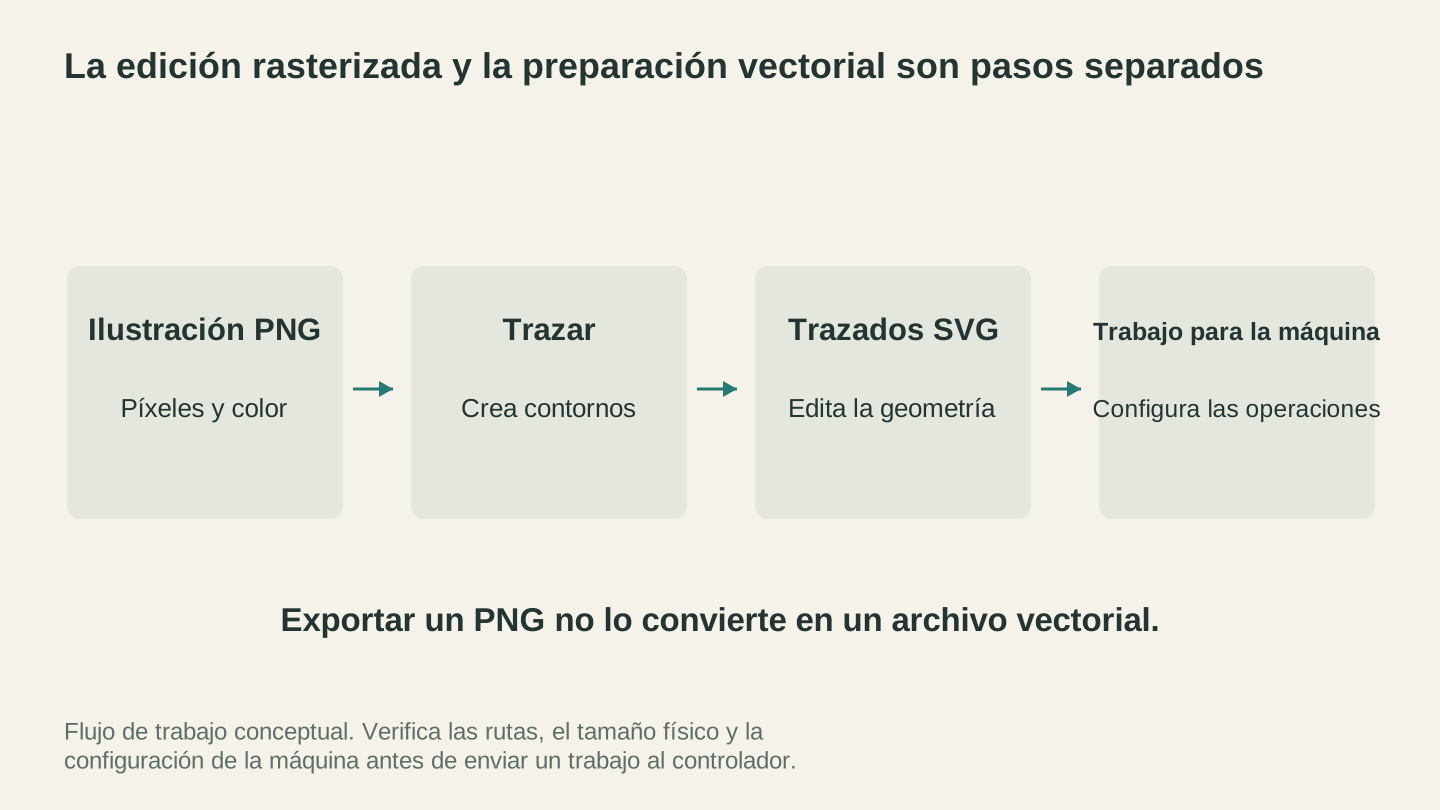
Usa una exportación rasterizada para trabajos basados en imágenes o trázala cuando el siguiente paso necesite trazados. Un archivo vectorial aún requiere revisar su tamaño, geometría y operaciones de máquina.
Ideas de proyectos
Letreros dibujados a mano. Esboza la rotulación y un borde sencillo con el lápiz sensible a la presión; luego exporta y graba.
Retoques de fotos. Incorpora una foto como objeto inteligente, pinta para ocultar una distracción, ajusta el contraste y envíala al láser.
Composiciones rápidas. Superpone un logotipo a un fondo, agrega texto y exporta un PNG para una maqueta o un proyecto de imprimir y cortar.
Esboza y luego corta. Dibuja una forma a mano alzada, expórtala y pásala por MonoTrace para convertirla en una línea de corte vectorial limpia.
¿Eres nuevo en el diseño para láser o cortadora? Nuestra guía sobre cómo preparar archivos para el corte láser y la recopilación de software de diseño gratuito para láser, CNC e impresión 3D son buenas lecturas para continuar.
Abre Canvas Pro
Abre Canvas Pro, toma el lápiz y dibuja algo. Puedes usarlo y exportar gratis, se abre en segundos y es la forma más rápida de esbozar o retocar un diseño sin una aplicación de escritorio. En cuanto se convierta en tu primera parada para una edición rápida, recurrir a un editor pesado será mucho menos frecuente.
Que disfrutes creando.
Herramientas relacionadas
Canvas Pro
Edita imágenes con capas, pinceles, formas, texto y herramientas de selección. Exporta PNG, JPEG o WebP.
MonoTrace
Convierte fotos e ilustraciones en contornos SVG gratis, con un modo boceto opcional.
PixelPrep
Elimina fondos o amplía imágenes con los ajustes de ampliación disponibles.
Eliminar fondos requiere un plan; ampliar imágenes usa créditos
¿Listo para probar estas herramientas?
Regístrate gratis, no necesitas tarjeta de crédito. Las herramientas gratuitas están disponibles de inmediato.
Comenzar gratis