

Editor de imágenes gratis para creadores: cómo usar Canvas Pro
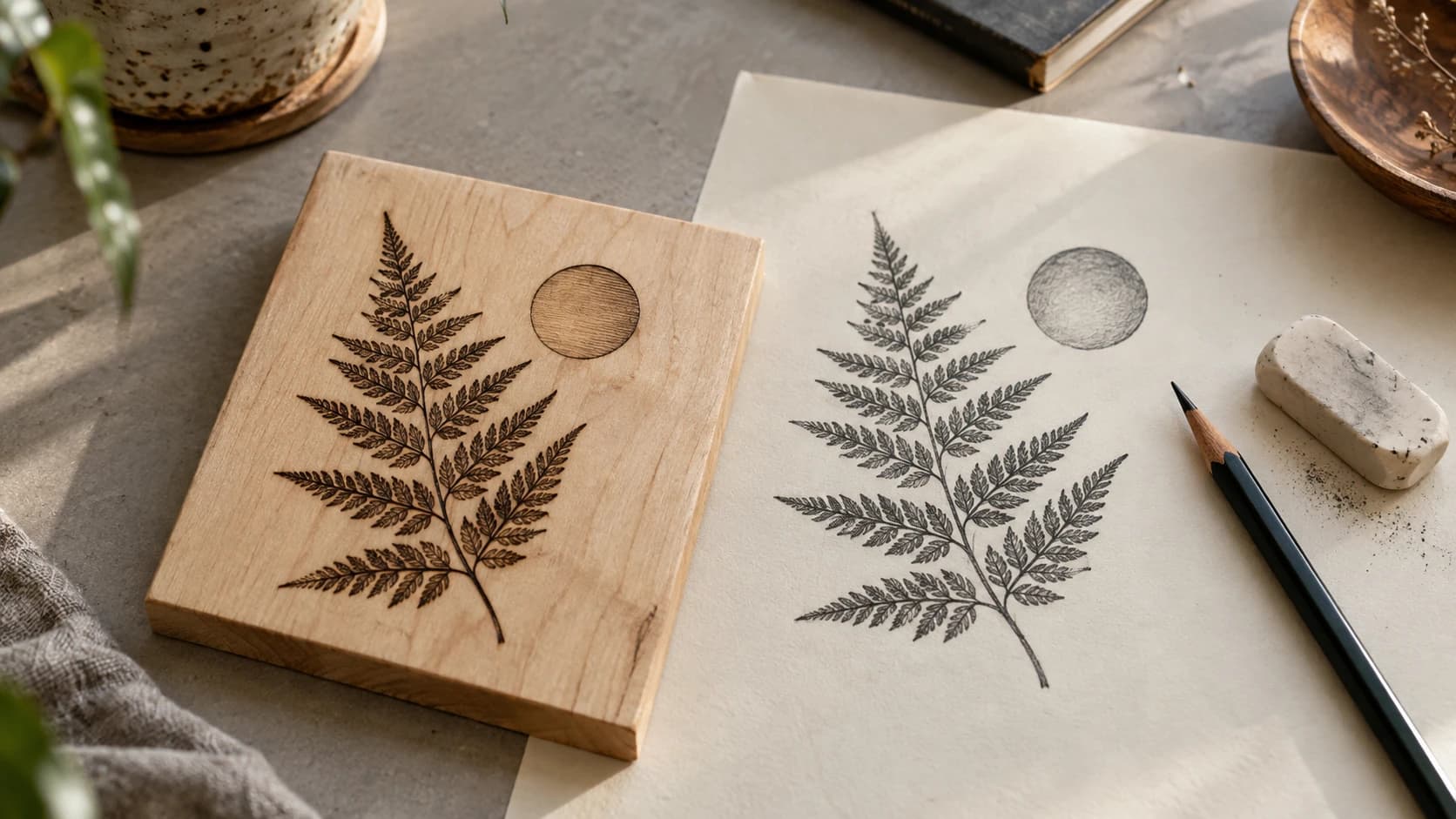
Todos los creadores se topan tarde o temprano con el mismo obstáculo: necesitas editar una imagen antes de enviarla a tu máquina y no tienes instalado un editor de fotos completo. Tal vez necesitas limpiar el fondo de un logotipo. Tal vez quieres añadir texto a un diseño. Tal vez descargaste un paquete de imágenes prediseñadas y necesitas combinar elementos de tres imágenes diferentes en un solo archivo.
Podrías instalar un editor de imágenes de escritorio gratis (potente, pero complicado). Podrías probar una docena de editores en línea (la mayoría son limitados y algunos son poco confiables con tus archivos). O podrías abrir Canvas Pro, que es gratis, funciona en tu navegador y se creó pensando en los flujos de trabajo de los creadores.
Lo que hace Canvas Pro
Canvas Pro es un editor de imágenes completo con las herramientas que los creadores realmente necesitan:
Capas. Apila varias imágenes, textos y formas. Activa o desactiva su visibilidad, ajusta la opacidad y cambia su orden. Las capas son la base de cualquier edición de imágenes seria, y Canvas Pro las gestiona igual que los editores de fotos profesionales.
Pinceles. Pinceles estándar y pinceles especializados (de patrones, retro, de tiza y de caligrafía) para efectos artísticos. Son útiles para detallar diseños a mano o crear texturas.
Formas. Rectángulos, círculos, líneas y polígonos. Dibuja elementos geométricos directamente en el lienzo.
Texto. Añade texto con selección de fuente, tamaño y posición. Crea diseños basados en texto, añade etiquetas o crea composiciones completas para letreros.
Exportación. Canvas Pro guarda tu trabajo como PNG, JPEG o WebP. Cuando necesites un archivo vectorial para un láser, CNC o una máquina de corte, pasa el PNG exportado por MonoTrace, que también es gratis, para obtener un SVG.
Funciona con MonoTrace. Limpia aquí una imagen rasterizada, expórtala y luego pásala por MonoTrace para obtener trazados vectoriales. Ambas herramientas son gratis, así que todo el proceso, de la limpieza a la vectorización, no cuesta créditos.
IMPRIME. CORTA. TALLA.



- Varios formatos (SVG, DXF, PNG)
- Diseños probados en máquinas
- Licencias comerciales
Patrocinado por PrintCutCarve.com
Flujos de trabajo prácticos para creadores
Estas son las tareas específicas para las que los creadores usan Canvas Pro con mayor frecuencia:
Limpiar un escaneo o una foto
Dibujaste un diseño en papel, lo fotografiaste con tu teléfono y ahora necesitas limpiarlo antes de vectorizarlo. Abre la foto en Canvas Pro, aumenta el contraste, elimina marcas sueltas y ruido del fondo, recorta hasta el límite del diseño y exporta. Luego vectorízalo con MonoTrace para obtener un SVG limpio.
Pasos:
- Abre la foto en Canvas Pro
- Usa la herramienta de borrador para eliminar el ruido del fondo, las manchas de lápiz y la textura del papel alrededor del diseño
- Ajusta el brillo y el contraste para que las líneas del diseño destaquen
- Recorta hasta el límite del diseño
- Exporta como PNG
- Sube el archivo a MonoTrace para vectorizarlo
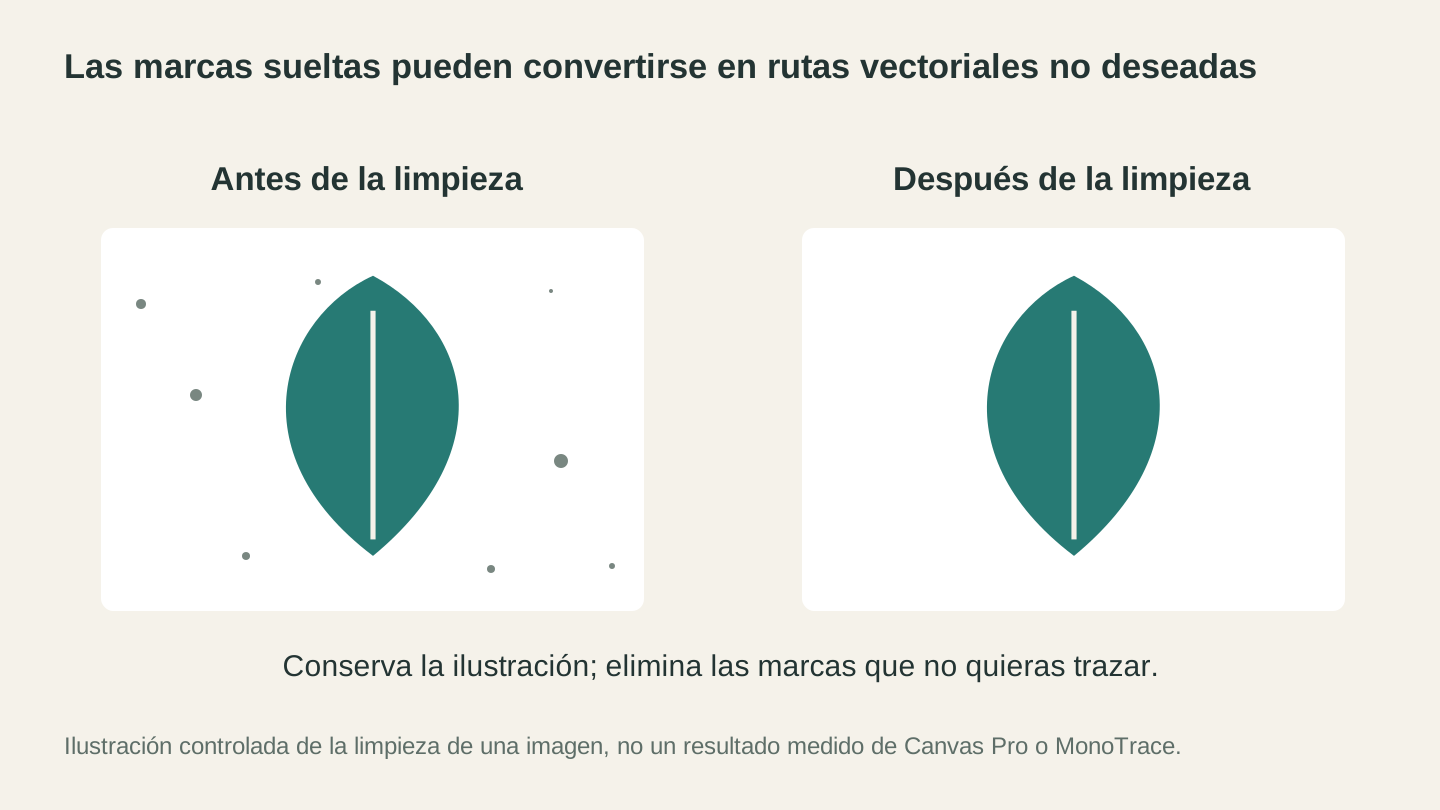
Elimina las marcas que no quieras convertir en trazados antes de vectorizar. Esta es una ilustración controlada del proceso de limpieza, no un resultado de prueba de la aplicación.
Combinar varias imágenes
Tienes la silueta de un ciervo, el contorno de una montaña y una banda de texto. Quieres los tres elementos en un solo diseño, con el tamaño y la posición adecuados. En Canvas Pro, cada elemento va en su propia capa. Cambia el tamaño y coloca cada elemento de forma independiente. Cuando la composición se vea bien, acopla las capas y exporta.
Pasos:
- Crea un lienzo nuevo con el tamaño de salida que quieras
- Importa cada imagen como una capa independiente
- Cambia el tamaño y coloca cada capa con la herramienta de selección
- Activa o desactiva la visibilidad de las capas para trabajar en elementos individuales sin que los demás te distraigan
- Exporta el resultado combinado como PNG
Añadir texto a un diseño
Tienes un borde o marco decorativo y necesitas añadir un nombre, una fecha o una frase dentro. Importa la imagen del borde como una capa, añade una capa de texto encima, elige la fuente y el tamaño y coloca el texto dentro del marco.
Pasos:
- Importa el borde/marco como capa base
- Añade un elemento de texto nuevo con tu contenido
- Elige la fuente, el tamaño y el color
- Coloca el texto dentro de los límites del marco
- Exporta el diseño combinado
Consejo
Al añadir texto que se grabará con láser o se tallará con CNC, usa fuentes en negrita. Las fuentes finas y delicadas se ven muy bien en pantalla, pero pueden ser difíciles de grabar limpiamente, especialmente en tamaños pequeños. Un ancho de trazo mínimo de 1mm es una buena regla para trabajos con láser y de 2mm+ para CNC (según el tamaño de la fresa).
Eliminar fondos
Tienes una foto de producto o un elemento de diseño con un fondo desordenado. Solo necesitas el sujeto sobre un fondo transparente para colocarlo sobre otro fondo o combinarlo con otros elementos.
Pasos:
- Abre la imagen en Canvas Pro
- Usa la herramienta de borrador para eliminar las áreas del fondo alrededor del sujeto
- El patrón de cuadros de transparencia muestra dónde se eliminó el fondo
- Exporta como PNG (conserva la transparencia) o continúa editando con otras capas
Crear diseños sencillos desde cero
No todos los diseños tienen que empezar con una imagen importada. Las herramientas de formas y texto de Canvas Pro te permiten crear diseños básicos directamente:
- Patrones geométricos: Usa la herramienta de formas para crear patrones repetitivos de círculos, rectángulos o polígonos. Son ideales para azulejos decorativos, posavasos y arte mural sencillo.
- Letreros basados en texto: Añade texto, elige una fuente llamativa y agrega una forma de borde a su alrededor. Sencillo, pero eficaz para señalización rápida.
- Composiciones de diseño: Organiza formas y texto para crear un diseño completo de un letrero o una etiqueta.
Invertir colores para distintos materiales
La función para invertir los colores de la capa es útil al preparar diseños para distintos materiales. Un diseño que se ve muy bien como líneas oscuras sobre madera clara (estándar) podría necesitar invertirse para grabarlo sobre materiales oscuros, como pizarra o aluminio anodizado (líneas claras sobre fondo oscuro).
Pasos:
- Abre o crea tu diseño
- Haz clic en el botón para invertir la capa
- Lo oscuro se vuelve claro y lo claro se vuelve oscuro
- Exporta la versión invertida para grabar sobre material oscuro
El sistema de capas
Las capas son la función más importante para trabajar en diseños. Esta es una forma de pensarlas:
Cada elemento en su propia capa. Fondo, diseño principal, texto y elementos decorativos. Cada uno tiene su propia capa. Esto permite editar cualquier elemento sin afectar a los demás.
Controles de visibilidad. Haz clic en el ícono del ojo para ocultar temporalmente una capa. Es útil cuando trabajas en una capa inferior parcialmente cubierta por elementos superiores. También es útil para comparar versiones: coloca dos variaciones del diseño en capas separadas y alterna entre ellas.
Opacidad de la capa. Reduce la opacidad para hacer semitransparente una capa. Es útil para colocar texto sobre una imagen: reduce la opacidad de la capa de imagen para ver con más claridad la posición del texto y luego vuelve a aumentarla.
Orden de las capas. Arrastra las capas hacia arriba o hacia abajo en la pila. Las capas superiores cubren las inferiores. Coloca los fondos abajo, los diseños principales en el centro y el texto/las etiquetas arriba.
Capa de fondo. Cuando ocultas la capa de fondo, Canvas Pro muestra un patrón de cuadros de transparencia. Esto ayuda a aislar los elementos de tu diseño y a ver exactamente qué contenido estará en el archivo exportado y qué es solo fondo.
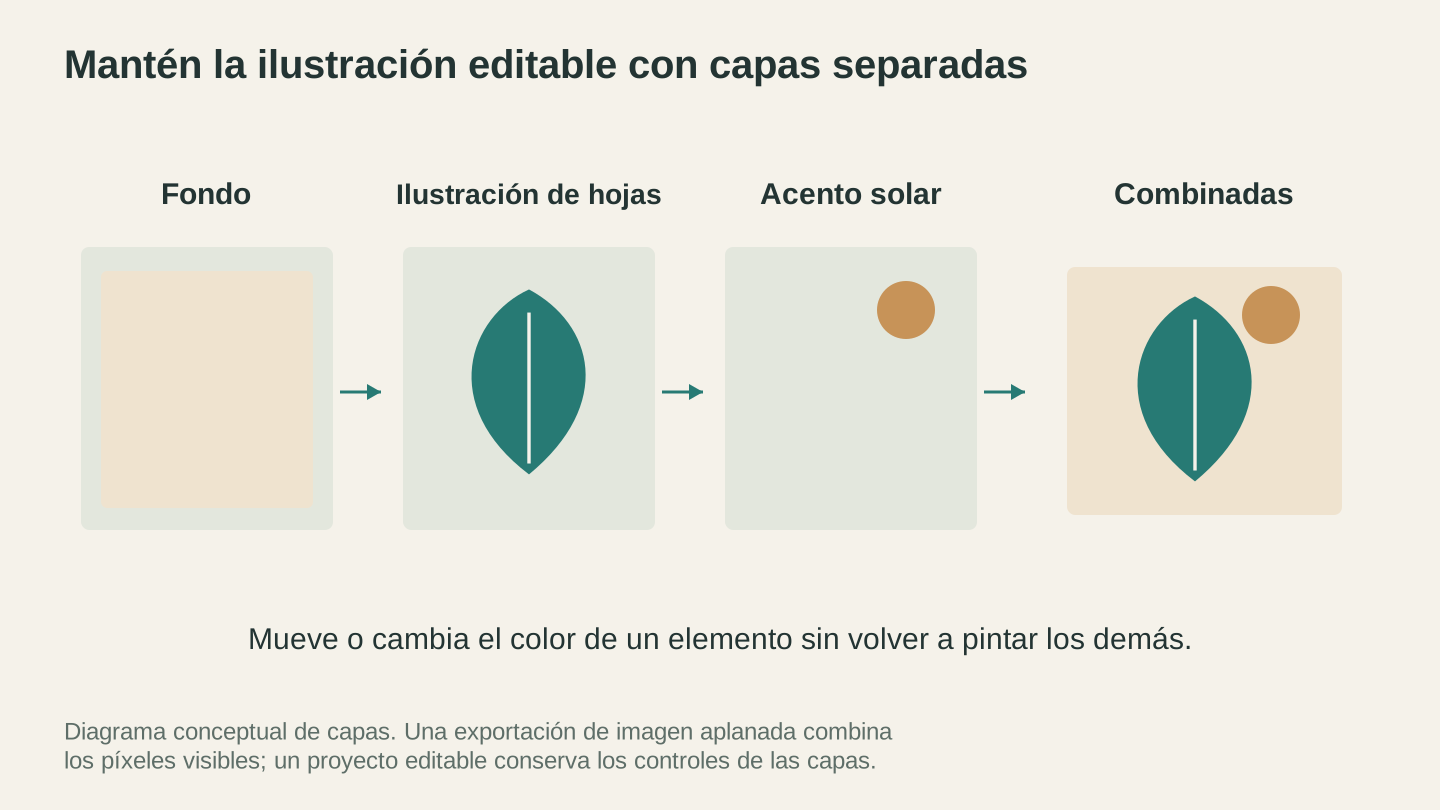
Las capas separadas te permiten revisar un elemento a la vez. Guarda un proyecto editable además de una exportación aplanada si esperas volver a trabajar en la composición.
Pinceles para creadores
Además del pincel redondo estándar, Canvas Pro incluye pinceles especializados útiles para proyectos de creación:
Los pinceles de patrones aplican patrones repetitivos mientras dibujas. Crea bordes, texturas o rellenos decorativos pintando con un pincel de patrones.
Los pinceles retro tienen trazos desgastados y texturizados. Son buenos para crear un aspecto hecho a mano o envejecido en diseños destinados al grabado.
Los pinceles de tiza simulan tiza sobre una pizarra. Los trazos texturizados y ligeramente ásperos se ven naturales y hechos a mano. Son buenos para crear diseños de letreros estilo pizarra.
Los pinceles de caligrafía varían en ancho según la dirección del trazo e imitan un bolígrafo de caligrafía. Son útiles para efectos de rotulación manual y remates decorativos.
Obtener un archivo vectorial
Canvas Pro exporta PNG, JPEG y WebP. Son formatos rasterizados, y un láser o una máquina de corte necesita trazados que seguir, así que hay un paso más para obtener un vector listo para la máquina.
Exporta tu lienzo terminado como PNG con un tamaño generoso y luego pásalo por MonoTrace. La herramienta traza la imagen para convertirla en trazados SVG limpios y es gratis. Como primero hiciste la limpieza en Canvas Pro, con un fondo sólido, un contraste marcado y las marcas sueltas eliminadas, el trazado tiene mucho menos ruido que interpretar.
Consejo
La calidad del trazado se decide antes de que siquiera hagas clic en Vectorizar. El alto contraste y los bordes limpios de tu PNG contribuyen más al resultado que cualquier cosa que puedas corregir después.
Información
Si el software de tu máquina necesita DXF en lugar de SVG, toma el SVG de MonoTrace y conviértelo con File Converter. En nuestra guía de conversión se explica todo el flujo de SVG a DXF.
Canvas Pro frente a otras opciones
| Función | Canvas Pro | GIMP | Photopea | Canva |
|---|---|---|---|---|
| Precio | Gratis | Gratis | Gratis (con anuncios) | Gratis (limitado) |
| Funciona en el navegador | Sí | No (instalación) | Sí | Sí |
| Capas | Sí | Sí | Sí | Limitado |
| Pinceles especializados | Sí | Sí (complementos) | Limitados | No |
| Vectorizador gratuito complementario | Sí (MonoTrace) | No | No | No |
| Diseñado para creadores | Sí | No | No | No |
Canvas Pro no reemplazará a Photoshop para el retoque fotográfico profesional ni a GIMP para composiciones complejas. No intenta hacerlo. Está diseñado para las tareas específicas que necesitan los creadores: combinar elementos de diseño, añadir texto, limpiar imágenes y preparar archivos para las máquinas.
Edita algo
Abre Canvas Pro, importa una imagen que querías limpiar, añade texto y exporta el PNG. Todo el flujo toma unos minutos, funciona en tu navegador y no cuesta nada.
Para vectorizar tus imágenes editadas, MonoTrace continúa donde termina la exportación. Para convertir los archivos de salida a otros formatos, File Converter se encarga de ello. Todo el flujo, del diseño a la máquina, permanece dentro del navegador y nada de esto cuesta créditos.
¡Manos a la obra!
Herramientas relacionadas
Canvas Pro
Edita imágenes con capas, pinceles, formas, texto y herramientas de selección. Exporta PNG, JPEG o WebP.
MonoTrace
Convierte fotos e ilustraciones en contornos SVG gratis, con un modo boceto opcional.
File Converter
Convierte entre las combinaciones compatibles de formatos vectoriales, documentos, imágenes de mapa de bits y mallas 3D.
Se necesita un plan para descargar
¿Listo para probar estas herramientas?
Regístrate gratis, no necesitas tarjeta de crédito. Las herramientas gratuitas están disponibles de inmediato.
Comenzar gratis