

El tramado explicado: cómo preparar fotos para grabado láser
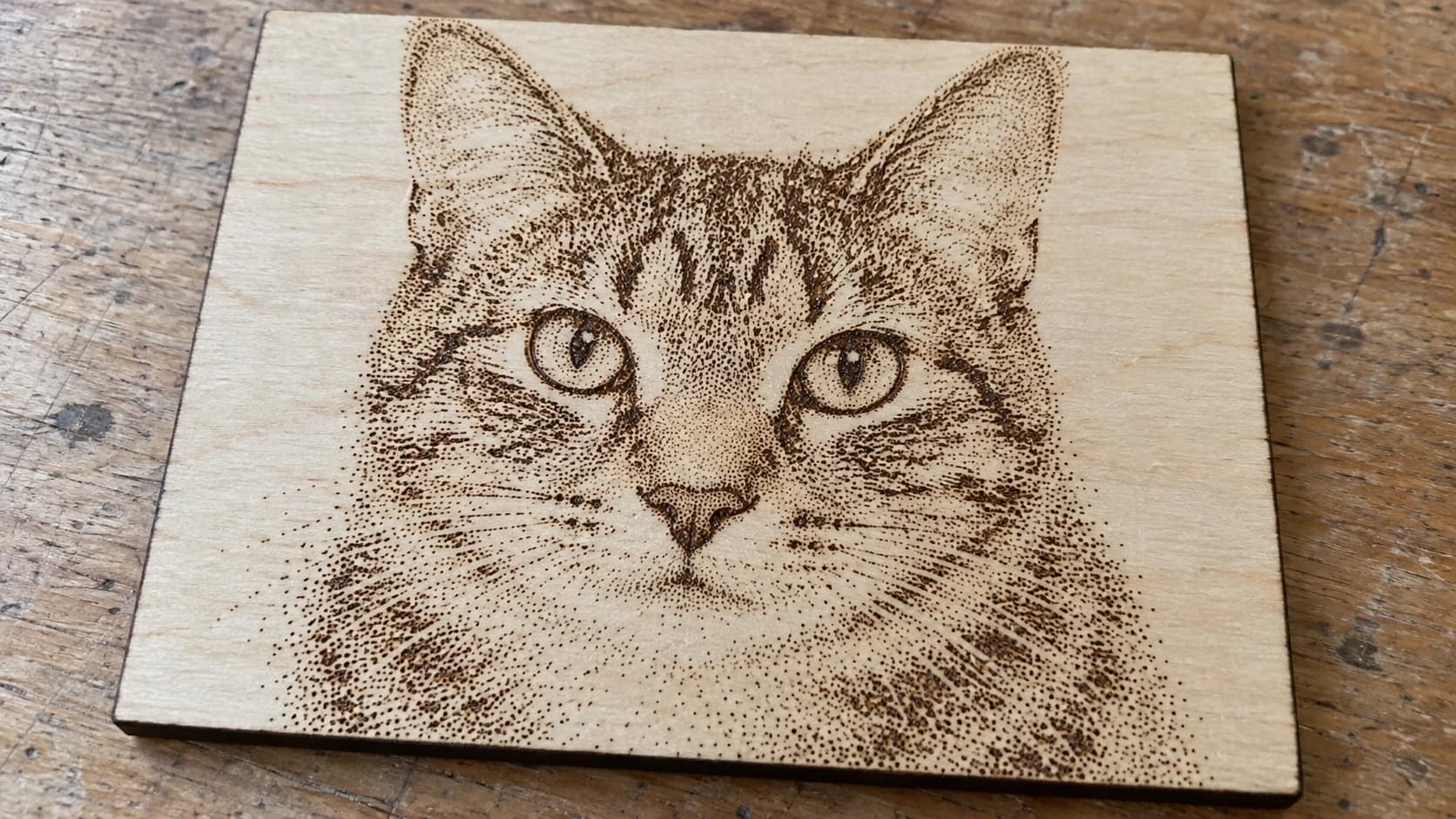
Envías una foto al láser, presionas iniciar y lo que obtienes es una mancha gris embarrada. El rostro es irreconocible. Las áreas claras y oscuras se mezclan en una masa plana. A todos nos ha pasado, y el culpable casi nunca es el láser. Es la imagen. Un láser quema un punto o no lo quema, así que una foto llena de tonos grises suaves primero debe traducirse a puntos blancos y negros puros. Esa traducción se llama tramado, y hacerla bien es la diferencia entre un retrato y una mancha.
DitherLab se encarga de esa traducción. Sube una foto, elige un estilo de tramado y la herramienta convierte tus tonos suaves en un patrón de puntos que el láser realmente puede reproducir. La exporta al tamaño exacto, lista para grabar.
Por qué las fotos necesitan tramado
Un láser graba con puntos. En la mayoría de los sistemas de diodo y CO2, cada punto se quema o no se quema. No existe un «gris del 50%» integrado.
Una fotografía, por otro lado, está compuesta únicamente de valores de gris. Para reproducir un área gris, tienes que simularla con un patrón de puntos negros: más puntos para las áreas oscuras y menos para las claras. A distancia, tus ojos mezclan los puntos y perciben tonos. Eso es el tramado. Es el mismo truco que los periódicos usaron durante un siglo para imprimir fotos usando solo tinta negra.
Si omites este paso y envías una foto en escala de grises sin procesar, el software de tu láser la tramará por ti, y normalmente lo hará mal. Hacerlo tú te da control sobre el patrón, el contraste y el tamaño final.
IMPRIME. CORTA. TALLA.



- Varios formatos (SVG, DXF, PNG)
- Diseños probados en máquinas
- Licencias comerciales
Patrocinado por PrintCutCarve.com
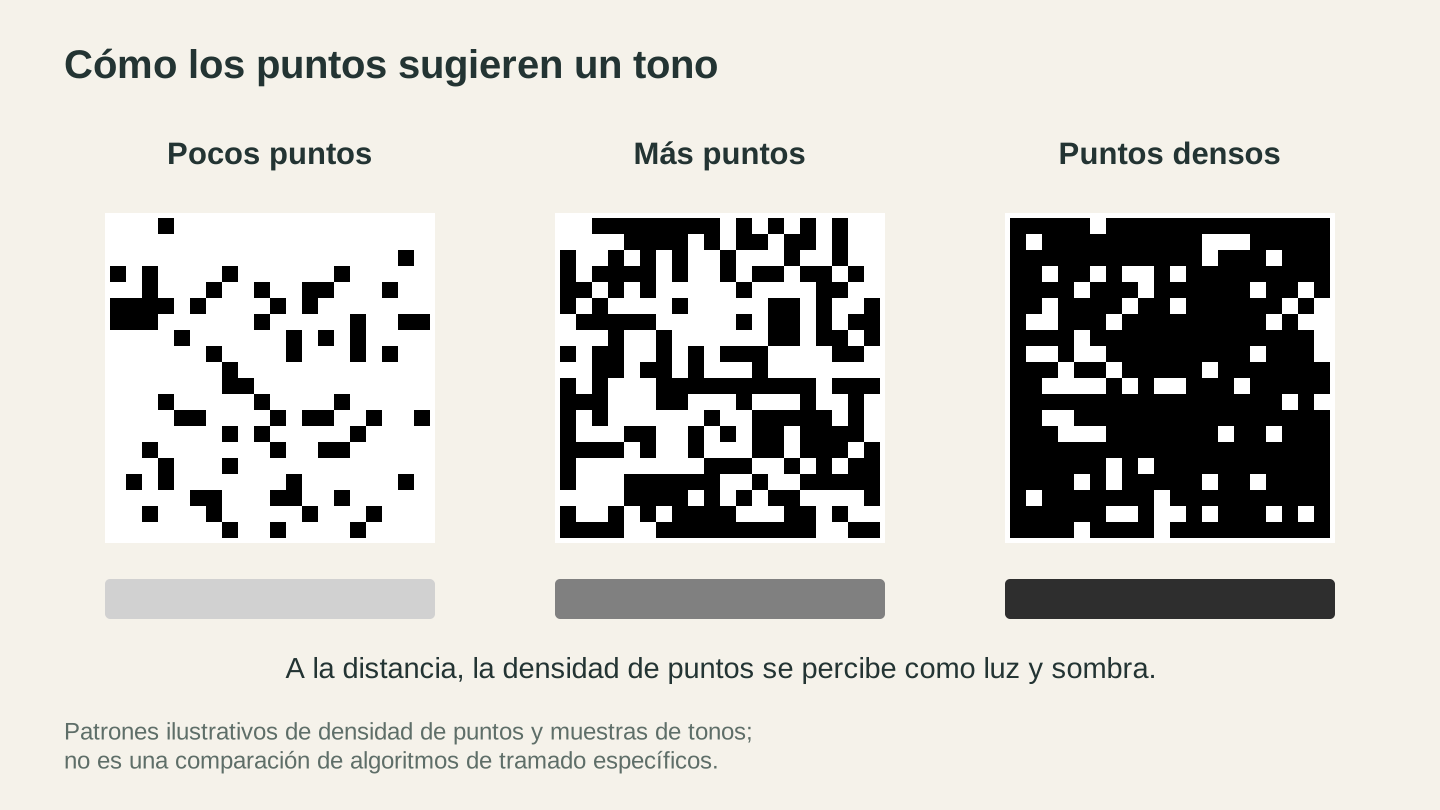
Una mayor cantidad de píxeles marcados crea un tono más oscuro cuando se observa desde lejos. Estos patrones ampliados ilustran la densidad; no comparan algoritmos de tramado específicos.
Las dos familias del tramado
DitherLab te ofrece una variedad de estilos, que se dividen en dos grupos con comportamientos muy distintos.
| Familia | Ejemplos | Aspecto | Ideal para |
|---|---|---|---|
| Difusión | Floyd-Steinberg, Atkinson, Jarvis, Stucki, Sierra | Fotográfico, grano fino | Retratos, fotos realistas |
| Ordenado y semitono | Ordenado (Bayer), puntos de semitono, papel periódico, trama de patrón | Patrón retro visible | Carteles, letreros, arte estilizado |
Los estilos de difusión distribuyen el error de cada píxel entre sus vecinos, lo que produce un grano natural de aspecto fotográfico. Floyd-Steinberg es la opción de referencia a la que todos recurren. Atkinson conserva más espacio blanco, lo que luce muy bien en madera. Estos estilos producen grabados suaves y se perciben como fotos reales desde una distancia de observación normal.
Los estilos ordenados y de semitono colocan un patrón regular y visible. Los puntos de semitono dan esa sensación clásica de cómic o serigrafía. El papel periódico imita las fotos antiguas de los periódicos. Son una elección de estilo, no de realismo, y destacan en carteles y piezas estilizadas y llamativas.
DitherLab también incluye algunas texturas orgánicas y de patrones (como plasma, guijarros y adoquines) para cuando quieres una superficie artística en lugar de una foto literal.
Consejo
¿No sabes cuál elegir? Empieza con Floyd-Steinberg para cualquier foto de una persona o mascota. Cambia a Atkinson si el resultado se ve demasiado oscuro en madera. Elige un estilo de semitono solo cuando realmente quieras que el patrón se note.
Corrige la foto antes de tramar
El tramado no perdona. Deja al descubierto todos los defectos de la imagen de origen, así que unos segundos de preparación valen la pena.
DitherLab tiene controles integrados de brillo, contraste, gamma y nitidez, y pequeños cambios aquí modifican toda la textura. Una solución habitual: aumenta el contraste para que los tonos oscuros sigan oscuros y las zonas claras se mantengan limpias, y luego añade un toque de nitidez para que los rasgos conserven sus bordes.
Dos consejos más de preparación:
- Una mala iluminación o un fondo recargado arruinarán el resultado. Pasa primero la foto por PixelPrep para quitar el fondo y obtener un sujeto limpio, o aumenta la resolución de una imagen pequeña para que tenga suficiente detalle para tramarse.
- Para pizarra, azulejo oscuro o aluminio anodizado, activa la opción Invertir. En los materiales oscuros, el láser aclara la superficie, por lo que necesitas puntos blancos sobre negro, y no al revés. Nuestra guía para grabar una foto invertida en pizarra explica cómo hacerlo.
Ajusta bien el tamaño y el DPI
Aquí es donde el tramado para láser se diferencia del tramado para impresión. Para obtener un grabado limpio, los puntos de la imagen deben corresponder uno a uno con los puntos de tu láser. Si no lo hacen, el software del láser remuestrea la imagen y el patrón cuidadosamente preparado vuelve a convertirse en una masa borrosa.
En DitherLab:
- Define el ancho físico de tu pieza en milímetros o pulgadas.
- Ajusta el DPI para que coincida con los puntos por pulgada de tu láser (o con los puntos por milímetro).
- Exporta el PNG. Sale al tamaño exacto, ya tramado.
Ahora el patrón se aplica al material a escala real, con los puntos intactos.
Advertencia
En el software de tu láser, graba el PNG tramado en modo de puntos o paso directo, y desactiva cualquier función integrada de tramado o conversión a escala de grises. Si el software vuelve a tramar una imagen que ya está tramada, obtendrás patrones de interferencia y perderás detalle. Hiciste el trabajo una vez. No dejes que el software lo repita.
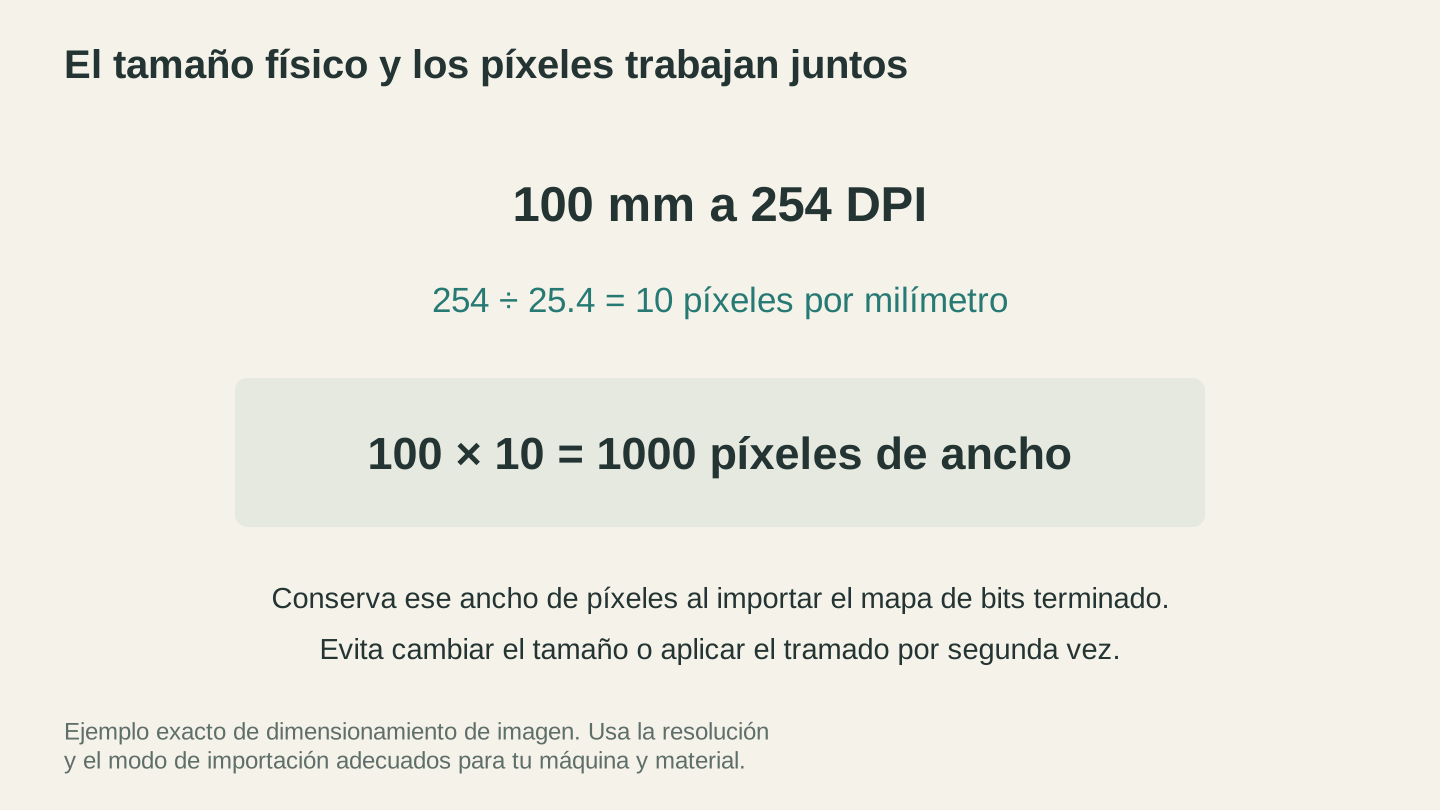
Con 254 DPI hay 10 píxeles por milímetro, por lo que una imagen de 100 mm tiene 1,000 píxeles de ancho. Conserva ese tamaño de mapa de bits al importarlo al flujo de trabajo de grabado.
¿PNG o SVG?
DitherLab exporta de dos maneras:
PNG es lo que necesitas para el grabado ráster. Es el mapa de bits tramado al tamaño exacto, listo para quemar.
SVG (puntos vectoriales) exporta los puntos de semitono como formas vectoriales reales, nítidas a cualquier tamaño. Esto resulta útil cuando quieres cortar o grabar los puntos como geometría, escalar el diseño sin perder calidad o incorporar el patrón a un flujo de trabajo vectorial.
Para la mayoría de los grabados fotográficos, elige el PNG. Para arte de semitono estilizado que planeas redimensionar o combinar con otro trabajo vectorial, el SVG es la mejor opción.
Un flujo de trabajo rápido
Aquí tienes una rutina confiable, de principio a fin, para grabar una foto en madera:
- Limpia el sujeto en PixelPrep si el fondo está recargado.
- Abre DitherLab, sube la foto y elige Floyd-Steinberg o Atkinson.
- Aumenta un poco el contraste y añade un toque de nitidez hasta que los rasgos se vean con claridad.
- Define el ancho físico y el DPI de tu láser.
- Exporta el PNG y graba en modo de puntos.
Si eres nuevo en el trabajo fotográfico con láser, nuestra guía de grabado láser para principiantes y la guía de errores comunes cubren los fundamentos para evitar que las fotos salgan mal.
Ve a tramar una foto
Abre DitherLab y añade una foto. Es gratis y no tiene límites, así que compara Floyd-Steinberg con un estilo de semitono en la misma imagen y observa lo diferentes que se ven. Cuando veas que un rostro aparece con claridad en una pieza de prueba de madera, no volverás a enviar una foto en escala de grises sin procesar al láser.
¡Que disfrutes creando!
Herramientas relacionadas
¿Listo para probar estas herramientas?
Regístrate gratis, no necesitas tarjeta de crédito. Las herramientas gratuitas están disponibles de inmediato.
Comenzar gratis