

Cómo convertir cualquier archivo para tu máquina: la guía completa de formatos de archivo
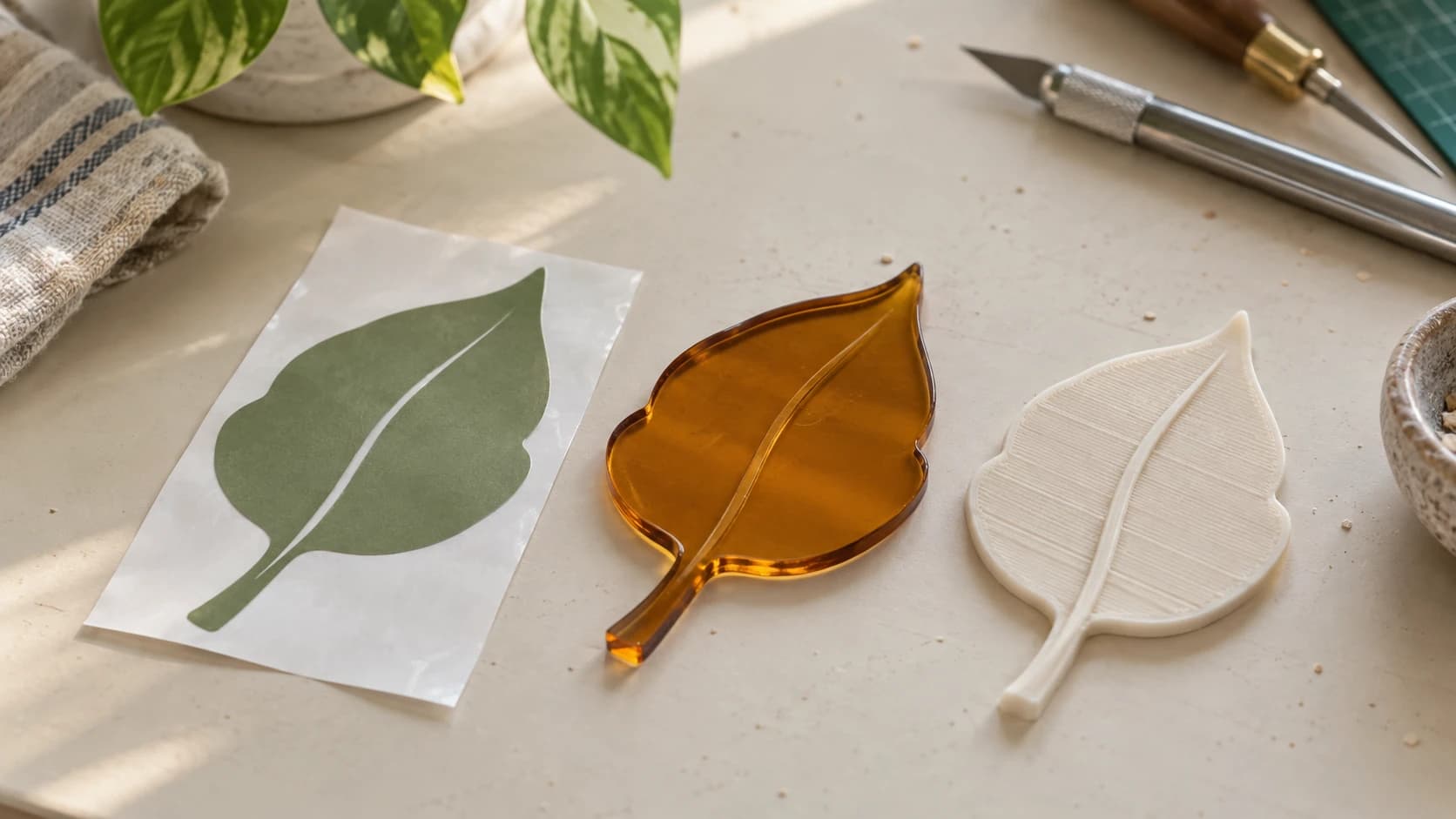
Cada máquina de tu taller habla un idioma ligeramente distinto. Tu cortadora láser quiere DXF. Tu laminador quiere STL o 3MF. Tu Cricut quiere SVG. Tu software para CNC prefiere DXF, pero aceptará SVG a regañadientes si se lo pides amablemente. ¿Y ese archivo que alguien te envió? Es un PDF. Por supuesto que sí.
Los formatos de archivo son la columna vertebral poco atractiva y nada glamurosa de cada proyecto de creación. Nadie se mete en este hobby porque le encanta convertir archivos. Pero dedicar diez minutos a entender qué hace realmente cada formato te ahorrará horas de frustración, importaciones fallidas y ese tipo especial de furia que provoca que una máquina rechace un diseño perfectamente bueno porque está dentro del contenedor equivocado.
Esta es la guía de referencia. Guárdala en tus marcadores. Vuelve a ella cuando estés mirando un archivo que no reconoces.
Formatos vectoriales: el lenguaje de las líneas de corte
Los archivos vectoriales almacenan tu diseño como trazados matemáticos, no como píxeles. Una línea se define por su punto inicial y su punto final. Una curva es una ecuación matemática. Esto significa que los vectores se pueden escalar a cualquier tamaño sin ninguna pérdida de calidad, y tu máquina puede seguir los trazados con exactitud.
Si tu proyecto implica cortar, marcar o grabar con vectores, necesitas un archivo vectorial.
IMPRIME. CORTA. TALLA.



- Varios formatos (SVG, DXF, PNG)
- Diseños probados en máquinas
- Licencias comerciales
Patrocinado por PrintCutCarve.com
SVG (Gráficos vectoriales escalables)
SVG es el formato vectorial de la web y se ha convertido en la lingua franca del mundo de la creación. Almacena trazados, formas, texto, colores e incluso degradados. Todos los navegadores pueden mostrarlo. La mayoría de las herramientas de diseño lo exportan. Es XML legible para las personas, lo que significa que puedes abrirlo en un editor de texto y, si entrecierras los ojos, hasta leer la geometría.
Qué máquinas lo aceptan: Cricut, Silhouette, la mayoría del software para láser, algunos programas para CNC y herramientas basadas en el navegador
Ventajas: Universal, admite información de color y estilo, fácil de compartir y previsualizar, funciona directamente en herramientas basadas en la web
Limitaciones: Algunos controladores de láser industriales no lo aceptan. Las fuentes incrustadas pueden causar problemas si el software receptor no las tiene.
Consejo
Convierte siempre el texto en contornos (trazados) antes de guardar un SVG para tu máquina. Si el software receptor no tiene instalada tu fuente, el texto se muestra con una fuente predeterminada o desaparece por completo. El texto convertido en contornos es solo geometría, así que se ve bien en todas partes.
DXF (Formato de intercambio de dibujos)
DXF es el veterano. Autodesk lo creó en la década de 1980 para AutoCAD y desde entonces ha sido el formato estándar de intercambio para CAD y fabricación. Describe geometría pura: líneas, arcos, polilíneas y splines. Sin colores, sin rellenos, sin información de estilo. Solo los trazados de corte.
Qué máquinas lo aceptan: La mayoría del software para láser, prácticamente todo el software CAM para CNC, la mayoría de los controladores de láser chinos, Silhouette y muchas máquinas industriales
Ventajas: La mayor compatibilidad con máquinas de cualquier formato vectorial. Geometría limpia y sin complicaciones. Lo que ves es lo que se corta.
Limitaciones: No contiene información de color ni de estilo (todo son solo líneas). Existen varias versiones de DXF (R12, R14, 2000, 2007, etc.) y las máquinas antiguas quizá solo acepten versiones anteriores.
Si el cuadro de diálogo de importación de tu máquina muestra DXF en la parte superior de la lista de archivos compatibles, es una pista. Prefiere DXF. Dale lo que quiere.
Para ver un recorrido más detallado de este proceso de conversión, nuestra guía de SVG a DXF cubre problemas comunes como curvas dentadas, trazados con doble corte y discrepancias de unidades.
AI (Adobe Illustrator)
El formato nativo de Adobe Illustrator. Es un formato vectorial propietario que almacena todo lo que Illustrator puede hacer: capas, efectos, transparencia, degradados y mucho más. Algunos programas para láser (especialmente los controladores chinos antiguos) aceptan archivos AI junto con DXF.
Qué máquinas lo aceptan: Algunos controladores de láser y flujos de trabajo basados en otro software de diseño propietario
Ventajas: Amplio conjunto de funciones si trabajas dentro del ecosistema de Adobe
Limitaciones: Requiere Illustrator para crear y editar. No es gratuito. No es abierto. Si no estás pagando Illustrator, rara vez hay una razón para usar el formato AI. Convierte a SVG o DXF en su lugar.
EPS (PostScript encapsulado)
EPS es un formato vectorial heredado de la industria de la impresión. Lo encontrarás al descargar diseños de sitios antiguos de imágenes prediseñadas o al recibir archivos de diseñadores gráficos que crecieron en los años 90.
Qué máquinas lo aceptan: Muy pocas directamente. La mayoría de los flujos de trabajo implican abrir EPS en un editor vectorial y volver a exportarlo como SVG o DXF.
Ventajas: Es útil para recibir archivos de diseñadores
Limitaciones: Esencialmente obsoleto para los flujos de trabajo de creación. Conviértelo y sigue adelante.
PDF (Formato de documento portátil)
PDF puede contener trazados vectoriales, imágenes rasterizadas, texto o los tres. Es la navaja suiza de los formatos de documento, lo que constituye tanto su ventaja como su problema. Cuando alguien te envía un «PDF vectorial», los trazados podrían ser realmente vectores (genial) o podrían ser una imagen rasterizada incrustada en un contenedor PDF (no tan genial).
Qué máquinas lo aceptan: La mayoría del software para láser, algunos programas para CNC y Glowforge
Ventajas: Casi universal. Fácil de compartir. Puede conservar la geometría vectorial.
Limitaciones: Nunca sabes del todo qué hay dentro hasta que lo abres. Un PDF puede contener trazados vectoriales limpios o un JPEG con gabardina. File Converter puede extraer los datos vectoriales de los PDF y convertirlos a SVG.
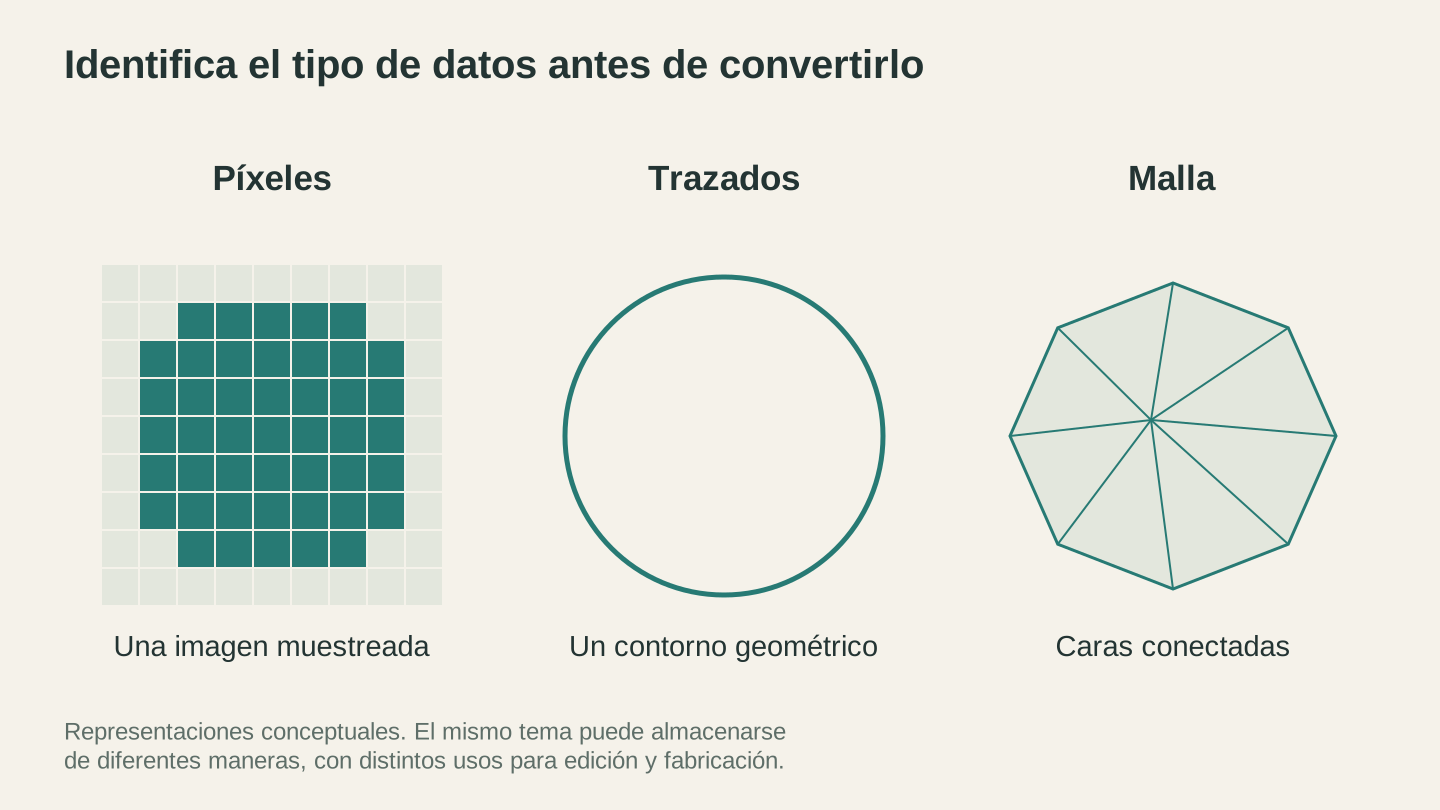
Las imágenes ráster describen píxeles, los dibujos vectoriales describen geometría y las mallas de superficie describen formas tridimensionales. Estos ejemplos conceptuales muestran por qué cada formato es adecuado para trabajos diferentes.
Formatos rasterizados/de imagen: píxeles, no trazados
Las imágenes rasterizadas son cuadrículas de píxeles de colores. Tienen una resolución fija y, al ampliar la imagen, finalmente se ven los cuadrados individuales. No puedes cortar siguiendo una imagen rasterizada de la manera en que puedes seguir un trazado vectorial. Pero los formatos rasterizados tienen su lugar en el mundo de la creación.
Para conocer a fondo cuándo importan las diferencias entre rasterizado y vectorial, nuestra guía de PNG a SVG cubre los fundamentos.
PNG (Gráficos de red portátiles)
El caballo de batalla de las imágenes rasterizadas. PNG admite transparencia, no pierde calidad por la compresión (es sin pérdida) y funciona con todo, desde fotografías hasta iconos sencillos.
Cuándo lo usan los creadores: Para grabar fotografías con láser en madera, cuero o aluminio anodizado, subirlas a herramientas de IA para vectorizarlas e imágenes de referencia
La resolución importa: Para grabado láser, 300 DPI en el tamaño final es el mínimo. Bajar de ahí crea una pixelación visible en el grabado. 600 DPI es mejor si el material y la máquina pueden manejar el nivel de detalle.
JPG/JPEG (Grupo Conjunto de Expertos en Fotografía)
JPG usa compresión con pérdida, lo que significa que descarta algunos datos de imagen para hacer el archivo más pequeño. Está bien para fotografías en las que el ojo no notará la diferencia. Es terrible para dibujos lineales, logotipos y diseños con bordes definidos, porque la compresión crea artefactos borrosos alrededor de las transiciones marcadas.
Cuándo lo usan los creadores: En los mismos casos que PNG (grabado de fotografías, entrada para herramientas de IA), pero PNG casi siempre es la mejor opción cuando puedes elegir. Los artefactos de JPG pueden aparecer en los grabados láser como halos borrosos alrededor del texto y las líneas definidas.
Advertencia
Si vas a grabar un logotipo o texto, usa siempre PNG en lugar de JPG. La compresión JPEG crea artefactos visibles alrededor de los bordes definidos, y esos artefactos aparecen en el grabado terminado como una textura no deseada. Para las fotografías, cualquiera de los dos formatos funciona bien.
BMP (Mapa de bits)
El formato rasterizado más sencillo. Sin compresión, sin metadatos, solo datos de píxeles sin procesar. Algunos controladores de láser antiguos y programas de grabado requieren específicamente BMP. Si el tuyo lo requiere, conviértelo a BMP. De lo contrario, no hay razón para preferirlo sobre PNG.
TIFF (Formato de archivo de imagen etiquetada)
Un formato rasterizado profesional que admite gran profundidad de bits, varias capas y compresión sin pérdida. A los fotógrafos y talleres de impresión les encanta. Los creadores rara vez lo necesitan, a menos que trabajen con escaneos de alta gama o flujos de impresión.
WebP
El formato de imagen moderno de Google. Archivos más pequeños que PNG o JPG con una calidad comparable. Lo encontrarás al descargar imágenes de sitios web. La mayoría del software para creadores no acepta WebP directamente, así que conviértelo primero a PNG.
HEIC (Contenedor de imágenes de alta eficiencia)
El formato de foto predeterminado de Apple en los iPhone. Si tomas una foto con tu teléfono e intentas subirla a tu software de láser, este es el formato que complica las cosas. Convierte a PNG o JPG. File Converter se encarga de ello.
Formatos de modelos 3D: lo que quiere tu laminador
Si tienes una impresora 3D, necesitas entender los formatos de modelos 3D. Tu laminador toma un archivo de modelo 3D, lo divide en capas y genera el código G que realmente sigue tu impresora. Pero no todos los formatos 3D contienen la misma información, y elegir el adecuado es importante.
Para una introducción más amplia a los flujos de trabajo de impresión 3D, consulta nuestra guía para principiantes sobre impresión 3D.
STL (Estereolitografía)
STL es el formato de archivo original para la impresión 3D y sigue siendo el más utilizado. Representa la geometría 3D como una malla de triángulos. Eso es todo. Sin color, sin información de materiales, sin unidades, sin metadatos. Solo triángulos.
Qué laminadores lo aceptan: Todos, absolutamente todos. STL es la base universal.
Ventajas: Compatibilidad universal. Todos los flujos de trabajo de impresión 3D existentes admiten STL. Si tienes dudas, usa STL.
Limitaciones: No contiene información de color ni de materiales. No especifica unidades (el laminador las supone y a veces se equivoca). Los archivos son grandes para modelos complejos porque aproxima las curvas con muchos triángulos pequeños.
OBJ (Objeto Wavefront)
OBJ es un paso adelante respecto de STL. Admite colores de vértices, coordenadas de textura y definiciones de materiales (mediante un archivo .MTL complementario). Es común en gráficos 3D, desarrollo de videojuegos y flujos de trabajo CNC.
Qué laminadores lo aceptan: La mayoría de los laminadores modernos. También lo acepta ampliamente el software CAM para CNC para crear trayectorias de tallado 3D.
Ventajas: Admite datos de color y textura. Es mejor para flujos de impresión 3D a varios colores o para tallado 3D con CNC. En algunos casos ofrece una geometría más precisa que STL.
Limitaciones: El archivo MTL complementario puede separarse del OBJ y hacer que se pierdan los datos de materiales. Es ligeramente menos universal que STL en el mundo de la impresión 3D.
3MF (Formato de fabricación 3D)
3MF es el reemplazo moderno de STL y es realmente mejor en todos los sentidos. Almacena geometría, colores, materiales, ajustes de impresión y metadatos en un solo archivo comprimido. Es un estándar abierto respaldado por Microsoft, HP, Autodesk y otras empresas.
Qué laminadores lo aceptan: La mayoría de los laminadores modernos.
Ventajas: Archivos más pequeños que STL. Almacena colores y materiales. Puede incluir ajustes de impresión. Incluye información de unidades para que tu modelo no se importe con una escala incorrecta. Un solo archivo (no hay archivos complementarios que puedan perderse).
Limitaciones: Los laminadores antiguos y algunas herramientas especializadas todavía no lo admiten. El formato es relativamente nuevo, así que STL aún tiene una compatibilidad más amplia con herramientas de terceros.
Consejo
Si tu laminador y tu herramienta de diseño admiten 3MF, prefiérelo sobre STL. El archivo es más pequeño, la geometría es más precisa y no tendrás el problema de «¿esto está en milímetros o pulgadas?» que afecta a los archivos STL. La mayoría de los laminadores modernos manejan 3MF a la perfección.
STEP (Estándar para el intercambio de datos de productos)
STEP es un formato de intercambio CAD que almacena geometría paramétrica real: no mallas trianguladas, sino curvas, superficies y sólidos reales. Es el formato que usan los ingenieros al intercambiar piezas entre distintos sistemas CAD.
Qué herramientas lo aceptan: La mayoría de las herramientas CAD paramétricas. La mayoría de los laminadores no aceptan STEP directamente, así que tendrás que exportarlo como STL o 3MF desde tu herramienta CAD antes de laminarlo.
Ventajas: Geometría matemáticamente perfecta. Editable en CAD. El mejor formato para colaborar entre diseñadores.
Limitaciones: No se puede usar directamente en laminadores ni en la mayoría de las herramientas para creadores. Piensa en STEP como el formato de archivo fuente y en STL/3MF como formatos de exportación/intercambio para tu laminador.
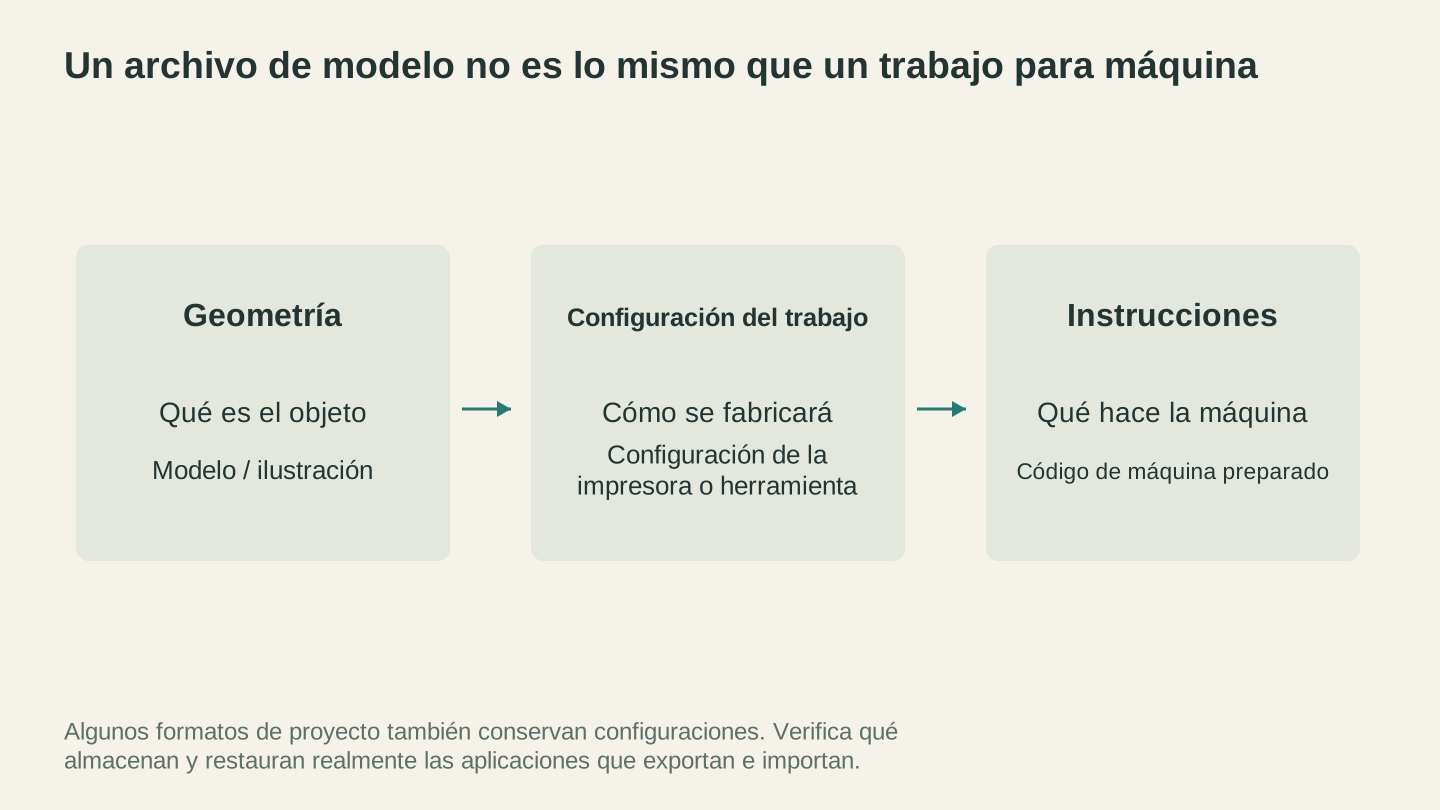
Conserva tanto el diseño editable como el trabajo preparado para la máquina. La geometría por sí sola no describe todas las decisiones de herramienta, material y proceso necesarias para fabricar la pieza.
La matriz de decisión: «Tengo X, necesito Y»
Esta es la tabla que realmente usarás. Busca lo que tienes a la izquierda, lo que necesita tu máquina en la parte superior y la ruta de conversión en la celda.
De vectorial a vectorial
| Tengo | Necesito SVG | Necesito DXF | Necesito PDF |
|---|---|---|---|
| SVG | Ya está listo | File Converter | File Converter |
| DXF | File Converter | Ya está listo | File Converter |
| File Converter | PDF a SVG y luego SVG a DXF | Ya está listo | |
| AI/EPS | Ábrelo en tu editor vectorial y guárdalo como SVG | Ábrelo en tu editor vectorial y guárdalo como DXF | Ábrelo en tu editor vectorial y expórtalo como PDF |
De rasterizado a vectorial
| Tengo | Necesito SVG | Necesito DXF |
|---|---|---|
| PNG/JPG | MonoTrace (gratis) | MonoTrace a SVG y luego File Converter a DXF; la descarga del archivo convertido requiere un plan de pago |
| Foto | Photo Converter para arte lineal y luego MonoTrace | Photo Converter, luego MonoTrace y después File Converter |
| WebP/HEIC/BMP | Convierte primero a PNG (File Converter) y luego usa MonoTrace | Convierte a PNG, luego usa MonoTrace y después File Converter |
De rasterizado a rasterizado
| Tengo | Necesito PNG | Necesito JPG | Necesito BMP |
|---|---|---|---|
| Cualquier formato rasterizado | File Converter | File Converter | File Converter |
Conversiones de modelos 3D
| Tengo | Necesito STL | Necesito OBJ | Necesito 3MF |
|---|---|---|---|
| STL | Ya está listo | File Converter | File Converter |
| OBJ | File Converter | Ya está listo | File Converter |
| 3MF | File Converter | File Converter | Ya está listo |
| STEP | Exportar desde el software CAD | Exportar desde el software CAD | Exportar desde el software CAD |
Uso de File Converter
File Converter gestiona la mayoría de las conversiones de la matriz anterior. No cobra créditos de herramientas y funciona desde el navegador; la conversión se realiza en nuestro servidor. No necesitas instalar software ni usar la línea de comandos. Para descargar el archivo convertido se requiere un plan de pago activo.
Conversiones compatibles:
- Vectoriales: SVG a DXF, DXF a SVG, SVG a PDF, DXF a PDF, PDF a SVG
- Imágenes: PNG, JPG, WebP, GIF, BMP, TIFF, HEIC (de cualquier formato a cualquier otro)
- Modelos 3D: STL a OBJ, OBJ a STL, STL a 3MF, 3MF a STL, OBJ a 3MF, 3MF a OBJ
El proceso siempre es el mismo: sube tu archivo, elige el formato de salida, haz clic en convertir y descarga. La mayoría de los archivos tarda unos quince segundos.
Para las conversiones que no admite (como STEP a STL), necesitarás un programa CAD. Hay software CAD gratuito disponible y gestiona bien los archivos STEP.
Cuándo convertir y cuándo rediseñar
No todas las conversiones son una buena idea. A veces, la decisión más inteligente es crear un archivo nuevo desde cero en el formato correcto. Así puedes saber cuál opción elegir.
Convierte cuando:
- La geometría es sencilla. Logotipos, contornos y formas básicas. Se convierten limpiamente entre formatos.
- Solo necesitas cambiar de formato. De SVG a DXF, de STL a OBJ, de PNG a JPG. El contenido no necesita cambiar, solo el contenedor.
- El archivo ya está listo para la máquina. Si alguien te dio un DXF limpio y tu máquina quiere SVG, conviértelo. La geometría sobrevivirá el trayecto.
Rediseña cuando:
- Vas de rasterizado a vectorial y la imagen es compleja. Una fotografía no se vectoriza en un archivo de corte limpio. Obtendrás un revoltijo de mil trazados que ninguna máquina puede cortar de forma eficiente. Para proyectos basados en fotografías, considera usar Photo Converter para crear primero dibujos lineales o grabar la foto directamente con láser como imagen rasterizada.
- El archivo de origen tiene problemas. Trazados superpuestos, contornos abiertos o geometría faltante. Convertir un archivo defectuoso a otro formato solo te da un archivo defectuoso dentro de un contenedor nuevo.
- Necesitas cambiar dimensiones o agregar funciones. Escalar un diseño 3x y agregar orificios de montaje no es una conversión. Eso es un rediseño. Ábrelo en una herramienta de diseño adecuada.
- Estás pasando de 2D a 3D (o viceversa). Convertir un SVG plano en un STL no es una conversión de formato. Es una operación de extrusión que requiere una herramienta de modelado 3D. Convertir un STL en un SVG significa proyectar la geometría 3D sobre un plano, lo que rara vez produce resultados útiles.
Advertencia
Ten cuidado con las imágenes rasterizadas «convertidas» (PNG/JPG) a un formato vectorial (SVG/DXF) mediante servicios que simplemente incrustan los píxeles rasterizados dentro de un contenedor vectorial. La extensión del archivo dice SVG, pero dentro no hay trazados vectoriales reales. Tu máquina no puede cortar siguiendo píxeles. Si el archivo SVG de salida tiene aproximadamente el mismo tamaño que el PNG de entrada, probablemente es una conversión falsa.
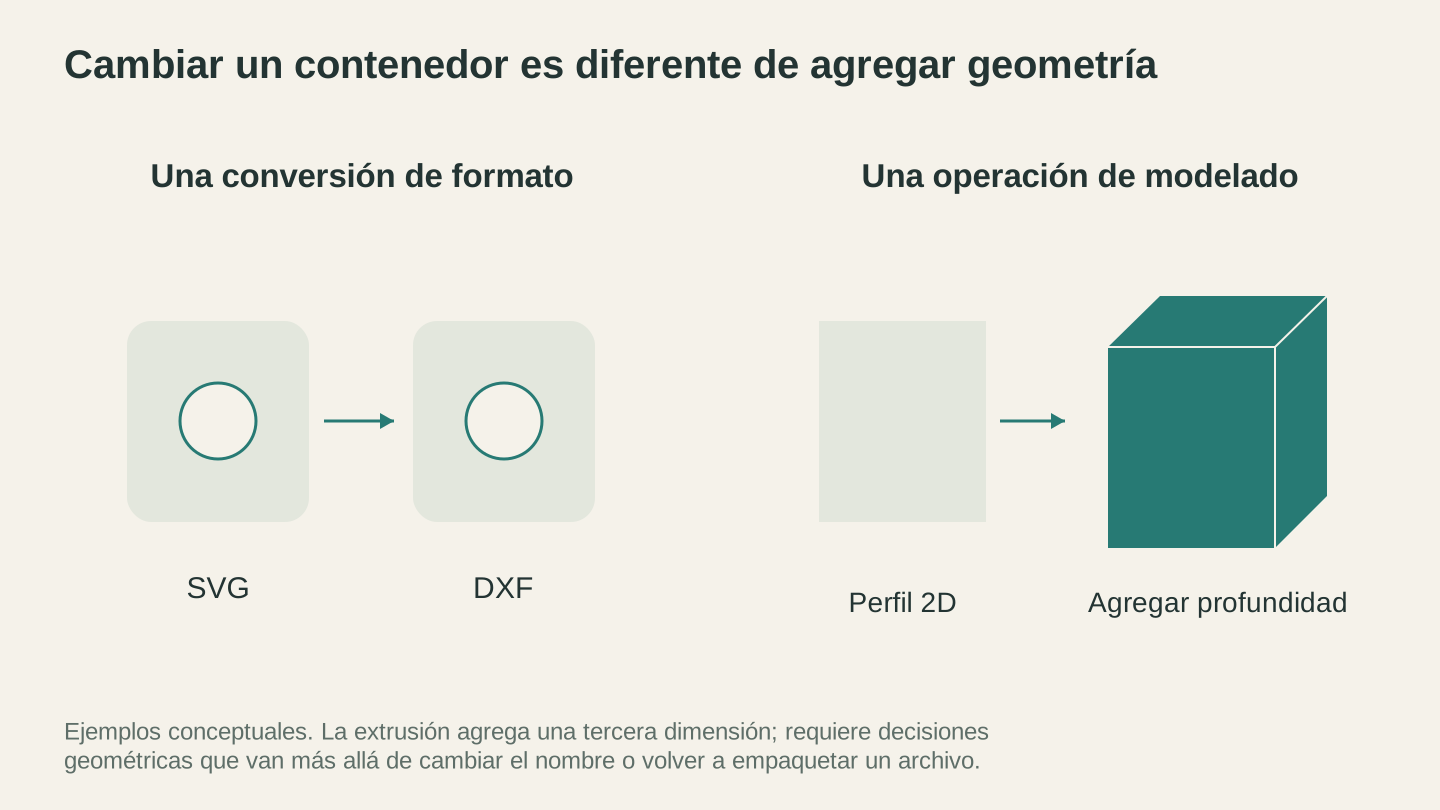
Cambiar el contenedor de un archivo puede conservar la misma forma. Agregar profundidad es una operación de modelado que requiere nuevas decisiones geométricas.
El reparto de apoyo: otras herramientas útiles
La conversión de archivos no siempre es un proceso de un solo paso. A veces necesitas transformar el contenido antes o después del cambio de formato.
MonoTrace (Vectorizador gratuito)
MonoTrace convierte imágenes rasterizadas (PNG, JPG, BMP) en trazados vectoriales SVG reales. No se trata del truco falso de incrustar píxeles en un SVG. Son trazados reales obtenidos mediante trazado, con curvas de Bézier. Es gratis y no consume créditos.
Úsalo cuando tengas un logotipo, una silueta o una imagen de arte lineal que deba convertirse en un archivo de corte. Sube la imagen, haz clic en Vectorizar y descarga el SVG. Consulta el recorrido completo en nuestra guía de PNG a SVG.
Canvas Pro (Editor de imágenes)
Canvas Pro es un editor de imágenes completo basado en el navegador, con capas, pinceles, formas y texto, que exporta PNG, JPEG y WebP. Úsalo para limpiar imágenes antes de vectorizarlas, combinar elementos o crear diseños desde cero, y luego pasa el PNG por MonoTrace cuando necesites vectores.
Es la herramienta indicada cuando tu imagen de origen necesita trabajo antes de estar lista para la conversión. Recorta el fondo, aumenta el contraste, elimina artefactos y luego pasa la imagen corregida a MonoTrace o al modo de grabado rasterizado de tu máquina.
Referencia rápida: qué formato usar para cada máquina
Si solo quieres saber qué formato enviar a tu máquina específica, aquí tienes la guía rápida:
| Tipo de máquina | Mejor formato | También acepta | Notas |
|---|---|---|---|
| Cortadora láser (LightBurn) | SVG o DXF | AI, PDF, PNG (grabado) | DXF para geometría compleja, SVG para trabajos con capas de color |
| Cortadora láser (controlador chino) | DXF | AI | Consulta la documentación de tu controlador específico |
| Glowforge | SVG | PDF, PNG (grabado) | SVG es el formato nativo |
| Router CNC (VCarve) | DXF | SVG, EPS | DXF para una importación más limpia |
| Router CNC (Carbide Create) | SVG | DXF | Se prefiere SVG |
| Router CNC (Fusion 360) | DXF o STEP | SVG, STL | STEP para mecanizado 3D |
| Cricut | SVG | PNG (Imprimir y cortar) | SVG es la única opción vectorial |
| Silhouette | SVG o DXF | PNG | El formato Studio es nativo, pero SVG funciona |
| Impresora 3D (cualquier laminador) | 3MF | STL, OBJ | Se prefiere 3MF; STL es el más compatible |
Deja de pelear con los formatos y empieza a crear
Los formatos de archivo son un medio para alcanzar un fin. El fin es tu proyecto terminado. Cuanto menos tiempo pases lidiando con tipos de archivo, más tiempo pasarás usando tu máquina.
File Converter gestiona los cambios de formato más comunes sin usar créditos de herramientas. MonoTrace conecta las imágenes rasterizadas con los archivos vectoriales para corte. Y Canvas Pro te ofrece un editor de imágenes completo cuando tu material de origen necesita limpieza antes de cualquiera de esos pasos. Para descargar el archivo convertido se requiere un plan de pago activo.
Entre esas tres herramientas gratuitas y esta guía, deberías poder convertir cualquier archivo al formato que necesite tu máquina. Y cuando encuentres un caso límite que esta guía no cubra, probablemente necesites una herramienta de diseño completa, no un convertidor. Nuestra guía de software de diseño gratuito te indicará cuál es la adecuada.
Ahora ve a crear algo.
Herramientas relacionadas
File Converter
Convierte entre las combinaciones compatibles de formatos vectoriales, documentos, imágenes de mapa de bits y mallas 3D.
Se necesita un plan para descargar
MonoTrace
Convierte fotos e ilustraciones en contornos SVG gratis, con un modo boceto opcional.
Canvas Pro
Edita imágenes con capas, pinceles, formas, texto y herramientas de selección. Exporta PNG, JPEG o WebP.
¿Listo para probar estas herramientas?
Regístrate gratis, no necesitas tarjeta de crédito. Las herramientas gratuitas están disponibles de inmediato.
Comenzar gratis