

Cómo generar diseños SVG personalizados con IA
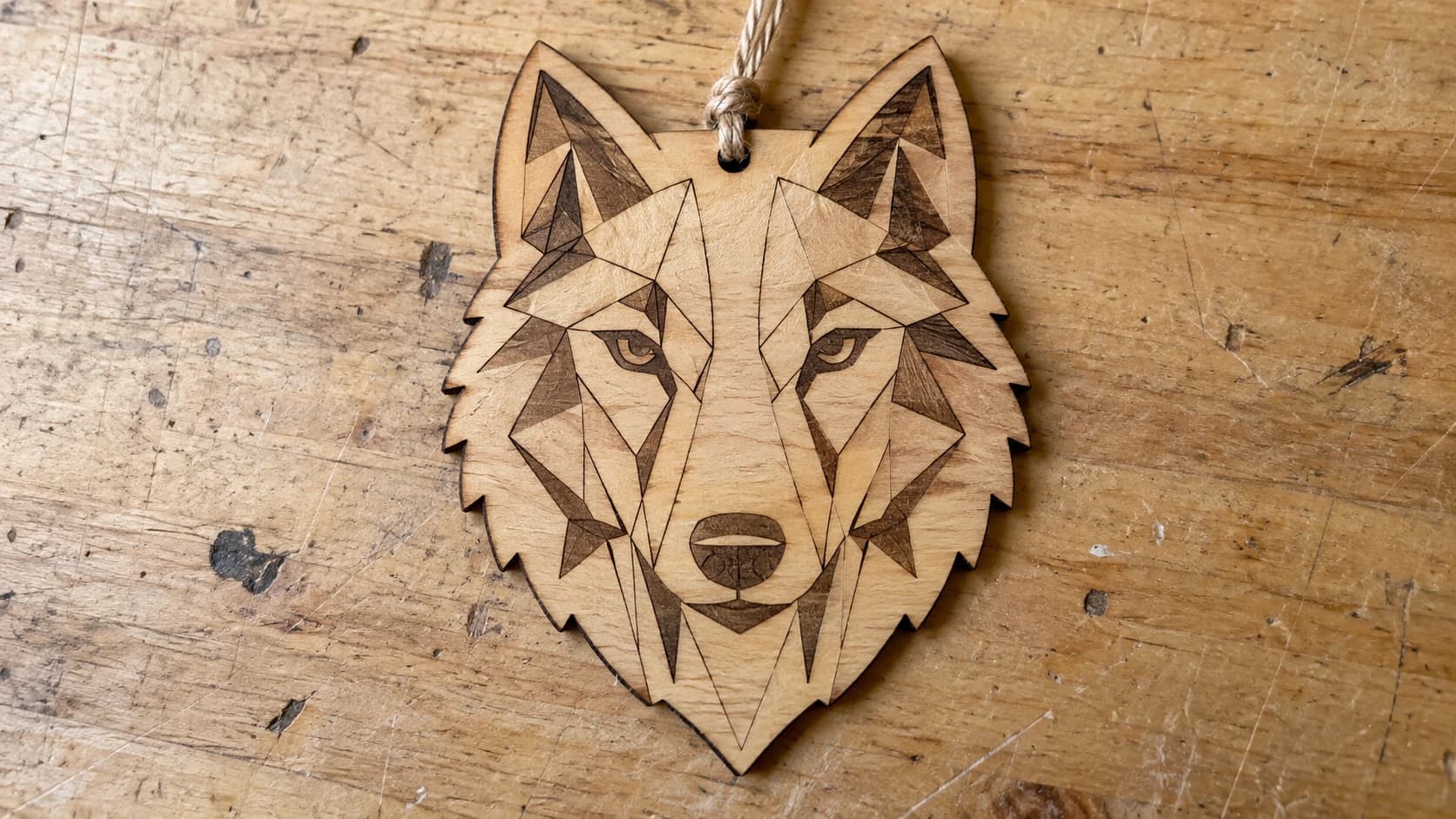
Necesitas un diseño personalizado para un proyecto. Quizá sea un panel decorativo para una fresadora CNC, una propuesta de logotipo para un letrero grabado con láser o una plantilla para una máquina de corte. Podrías pasarte una hora buscando en sitios de SVG gratuitos hasta encontrar algo parecido, pero no del todo adecuado. Podrías abrir un editor vectorial y dibujarlo tú mismo, suponiendo que te manejes bien con las curvas de Bézier (la mayoría de la gente no). O podrías describir en inglés sencillo lo que quieres y dejar que la IA lo genere.
Esa última opción no existía hace un año. Ahora sí, y resulta realmente útil.
Qué hace Vector Studio
Vector Studio toma una descripción de texto y genera a partir de ella un diseño SVG limpio. Escribes algo como «silueta de un roble con ramas detalladas» o «cabeza de lobo geométrica» y obtienes un archivo vectorial que puedes enviar directamente a tu máquina.
No se trata de un truco en el que la IA dibuja algo borroso y después tienes que dedicar tres horas a retocarlo. El resultado consiste en trazados vectoriales reales con curvas limpias. Los diseños son SVG de un solo color, listos para usar en máquinas y aptos para corte láser, tallado CNC o corte de vinilo sin necesidad de modificarlos.
Cada generación cuesta un crédito. Puedes volver a generar con distintos prompts o ajustes hasta obtener algo que te guste.
IMPRIME. CORTA. TALLA.



- Varios formatos (SVG, DXF, PNG)
- Diseños probados en máquinas
- Licencias comerciales
Patrocinado por PrintCutCarve.com
Cómo redactar buenos prompts
La calidad del resultado depende en gran medida de lo que escribas. Un prompt impreciso produce resultados imprecisos. Uno específico produce algo que realmente puedes utilizar.
Especifica bien el motivo
Poco eficaz: «un pájaro»
Mejor: «una lechuza común en vuelo, con las alas completamente extendidas, vista de frente»
Cuantos más detalles aportes sobre el motivo, más información tendrá la IA con la que trabajar. Piensa en aquello que hace único a tu diseño. ¿Qué especie? ¿Qué postura? ¿Desde qué ángulo?
Describe el estilo
Vector Studio ofrece estilos predefinidos, pero también puedes describir el estilo en tu prompt.
«geométrico» produce formas angulosas de pocos polígonos. Perfecto para arte mural moderno y diseños de aspecto industrial.
«silueta» produce formas sólidas y rellenas, con contornos limpios. Perfecto para letreros y plantillas.
«arte lineal» crea contornos detallados con líneas interiores. Funciona bien para grabados en los que quieres mostrar detalles sin zonas rellenas.
«mandala» o «simétrico» crea diseños equilibrados y centrados. Buena opción para posavasos, paneles ornamentales y piezas decorativas.
«vintage» o «art déco» añade un estilo propio de la época. Bordes, filigranas y formas propias de cada periodo.
Ten en cuenta tu máquina
Lo que tu máquina hace bien debería influir en tu prompt.
Corte láser: puede reproducir detalles finos, pero el tamaño de los elementos no es ilimitado. Ten en cuenta el kerf, los tamaños mínimos de puentes y elementos, el comportamiento del material, la aportación de calor y la óptica de tu máquina; simplifica los detalles frágiles y realiza cortes de prueba antes de comprometer material valioso.
Fresado CNC: tiene un tamaño mínimo de elemento determinado por el diámetro de la fresa. Una fresa de 1/8" no puede cortar detalles menores de 1/8". Incluye «contornos marcados» o «líneas gruesas» en el prompt si vas a fresar con fresas más grandes.
Máquinas de corte: funcionan muy bien con curvas suaves, pero tienen dificultades con esquinas muy pronunciadas o detalles extremadamente finos. Incluye «curvas suaves» y «formas sencillas» en el prompt para obtener los mejores resultados.
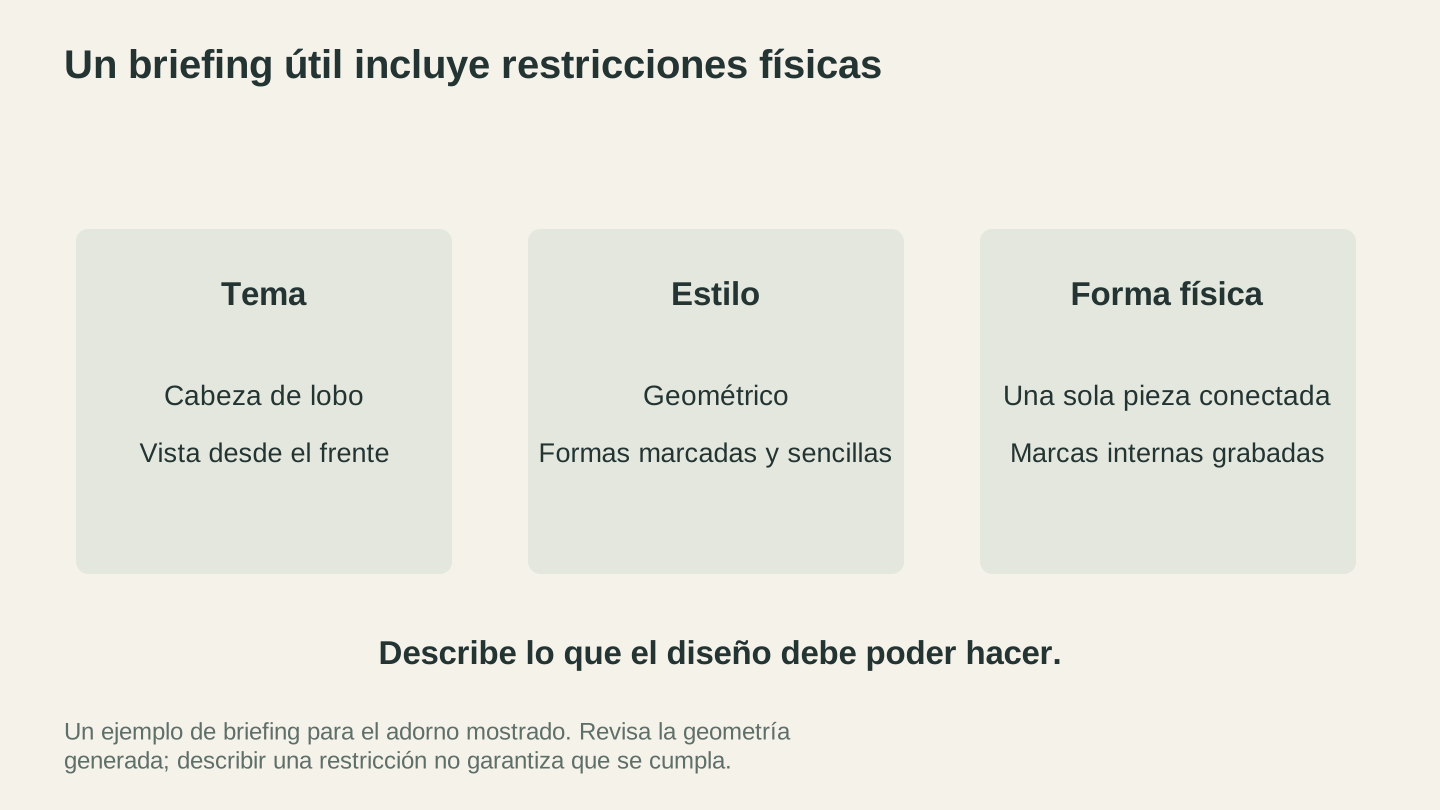
Incluye los requisitos físicos en el brief, además del motivo y el estilo. El diseño resultante aún necesita inspeccionarse al tamaño al que pretendes fabricarlo.
Ejemplos que funcionan
Estos son algunos prompts que producen diseños realmente útiles:
| Indicación | Adecuado para |
|---|---|
| «Rosa de los vientos detallada con puntos cardinales, estilo náutico» | Arte mural, incrustación en mesa |
| «Silueta de una escena rural: granero, molino de viento, línea de valla y colinas onduladas» | Letreros rústicos, paneles decorativos |
| «Nudo celta intrincado, circular, con bandas entrelazadas» | Posavasos, discos ornamentales |
| «Cordillera minimalista con pinos en primer plano» | Letreros, detalles para tablas de cortar |
| «Borde floral art nouveau, marco rectangular» | Marcos de fotos, bordes para certificados |
| «Conjunto de engranajes mecánicos, estilo steampunk» | Arte mural, decoración industrial |
Consejo
Si la primera generación no es exactamente lo que buscas, ajusta el prompt en lugar de empezar de cero. Añade detalles donde el diseño sea demasiado sencillo o simplifica donde esté demasiado recargado. Cada generación cuesta un crédito, por lo que iterar sobre un resultado cercano es más eficiente que cambiar completamente de dirección.
Opciones de estilo
Además del prompt de texto, Vector Studio te ofrece controles de estilo:
Los estilos predefinidos aplican una dirección artística general al diseño: Dibujo a mano, Linograbado, Dibujos animados, Anime, Silueta, Contorno, Logotipo y Clásico. Elegir un estilo predefinido y escribir un prompt sencillo suele producir mejores resultados que redactar un prompt largo y complicado sin seleccionar ninguno.
Si quieres más o menos detalle en el resultado, descríbelo en el propio prompt; por ejemplo, «formas sencillas y marcadas» o «líneas intrincadas y detalladas». Adapta ese nivel a tu máquina y a tu proyecto. Un posavasos no necesita un detalle intrincado. Un panel de pared de 24" puede admitirlo.
Información
Vector Studio genera SVG de un solo color. Si necesitas un diseño multicolor con capas separadas para cada color, MosaicFlow es la herramienta adecuada. Sube una foto o ilustración a MosaicFlow y separa los colores en capas vectoriales individuales para cortarlos con distintos materiales.
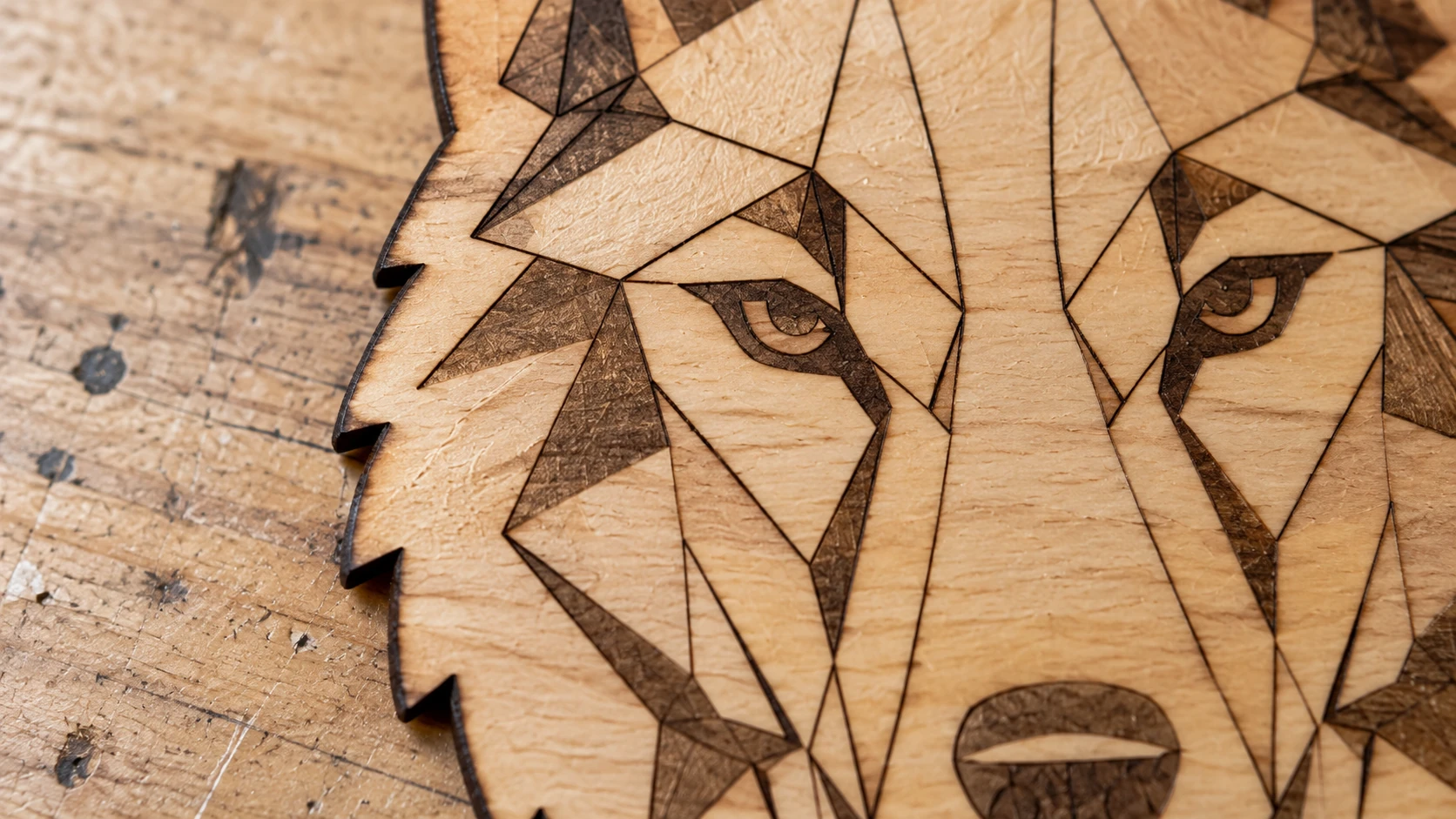
El mismo adorno, visto de cerca, muestra una sola pieza continua de contrachapado. Sus detalles faciales internos están grabados en la superficie, por lo que permanecen sujetos cuando se corta la silueta exterior.
Generación con IA frente a vectorización de imágenes
Son dos herramientas distintas para dos casos de uso diferentes. Saber cuándo utilizar cada una te permite ahorrar tiempo y créditos.
| Vector Studio (Generación con IA) | MonoTrace (Vectorización de imágenes) | |
|---|---|---|
| Entrada | Descripción de texto | Imagen existente (PNG/JPG) |
| Salida | Diseño SVG nuevo | Trazado SVG de tu imagen |
| Mejor opción cuando | Quieres algo original | Tienes una imagen que necesita vectorizarse |
| Coste | 1 crédito por generación | Gratis |
| Nivel de detalle | Lo controlan los ajustes | Depende de la calidad de la imagen de origen |
| Color | Un solo color | Un solo color (trazado monocromo) |
Utiliza Vector Studio cuando:
- Tienes una idea, pero no una imagen de origen
- Quieres algo original, no un calco de una obra existente
- Describirías tu diseño como «quiero algo parecido a...»
- Necesitas un estilo específico que no exista en las bibliotecas de SVG de stock
Utiliza MonoTrace cuando:
- Ya tienes la imagen que quieres (un logotipo, un dibujo o una imagen prediseñada)
- Necesitas una copia vectorial exacta, no una interpretación
- Quieres vectorizar un boceto hecho a mano
- Necesitas conversiones gratuitas e ilimitadas
Y a veces utilizarás ambas. Genera un concepto en Vector Studio, haz una captura de pantalla o descarga la vista previa y, después, vuelve a trazarlo con MonoTrace usando otros ajustes. También puedes generar varios conceptos y combinar elementos de cada uno en tu editor vectorial.
Para consultar el flujo de trabajo completo de MonoTrace, echa un vistazo a nuestra guía para convertir PNG a SVG.
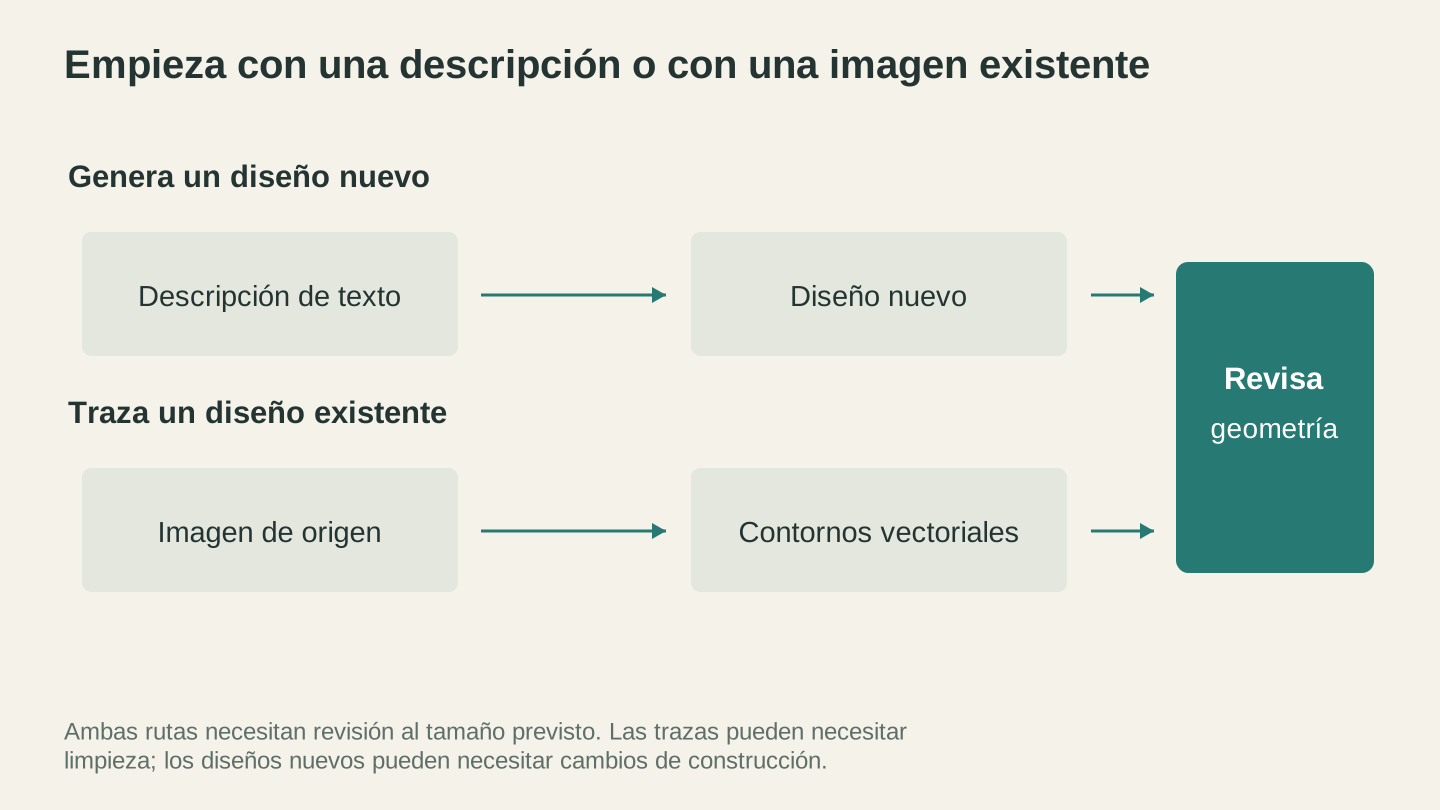
Un diseño nuevo parte de una descripción; el trazado parte de una ilustración existente. Ambas vías pueden necesitar una limpieza antes de que la geometría sea adecuada para un proyecto real.
Cómo trabajar con el resultado
Vector Studio te proporciona un SVG descargable. A partir de ahí:
Impórtalo en el software de tu máquina
El software de tu láser, el software CAM o la aplicación de tu máquina de corte. Todos aceptan archivos SVG directamente. Si necesitas software para láser, Beam Bench es gratuito. Importa el archivo, escálalo al tamaño de tu proyecto y configura la trayectoria de la herramienta.
Convierte a DXF si es necesario
Algunos programas de CNC y máquinas láser antiguas prefieren archivos DXF. Pasa el SVG por File Converter para convertirlo sin coste en créditos de herramientas. Nuestra guía de SVG a DXF explica los detalles. La descarga del archivo convertido requiere un plan de pago activo.
Edítalo y personalízalo
El SVG se puede editar por completo en el editor vectorial que elijas. Añade texto, combínalo con otros diseños, cambia el tamaño de los elementos o elimina las partes que no te gusten. Son datos vectoriales reales, no una imagen bloqueada.
Cambia la escala libremente
Una de las mejores ventajas del resultado vectorial es que se escala a cualquier tamaño sin perder calidad. ¿Has generado un diseño para un posavasos y después has decidido que quedaría genial como pieza de pared de 3 pies? Solo tienes que cambiar su tamaño. Las curvas se mantienen suaves a cualquier escala.
Consejo
Si necesitas convertir tu SVG a DXF para tu láser o tu software de CNC, File Converter se encarga de ello sin utilizar créditos de herramientas. Consulta nuestra guía de SVG a DXF para ver el proceso completo. La descarga del archivo convertido requiere un plan de pago activo.
Ideas de proyectos
Letreros personalizados: genera un borde o marco decorativo y añade después tu texto personalizado en el software de diseño. La IA se ocupa de la parte difícil (el diseño ornamental) y tú de la fácil (escribir un nombre).
Posavasos: genera un conjunto de diseños temáticos (fauna, náutica, botánica y geometría) y corta un conjunto a juego en distintas especies de madera. Listo para regalar en menos de una hora.
Inserciones para paneles de armario: paneles art nouveau o art déco dimensionados para encajar en los marcos de las puertas de un armario. Genera el diseño, córtalo en contrachapado fino o acrílico y móntalo detrás del marco.
Plantillas: genera un diseño de plantilla, córtalo en mylar o cartulina con tu máquina de corte y utilízalo para pintar, grabar al ácido o realizar un chorro de arena.
Adornos: diseños pequeños e intrincados cortados en contrachapado o acrílico de 1/8". Genera una docena de diseños diferentes y corta una lámina completa de una sola vez.
Ponte a generar
Abre Vector Studio, escribe una descripción de lo que imaginas y descubre qué resultado obtienes. La primera generación podría sorprenderte. La segunda o la tercera, después de perfeccionar el prompt, probablemente será exactamente lo que necesitabas.
No se necesitan conocimientos de dibujo. No hace falta rebuscar en bibliotecas de diseños prediseñados. Solo tienes que describirlo y cortarlo.
Disfruta creando.
Herramientas relacionadas
¿Quieres probar estas herramientas?
Regístrate gratis, sin necesidad de tarjeta. Las herramientas gratuitas están disponibles de inmediato.
Empezar gratis