

Cómo convertir PNG a SVG gratis (vectoriza cualquier imagen)
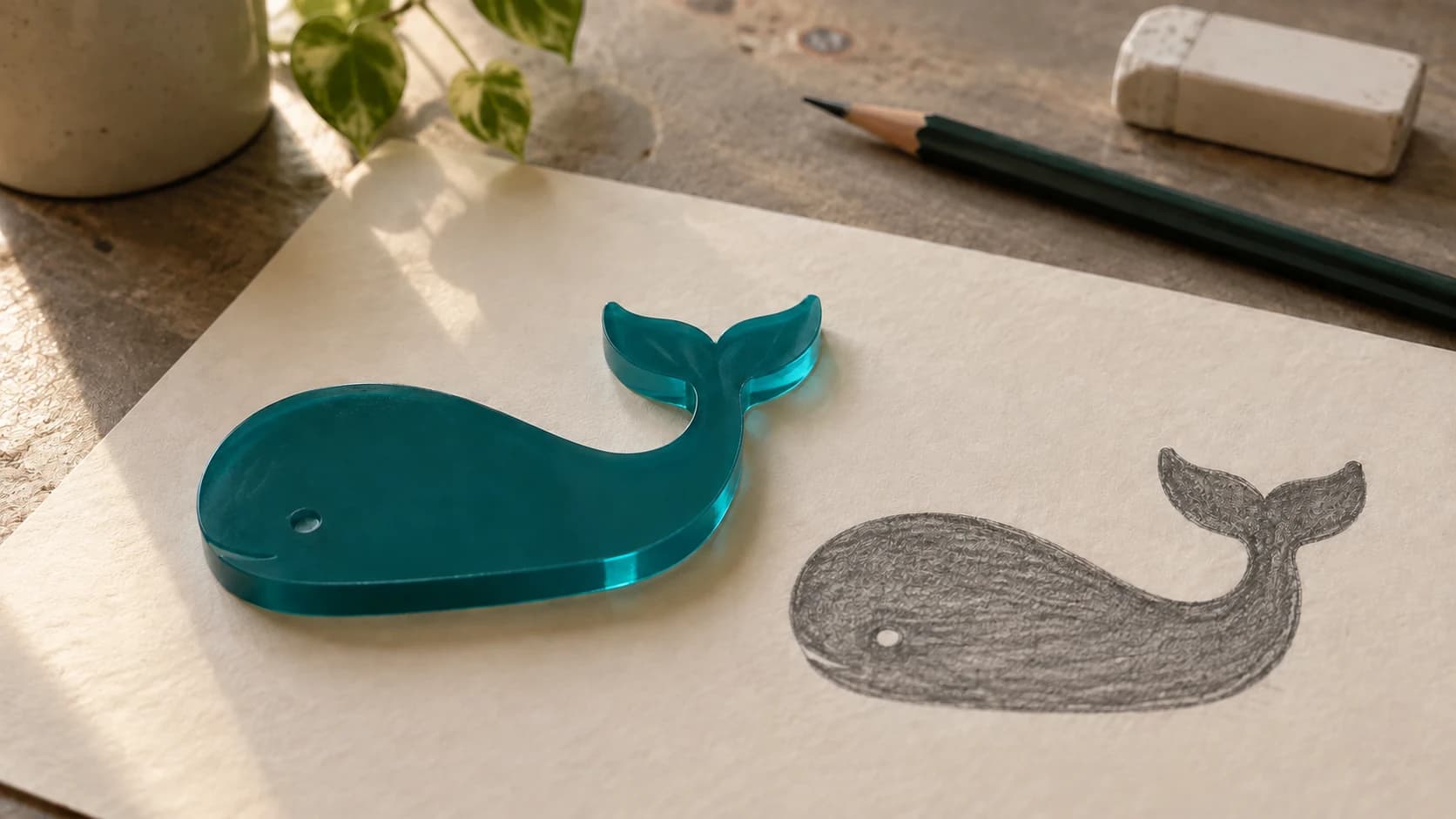
Tienes una imagen PNG de un logotipo, un diseño o alguna imagen prediseñada que has encontrado. La necesitas en formato SVG para que tu cortadora láser, fresadora CNC o máquina de corte pueda utilizarla. Buscas «conversor de PNG a SVG» en Google y obtienes cien resultados, la mayoría de los cuales simplemente incrustan tu imagen ráster dentro de un contenedor SVG y dan el trabajo por terminado. Eso no es una conversión. Es una estafa con gabardina.
Una conversión real de PNG a SVG consiste en trazar los píxeles para convertirlos en trazados vectoriales reales. Son curvas matemáticas limpias que se escalan a cualquier tamaño y se cortan limpiamente con cualquier resolución. Eso es lo que necesitas y eso es lo que explica esta guía.
Ráster frente a vector: por qué importa
Antes de explicar cómo se hace, veamos brevemente por qué no puedes limitarte a cambiar el nombre de un archivo .png por .svg y dar el día por terminado.
Las imágenes ráster (PNG, JPG, BMP) son cuadrículas de píxeles de colores. Tienen una resolución fija. Amplía lo suficiente y verás los cuadrados individuales. Cuando un láser o CNC intenta utilizar una imagen ráster, tiene que convertirla en un patrón de puntos (tramado) o escanearla línea por línea. El resultado depende en gran medida de la resolución y puede verse borroso a tamaños mayores.
Las imágenes vectoriales (SVG, DXF, AI) son descripciones matemáticas de formas. Un círculo no es un montón de píxeles dispuestos formando un círculo; es una ecuación que dice «dibuja aquí un círculo con este radio». Los vectores se escalan infinitamente sin perder calidad. Tu láser o CNC sigue el trazado real, por lo que los cortes quedan limpios y los grabados, nítidos.
| Ráster (PNG/JPG) | Vector (SVG/DXF) | |
|---|---|---|
| Compuesto por | Píxeles | Trazados y curvas |
| Al ampliar | Se vuelve borroso | Mantiene la nitidez |
| Tamaño del archivo | Depende de la resolución | Depende de la complejidad |
| Ideal para | Fotos, imágenes complejas | Logotipos, texto, dibujos lineales |
| Uso en máquinas | Solo grabado ráster | Corte, marcado y grabado vectorial |
| ¿Editar trazados? | No | Sí |
Si vas a cortar con láser, fresar con CNC o cortar vinilo, casi siempre querrás archivos vectoriales. Si vas a grabar fotografías con láser sobre madera, el ráster está bien. Para todo lo demás, el vector es la opción adecuada.
IMPRIME. CORTA. TALLA.



- Varios formatos (SVG, DXF, PNG)
- Diseños probados en máquinas
- Licencias comerciales
Patrocinado por PrintCutCarve.com
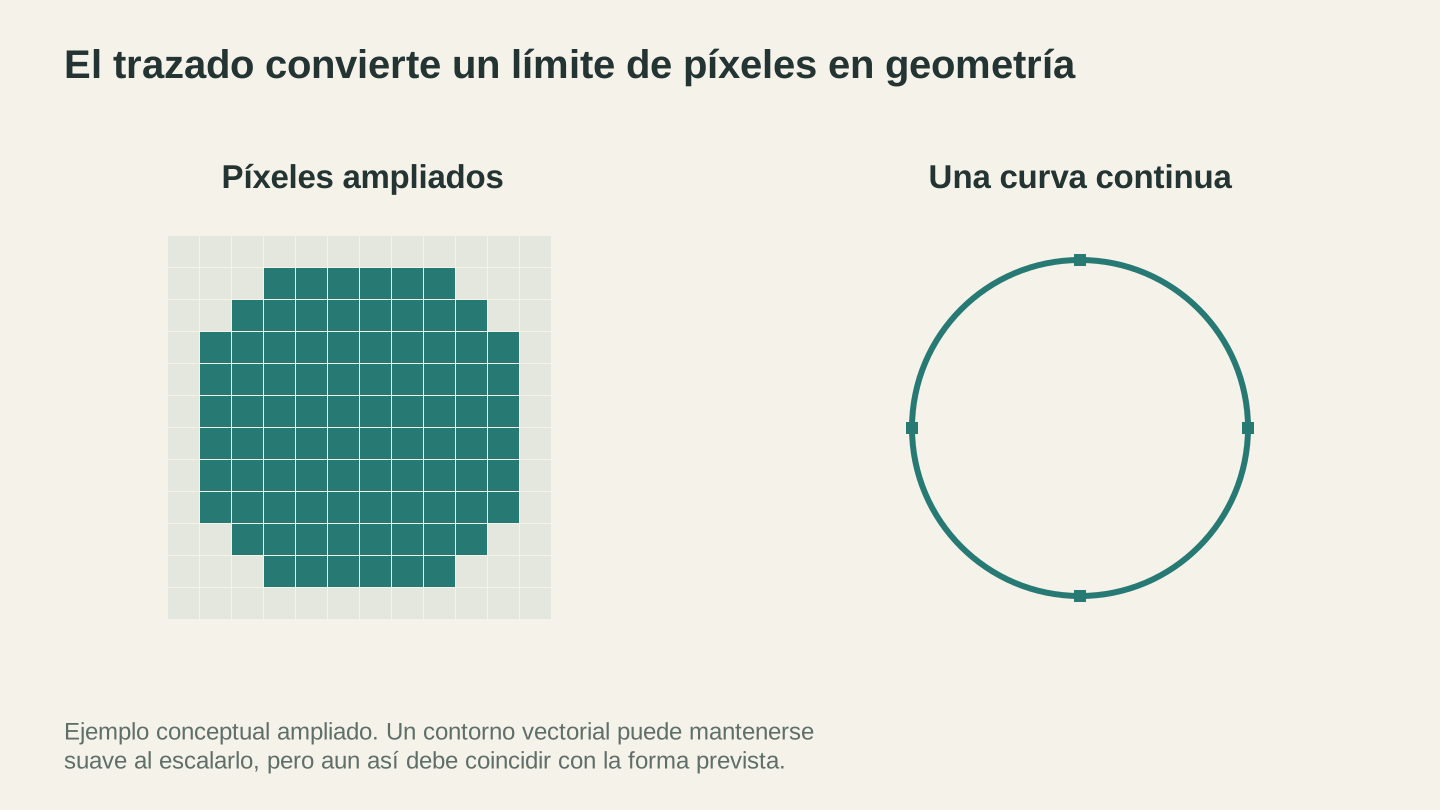
El trazado interpreta los límites de los píxeles como geometría. Este ejemplo ampliado separa la cuadrícula de píxeles de la curva continua; el contorno aún debe coincidir con el diseño previsto.
Cómo funciona MonoTrace
MonoTrace es un vectorizador gratuito de imágenes a SVG integrado en Craftgineer. No requiere créditos. Inicia sesión, sube un PNG (o JPG, WebP o GIF) y recibe un SVG limpio.
Por debajo, utiliza un algoritmo de trazado de mapas de bits que analiza el contraste de tu imagen y genera curvas de Bézier suaves a lo largo de los bordes. Es el mismo enfoque fundamental que emplean los editores vectoriales profesionales, pero está ajustado específicamente a los tipos de imágenes con los que trabajan los creadores: logotipos, texto, gráficos sencillos y dibujos lineales.
Paso 1: Sube tu imagen
Ve a MonoTrace y suelta tu PNG en el área de carga. Verás inmediatamente una vista previa de tu imagen.
Para obtener los mejores resultados, empieza con la versión más limpia y de mayor resolución que tengas de la imagen. Un PNG de 1000px de ancho se vectorizará mucho mejor que una miniatura de 100px. Si solo tienes una imagen pequeña, seguirá funcionando, pero los trazados podrían ser más irregulares.
Paso 2: Activa el modo Boceto si corresponde
MonoTrace mantiene los controles deliberadamente sencillos. Hay una opción que importa: una casilla del modo Boceto.
Actívalo cuando el original sea un dibujo a lápiz o tinta fotografiado. Uniformiza el tono del papel y el degradado de sombras que obtienes al fotografiar una página con la luz de una habitación; de lo contrario, ese fondo se traza como una gran mancha gris alrededor de tus líneas.
Déjalo desactivado para imágenes digitales limpias, capturas de pantalla, logotipos y cualquier imagen que ya esté sobre un fondo blanco sólido.
Paso 3: Vectoriza y comprueba el número de nodos
Pulsa «Vectorizar». El panel de resultados muestra la vista previa trazada junto con el número de nodos del trazado y cuánto ha tardado la vectorización.
Ese número de nodos es el que conviene vigilar. Un logotipo limpio queda con pocos. Una cifra de miles suele indicar ruido en la imagen de origen o un contraste débil, y tu máquina tendrá que procesar muchos puntos innecesarios sin ninguna mejora visible.
Si la cifra se dispara o la vista previa tiene motas, la solución está en la imagen de origen y no en el trazador. Aumenta el contraste, elimina la suciedad del fondo y recorta bien; después, vuelve a vectorizar. Canvas Pro es gratuito y va muy bien precisamente para esa limpieza.
Paso 4: Descarga el SVG
Pulsa el botón de descarga y tendrás un archivo SVG limpio, listo para tu máquina. Todo el proceso lleva unos 30 segundos.
Consejo
Si necesitas DXF en lugar de SVG (algo habitual en el software CAM para CNC), pasa el SVG por File Converter después de descargarlo. El proceso completo de PNG a DXF lleva menos de un minuto. Explicamos ese flujo de trabajo en detalle en nuestra guía de SVG a DXF.
Cuándo funciona muy bien la vectorización
MonoTrace destaca con determinados tipos de imágenes. Aquí obtendrás los mejores resultados:
Logotipos y símbolos de marca. Formas limpias con rellenos sólidos. Se trazan de maravilla como vectores nítidos, incluso a partir de originales de resolución relativamente baja.
Texto y rotulación. El texto en negrita, especialmente con fuentes sans serif, se traza limpiamente. Las fuentes caligráficas y las muy finas necesitan originales de mayor resolución para obtener buenos resultados.
Dibujos lineales e ilustraciones. Dibujos sencillos, imágenes prediseñadas, siluetas y contornos. Cuanto más claro sea el contraste entre el diseño y el fondo, mejor.
Plantillas y modelos. Cualquier imagen que consista esencialmente en formas negras sobre un fondo blanco es ideal para vectorizar.
Siluetas. Formas de animales, perfiles de paisajes y contornos de figuras. Producen vectores limpios y utilizables que casi no necesitan retoques.
Cuándo necesita ayuda la vectorización
No todas las imágenes se trazan limpiamente, y no pasa nada. Aquí es donde cabe esperar algo de trabajo adicional:
Fotografías. Una foto de tu perro no se transformará en un vector limpio. Producirá un amasijo de manchas. Para proyectos basados en fotografías, normalmente te conviene más grabar la foto directamente como imagen ráster con láser. Si de verdad quieres una versión vectorial, considera utilizar Photo Converter primero para convertir la foto en un dibujo lineal y después vectoriza el resultado.
Imágenes de muy baja resolución. ¿Ese favicon de 50x50 píxeles que has sacado de una web? Se vectorizará, pero el resultado será cuadriculado e irregular. Intenta encontrar primero una versión más grande de la imagen.
Diseños con muchos degradados. La vectorización convierte todo en formas sólidas. Los degradados suaves se convierten en bordes duros. Si tu diseño depende de la mezcla de colores, la versión vectorial tendrá un aspecto muy distinto del original.
Imágenes multicolor. MonoTrace crea una salida vectorial de un solo color (monocroma). Funciona con el contraste entre las zonas claras y oscuras. Si necesitas capas vectoriales independientes para cada color, MosaicFlow está diseñado exactamente para eso.
Consejos para obtener mejores resultados
Algunos trucos que marcan una diferencia real en la calidad de la vectorización:
Limpia primero la imagen de origen
Si tu PNG tiene un fondo desordenado o ruidoso, recórtalo o bórralo antes de subirlo. Un fondo blanco limpio con un diseño oscuro produce los mejores trazados. Incluso un repaso rápido con la herramienta de borrado de cualquier editor de imágenes básico ayuda.
Aumenta el contraste
Si la imagen está desvaída o el diseño no contrasta mucho con el fondo, aumenta el contraste en un editor de imágenes antes de vectorizar. Cuanto más nítido sea el límite entre «forma» y «no es una forma», más limpio será el trazado.
Elimina el suavizado en imágenes pequeñas
El suavizado crea píxeles semitransparentes en los bordes para que se vean lisos en pantalla. Al vectorizar, estos píxeles borrosos de los bordes pueden crear trazados irregulares o duplicados. En imágenes pequeñas, definir los bordes antes de vectorizar produce resultados más limpios.
Utiliza la edición de SVG para limpiar
Si el trazado es perfecto en un 95% pero tiene algunos nodos sueltos o zonas irregulares, abre el SVG en un editor vectorial gratuito y límpialo manualmente. Elimina los puntos sueltos, suaviza los trazados irregulares y simplifica el número de nodos. Un par de minutos de limpieza pueden convertir un buen trazado en uno perfecto.
Información
Conviene tener a mano un editor vectorial gratuito y de código abierto para hacer este tipo de limpieza de SVG, aunque uses otras herramientas de diseño para todo lo demás. Funciona en Windows, Mac y Linux.
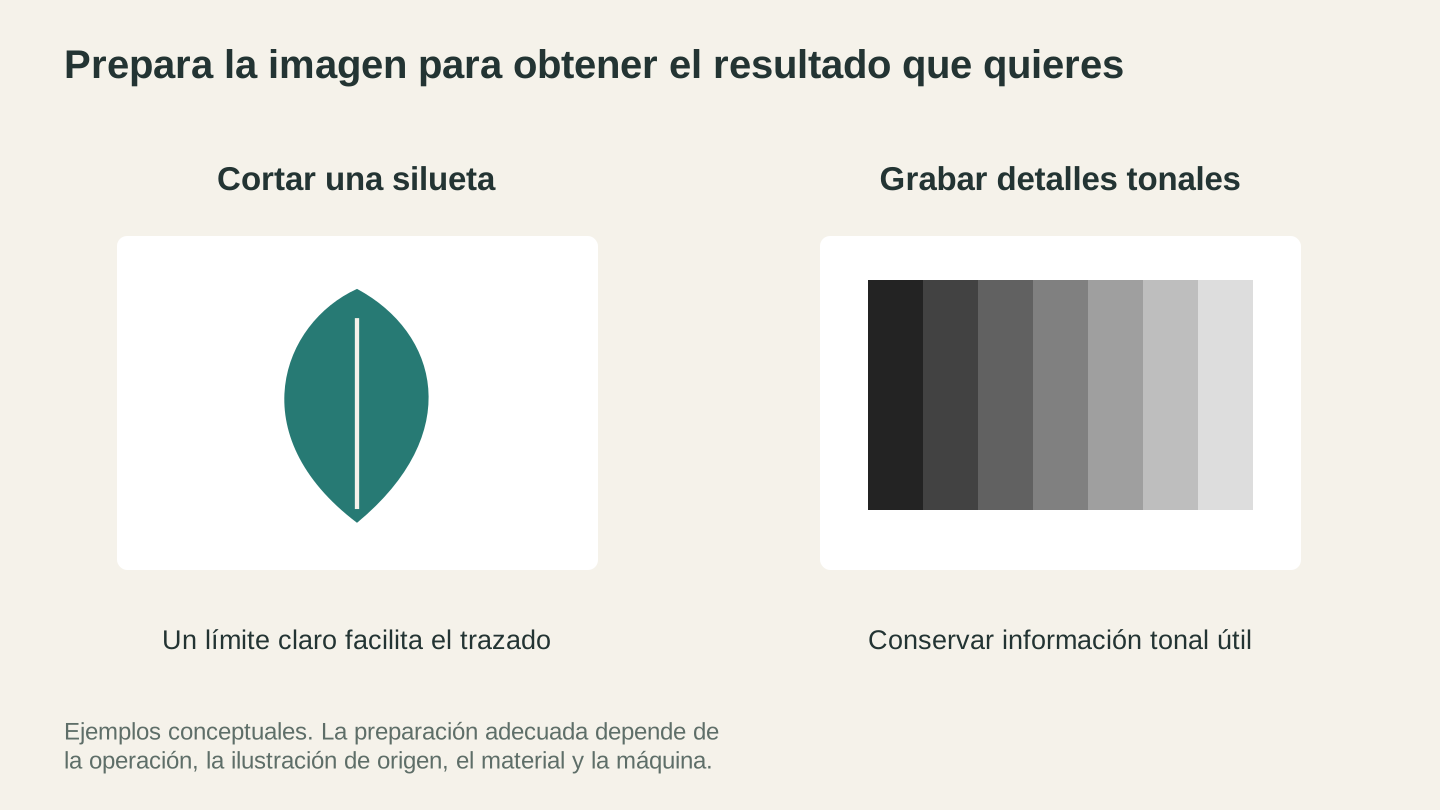
Elige el método de preparación según el resultado que quieras. Una silueta puede ser adecuada para el trazado, mientras que una fotografía puede conservar más detalle tonal como grabado rasterizado.
El proceso completo de PNG a máquina
Aquí tienes el flujo de trabajo completo para llevar una imagen PNG a tu láser, CNC o máquina de corte:
-
Empieza con el mejor PNG que encuentres. Alta resolución, fondo limpio y buen contraste.
-
Vectoriza con MonoTrace. Sube la imagen, activa el modo Boceto si es un dibujo fotografiado y descarga el SVG.
-
Edita si es necesario. Ábrelo en tu editor vectorial para eliminar elementos sueltos, suavizar curvas o cambiar el tamaño.
-
Convierte el formato si es necesario. Si tu máquina necesita DXF, pasa el SVG por File Converter.
-
Impórtalo en el software de tu máquina. El software que utilices para tu láser, CNC o máquina de corte.
-
Configura la trayectoria de la herramienta o los ajustes del láser. Si es la primera vez que haces este paso, nuestra guía de láser para principiantes o guía de CNC para principiantes te guiarán durante el proceso.
-
Corta, graba o talla. La parte divertida.
Todo el proceso, desde el PNG hasta el proyecto terminado, lleva minutos, no horas. Además, todas las herramientas de la cadena son gratuitas.
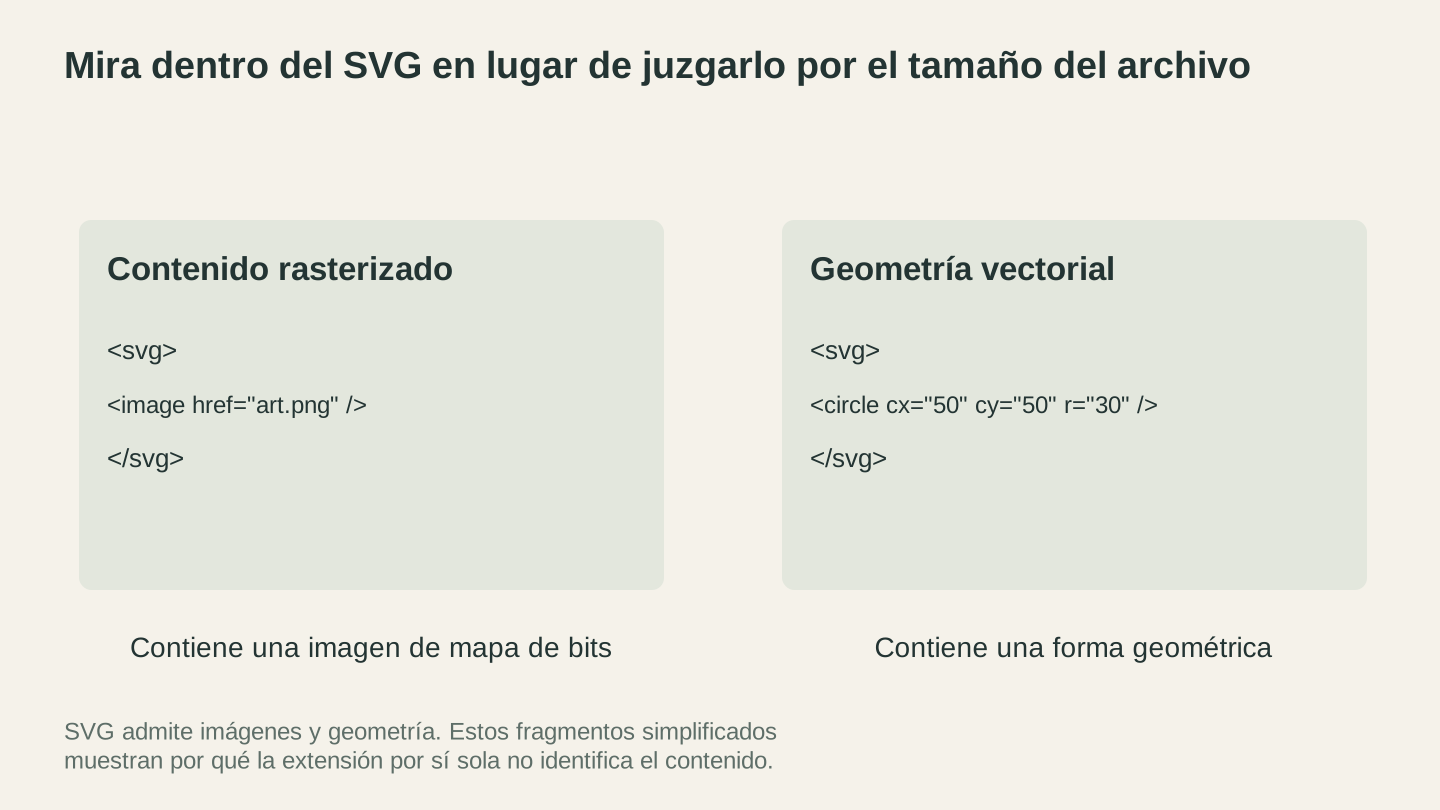
La extensión SVG por sí sola no demuestra que un archivo contenga trazados aptos para cortar. Inspecciona su contenido y la geometría importada en lugar de juzgarlo por su tamaño de archivo.
Alternativas a MonoTrace
MonoTrace no es la única opción. Así se compara con las demás:
Editores vectoriales completos con función de trazado: La mayoría de los editores vectoriales profesionales incluyen su propia herramienta de trazado de mapas de bits. Son potentes y ofrecen muchas opciones, pero normalmente requieren una suscripción de pago. Es excesivo si solo necesitas un trazado sencillo.
Editores vectoriales gratuitos: Los editores vectoriales gratuitos y de código abierto suelen incluir una herramienta integrada para trazar mapas de bits. Funciona bien, pero sus paneles de ajustes tienen una curva de aprendizaje. Es una buena opción para usuarios avanzados que quieren el máximo control.
Conversores en línea (varios): La mayoría de los conversores gratuitos de «PNG a SVG» que hay en internet se limitan a incrustar la imagen ráster dentro de un contenedor SVG. Eso no es vectorización. Si el archivo «SVG» tiene aproximadamente el mismo tamaño que el PNG, probablemente solo sea una envoltura de la imagen ráster. Un trazado vectorial real produce un archivo mucho más pequeño (para diseños sencillos) o un archivo lleno de datos de trazados, no de datos de píxeles.
Servicios de trazado en línea de pago: Algunos servicios de pago realizan un trazado legítimo con buena calidad, pero cobran por cada conversión o requieren una suscripción.
MonoTrace se puede usar gratis, sin cobrar créditos, y está ajustado para los casos de uso de los creadores. Para la mayoría de las personas que convierten imágenes para sus máquinas, es el camino más rápido de PNG a un vector utilizable.
Vectoriza algo
¿Tienes un PNG en el escritorio que te gustaría que fuese un SVG? Abre MonoTrace, arrástralo y tendrás un archivo vectorial en 30 segundos. Después pásalo por File Converter si necesitas DXF. Todo el proceso no utiliza créditos de herramientas y tarda menos que leer este párrafo. Para descargar el archivo convertido necesitas un plan de pago activo.
¡A crear!
Herramientas relacionadas
MonoTrace
Convierte fotos e ilustraciones en contornos SVG gratis, con un modo boceto opcional.
Canvas Pro
Edita imágenes con capas, pinceles, formas, texto y herramientas de selección. Exporta PNG, JPEG o WebP.
File Converter
Convierte entre las combinaciones compatibles de formatos vectoriales, documentos, imágenes de mapa de bits y mallas 3D.
Se necesita un plan para descargar
Photo Converter
Convierte una foto en un dibujo de líneas para grabado, con salida normal o invertida.
MosaicFlow
Separa imágenes subidas o generadas por IA en regiones de color para incrustaciones, con exportación 3D opcional.
Las descargas requieren un plan o desbloquear el diseño
¿Quieres probar estas herramientas?
Regístrate gratis, sin necesidad de tarjeta. Las herramientas gratuitas están disponibles de inmediato.
Empezar gratis