

Proyectos láser para principiantes que puedes probar en Beam Bench

La forma más rápida de aprender a utilizar software de diseño láser no es leer un manual. Es hacer un proyecto lo bastante pequeño como para terminarlo esta noche y que, además, te obligue a usar una herramienta nueva. Después de seis proyectos conoces el software; después de veinte, has dejado de pensar en él.
Estos seis están ordenados precisamente para eso en Beam Bench, nuestra aplicación láser gratuita. Cada uno está diseñado por completo dentro de Beam Bench, sin necesidad de ningún otro programa de diseño, y cada uno te enseña una o dos herramientas que usarás para siempre. Si aún no has configurado la aplicación, la guía para empezar explica desde la instalación hasta el primer grabado.
Una nota sincera antes de empezar la lista: Beam Bench no incluye una biblioteca de imágenes prediseñadas. Su biblioteca de arte existe para que crees tus propias colecciones. Aparte de la imagen importada de la placa fotográfica, todos los proyectos siguientes parten de formas y texto que la propia aplicación dibuja, y ese es el objetivo: aprender a crear cosas, no a organizar descargas.
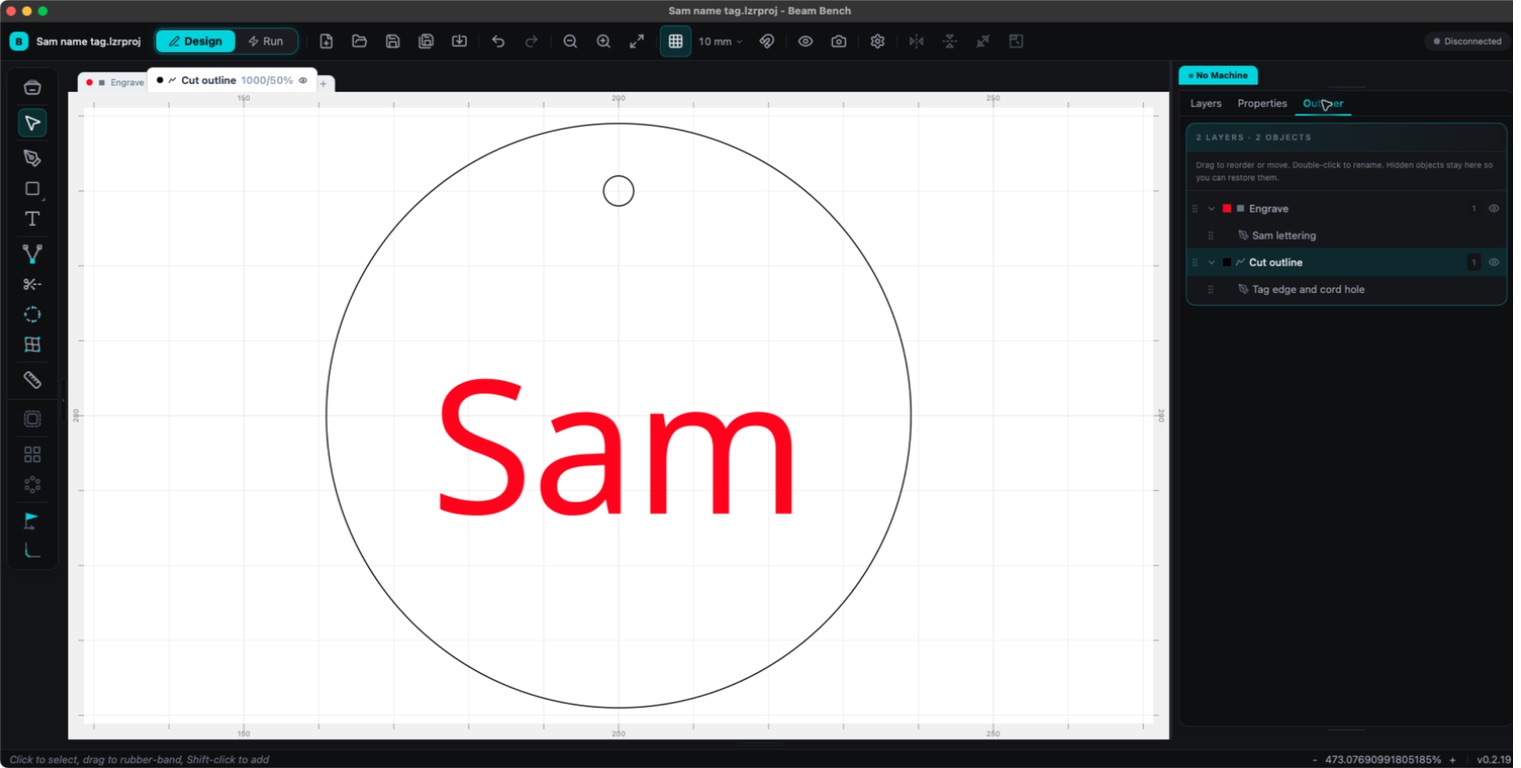
1. Una etiqueta redonda con nombre (texto, desplazamiento y tu primera combinación de corte y grabado)
El proyecto clásico para empezar, y el que quema la guía para empezar: un círculo con un nombre dentro, recortado y con un agujero para colgarlo.
El proceso en Beam Bench: dibuja una Ellipse (mantén pulsada la tecla Mayús mientras arrastras para crear un círculo perfecto), añade el texto con la herramienta Text y centra ambos elementos (selecciona los dos y usa los botones de alineación central del panel Properties; Alt más las teclas de flecha alinea los bordes). Añade un círculo pequeño cerca del borde superior para hacer el agujero.
El cambio de capa es la verdadera lección: el texto va en una capa Fill (grabada), y el círculo exterior más el agujero van en una capa Line (cortada). El orden de las capas es el orden de ejecución, así que coloca primero la capa Fill y deja la capa Line para el final: el corte que libera la pieza se realiza al terminar.
Dos mejoras para cuando la versión sencilla te resulte fácil: las opciones Shape de la herramienta Text curvan el texto siguiendo curvas (un nombre arqueado sobre un círculo usa la forma Arch o Circle), y la herramienta Offset Shapes (Alt+O) genera un anillo de borde alrededor de cualquier forma a una distancia establecida, que es lo que da a las etiquetas ese aspecto profesional de doble contorno.
2. Un conjunto de posavasos (radio de esquina y la matriz que los procesa por lotes)
Dibuja un Rectangle con el tamaño del posavasos. La propiedad Corner Radius redondea las cuatro esquinas a la vez; la Radius Tool independiente redondea las esquinas individualmente si solo quieres suavizar las dos superiores. Añade un grabado decorativo en el centro, tus iniciales, un motivo o cualquier elemento en una capa Fill.
Ahora, la herramienta que convierte un posavasos en un conjunto: Grid Array. Establece las columnas y las filas, elige el espaciado Edge to Edge con un par de milímetros de separación y Beam Bench distribuirá todo el lote. Las opciones adicionales del diálogo (desplazamiento de medio ladrillo y alternancias reflejadas) son más importantes para los patrones decorativos, pero incluso la cuadrícula sencilla cambia tu forma de pensar: diseñas uno y cortas muchos.
Para el grabado en sí, aquí es donde merece una mención nuestro Monogram Generator: crea monogramas clásicos divididos y enmarcados de forma gratuita, y el SVG que exporta se coloca directamente en el lienzo de Beam Bench.
3. Una corona grabada (matriz circular, la máquina de crear patrones)
Dibuja una hoja pequeña: una elipse estirada, quizá ajustada con la herramienta Node Edit si te sientes atrevido. Selecciónala y abre Circular Array. Establece el número en torno a doce, activa Rotate Copies para que cada hoja gire a medida que avanza alrededor del círculo y define el radio. Beam Bench organizará el anillo.
Acabas de crear una corona, un motivo que reconocerás en innumerables letreros personalizados. Coloca un nombre en el centro con texto curvado y habrás inventado por tu cuenta una pieza sacada directamente de nuestro recopilatorio de 30 proyectos láser para principiantes. Grábalo todo como una capa Fill sobre una tabla o añade un círculo exterior en una capa Line para cortarlo y convertirlo en un adorno.
La lección de diseño: la simetría que parece compleja casi siempre consiste en un elemento más una matriz. Cuando empiezas a verlo, lo ves en todas partes.
4. Una hoja de etiquetas para regalos (matrices de nuevo, más Tabs)
Diseña una etiqueta para regalo: rectángulo redondeado, agujero y un pequeño motivo grabado. Usa Grid Array para convertirla en una hoja completa de material. Después, la nueva herramienta: Tabs.
Selecciona el contorno de corte de una etiqueta, elige la herramienta Tabs y haz clic en el contorno donde quieras colocar una pestaña. Cada pestaña es un pequeño hueco deliberado en el corte, un puente de material sin cortar que mantiene la pieza unida a la hoja en lugar de dejarla caer suelta (y posiblemente desplazarla) a mitad del trabajo. Cuando el trabajo termina, puedes levantar toda la hoja de una vez y separar las etiquetas con un giro; un poco de lijado oculta el saliente. La resistencia depende del material y de la anchura de la pestaña, así que prueba una antes de confiar en una hoja completa.
Tabs solo funciona con contornos cerrados, y el ajuste de anchura de la pestaña se aplica a la entrada de capa del objeto seleccionado, no a un marcador individual; para una hoja uniforme de etiquetas, eso es exactamente lo que necesitas. Este es el proyecto que hace que el corte por lotes parezca seguro.
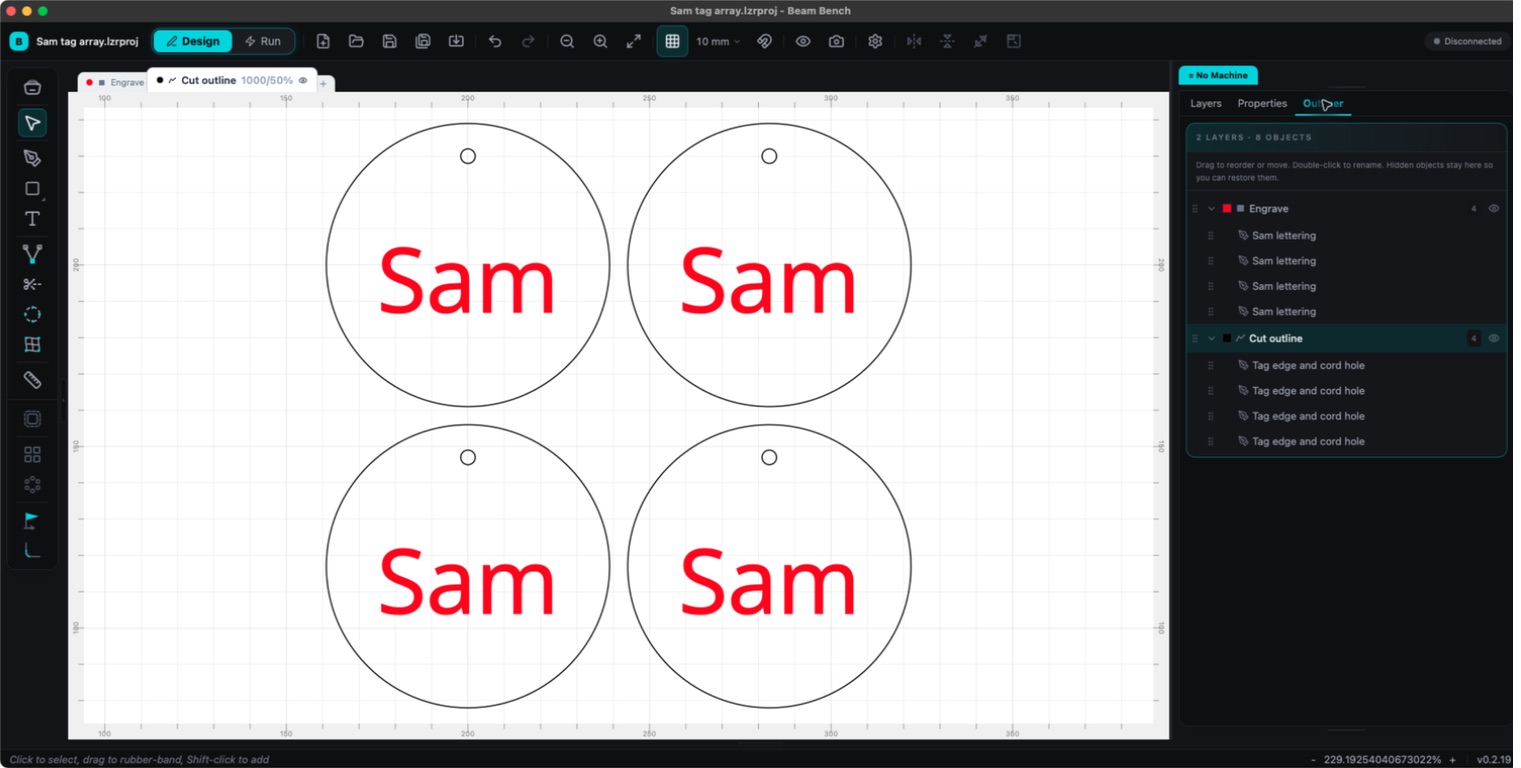
El mismo diseño de etiqueta con nombre, repetido con Grid Array. Estas etiquetas de 78 mm utilizan una separación de borde a borde de 5 mm; elige el espaciado según tu propio material y proyecto.
5. Una placa fotográfica (el ráster se encuentra con el vector)
Toma todo lo de la guía de grabado fotográfico: la foto importada, el modo de tramado y el ajuste de imagen, y ponle un marco: un borde rectangular y un pie de foto con texto curvado o recto, ambos en capas vectoriales, y la foto en su capa Image.
Este es el primer proyecto en el que se ejecutan tres modos de capa en un mismo trabajo: la foto en su capa Image, el pie de foto como Fill y el marco exterior como Line. Ver cómo Preview reproduce toda la secuencia —las líneas de escaneado de la foto, después las líneas de escaneado del relleno del pie de foto y, por último, el corte vectorial— es el momento en que el sistema de capas queda asimilado para siempre. Y si prefieres que la foto se lea como un dibujo lineal limpio en lugar de una fotografía tramada, Photo Converter la convierte primero en un dibujo lineal con estilo de tinta y pluma (un crédito), que suele resistir bien en maderas con manchas que dificultan el tramado.
6. Un letrero con texto deformado (el divertido)
Escribe una palabra. Abre las opciones Shape de la herramienta Text y prueba Wave, Flag o Rise. También puedes coger la herramienta Warp y tirar de las esquinas de una malla de 4 puntos alrededor de cualquier diseño hasta que se incline, se abombe o adopte perspectiva y parezca dibujado a mano.
Aquí no hay ningún concepto de producción nuevo. Este proyecto existe porque veinte minutos jugando con las formas de deformación y de texto te enseñan más soltura con el lienzo que una hora de tutoriales, y porque un letrero ondulado de «bienvenida» es un regalo realmente bueno. Jugar con el diseño es una habilidad; reserva algo de tiempo para ello.
Los hábitos que puedes aplicar a todo
En los seis proyectos, tres hábitos son los que más trabajo hacen:
| Hábito | Dónde lo has aprendido |
|---|---|
| Coloca la capa Fill antes que la capa Line; el orden de las capas es el orden de ejecución | Etiqueta con nombre |
| Diseña uno y crea una matriz con muchos | Posavasos, corona, hoja de etiquetas |
| Usa Preview antes de cada grabado | Todos |
Algunos consejos prácticos mientras avanzas: el texto utiliza las fuentes instaladas en tu ordenador, así que un proyecto abierto en otra máquina puede sustituir las fuentes (termina los diseños con mucho texto en un solo ordenador o convierte el texto en trazados cuando hayas terminado). Entrar en Node Edit sobre texto o formas paramétricas las convierte en trazados simples, así que haz la edición después de fijar el texto y los ajustes de forma. Y ninguna de estas publicaciones incluye cifras de potencia y velocidad a propósito: esos valores dependen de tu máquina y tu material, y una pequeña prueba con material sobrante responde en dos minutos a lo que ningún artículo puede responder.
Beam Bench es gratis en beambench.com. Elige el proyecto que encaje con el material sobrante que tengas esta noche y deja que el segundo sea la corona; el segundo proyecto de todo el mundo debería incluir una matriz.
Sigue leyendo


Herramientas relacionadas
¿Quieres probar estas herramientas?
Regístrate gratis, sin necesidad de tarjeta. Las herramientas gratuitas están disponibles de inmediato.
Empezar gratis