

Cómo limpiar una imagen trazada para que corte bien
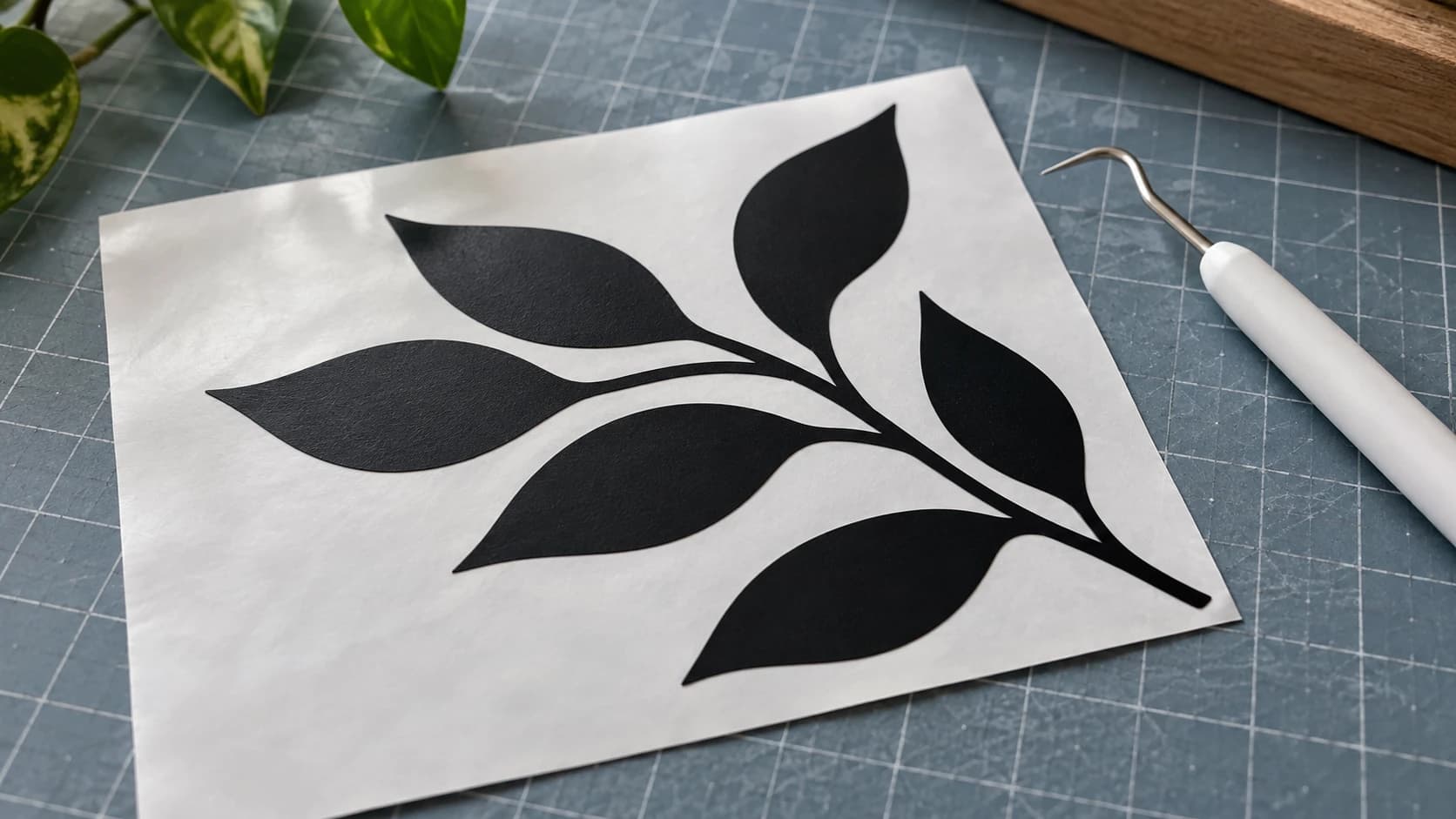
Has trazado la imagen. Has obtenido un SVG. Lo has cargado, has pulsado el botón de inicio y el resultado es un desastre. El contorno tiene pequeños escalones que puedes notar con la uña. Hay una tormenta de confeti de motas esparcidas alrededor del diseño que la cuchilla ha cortado obedientemente de todos modos. La cuchilla pasó dos veces por la misma línea. Y, en algún punto, un detalle que te importaba simplemente desapareció.
El trazado funcionó. La limpieza no llegó a hacerse.
Casi todos los problemas de «mi trazado tiene mala pinta» se deben a una de cuatro cosas, y cada una tiene una solución concreta. Esta publicación es el diagnóstico inicial. Si todavía no has convertido la imagen, empieza con nuestra guía de PNG a SVG o la versión específica para Cricut, y vuelve aquí cuando el archivo exista y el corte sea feo.
Consejo
Respuesta corta: Corrige la imagen de origen antes de trazarla, no el SVG después. Un trazador dibuja el límite entre lo oscuro y lo claro. Dale una forma negra sólida, limpia y de alto contraste sobre un fondo blanco sólido, y casi todos los problemas de limpieza desaparecerán por sí solos.
Por qué la limpieza debe hacerse antes
Esta es la parte que más tiempo ahorra, y es justo lo contrario de lo que la mayoría intenta primero.
A un trazador solo le importa una cosa: recorre el borde entre las partes oscuras y claras de tu imagen y dibuja una ruta a lo largo de ese borde. No sabe cuál es tu diseño. No sabe que la mancha gris de la esquina es un artefacto del escáner y que la mancha gris del centro es una sombra que sí querías. Todo lo que sea más oscuro que el umbral se convierte en una forma. Todo lo más claro se convierte en fondo.
Así que, si el borde es borroso, la ruta también lo es. Si hay once motas de polvo por encima del umbral, obtienes once formas adicionales. Si tu dibujo lineal es un trazo fino de lápiz gris sobre papel blanquecino, la mitad acaba al lado equivocado del umbral y desaparece.
Eliminar once rutas sueltas en un editor de vectores lleva varios minutos de clics. Borrar once motas con una sola selección en un editor de imágenes rasterizadas lleva unos cuatro segundos. El mismo resultado, un esfuerzo radicalmente distinto. Corrige los píxeles, vuelve a trazar y listo.
IMPRIME. CORTA. TALLA.



- Varios formatos (SVG, DXF, PNG)
- Diseños probados en máquinas
- Licencias comerciales
Patrocinado por PrintCutCarve.com
Diagnostica el problema primero
Observa el trazado al tamaño al que piensas cortarlo, no alejado para que quepa en la pantalla. La mayoría de los defectos son invisibles con un zoom del 25 por ciento y claramente evidentes al 100 por ciento. Después, compara lo que ves con esto:
| Lo que ves | Causa más probable | Dónde solucionarlo |
|---|---|---|
| Pequeñas motas y confeti alrededor del diseño | Ruido de imagen, grano del papel o un fondo que no es blanco puro | Imagen rasterizada, antes de trazar |
| Bordes en escalones, gruesos y facetados | La resolución de la imagen de origen es demasiado baja para el tamaño de corte | Imagen rasterizada, antes de trazar |
| Curvas que parecen correctas, pero la máquina da tirones | Demasiados nodos apiñados en cada ruta | Imagen rasterizada, antes de trazar |
| Cada línea se corta dos veces, con una ligera separación | Has trazado un dibujo lineal, así que cada trazo tiene un borde interior y otro exterior | Decisión de diseño, antes de trazar |
| Faltan detalles finos o se han partido en guiones | Los trazos han quedado por debajo del umbral o de lo que puede soportar tu material | Imagen rasterizada o escala, antes de trazar |
| Se desprenden los centros de las letras | Islas sin puentes | Técnica de montaje, después del corte |
Fíjate en cuántas dicen «antes de trazar». Ese es el objetivo.
Problema 1: Motas y confeti
Esta es la queja número uno, y es la más fácil de eliminar.
Las motas pueden venir de cualquier cosa ligeramente oscura que no forme parte del diseño. Artefactos de compresión JPEG alrededor de los bordes de alto contraste. Polvo en la superficie del escáner. La textura del papel que has fotografiado. Un fondo que parece blanco en pantalla, pero en realidad es gris muy claro, de modo que algunas zonas quedan por debajo del umbral en parches.
La solución consiste en que el fondo sea de verdad blanco, en sentido matemático, y que el diseño sea de verdad negro.
Abre la imagen en Canvas Pro, que es gratis y funciona en el navegador. Después, más o menos en orden según el grado de contundencia que quieras:
- Selecciona el fondo con la varita mágica y elimínalo. Haz clic en el fondo con la varita y después rellénalo de blanco puro. Todo lo que sobreviva es parte de tu diseño o una mota que no estaba conectada al fondo.
- Pinta encima de los restos con un pincel blanco. Para el polvo esparcido en medio del diseño, unas pasadas con un pincel blanco duro son más rápidas que cualquier técnica ingeniosa.
- Recorta lo que sobra. Las marcas de agua, los bordes, los extremos de la página y la sombra de la mano con la que sujetas el teléfono son más fáciles de recortar que de borrar.
- Exporta como PNG y vuelve a trazarlo.
Si estás trazando un dibujo de lápiz o tinta fotografiado, activa el modo de boceto en MonoTrace antes de vectorizarlo. Está pensado para igualar el tono del papel y la sombra irregular que aparece al fotografiar un dibujo sobre un escritorio con una sola lámpara. Resuelve con una sola casilla el problema de «todo el lado izquierdo de mi página se trazó como una enorme mancha negra».
Advertencia
No intentes ocultar las motas reduciendo el diseño. Se reducen junto con todo lo demás y la cuchilla sigue cortándolas, solo que son más pequeñas y más molestas de retirar. Pequeño no significa desaparecido.
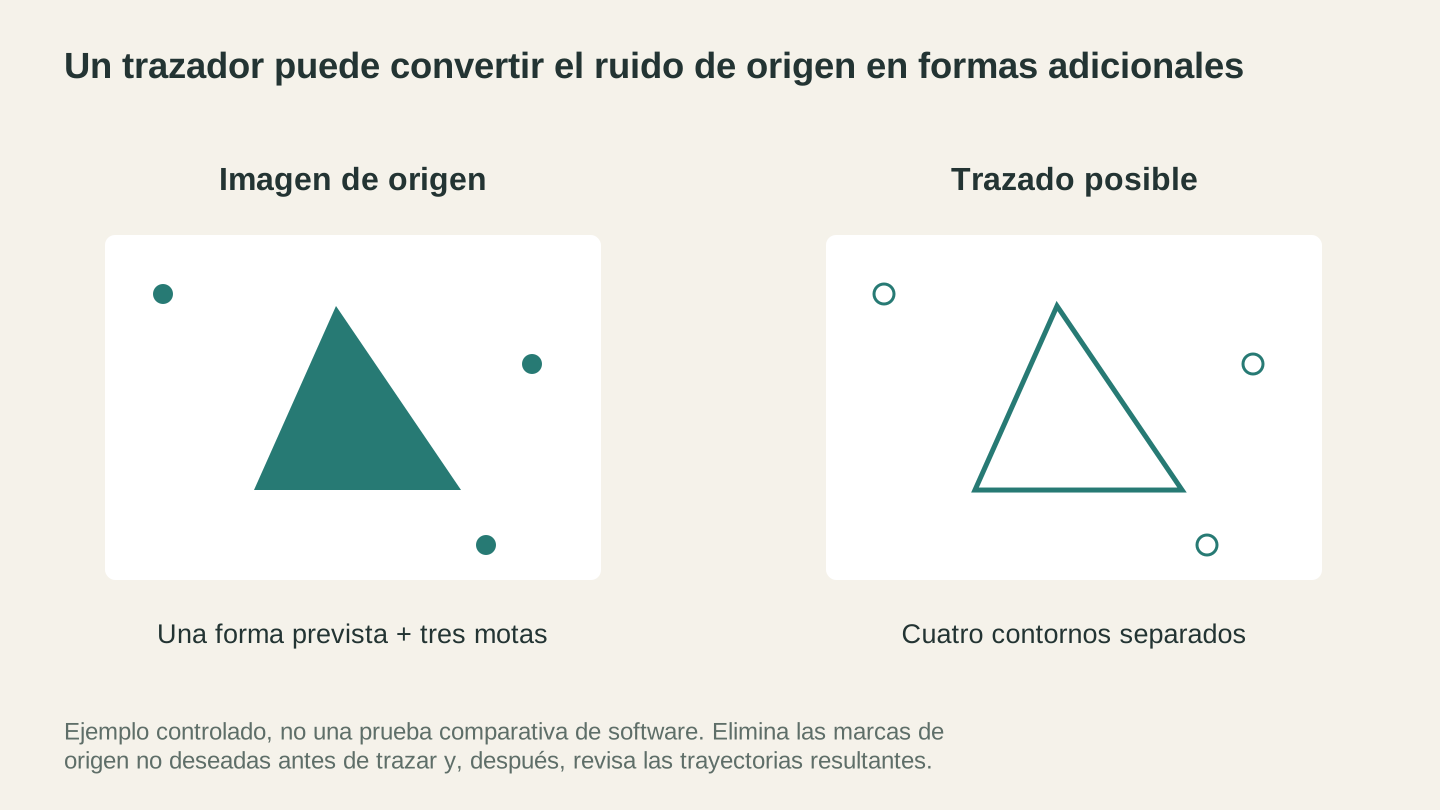
La vectorización puede convertir las motas sueltas en trazados independientes. Eliminar el ruido de la fuente puede ahorrar trabajo de limpieza después de la conversión.
Problema 2: Bordes dentados y escalonados
Si tus curvas parecen una escalera, el trazador no ha fallado. Ha trazado fielmente una escalera, porque eso era lo que había en la imagen.
Los píxeles son cuadrados. Un borde diagonal en una imagen pequeña es literalmente una serie de pequeños escalones. Con 3000 píxeles de ancho, esos escalones quedan muy por debajo de lo que una cuchilla puede resolver, así que el trazado sale suave. Con 250 píxeles de ancho, cada escalón es lo bastante grande como para convertirse en una esquina real de la ruta y después en una muesca real en el material.
La solución, por orden de preferencia:
Consigue una imagen de origen más grande. Vuelve al lugar de donde procede la imagen y consigue la versión más grande disponible. Haz una foto nueva a máxima resolución en lugar de usar la captura de pantalla. Esto lo soluciona por completo y ninguna otra cosa lo hace igual de bien.
Suaviza el borde antes de trazarlo. Si no existe una versión más grande, una pasada ligera de la herramienta de desenfoque por los bordes problemáticos redondea los escalones de píxeles hasta acercarlos a una curva real, y el trazador sigue entonces ese límite más suave. Pierdes un poco de detalle fino y ganas un contorno mucho mejor. Para siluetas y logotipos contundentes, este intercambio casi siempre merece la pena.
Reconstruye la forma. Para una geometría sencilla, redibujar el contorno con las herramientas de formas y polilíneas de Canvas Pro lleva un par de minutos y te proporciona un borde suave desde el principio. Si tu diseño es básicamente un círculo, un rectángulo redondeado y algo de texto, no luches contra un JPEG defectuoso. Simplemente dibújalo.
No hay ninguna cantidad de edición vectorial ingeniosa que pueda devolver el detalle que los píxeles nunca tuvieron. La resolución es la base de todo.
Problema 3: Exceso de nodos
Los nodos son los puntos de anclaje a lo largo de una ruta. Una letra «S» trazada limpiamente quizá necesite un par de docenas. El trazado de una foto con ruido puede producir miles, todos apiñados en microcurvas tambaleantes que siguen cada grano de píxel.
El exceso de nodos causa problemas reales y físicos:
- El software de corte se vuelve lento o se niega a cargar el archivo
- La cuchilla o el cabezal desacelera constantemente para pasar por cada punto, así que el trabajo tarda mucho más de lo necesario
- En un láser, los grupos densos de nodos pueden dejar marcas de quemado visibles donde el cabezal redujo la velocidad
- Las curvas que deberían ser suaves empiezan a mostrar un ligero temblor
MonoTrace muestra el recuento de nodos de la ruta en el panel de resultados justo después de vectorizar. Úsalo como medidor de limpieza. Traza, lee el número, limpia la imagen rasterizada, vuelve a trazar y observa cómo baja el número. Cuando limpias correctamente un fondo lleno de motas, esa cifra suele caer de forma drástica, porque cada mota era su propia pequeña ruta cerrada.
Consejo
El recuento de nodos es la información objetiva más rápida que obtendrás sobre tu trabajo de limpieza. Si has limpiado la imagen y el recuento de nodos apenas ha cambiado, en realidad no has cambiado lo que ve el trazador. Vuelve atrás y comprueba que el fondo sea realmente blanco, no casi blanco.
Problema 4: Líneas duplicadas
Este problema desconcierta a la gente durante años, por eso merece una explicación detallada.
Tienes un dibujo lineal: contornos negros, interior blanco. Lo trazas. Ahora la máquina corta cada línea dos veces, una a cada lado, y deja una fina tira de material entre ambos cortes.
No se ha roto nada. Un trazador sigue el límite entre oscuro y claro, y un trazo dibujado tiene dos de esos límites: el exterior del trazo y el interior. Por eso obtienes dos rutas por línea. Si querías que la cuchilla recorriera el centro de ese trazo, pediste otra cosa.
Tienes dos buenas opciones:
Opción A: rellena la forma. Si quieres una silueta recortada sólida, rellena de negro el interior de tu dibujo lineal antes de trazarlo. Usa la herramienta de relleno de Canvas Pro para rellenar por completo el interior de cada región cerrada. Ahora hay exactamente un límite y obtienes exactamente un contorno.
Opción B: conserva el contorno y aprovéchalo. A veces la ruta duplicada es exactamente lo correcto. Un contorno trazado de una hoja te da un aro fino con forma de hoja, algo perfectamente válido para cortar en vinilo o acrílico. Decide cuál quieres antes de culpar al trazador.
Para grabar en vez de cortar, la ruta duplicada normalmente no importa en absoluto, porque de todos modos estás rellenando la región entre las dos rutas.
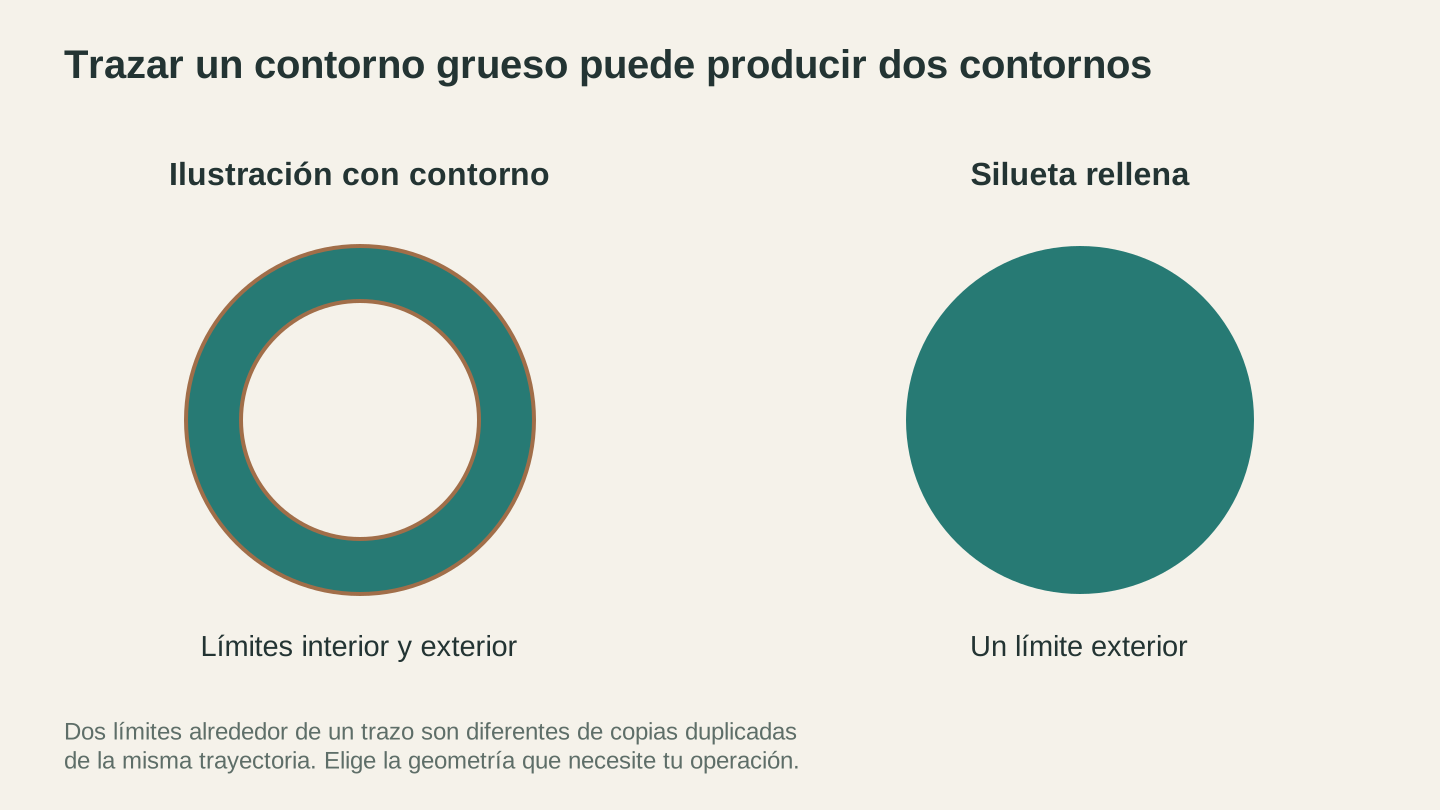
Un trazo grueso tiene dos límites, por lo que su vectorización del contorno puede producir dos contornos. Esto es distinto de duplicar trazados accidentalmente.
La pasada de limpieza, de principio a fin
Este es el proceso completo en una sola secuencia. Tarda unos minutos una vez que lo has hecho dos veces.
- Abre la imagen original en Canvas Pro. Empieza con la versión más grande de la imagen que puedas encontrar.
- Recorta el diseño. Elimina los bordes, los márgenes de la página, las marcas de agua y cualquier elemento que no vayas a cortar.
- Elimina el fondo. Selecciónalo con la varita y rellénalo de blanco puro. Después, borra con el pincel cualquier elemento que quede flotando en el centro.
- Lleva los grises hacia un extremo u otro. Quieres un negro que sea negro y un blanco que sea blanco, con la menor cantidad posible de tonos intermedios. Las herramientas de sobreexponer y subexponer resultan útiles aquí: subexpón las partes del diseño que sean demasiado tenues y sobreexpón las zonas del fondo que estén apagadas. La ambigüedad vive en los grises.
- Corrige o engrosa los trazos finos. Todo lo que sea más estrecho de lo que pueda soportar tu material se desgarrará al retirar el material sobrante o se romperá durante la transferencia. Engrósalo ahora con un pincel o prevé aumentar la escala de todo el diseño.
- Expórtalo como PNG.
- Trázalo en MonoTrace. Activa el modo Boceto si la fuente era un dibujo fotografiado. Vectorízalo y anota después el número de nodos.
- Alterna entre las vistas PNG y SVG en el lienzo. Compáralas directamente con el zoom al máximo. Así detectarás los detalles que faltan más rápido que mirando solo el SVG.
- Descarga el SVG. Si tu máquina necesita DXF en su lugar, pásalo por File Converter, que tampoco utiliza créditos de herramientas. Para descargar el archivo convertido necesitas un plan de pago activo.
- Haz una prueba de corte en material sobrante con el tamaño final exacto antes de utilizar material nuevo.
Los pasos 3 y 4 hacen la mayor parte del trabajo. Los pasos 8 y 10 detectan lo que se te haya escapado.
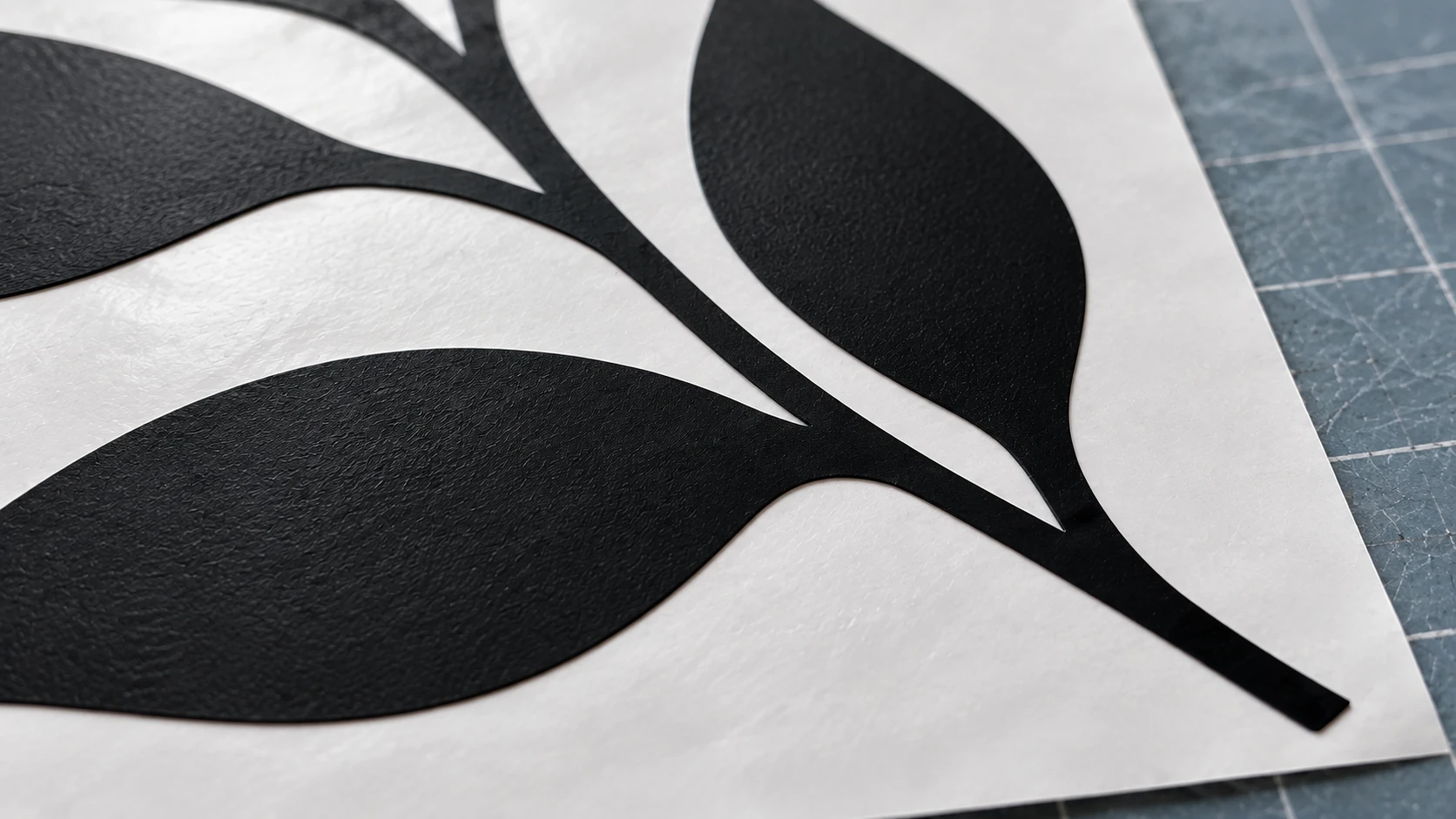
El mismo adhesivo, visto de cerca, muestra bordes suaves y conexiones amplias entre las hojas y el tallo. Evalúa la limpieza al tamaño de corte previsto y después inspecciona una prueba con material real.
Cómo saber cuándo está suficientemente limpio
El objetivo no es la perfección. El objetivo es que se pueda cortar. Un trazado está suficientemente limpio cuando:
- No hay formas en el archivo que no puedas señalar y nombrar
- El detalle más pequeño es claramente mayor que el tamaño mínimo de característica que admite tu material; en el caso del vinilo, suele rondar un dieciseisavo de pulgada para cualquier elemento que quieras retirar a mano
- El recuento de nodos está en los cientos, en lugar de en los miles, para un diseño único típico
- Un corte de prueba en material sobrante se desprende de la base sin rasgarse
Este último criterio pesa más que todo lo que aparece en pantalla. Nuestra guía para hacer adhesivos de vinilo explica la parte de retirar el sobrante y transferirlo, que es donde los problemas de diseño tienden a revelarse claramente.
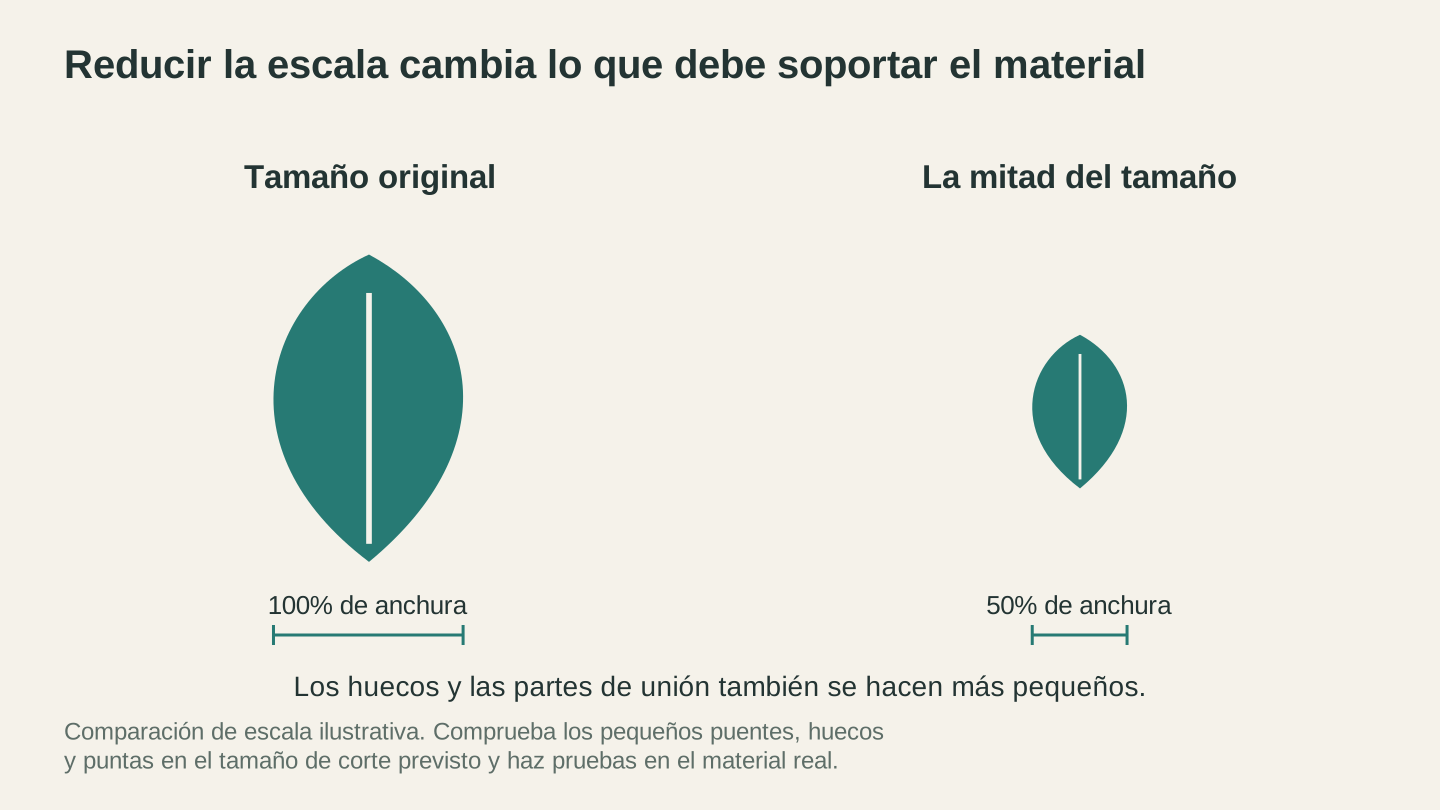
Reducir todo el diseño también reduce sus huecos, puentes y puntas. Inspecciona esas características al tamaño al que piensas cortar; una vista previa limpia por sí sola no establece un tamaño mínimo utilizable.
Preguntas frecuentes
¿Por qué mi trazado se ve perfecto en pantalla, pero corta mal?
Porque la pantalla te muestra el diseño quizá al 15 por ciento de su tamaño de corte. Amplía al 100 por ciento o, mejor aún, configura el documento con las dimensiones reales de corte y míralo ahí. Los defectos que ocupan un píxel en pantalla pueden convertirse en una muesca visible en la madera.
¿Puedo limitarme a eliminar las rutas sueltas en un editor de vectores?
Puedes, y con dos o tres elementos sueltos es realmente más rápido. A partir de ahí, gana limpiar el rasterizado y volver a trazar, porque un solo relleno del fondo elimina cientos de motas de una vez y obtienes gratis un recuento de nodos menor.
Mi diseño tiene detalles finos que no dejan de desaparecer. ¿Qué hago?
Dos posibilidades. O bien el detalle es demasiado claro en la imagen de origen, en cuyo caso oscurecelo antes de trazar. O el detalle es demasiado pequeño para el material; en ese caso, amplía todo el diseño o simplifica esa zona. Una cuchilla no puede cortar una línea más fina de lo que el material puede mantener físicamente unida.
¿Importa el formato de archivo de mi imagen de origen?
Un poco. PNG es preferible a JPEG para dibujos lineales y logotipos, porque la compresión JPEG dispersa artefactos tenues alrededor de cada borde de alto contraste, y esos artefactos son exactamente las motas que tendrás que limpiar. Si puedes elegir, usa PNG.
¿Tengo que pagar por algo de esto?
No. MonoTrace, Canvas Pro y File Converter no utilizan créditos de herramientas. Debes haber iniciado sesión para usarlos. Para descargar el archivo convertido necesitas un plan de pago activo.
Deja uno bien limpio
El cambio de mentalidad que lo simplifica todo: deja de pensar que el SVG es lo que tienes que arreglar. El SVG es un informe de cómo era tu imagen. Si el informe es malo, edita la imagen y vuelve a ejecutarlo.
Abre tu imagen problemática en Canvas Pro, dedica tres minutos a dejar el fondo blanco y el diseño negro, después trázala en MonoTrace y observa cómo baja el recuento de nodos. Ambas son gratuitas, ambas solo necesitan una cuenta con la sesión iniciada y la diferencia en el corte terminado no es precisamente sutil.
¿Acabas de empezar a usar tu máquina? Nuestra guía para principiantes sobre máquinas de corte explica desde el principio las cuchillas, las bases de corte y los materiales.
Herramientas relacionadas
¿Quieres probar estas herramientas?
Regístrate gratis, sin necesidad de tarjeta. Las herramientas gratuitas están disponibles de inmediato.
Empezar gratis