

Cómo grabar fotos con láser sobre pizarra (el secreto del modo invertido)
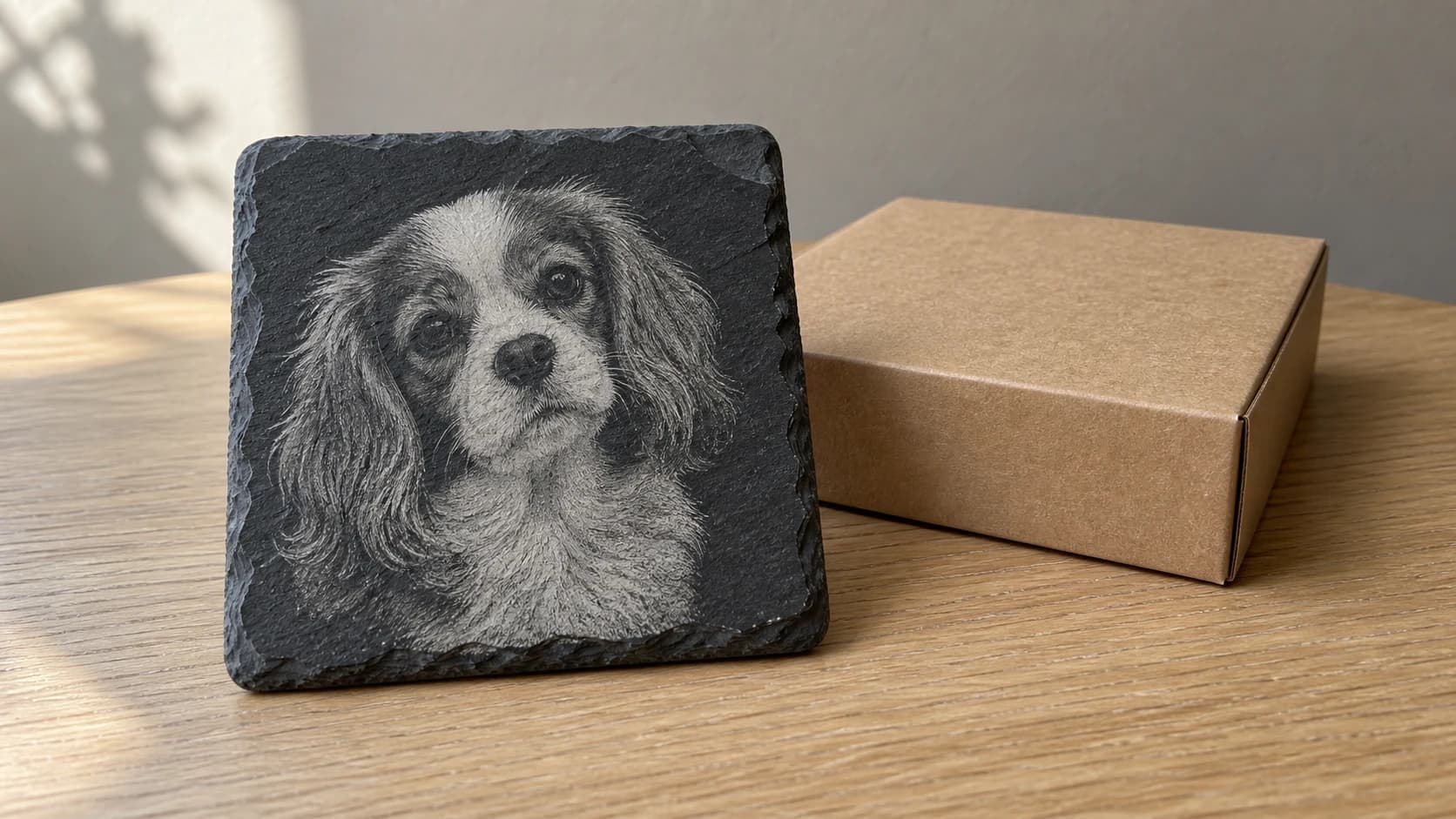
Has grabado una foto sobre pizarra con los mismos ajustes que funcionaron a la perfección en arce. Pulsaste el botón de inicio, esperaste veinte minutos, sacaste la pieza y... apenas había nada. Una imagen tenue, casi fantasmal, que desaparece al inclinarla. Quizá algunas manchas turbias donde deberían estar las zonas más oscuras. El perro que estabas grabando se parece más a un test de Rorschach.
Esta es la frustración más habitual al grabar pizarra y no tiene nada que ver con el láser, el enfoque ni los ajustes de potencia. El problema es la imagen.
Por qué el grabado fotográfico estándar falla en materiales oscuros
En una madera clara como el arce, la física juega a tu favor. El láser quema marcas oscuras sobre una superficie clara. Los puntos oscuros sobre un fondo claro crean contraste. El cerebro interpreta los patrones de puntos como una imagen. Así de sencillo.
La pizarra invierte esa ecuación. La superficie ya es oscura. Cuando un láser incide sobre la pizarra, no la oscurece más. Retira una fina capa de material y deja al descubierto un color más claro debajo. El láser aclara la superficie en lugar de oscurecerla.
Piensa en la tiza sobre una pizarra frente a la tinta sobre el papel. Son procesos opuestos. Si le dieras a alguien un trozo de tiza y le dijeras que reprodujera una foto estándar en blanco y negro (líneas negras sobre blanco), tendría que dibujar las partes blancas, no las negras. Eso es exactamente lo que el láser debe hacer sobre la pizarra.
Una conversión fotográfica estándar proporciona un dibujo lineal oscuro sobre un fondo blanco. En la madera, el láser sigue las líneas oscuras. En la pizarra, el láser sigue esas mismas zonas oscuras y las aclara. Pero, como la información de la «imagen» está en las líneas oscuras (que se convierten en marcas claras sobre la pizarra oscura), el contraste queda invertido. Las luces se convierten en sombras. Las sombras se convierten en luces. El conjunto se ve mal, desvaído o invisible.
IMPRIME. CORTA. TALLA.



- Varios formatos (SVG, DXF, PNG)
- Diseños probados en máquinas
- Licencias comerciales
Patrocinado por PrintCutCarve.com
El modo invertido de Photo Converter
Photo Converter tiene dos modos de salida. El modo estándar genera un dibujo lineal negro sobre un fondo blanco, pensado para materiales claros. El modo invertido genera un dibujo lineal blanco sobre un fondo negro, diseñado específicamente para materiales oscuros como la pizarra.
El modo invertido hace algo más que invertir los colores. Genera el dibujo lineal teniendo en cuenta la física de los materiales oscuros. Las zonas blancas representan los lugares donde se activará el láser, retirando material de la superficie para dejar al descubierto el sustrato más claro. Las zonas negras permanecen intactas y conservan el color oscuro natural de la pizarra. El resultado es una foto que se interpreta correctamente al grabarla sobre una superficie oscura, como se muestra en la vista previa.
Antes de realizar un grabado completo, comprueba que el archivo que importas realmente en el software del láser siga mostrando un dibujo lineal blanco sobre un fondo negro, con el mismo patrón que viste en la vista previa. Si el archivo descargado tiene un aspecto diferente, inviértelo primero en el visor de imágenes o en el software del láser. Usar la polaridad incorrecta hace que el láser se active sobre el fondo en lugar de sobre el motivo.
Un crédito y un clic generan el dibujo lineal. No hace falta dibujar a mano ni editar la foto para crearlo.
Consejo
La salida de Photo Converter ya está optimizada para el grabado láser. No apliques un tramado adicional en el software del láser. Importa la imagen tal cual y configura el software en modo «paso directo» o «umbral» en lugar de usar cualquier algoritmo de tramado. Aplicar el tramado dos veces destruye los detalles.
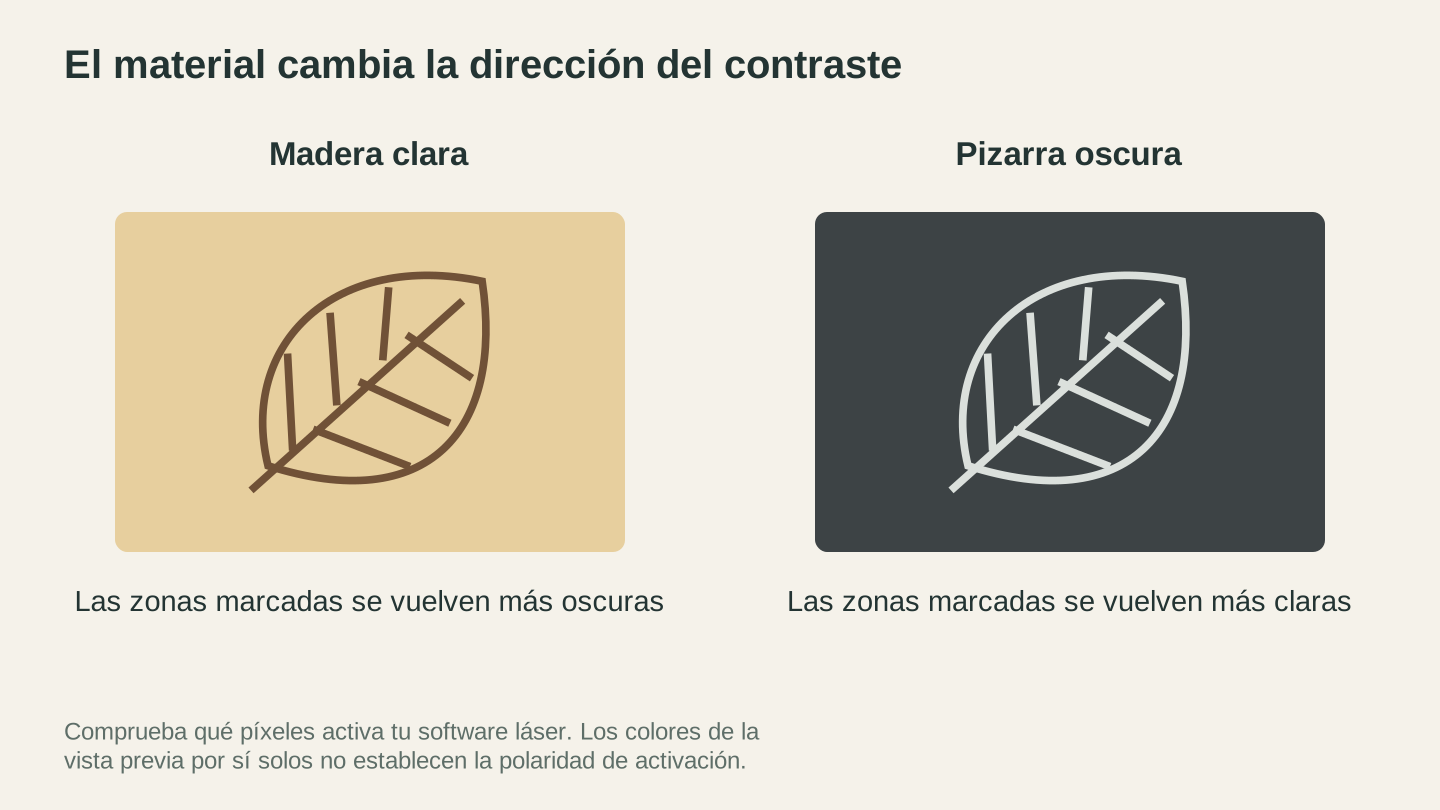
La madera y la pizarra crean contraste en direcciones opuestas. Comprueba por separado en qué píxeles disparará tu software, en lugar de suponer que los colores de la vista previa establecen la configuración correcta.
Paso a paso: de una foto a un posavasos de pizarra
Este es el flujo de trabajo completo, desde la selección de la foto hasta la pieza de pizarra terminada.
1. Elige la foto adecuada
No todas las fotos se convierten bien en un dibujo lineal sobre pizarra. Las mejores candidatas tienen:
- Un contraste marcado entre el motivo y el fondo
- Rasgos faciales definidos o formas reconocibles
- Fondos sencillos que no compitan con el motivo
- Buena iluminación con sombras definidas
Los retratos, las fotos de mascotas y los paisajes sencillos funcionan bien. Las fotos de grupo con rostros pequeños, las escenas de poco contraste y las fotos con fondos recargados suelen producir resultados turbios, sean cuales sean los ajustes de conversión.
2. Sube la foto a Photo Converter
Ve a Photo Converter y sube la foto. Selecciona el modo Invertido. Verás una vista previa con líneas blancas sobre un fondo negro.
3. El interruptor «Mantener el fondo»
Este ajuste importa más de lo que parece.
Fondo activado conserva toda la escena. Es una buena opción para paisajes, fotografías arquitectónicas e imágenes en las que el fondo forma parte de la historia. El láser graba todo el encuadre.
Fondo desactivado aísla el motivo y elimina la zona circundante. Es una buena opción para retratos, fotos de mascotas e imágenes de productos en las que quieres que el motivo parezca flotar sobre la pizarra sin tratar.
Prueba ambas opciones. La vista previa se actualiza al instante. Para los posavasos de pizarra, desactivar el fondo suele dar un resultado más limpio porque el posavasos es pequeño y los fondos recargados pierden detalle a esa escala.
4. Descarga la imagen
Descarga la versión PNG de la imagen invertida. Abre el propio archivo descargado, no solo la vista previa en pantalla, y confirma que sigue mostrando un dibujo lineal blanco sobre un fondo negro antes de importarlo.
5. Prepara la pizarra
Antes de grabar:
- Limpia la superficie con alcohol isopropílico y un paño sin pelusa. La grasa de la manipulación dificulta que el grabado sea uniforme.
- Comprueba que sea plana. La pizarra natural varía de grosor. Si la pieza se balancea sobre una superficie plana, cálzala o utiliza una mesa de vacío.
- Enmascárala si quieres. Algunos grabadores colocan cinta de carrocero sobre la superficie para reducir la limpieza posterior. Es opcional en la pizarra, ya que deja menos residuos que la madera.
6. Importa y configura el software del láser
Importa la imagen descargada en el software del láser. Configura el modo de procesamiento de imagen como paso directo o umbral, y no apliques tramado.
Antes de ejecutar nada, comprueba en qué píxeles está configurado tu software para disparar el láser. La mayoría de los programas para láser están configurados de forma predeterminada para activarse con píxeles oscuros, así que una imagen invertida (líneas blancas sobre negro) puede requerir que actives una opción de inversión o negativo para que el láser se active sobre las líneas blancas y no sobre el fondo negro.
Coloca y cambia el tamaño de la imagen para que encaje en la pieza de pizarra. Haz primero una prueba de encuadre sobre material de desecho para confirmar que el láser graba el motivo, no el fondo, antes de comprometer la pieza definitiva.
7. Ajustes del láser
Los ajustes para la pizarra varían según el tipo de máquina. Empieza con estos valores y ajústalos según los resultados de las pruebas:
| Ajuste | Láser de CO2 (40-60W) | Láser de diodo (10W+) |
|---|---|---|
| Potencia | 60-90% | 100% |
| Velocidad | 100-250 mm/s | 200-600 mm/min |
| Resolución | 300 DPI | 300 DPI |
| Pasadas | 1 | 1 |
| Asistencia de aire | Activada (baja presión) | Activada si está disponible |
Información
Estos son puntos de partida. Cada lote de pizarra varía en dureza y composición. Haz siempre una pequeña prueba en una esquina de una pieza de repuesto antes de realizar el grabado definitivo.
8. Acabado
Después del grabado:
- Deja que se enfríe. La pizarra retiene el calor. Dale unos minutos.
- Retira el polvo con un cepillo suave o aire comprimido. El polvo de pizarra es fino y se mete por todas partes.
- Opcional: aplica aceite mineral. Una capa fina de aceite mineral intensifica el contraste entre las zonas grabadas y las que no lo están. Extiéndelo, deja que actúe durante un minuto y retira el exceso frotando. También proporciona a la pizarra un aspecto general más intenso y oscuro.
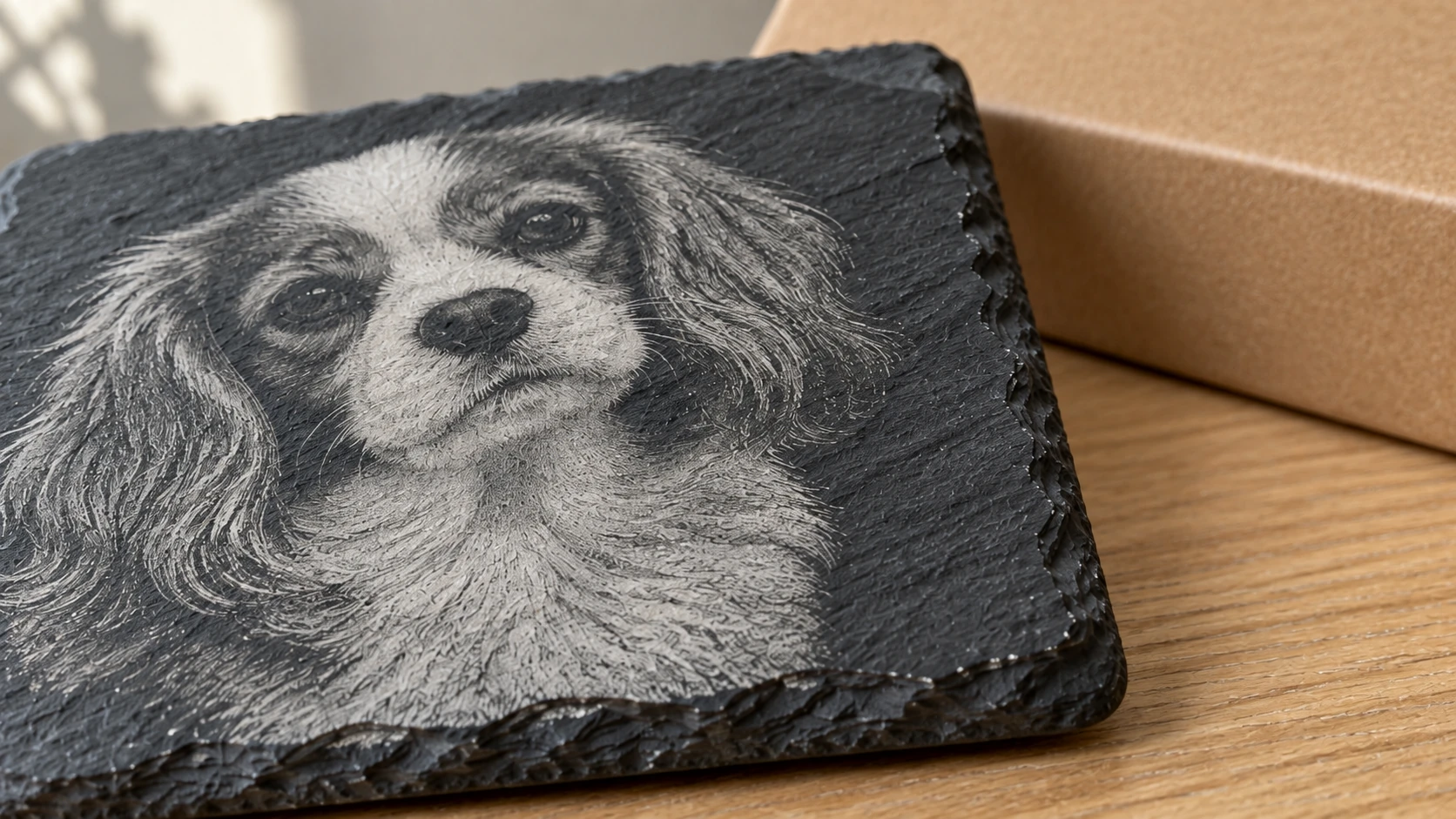
Las marcas claras siguen la textura existente de la superficie de la piedra. Las zonas oscuras sin marcar aportan las sombras del retrato.
Más allá de la pizarra: otros materiales oscuros
El modo invertido no sirve únicamente para la pizarra. Cualquier material en el que el láser deje al descubierto un color más claro se beneficia del mismo método:
El acrílico negro se graba hasta dejar al descubierto un tono blanco brillante o gris. Las imágenes invertidas producen resultados llamativos con mucho contraste. Es una opción popular para letreros y placas de premios.
El aluminio anodizado tiene una capa de óxido coloreada que el láser retira, dejando al descubierto el aluminio plateado sin tratar. Funciona de maravilla con grabados fotográficos invertidos. Las chapas de identificación, las etiquetas de equipaje y las etiquetas de equipos son aplicaciones habituales.
La madera teñida de oscuro puede funcionar si el tinte es lo bastante espeso como para proporcionar una cobertura uniforme. Los resultados son menos previsibles que con la pizarra o el aluminio anodizado porque el láser atraviesa el tinte y penetra en la madera, que aporta sus propias variaciones de color.
Los metales revestidos (con recubrimiento en polvo, pintados o tratados con Cermark) siguen el mismo principio. El láser retira el recubrimiento para dejar al descubierto el metal que hay debajo.
Para profundizar en el grabado sobre vidrio, baldosas y piedra, consulta nuestra guía para grabar vidrio, baldosas y piedra con láser.
Ideas de productos con posavasos de pizarra
Los posavasos de pizarra son uno de los artículos más rentables que puedes fabricar con un láser. El coste del material es bajo ($1-2 por posavasos al comprarlos al por mayor), el tiempo de grabado es corto (5-10 minutos cada uno) y los precios de venta al público de $6-10 por posavasos son habituales. Los márgenes son excelentes.
Productos populares:
- Retratos de mascotas. El posavasos personalizado más solicitado. A la gente le encanta ver a sus mascotas en todas partes. Fondo desactivado y primer plano cerrado de la cara.
- Fotos familiares. Fotos de boda, retratos de aniversario y anuncios de la llegada de un bebé. El fondo desactivado funciona mejor para los rostros.
- Detalles para invitados de boda. Pedidos grandes de 50-200 posavasos con la foto o el monograma de la pareja. Gran volumen y una producción repetitiva sencilla.
- Piezas conmemorativas. Fotos de seres queridos, incluidas las mascotas. Gestiona estos pedidos con cuidado y atención al detalle. La gente valora mucho estas piezas.
- Logotipos de empresas. Los restaurantes, bares y cervecerías encargan posavasos con su marca. Normalmente son trabajos vectoriales, no grabados fotográficos, pero Photo Converter también procesa bien los logotipos.
- Paisajes. Vistas de montañas, puestas de sol en la playa y perfiles urbanos. Mantén el fondo activado en estos casos. Funcionan mejor en baldosas grandes que en posavasos pequeños.
Consejo
Vende los posavasos en juegos de 4 o 6. Un solo posavasos parece una simple curiosidad. Un juego parece un producto de verdad. Fija el precio de un juego de 4 posavasos fotográficos personalizados en $25-35.
Para obtener más ideas de productos y estrategias de precios, consulta nuestra guía sobre las mejores cosas que puedes vender con un grabador láser y nuestra guía de regalos personalizados.
Solución de problemas
El grabado apenas se ve. La potencia es demasiado baja o la velocidad demasiado alta. La pizarra necesita más energía que la madera para ablacionar la superficie. Aumenta la potencia un 10% o reduce la velocidad un 20% y vuelve a probar.
La imagen se ve turbia o manchada. Suele deberse a que se aplica tramado en el software del láser sobre la salida ya procesada de Photo Converter. Configura el software del láser en modo de paso directo/umbral. Si ya estás usando el modo de paso directo, puede que la foto de origen no tenga suficiente contraste. Prueba otra foto con una iluminación más marcada.
La profundidad no es uniforme en toda la pieza. La pizarra no es perfectamente plana. Si el grabado es más profundo en un lado, la distancia de enfoque varía a lo largo de la superficie. Utiliza un nivel o calza las esquinas bajas. Algunos grabadores alisan la pizarra con una lijadora de banda plana antes de grabarla para obtener resultados uniformes.
La pizarra se ha agrietado durante el grabado. Se ha concentrado demasiada potencia en una zona o la pizarra ya tenía una fractura por tensión. Reduce la potencia y aumenta la velocidad. Inspecciona las piezas antes de grabarlas y descarta las que presenten grietas visibles o zonas finas.
Hay un velo blanco alrededor de las zonas grabadas. Es normal en la pizarra. Se trata de polvo fino que se deposita sobre la superficie. Retíralo con un cepillo suave después de grabar. El tratamiento con aceite mineral del paso de acabado lo elimina por completo.
Empieza ahora
Grabar fotos sobre pizarra no tiene por qué ser un juego de adivinanzas. La física es sencilla: los materiales oscuros necesitan imágenes invertidas. El modo invertido de Photo Converter realiza la conversión en un solo paso y te proporciona una imagen lista para el láser, optimizada para la pizarra y otras superficies oscuras.
Sube una foto, selecciona el modo invertido y graba tu primer posavasos de pizarra. Los resultados hablan por sí solos.
Para el flujo de trabajo estándar en madera (sin invertir), consulta nuestra guía sobre cómo grabar fotos con láser sobre madera. Y para una introducción general a la conversión fotográfica, consulta de foto a grabado láser: cómo funciona.
Herramientas relacionadas
¿Quieres probar estas herramientas?
Regístrate gratis, sin necesidad de tarjeta. Las herramientas gratuitas están disponibles de inmediato.
Empezar gratis