

Cómo convertir fotos en grabados láser (conversión a dibujo lineal)
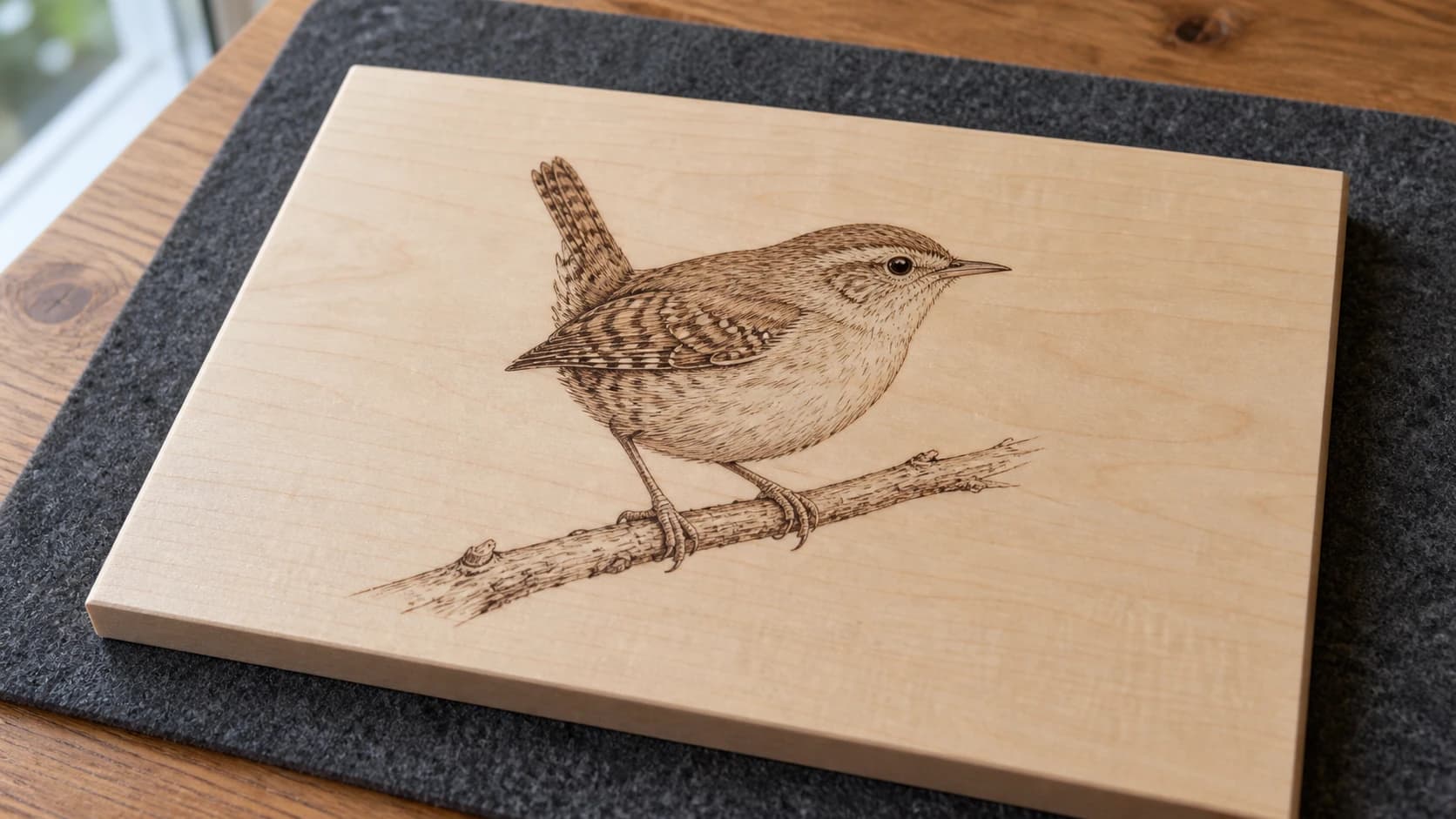
Alguien te entrega una foto y dice: «¿Puedes grabar esto con láser?». Tú respondes que sí, cargas el JPG en el software del láser y pulsas iniciar. Veinte minutos después, tienes un desastre borroso y emborronado, quemado en una pieza de arce perfectamente aprovechable. Los degradados se han convertido en una masa informe, las sombras se han transformado en una enorme mancha oscura y los detalles finos han desaparecido por completo.
Las fotos no se graban bien tal cual. Tu láser no entiende los degradados como lo hace una pantalla. Puede quemar o no quemar. Encendido o apagado. Para plasmar una fotografía sobre madera, metal o acrílico de una forma que realmente quede bien, tienes que convertirla a un formato que funcione con el modo en que operan realmente los láseres.
Eso es lo que cubre esta guía: convertir fotografías en ilustraciones limpias aptas para el grabado mediante la conversión a dibujo lineal. Los resultados parecen ilustraciones profesionales de plumilla y tinta, y se graban de maravilla en casi cualquier material.
Por qué las fotos no se graban bien con láser (directamente)
Una fotografía está compuesta por millones de píxeles en tonos continuos. Degradados suaves de claro a oscuro, variaciones sutiles de las sombras y mezcla de colores. La pantalla del ordenador puede mostrar todo esto porque cada píxel puede ser cualquiera de los 16 millones de colores.
Tu láser tiene dos opciones: quemar o no quemar. Algunos láseres con capacidad para trabajar en escala de grises pueden variar su potencia para simular tonos, pero, incluso entonces, los resultados en la mayoría de los materiales son irregulares. La veta de la madera absorbe la energía del láser de manera desigual, así que lo que debería ser un degradado suave se convierte en un borrón irregular e impredecible.
IMPRIME. CORTA. TALLA.



- Varios formatos (SVG, DXF, PNG)
- Diseños probados en máquinas
- Licencias comerciales
Patrocinado por PrintCutCarve.com
Hay dos enfoques para plasmar fotos en un material:
Grabado ráster con tramado: El software convierte la foto en un patrón de puntos diminutos (como en la impresión de periódicos). Más puntos = zonas más oscuras, menos puntos = zonas más claras. Puede funcionar con algunas imágenes, pero requiere ajustes muy específicos de velocidad, potencia y DPI, además de determinados materiales. Los resultados varían muchísimo.
Conversión a dibujo lineal: La foto se convierte en un dibujo lineal limpio en blanco y negro que capta los contornos y los rasgos importantes de la imagen. Imagina a un artista experto dibujando la escena con una plumilla fina. El láser sigue estas líneas y el resultado es un grabado limpio y uniforme que funciona en prácticamente cualquier material. Este es el enfoque en el que nos centramos aquí.
Cómo usar Photo Converter
Photo Converter está diseñado específicamente para esta tarea. Sube una foto y la IA la convierte en un dibujo lineal de estilo plumilla y tinta optimizado para el grabado láser. Cuesta un crédito por conversión.
Paso 1: sube tu foto
Ve a Photo Converter y sube la imagen. JPG, PNG o WebP funcionan sin problemas. La IA analiza la imagen y genera una versión en dibujo lineal.
Verás el resultado convertido en unos segundos. El resultado es una imagen limpia en blanco y negro en la que los elementos importantes de la foto (rostros, bordes, texturas y detalles clave) se representan mediante líneas nítidas.
Paso 2: elige Estándar o Invertido
Photo Converter ofrece dos modos de salida:
Modo estándar: líneas negras sobre un fondo blanco. Esto es lo que necesitas para grabar en materiales de colores claros, como arce, abedul o tilo. El láser quema las líneas oscuras y deja intactas las zonas claras.
Modo invertido: líneas blancas sobre un fondo negro. Úsalo al grabar en materiales oscuros, como pizarra, aluminio anodizado, madera teñida de oscuro o baldosas pintadas. El láser elimina el recubrimiento oscuro para revelar el material más claro de debajo, así que las «líneas» aparecen como las zonas sin grabar.
Paso 3: descarga y graba
Descarga la imagen de dibujo lineal e impórtala en el software del láser como un grabado ráster. Si necesitas software para láser, Beam Bench es gratuito. Como la imagen ya es completamente blanca y negra y no tiene degradados, los ajustes del láser son sencillos. No hace falta tramado. No hay que complicarse con la escala de grises. Solo líneas limpias.
Consejo
Para obtener los resultados más nítidos, graba a 300-500 DPI. Un DPI más alto tarda más, pero captura más detalles de las líneas. En la mayoría de los proyectos, 300 DPI es el punto óptimo entre calidad y velocidad.
Consejos para preparar la imagen
La calidad de la conversión a dibujo lineal depende en gran medida de la calidad de la foto de entrada. Unos minutos de preparación marcan una gran diferencia.
Empieza con una buena foto
La IA trabaja mejor con fotos claras y bien iluminadas en las que el sujeto se distingue del fondo. Las fotos borrosas, las imágenes de baja resolución y los archivos JPG muy comprimidos producen dibujos lineales más turbios.
Lo que mejor funciona:
- Alta resolución (al menos 1000px en el lado más largo)
- Buena iluminación con sombras bien definidas
- Un sujeto que destaque sobre el fondo
- Enfoque nítido en los rasgos importantes
Recorta antes de convertir
No subas una foto de paisaje completa si solo quieres a la persona del centro. Recorta primero el sujeto. Así la IA puede concentrar los detalles en lo que importa y produce resultados más limpios. La mayoría de los teléfonos y ordenadores tienen una herramienta de recorte integrada que solo tarda unos segundos.
Aumenta el contraste
Si la foto parece plana o desvaída, aumenta el contraste antes de convertirla. Cuanto más marcada sea la diferencia entre las zonas claras y oscuras, mejor captará el dibujo lineal los rasgos importantes. La mayoría de los editores de imágenes (incluso las aplicaciones del teléfono) tienen un control deslizante de contraste.
Ten en cuenta el fondo
Los fondos recargados crean dibujos lineales recargados. Si detrás del sujeto hay un árbol, una estantería y un perro, todo eso también se convierte en líneas. Recorta bien alrededor del sujeto o utiliza primero una herramienta para eliminar el fondo.
Los mejores materiales para grabar dibujos lineales de fotos
No todos los materiales muestran igual de bien el dibujo lineal. Esto es lo que mejor funciona:
Maderas claras (las mejores en general)
| Madera | Calidad del resultado | Notas |
|---|---|---|
| Arce | Excelente | Veta fina, gran contraste, el referente para grabar fotos |
| Tilo | Excelente | Quemado muy uniforme, asequible y excelente para principiantes |
| Contrachapado de abedul | Muy buena | El abedul báltico (calidad BB) es liso y uniforme |
| Álamo | Buena | Económico, con un tono ligeramente verdoso |
| Cerezo | Buena | Se oscurece de maravilla al quemarse, pero la veta puede interferir con las líneas finas |
Las maderas claras y de veta fina ofrecen el mayor contraste y los detalles más nítidos. Evita las maderas de veta abierta, como el roble y el fresno, para trabajos fotográficos detallados. Su veta porosa absorbe el láser de forma desigual y rompe las líneas finas.
Para consultar ajustes detallados de cada especie de madera, consulta nuestra guía rápida de ajustes de grabado láser para madera.
Materiales oscuros (usa el modo invertido)
Baldosas de pizarra: Resultados magníficos. El láser vuelve blanca la superficie oscura donde incide. Gran contraste y mucha durabilidad.
Aluminio anodizado: El láser elimina el anodizado de color para revelar el metal plateado de debajo. Es popular para placas de mascotas, placas identificativas y placas de aspecto industrial.
Superficies pintadas o recubiertas: Pinta la madera de un color claro, deja que se seque y graba a través de la pintura para revelar la madera de debajo. (También puedes pintar de oscuro y grabar para revelar una zona clara). Este es el caso de uso del modo invertido.
Acrílico
El acrílico transparente adquiere un aspecto blanco escarchado al grabarlo. Las líneas se ven bien, pero hay menos contraste que en la madera. Funciona mejor con letreros LED iluminados desde el borde, donde las líneas grabadas captan la luz.
Cuándo usar dibujo lineal frente a otros métodos
La conversión a dibujo lineal no es la única forma de plasmar imágenes en un material. Estos son los casos en los que conviene usar cada método:
Dibujo lineal (Photo Converter): Es la mejor opción para retratos, fotos de mascotas, paisajes y cualquier imagen que quieras que parezca una ilustración dibujada a mano. Funciona en prácticamente cualquier material. Resultados uniformes y predecibles.
Grabado ráster con tramado: Es mejor para imágenes en las que quieres variación tonal (sombras oscuras y luces claras) en lugar de trazos lineales. Requiere ajustes muy específicos de velocidad, potencia y DPI que varían según el material. Los resultados son excelentes cuando se ajustan bien, pero requieren más experimentación. La mayoría de los programas para láser incluyen opciones de tramado integradas.
Contornos vectoriales (MonoTrace): Si quieres trazados vectoriales limpios en lugar de dibujo lineal ráster, MonoTrace convierte imágenes en vectores SVG gratis. Es más adecuado para cortar contornos o para ampliar el diseño a cualquier tamaño sin perder calidad. Nuestra guía para convertir PNG a SVG explica este flujo de trabajo. Nota: los vectores trazan los contornos de las formas, no los detalles de la foto. Un vector de un rostro es su silueta, no sus rasgos.
Incrustaciones multicolor (MosaicFlow): Para diseños separados por colores, en los que cada color se convierte en una pieza independiente (incrustación de madera, acrílico multicapa), MosaicFlow divide las imágenes en capas de color. Es completamente distinto del grabado fotográfico, pero merece la pena mencionarlo, ya que a veces la gente quiere obtener «color» con su láser.
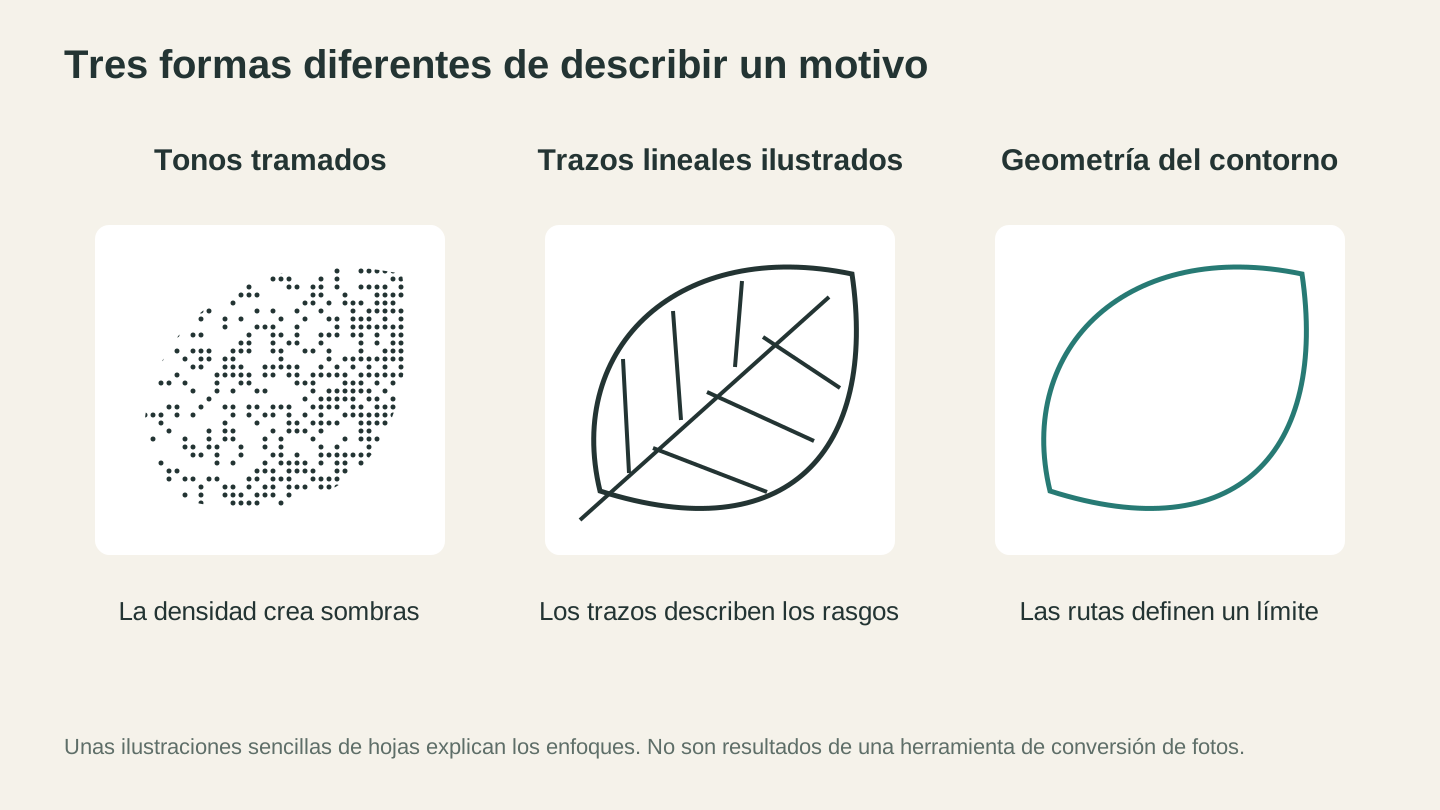
Los puntos describen el tono, los trazos describen los rasgos y un contorno define un límite. Estos ejemplos simplificados explican los distintos tipos de ilustración; no son resultados de conversión.
Ideas de proyectos
Ahora que conoces el flujo de trabajo, aquí tienes algunos proyectos populares que utilizan la conversión de fotos a dibujos lineales:
Retratos de mascotas en placas de madera. Haz una buena foto del perro o gato de alguien, conviértela en un dibujo lineal y grábala en una pieza de arce de 6x6". Son regalos increíbles y se venden muy bien si te dedicas a esto.
Adornos con fotos familiares. Convierte una foto familiar en un dibujo lineal, grábala en una pieza redonda de madera fina, haz un agujero en la parte superior y añade una cinta. Regalo navideño listo.
Placas conmemorativas. Convierte la foto de un ser querido en un dibujo lineal y grábala en una bonita pieza de madera dura con su nombre y sus fechas. Elegante y personal.
Posavasos con paisajes. Haz una foto de un paisaje, conviértela en un dibujo lineal y grábala en un conjunto de piezas cuadradas de 4". Un conjunto de lugares emblemáticos locales es un estupendo producto de recuerdo.
Fundas de teléfono personalizadas. Muchos creadores graban dibujos lineales en fundas de teléfono de madera o cuero. El resultado de Photo Converter funciona perfectamente para esto.
Información
Si fabricas productos para vender, nuestra guía para principiantes sobre grabado láser explica toda la configuración de la máquina, y la guía sobre errores habituales de grabado láser te ayudará a evitar errores costosos en los pedidos de clientes.
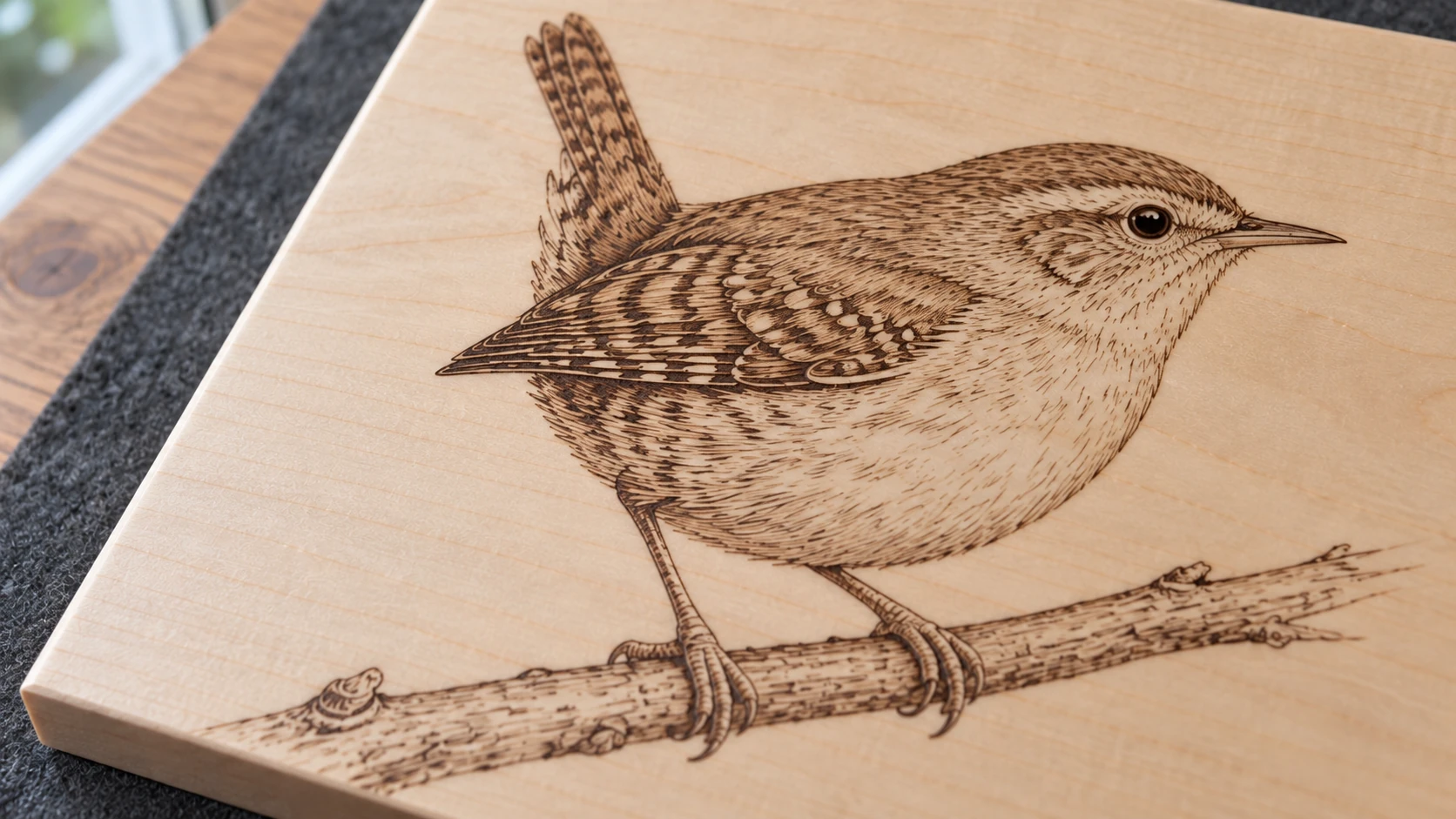
Los trazos finos describen las plumas, las patas y la rama, dejando visible el arce entre ellos. Mantén nítidas las líneas de origen al tamaño final del grabado.
Solución de problemas
El dibujo lineal parece demasiado recargado o desordenado: Probablemente la foto de origen contiene demasiados detalles de fondo. Recorta más alrededor del sujeto o aumenta el contraste de la foto de origen para que la IA distinga los rasgos importantes con más facilidad.
El grabado es demasiado tenue: El dibujo lineal utiliza un único ajuste de línea probado, en lugar de modular la potencia mediante escala de grises. Aumenta la potencia o reduce la velocidad solo dentro de un intervalo que ya hayas verificado como seguro para tu máquina y material concretos, y confirma el cambio en un retal antes de grabar la pieza final.
El grabado es demasiado oscuro o está chamuscado: Vas demasiado despacio o con demasiada potencia. Aumenta la velocidad o reduce ligeramente la potencia. El objetivo son líneas limpias y nítidas, no surcos profundos.
Las líneas finas desaparecen: Puede que el valor de DPI sea demasiado bajo. Auméntalo a al menos 300 DPI. Comprueba también que el enfoque del láser esté bien ajustado. Un láser desenfocado produce líneas más gruesas y con menos detalle.
Las líneas parecen dentadas o pixeladas: La resolución de la imagen de origen era demasiado baja. Empieza con una foto de mayor resolución (al menos 1000px en el lado más largo) y vuelve a convertirla.
Convierte una foto
Busca esa foto que llevas tiempo queriendo grabar. La del perro, la vista de la montaña o el retrato de la abuela. Ve a Photo Converter, súbela y comprueba cómo queda como dibujo lineal. La conversión tarda unos segundos y verás de inmediato si la imagen dará lugar a un buen grabado.
Después, cárgala en el software del láser, coloca una pieza de arce en la base y pulsa iniciar. Esta vez, el resultado sí se parecerá a la foto.
Disfruta creando.
Herramientas relacionadas
¿Quieres probar estas herramientas?
Regístrate gratis, sin necesidad de tarjeta. Las herramientas gratuitas están disponibles de inmediato.
Empezar gratis