

Cómo convertir cualquier foto en un relieve 3D para tallado CNC
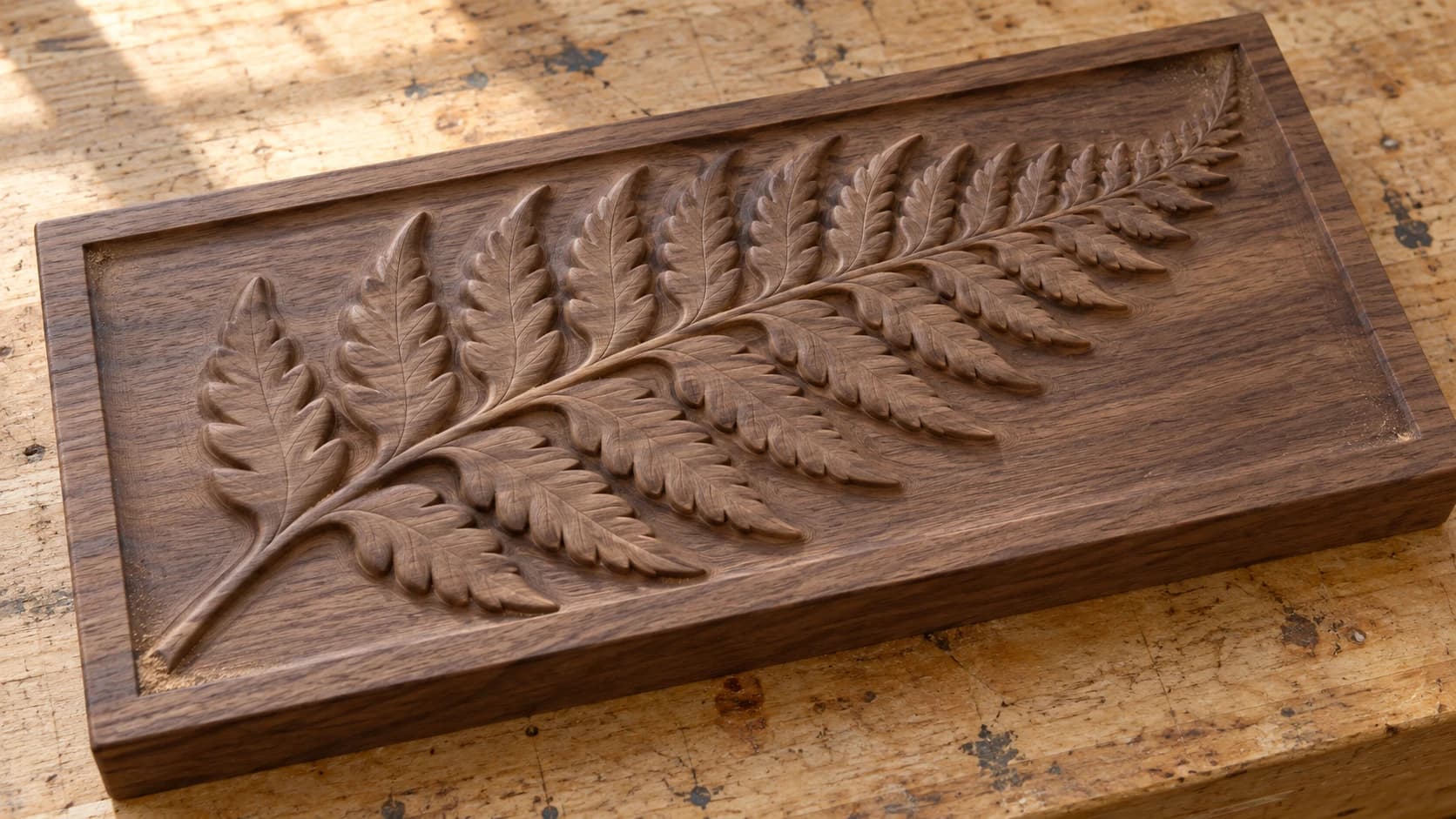
El tallado en relieve es una de las cosas más espectaculares visualmente que puede producir una fresadora CNC. Un retrato que emerge de un bloque de madera. Un paisaje con montañas reales que se elevan desde la superficie. El problema es que crear un modelo 3D para tallar en relieve tradicionalmente requiere conocimientos avanzados de modelado 3D o un software especializado caro. La mayoría de los aficionados al CNC nunca ha utilizado un programa de escultura 3D y la curva de aprendizaje es pronunciada.
¿Y si pudieras simplemente subir una foto y recibir a cambio un modelo 3D listo para tallar? Eso es lo que permiten los mapas de profundidad, y ReliefMaker se encarga de toda la conversión.
¿Qué es un mapa de profundidad?
Un mapa de profundidad es una imagen en escala de grises en la que el brillo representa la altura. Las zonas blancas son los puntos más altos (los más cercanos al espectador), las zonas negras son los más bajos (los más alejados del espectador o los más profundos del tallado) y todo lo demás es un gradiente de elevación.
El software de CNC lee esta imagen en escala de grises y la traduce directamente en movimiento sobre el eje Z. Los píxeles blancos se convierten en los cortes menos profundos. Los píxeles negros se convierten en los cortes más profundos. El resultado es una superficie 3D tallada a partir de un material plano.
| Valor de gris | Significado | Resultado CNC |
|---|---|---|
| Blanco (255) | Punto más alto | Corte menos profundo (o superficie sin tocar) |
| Gris claro | Elevación alta | Tallado poco profundo |
| Gris medio | Elevación intermedia | Profundidad media |
| Gris oscuro | Elevación baja | Tallado profundo |
| Negro (0) | Punto más bajo | Corte más profundo (o plano base) |
Los mapas de profundidad no son un concepto nuevo. Los fabricantes de CNC los admiten desde hace décadas. La novedad es utilizar IA para generar mapas de profundidad precisos a partir de fotografías normales, algo que antes requería trabajo manual en un editor de imágenes o generadores de mapas de profundidad de pago.
IMPRIME. CORTA. TALLA.



- Varios formatos (SVG, DXF, PNG)
- Diseños probados en máquinas
- Licencias comerciales
Patrocinado por PrintCutCarve.com
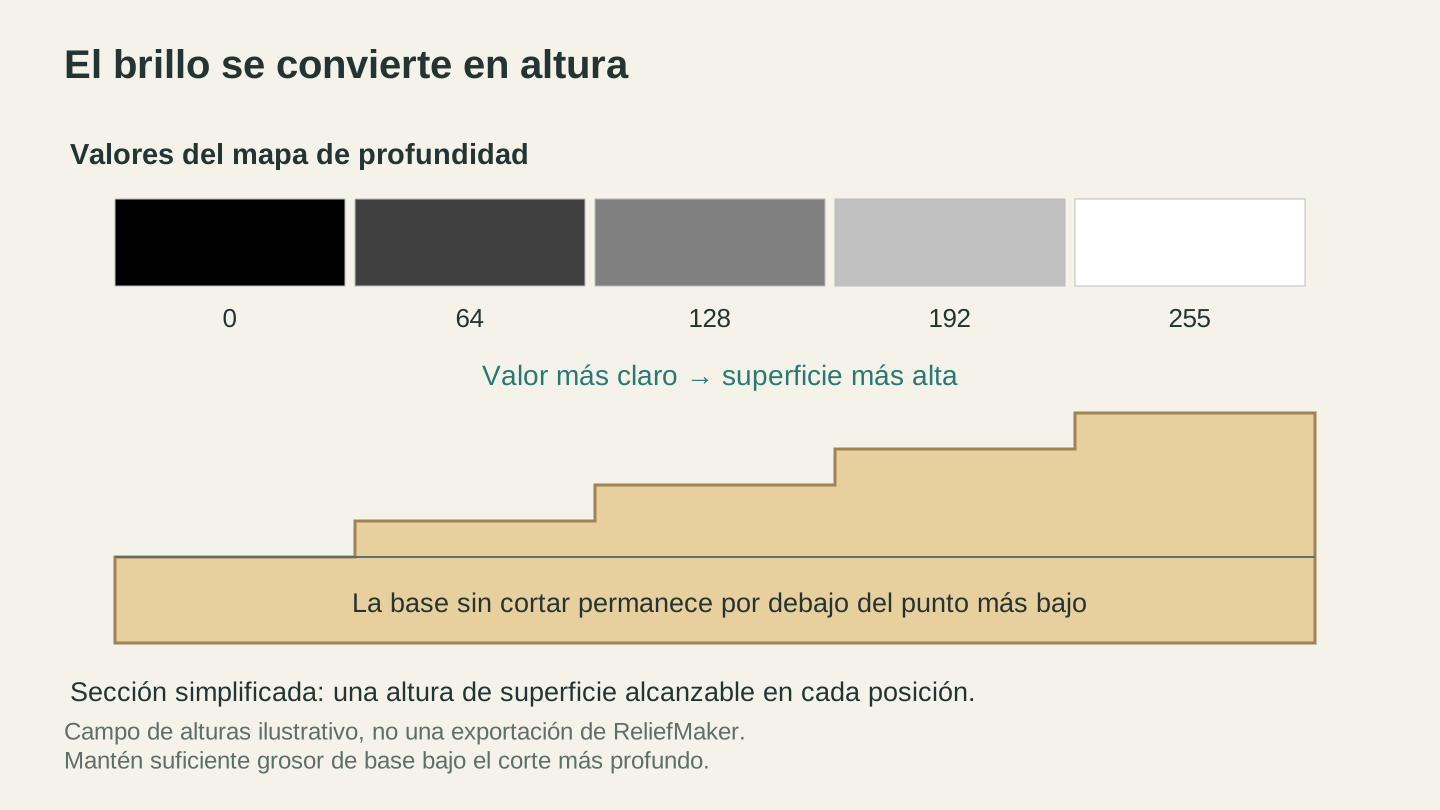
Un mapa de alturas asigna una altura superficial a cada posición de la imagen. Los valores más claros quedan más altos; los puntos más bajos siguen necesitando una base sólida debajo.
Cómo funciona ReliefMaker
ReliefMaker te ofrece dos formas de crear un relieve 3D:
Modo Desde foto: Sube cualquier foto y la IA genera automáticamente el mapa de profundidad. La IA analiza la imagen, determina qué elementos están delante de otros y crea un mapa de profundidad en escala de grises que se convierte en una superficie 3D tallable.
Modo Subir mapa de profundidad: Si ya tienes un mapa de profundidad en escala de grises (de un editor de imágenes, ZBrush u otra fuente), súbelo directamente y omite el paso de IA.
Dos motores de IA
Cuando utilizas el modo «Desde foto», eliges entre dos motores de profundidad basados en IA:
Rápido (IA local): Utiliza el modelo Depth Anything V2, que se ejecuta localmente en el servidor. Es gratuito (no consume créditos) y genera resultados en unos 2 segundos. La calidad de profundidad es buena para la mayoría de los sujetos, especialmente para fotos con una separación clara entre el primer plano y el fondo.
Calidad (Gemini): Utiliza el modelo Gemini Vision de Google. Cuesta 1 crédito y tarda unos 3 segundos. Tiende a producir una separación de profundidad más limpia y gestiona mejor las escenas complejas (varios objetos superpuestos, diferencias sutiles de profundidad) que el modelo local.
Para la mayoría de las fotos, el modelo local gratuito funciona muy bien. Pruébalo primero. Si la profundidad no parece correcta (objetos a distintas distancias que aparecen con la misma elevación), cambia al modo Calidad.
Consejo
Las fotos con indicios de profundidad marcados ofrecen los mejores resultados. Un retrato con el fondo desenfocado, un paisaje con objetos en primer plano o un bodegón con objetos a distintas distancias funcionan bien. Las fotos planas y frontales de texturas o patrones no contienen información de profundidad que la IA pueda extraer.
Vista previa 3D interactiva
Después de generar el mapa de profundidad, ReliefMaker te muestra una vista previa 3D interactiva. Gira, amplía y desplaza la vista para inspeccionar el relieve desde todos los ángulos. Así es como se verá tu tallado CNC (sin las marcas de la herramienta, que se eliminan al lijar).
La vista previa se actualiza en tiempo real al ajustar la configuración, para que puedas afinar el aspecto antes de descargar nada.
Ajustes importantes
Escala de altura
Controla la profundidad total del relieve. Los valores más altos crean cambios de elevación más dramáticos (tallados más profundos y picos más altos). Los valores más bajos crean relieves más sutiles y menos profundos.
Para el tallado CNC, ajusta este valor a tu profundidad de corte práctica. Si el material tiene un grosor de 3/4" y quieres dejar una base de 1/4", la altura máxima del relieve es de 1/2". Configura la escala de altura en consecuencia.
Grosor de la base
Añade una capa base plana bajo el relieve. Para el tallado CNC, debe ser lo bastante gruesa para que el corte más profundo no atraviese la parte posterior del material. Para la impresión 3D, una base de 2-3mm suele ser suficiente.
Suavizado
Controla cuánto se suavizan las transiciones de profundidad. Un suavizado bajo conserva los bordes de profundidad definidos, lo que queda bien en temas arquitectónicos y objetos de bordes marcados. Un suavizado alto crea transiciones suaves y fluidas, que funcionan mejor para retratos y sujetos orgánicos.
Un suavizado excesivo emborrona los detalles. Un suavizado insuficiente puede crear artefactos visibles de escalonado. Para la mayoría de los temas, el suavizado medio es el punto de partida adecuado.
Invertir profundidad
Invierte el mapa de profundidad. El punto más alto se convierte en el más bajo, y viceversa. Resulta útil cuando la IA interpreta la profundidad al revés (el fondo como primer plano) o cuando quieres intencionadamente un tallado de estilo «intaglio», en el que el diseño queda hundido en lugar de elevado.
Modo litofanía
Un modo especial para crear litofanías (explicado en detalle en nuestra guía de litofanías). Invierte y ajusta el mapa de profundidad para que las zonas más finas dejen pasar más luz, creando el efecto de una foto retroiluminada al imprimirla en 3D con material blanco.
Formatos de exportación
ReliefMaker exporta en tres formatos:
STL: El formato estándar para el tallado de relieves CNC. Impórtalo en cualquier programa CAM compatible con trayectorias de herramienta 3D. También sirve para impresión 3D.
OBJ: Un formato 3D alternativo. Algunos programas prefieren OBJ en lugar de STL, y los archivos OBJ pueden incluir información de textura. Funciona en la mayoría de los laminadores de impresión 3D y programas CAM para CNC.
Mapa de profundidad PNG: La imagen en escala de grises sin procesar. Impórtala directamente en el software CNC que admita el tallado mediante mapas de altura. También resulta útil para seguir editándola en editores de imágenes antes de convertirla.
Opciones de resolución
Elige resolución completa, media o de un cuarto para la exportación 3D. La resolución completa conserva el máximo detalle, pero crea archivos más grandes que tardan más en procesarse en tu programa CAM. La resolución media suele ser el punto óptimo práctico. La de un cuarto es para vistas previas rápidas o piezas muy grandes en las que no se apreciará el detalle fino.
Consejos para tallado CNC
Selección del material
El tallado en relieve queda bien en casi cualquier madera, pero algunas especies funcionan mejor que otras:
| Madera | Ventajas | Inconvenientes |
|---|---|---|
| Tilo | Se talla con mucha facilidad y conserva el detalle fino | Es blando y se abolla fácilmente |
| Pino blanco | Asequible y fácil de encontrar | La veta puede astillarse en cortes transversales |
| Cerezo | Bonito color natural y tallado limpio | Más caro |
| Nogal | Contraste espectacular y veta cerrada | Duro y más lento de tallar |
| Arce | Conserva detalles extremadamente finos | Muy duro; desgasta las fresas con mayor rapidez |
| MDF | Sin veta, tallado uniforme y barato | Aspecto poco natural y genera polvo |
Para tu primer relieve, el tilo o el MDF son opciones fáciles de trabajar. El tilo ofrece un aspecto natural; el MDF es adecuado si piensas pintar la pieza terminada.
Selección de fresas
El tallado en relieve suele utilizar dos fresas:
Pasada de desbaste: Una fresa de extremo plana (1/4" o 1/8") retira rápidamente la mayor parte del material. Esta pasada reduce el material hasta acercarse a la superficie final y deja una superficie escalonada, en terrazas.
Pasada de acabado: Una fresa de punta esférica (1/8" o 1/16" para detalles finos) corta la superficie lisa y redondeada. Esta pasada sigue los contornos del modelo 3D y deja una superficie suave y orgánica que necesita un lijado mínimo.
Las fresas de punta esférica más pequeñas producen detalles más finos, pero tardan más. Una fresa de punta esférica de 1/8" ofrece un buen equilibrio para piezas de menos de 12". Para piezas grandes o detalles muy finos, baja a 1/16".
Paso lateral
El paso lateral es la distancia entre pasadas adyacentes de la fresa de acabado. Menor paso lateral = superficie más lisa, mayor tiempo de tallado. Un paso lateral del 10% del diámetro de la fresa produce una superficie casi lisa. El 20% es más rápido y deja un ligero festoneado visible que se elimina fácilmente al lijar.
Información
Un relieve de 10" x 8" con una fresa de punta esférica de 1/8" y un paso lateral del 10% podría tardar 2-3 horas en tallarse. La misma pieza con un paso lateral del 20% tarda aproximadamente la mitad. Para la mayoría de los proyectos, un paso lateral del 15% ofrece un buen equilibrio entre calidad y tiempo.
Acabado
Lija el tallado con grano 220 para eliminar las marcas de la herramienta. No lijes demasiado o perderás los detalles finos. Aplica un acabado (aceite, tinte o barniz transparente) para resaltar la profundidad y la veta. Los tintes oscuros funcionan especialmente bien en los relieves porque se depositan en las zonas profundas y resaltan los cambios de elevación.
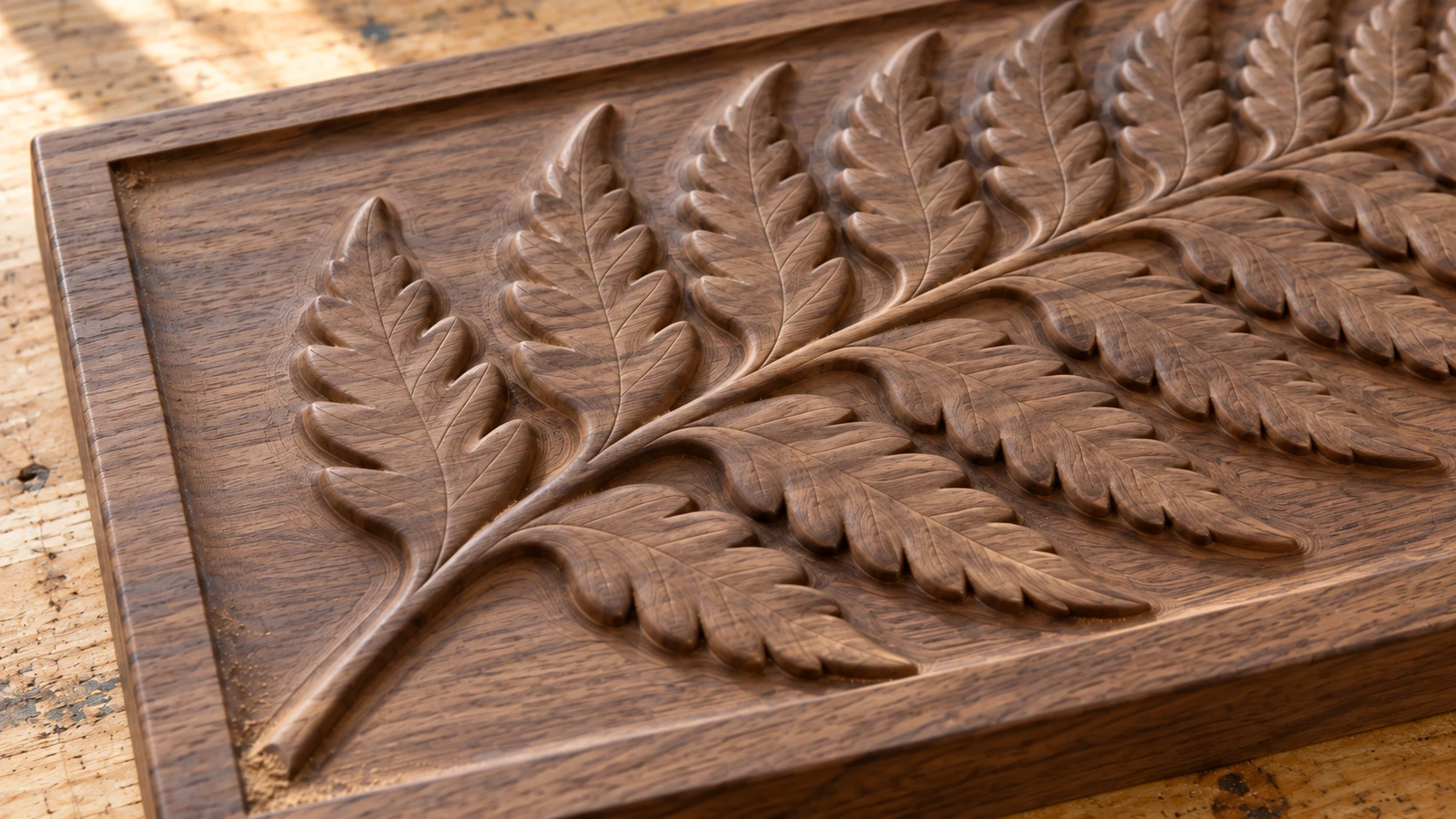
Las hojas sobresalen del mismo bloque de nogal que el fondo. Mantén el relieve accesible desde arriba y deja suficiente material bajo sus zonas más profundas.
Fotografías que funcionan mejor
No todas las fotos producen un buen relieve. Esto es lo que debes buscar:
Retratos: Las fotos de rostros con buena iluminación funcionan especialmente bien. La nariz, los pómulos y el arco superciliar crean cambios naturales de elevación. Los retratos iluminados lateralmente producen los relieves más espectaculares.
Paisajes: Las montañas, las colinas onduladas y los paisajes con varias capas se traducen directamente en elevación 3D. La profundidad ya está ahí.
Animales: Las mascotas, la fauna y los retratos de animales se tallan de maravilla. La textura del pelaje añade interés visual a la superficie tallada.
Arquitectura: Los edificios con columnas, arcos y elementos decorativos tienen una profundidad marcada y bien definida.
Fotos que conviene evitar para relieves: Texturas planas (paredes de ladrillo, telas), vistas desde arriba (sin profundidad) y escenas muy recargadas en las que la IA no puede separar claramente el primer plano del fondo.
Para el grabado fotográfico con láser (plano, no 3D), nuestra guía de grabado fotográfico explica ese flujo de trabajo diferente.
Talla algo
Coge una foto de un retrato, un paisaje o una imagen de tu mascota. Súbela a ReliefMaker y prueba primero el modo gratuito de IA local. Gira la vista previa 3D, ajusta la escala de altura y exporta un STL. Impórtalo en el software CNC, configura una pasada de desbaste y otra de acabado, y talla la pieza.
La primera vez que saques un retrato 3D de una tabla de madera plana, entenderás por qué el tallado en relieve se ha valorado durante siglos. La diferencia es que antes requería años de habilidad para tallar a mano. Ahora solo hacen falta una foto y una tarde.
Disfruta creando.
Herramientas relacionadas
¿Quieres probar estas herramientas?
Regístrate gratis, sin necesidad de tarjeta. Las herramientas gratuitas están disponibles de inmediato.
Empezar gratis