

Canva laserkaiverruksessa: voiko sitä oikeasti käyttää?
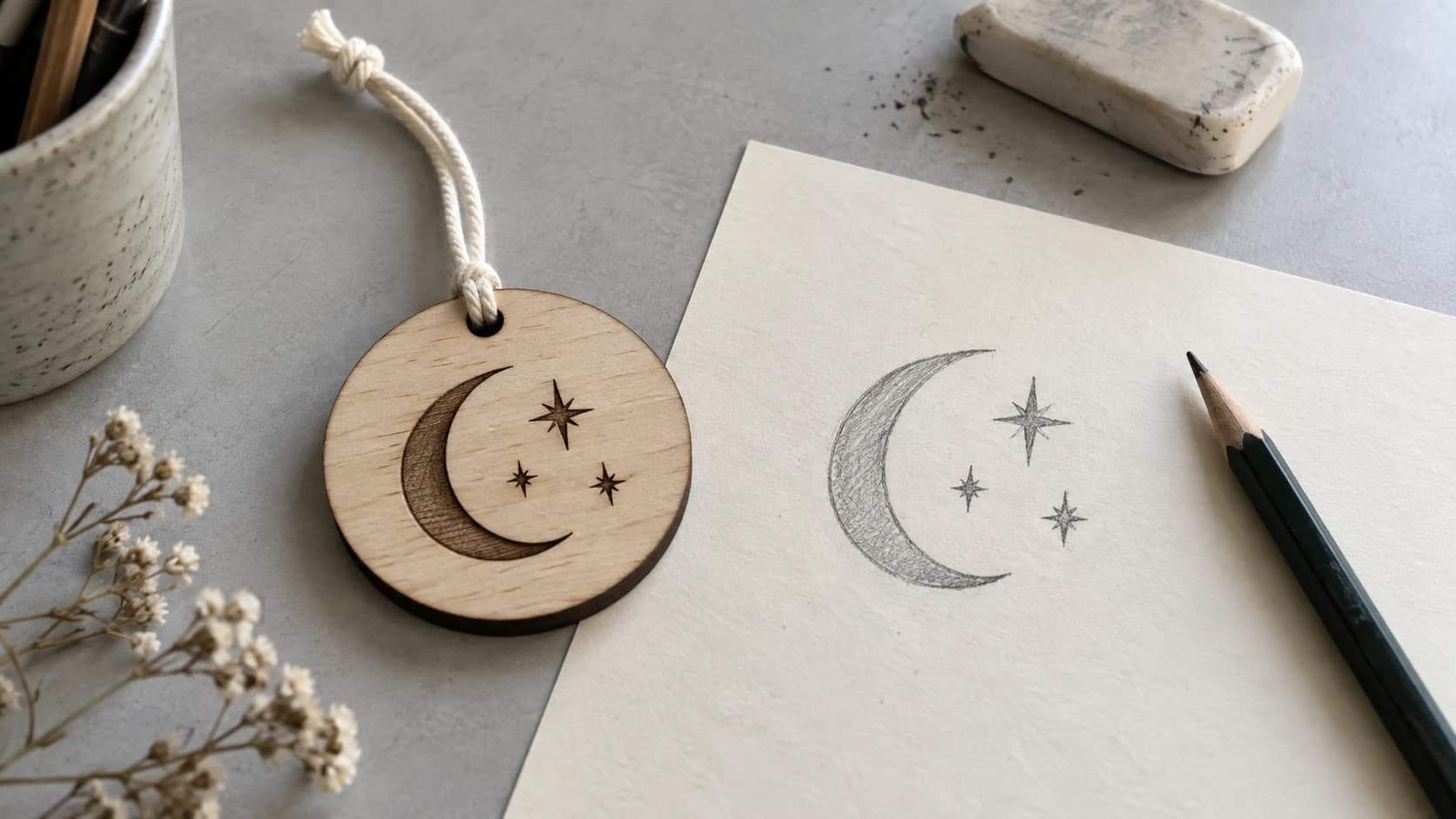
Tunnet Canva-ohjelman jo. Olet käyttänyt sitä somegrafiikkaan, syntymäpäiväkutsuihin, ehkä logoon. Se on helppo, (enimmäkseen) ilmainen, eikä sinun tarvitse opetella Bézier-käyriä. Kun siis hankit laserkaivertimen tai Cricut-leikkurin, luonnollinen kysymys kuuluu: voinko käyttää Canva-ohjelmaa suunnitelmiini?
Rehellinen vastaus: jossain määrin. Mutta luultavasti et aivan toivomallasi tavalla.
Canva rakennettiin näyttö- ja painografiikkaa varten. Laserleikkurit ja leikkauskoneet tarvitsevat vektoripolkuja, joilla on tietyt ominaisuudet, joita Canva ei oikeastaan tue. Tämä ei tarkoita, ettei Canva olisi tekijöille hyödytön. Se tarkoittaa, että sinun on ymmärrettävä, mihin se sopii työskentelyssäsi ja missä tarvitset jotain muuta.
Missä Canva toimii hyvin tekijöille
Selvitetään ensin, mikä todella toimii.
TULOSTA. LEIKKAA. KAIVERRA.



- Useita formaatteja (SVG, DXF, PNG)
- Koneella testatut mallit
- Kaupalliset käyttöoikeudet
PrintCutCarve.comin sponsoroima
Teksti ja sommittelu
Canva-ohjelman vahvuus on tekstin ja muotojen järjestäminen selkeiksi sommitelmiksi. Jos suunnittelet kylttiä, jossa lukee "Welcome to the Johnson's" ja jonka ympärillä on koriste-elementtejä, Canva pystyy sommittelemaan sen kauniisti. Fonttivalikoima on erinomainen, välitystyökalut intuitiivisia ja mallipohjat antavat hyvän lähtökohdan.
Rasterikaiverruksessa (kun laser polttaa kuvan puuhun tai akryyliin pikseli kerrallaan) Canva-ohjelmalla tehdyt suunnitelmat toimivat hyvin. Vie työ suuritarkkuuksisena PNG-tiedostona, lataa se laserohjelmistoosi ja kaiverra. Jos tarvitset sellaisen, Beam Bench on ilmainen. Laser ei tarvitse rasterikaiverrukseen vektoripolkuja. Se tarvitsee vain selkeän, voimakkaan kontrastin kuvan.
Nopeat mallikuvat
Canva sopii erinomaisesti suunnitteluun. Ennen kuin käytät kallista kovapuuta laserissa, tee suunnitelmasta mallikuva Canva-ohjelmassa ja tarkista mittasuhteet, tekstin sijoittelu sekä kokonaisuus. Se on nopeampaa kuin kokonaisen vektorieditorin opettelu vain sen tarkistamiseksi, näyttääkö "Live Laugh Laser" hyvältä kyseisellä fontilla.
Yksinkertaiset muodot
Canva-ohjelman perusgeometriset muodot (ympyrät, suorakulmiot, tähdet ja sydämet) ovat teknisesti vektorielementtejä. Jos suunnitelmasi koostuu kokonaan näistä perusmuodoista, SVG-vienti voi tuottaa käyttökelpoisia leikkauspolkuja. Painotus sanoilla "voi" ja "yksinkertainen".
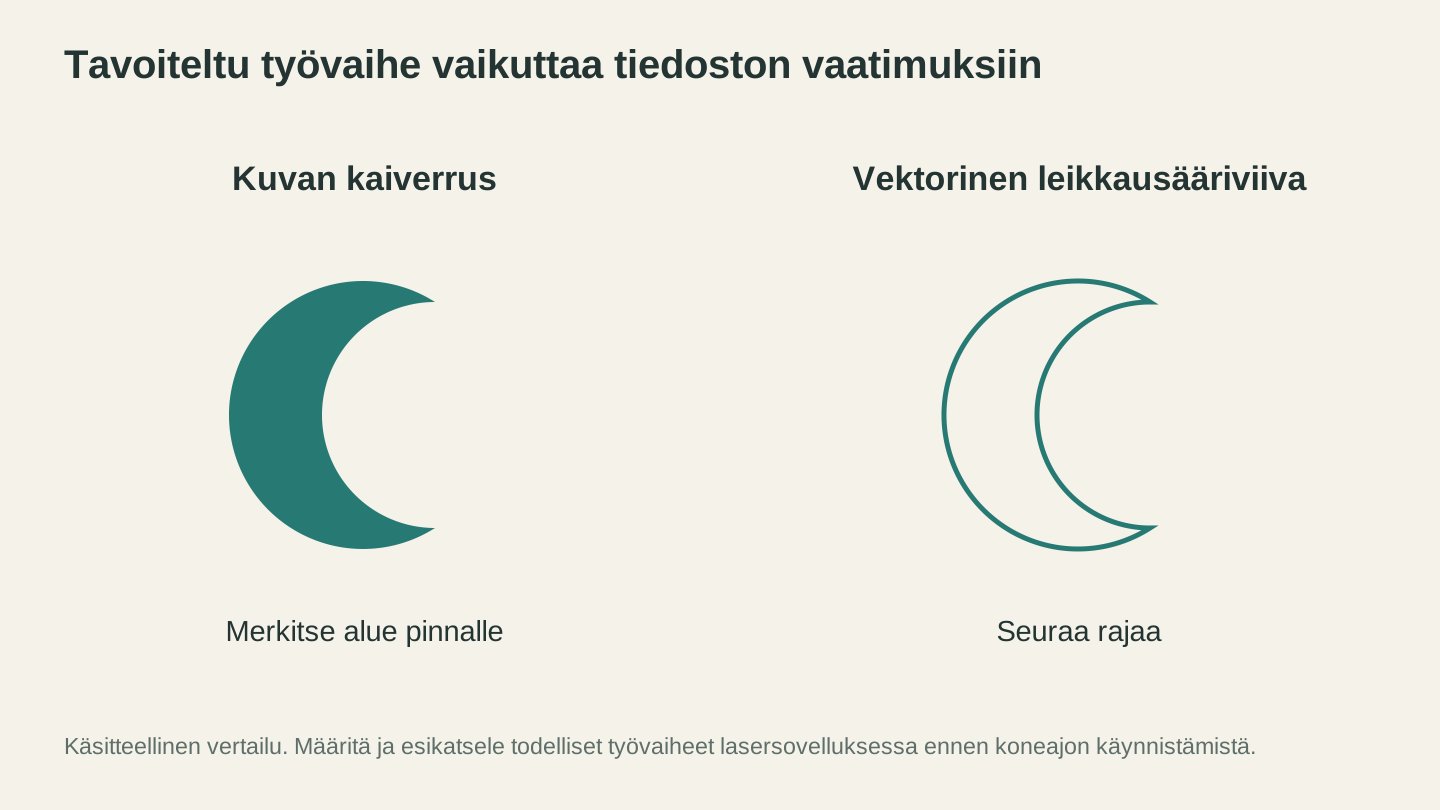
Päätä, mitä koneen tulee tehdä kuviolla. Kuva voi esittää pintamerkintää, kun taas leikkaaminen vaatii ääriviivan, jota koneen ohjelmisto voi seurata.
Missä Canva ei toimi laser- ja leikkauskäytössä
Sitten ongelmiin. Niitä on useita.
SVG-viennin ongelma
Canva Pro ($13/kk) mahdollistaa suunnitelmien viennin SVG-muodossa. Canva Free ei mahdollista sitä. Tämä on ensimmäinen este.
Canva Pro -versiollakin sen tuottamat SVG-tiedostot eivät kuitenkaan ole samanlaisia kuin erillisen vektorieditorin tuottamat. Canva-ohjelman SVG-vienti tuottaa usein seuraavaa:
- Muuntaa tekstin yksittäisiksi kirjainmuodoiksi selkeiden ääriviivojen sijaan, joskus erikoisella ryhmittelyllä
- Upottaa rasterikuvia SVG-tiedoston sisään valokuvia tai monimutkaisia elementtejä varten
- Tuottaa epäsiistejä polkuja, joissa on tarpeettomia ankkuripisteitä
- Ei tue pelkistä viivoista koostuvia polkuja, joita laserleikkurit tarvitsevat vektorileikkaukseen
Kun laser- tai CAM-ohjelmistosi avaa Canva SVG -tiedoston, se ei välttämättä tunnista leikkausviivoja oikein. Täytettyjä muotoja viivapolkujen sijaan. Ryhmiteltyjä elementtejä, joita ei voi erottaa. Upotettuja bittikarttoja siellä, missä odotit vektoreita.
Varoitus
Canva-ohjelman ilmaisversio ei tue SVG-vientiä lainkaan. Voit ladata vain PNG-, JPG- tai PDF-tiedostoja. Jos et maksa Canva Pro -tilauksesta, SVG-tuloste ei ole vaihtoehto.
Ei todellista vektoripiirtoa
Canva-ohjelmassa ei ole kynätyökalua eikä solmueditoria. Et voi piirtää mukautettuja vektoripolkuja. Et voi säätää ankkuripisteitä. Et voi luoda sellaisia tarkkoja ääriviivoja, joita leikkauskoneet tarvitsevat.
Tällä on merkitystä, koska laserleikkaus ja vinyylileikkaus edellyttävät täsmällisiä polkuja. Leikkausviivan on oltava yksi yhtenäinen viiva, jossa on siistit solmut. Canva-ohjelman vedä ja pudota -muotoja ei ole tehty tällaiseen hallinnan tasoon.
Ei DXF-tukea
Canva-ohjelmalla ei voi viedä DXF-tiedostoja. Jos CNC- tai laserohjelmistosi edellyttää DXF-tiedostoa (ja moni edellyttää), Canva ei pysty auttamaan tässä suoraan.
Ei lastukompensaatiota tai koneasetuksia
Canva-ohjelma ei tunne fyysistä valmistusta lainkaan. Siinä ei ole käsitettä lastuamisvarasta, materiaalin paksuudesta tai leikkaus- ja kaiverrustasoista. Nämä käsitellään koneohjelmistossa, mutta on hyödyllistä, jos suunnittelutyökalu tukee edes leikkauspolkujen ja kaiverrusalueiden erottelua.
Kiertotie työnkulkuun
Jos olet päättänyt käyttää Canva-ohjelmaa (koska tunnet sen ja työskentelet sillä nopeasti), tällä työnkululla voit päästä tuloksiin:
- Suunnittele Canva-ohjelmassa käyttäen yksinkertaisia muotoja, tekstiä ja selkeitä elementtejä
- Vie PNG-tiedostona parhaalla käytettävissä olevalla tarkkuudella (Canva Free) tai SVG-muodossa (Canva Pro)
- Muunna PNG vektoriksi käyttämällä MonoTrace-työkalua, jotta saat siistit SVG-polut
- Muunna tarvittaessa File Converter-työkalulla SVG DXF-muotoon
- Tuo tiedosto koneohjelmistoosi (laserohjelmistoon tai leikkauskoneesi sovellukseen)
Tämä toimii yksinkertaisissa, voimakkaan kontrastin suunnitelmissa. Tekstipainotteiset kyltit, perusmuodot ja siluetit ovat sopivia. Laatu riippuu siitä, kuinka siisti Canva-vienti on ja kuinka hyvin vektorointityökalu pystyy jäljentämään sen.
Monimutkaisissa suunnitelmissa, joissa on hienoja yksityiskohtia, ohuita viivoja tai monimutkaisia kuvioita, tämä työnkulku heikentää laatua liikaa. Käytät enemmän aikaa vektoroidun tuloksen siistimiseen kuin olisit käyttänyt pelkän Inkscapen opetteluun.
| Tehtävä | Pelkkä Canva? | Canva + kiertotie |
|---|---|---|
| Rasterikaiverrus (kuvan polttaminen puuhun) | Kyllä (vie PNG) | Ei tarvita |
| Yksinkertaiset tekstikyltit laserleikkaukseen | Ei (SVG-vienti on huono) | Kyllä (vie PNG → MonoTrace) |
| Geometriset leikkausmuodot | Mahdollista (Pro SVG) | Kyllä (PNG → MonoTrace) |
| Yksityiskohtaiset leikkaussuunnitelmat | Ei | Epäluotettava |
| DXF CNC-koneelle | Ei | Kyllä (PNG → MonoTrace → File Converter) |
| Monimutkaiset köynnöskuviot | Ei | Ei |
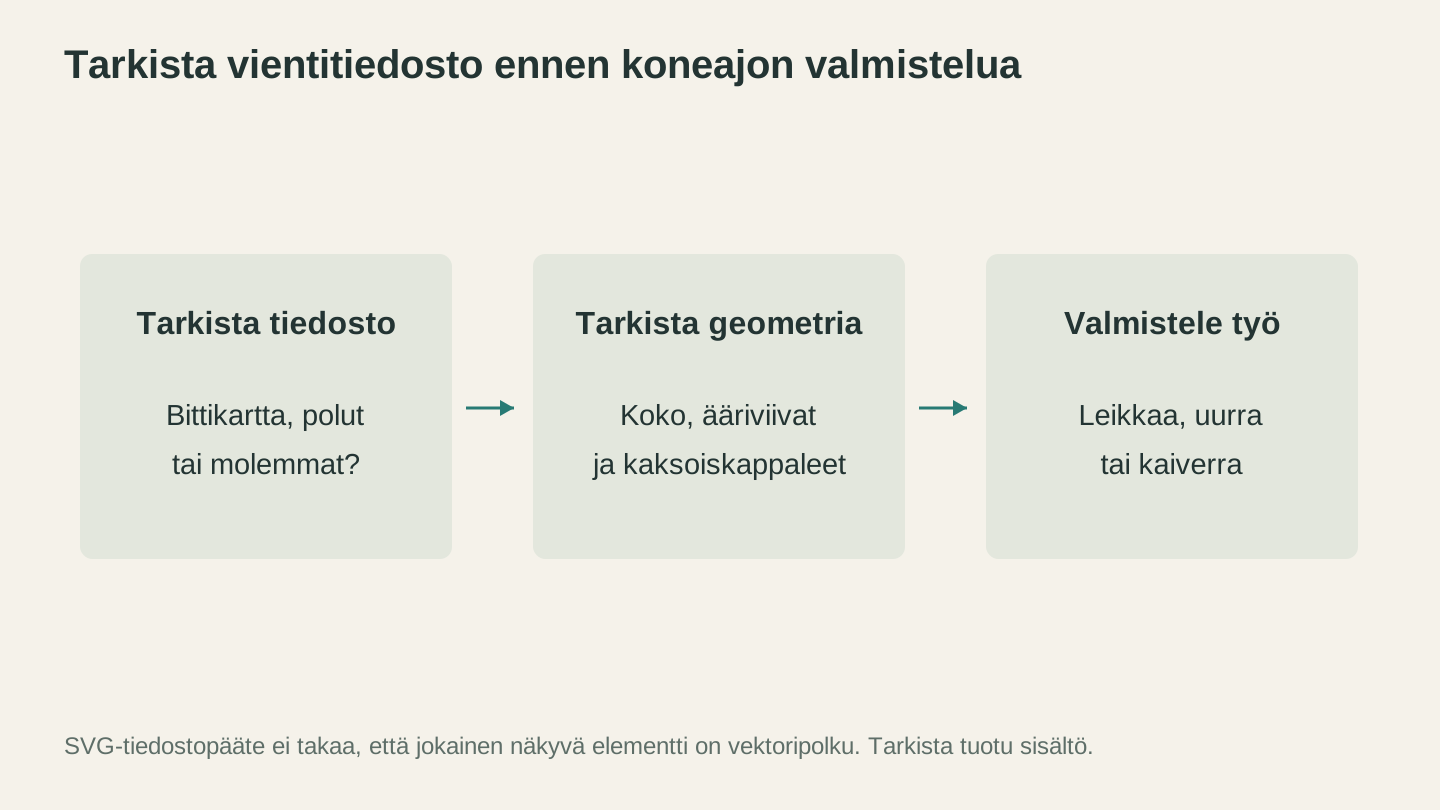
SVG voi sisältää polkuja, upotettuja kuvia tai molempia. Tarkista, mitä todella vietiin, ja varmista sitten fyysiset mitat sekä suunnitellut työvaiheet.
Mitä käyttää Canva-ohjelman sijaan
Jos käytät enemmän aikaa Canva-ohjelman rajoitusten kanssa taistelemiseen kuin tekemiseen, tässä on parempia vaihtoehtoja tehtävän mukaan.
"Tarvitsen kuvana olevan suunnitelman SVG-tiedostona"
MonoTrace muuntaa PNG-, JPG- ja muita rasterikuvia siisteiksi SVG-tiedostoiksi. Se on ilmainen ja toimii selaimessa. Lataa kuva, napsauta Vectorize-painiketta ja lataa SVG. Ei käsin jäljentämistä eikä siistimistä.
Jos suunnitelmasi on jo Canva PNG -tiedostona, näin saat sen koneellesi.
"Tarvitsen suunnitelman enkä halua piirtää sitä"
Vector Studio luo konekäyttöön sopivia SVG-tiedostoja tekstikuvausten perusteella. Kuvaile, mitä haluat ("vuoristomaisema mäntyineen, yksinkertainen viivapiirrostyyli"), valitse tyyli ja saat SVG-tiedoston, jonka voit leikata tai kaivertaa. Se on kuin käytössäsi olisi suunnittelija.
"Minulla on SVG, mutta tarvitsen DXF-tiedoston"
File Converter käsittelee muunnokset ilman työkalukrediittejä. SVG–DXF, DXF–SVG sekä kuvamuotojen muunnokset. Ohjelmistoa ei tarvitse asentaa. Muunnetun tiedoston lataaminen edellyttää aktiivista maksullista tilausta.
"Haluan ilmaisen oikean vektorieditorin"
Inkscape on tekijöiden yleisin ilmainen vektorieditori. Oppimiskäyrä on todellinen, mutta laser- ja CNC-työnkulkuihin on erinomaisia YouTube-opastusvideoita. Katso yksityiskohtainen erittely Inkscapen ja Illustratorin vertailusta tai tutustu ilmaisten suunnitteluohjelmistojen oppaaseemme, josta löydät lisää vaihtoehtoja.
Milloin Canva on oikeasti oikea työkalu
Kaikista rajoituksista huolimatta Canva löytää paikkansa joissakin tekijöiden työnkuluissa:
Suunnittelu ja mallikuvat. Kokeile Canva-ohjelmalla sommitteluja, fontteja ja kokonaisuuksia ennen kuin sitoudut varsinaiseen suunnittelutyökaluun.
Rasterikaiverruksen suunnitelmat. Jos poltat kuvia puuhun, liuskekiveen tai nahkaan, Canva-ohjelman PNG-vienti on täysin riittävä. Suunnittele työ, vie se suuritarkkuuksisena ja lataa se laserohjelmistoosi.
Tekijäyrityksesi markkinointi. Canva sopii erinomaisesti tuotekuviin, sosiaalisen median julkaisuihin, Etsy-listauskuviin ja pakkausmerkintöihin. Käytä sitä siihen, missä se on hyvä, ja tekijöille tarkoitettuja työkaluja siihen, mihin se ei sovi.
Canva-to-MonoTrace-työnkulku yksinkertaisille suunnitelmille. Jos Canva on sinulle jo tuttu ja suunnitelmasi ovat voimakkaan kontrastin töitä, joissa on selkeitä muotoja, vienti ja vektorointi muodostavat järkevän oikotien.
Lopputulos
Canva on erinomainen suunnittelutyökalu. Se ei vain ole erinomainen tekijöiden suunnittelutyökalu. Näyttöruudulla hyvältä näyttävän suunnitelman ja koneessa siististi leikkaavan tiedoston välinen ero on suurempi kuin useimmat aloittelijat odottavat.
Rasterikaiverruksessa Canva toimii. Vektorileikkaukseen ja CNC-jyrsintään tarvitset oikeita vektoripolkuja, joita Canva ei pysty luotettavasti tuottamaan. Käytä sitä siihen, missä se on hyvä, hyödynnä MonoTrace- ja File Converter-työkaluja muunnosvaiheessa ja käytä aikaa kunnollisen vektorieditorin opetteluun, kun tarvitset lisää hallintaa.
Koneellesi ei ole merkitystä, tehtiinkö suunnitelmasi $13/kk maksavalla sovelluksella vai ilmaisella sovelluksella. Sille merkitsevät vain siistit polut ja oikeat tiedostomuodot.
Aiheeseen liittyvät työkalut
MonoTrace
Muunna valokuvat ja kuvitukset ilmaiseksi SVG-ääriviivoiksi. Käytettävissä on myös luonnostila.
Vector Studio
Luo SVG-grafiikkaa kirjoitetun kuvauksen ja valitun tyylin perusteella.
File Converter
Muunna tuettuja vektori-, asiakirja-, rasterikuva- ja 3D-verkkotiedostomuotojen yhdistelmiä.
Lataaminen edellyttää tilausta
Haluatko kokeilla näitä työkaluja?
Rekisteröidy ilmaiseksi, et tarvitse luottokorttia. Ilmaiset työkalut ovat heti käytettävissä.
Aloita ilmaiseksi