

Ilmainen kuvankäsittelyohjelma tekijöille: Canvas Pro -työkalun käyttö
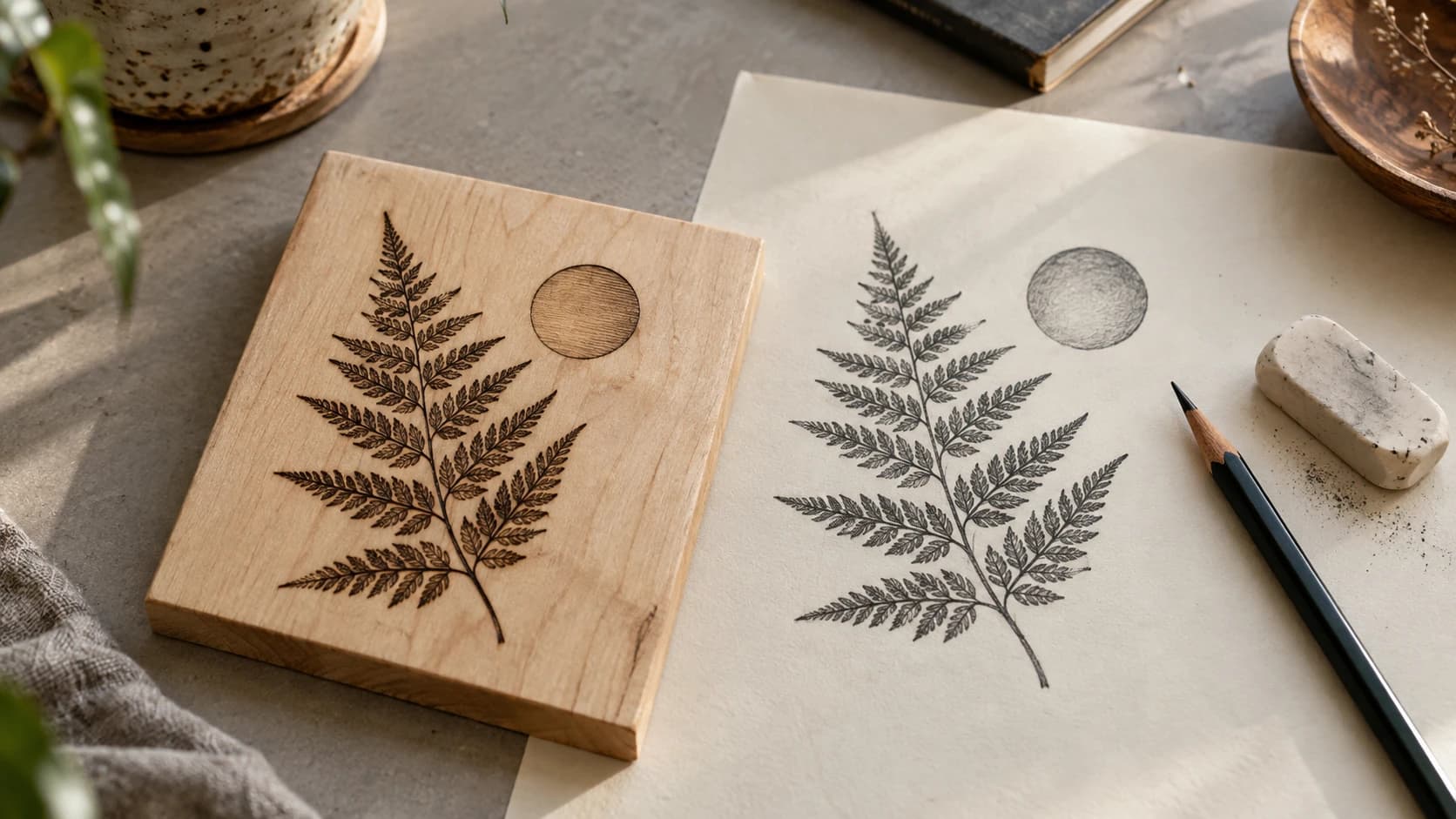
Jokainen tekijä törmää ennemmin tai myöhemmin samaan ongelmaan: kuvaa pitää muokata ennen sen lähettämistä koneelle, mutta tietokoneelle ei ole asennettu täysimittaista kuvankäsittelyohjelmaa. Ehkä logon tausta pitää siistiä. Ehkä haluat lisätä malliin tekstiä. Ehkä latasit leikekuvapaketin ja haluat yhdistää kolmesta eri kuvasta peräisin olevat elementit yhdeksi tiedostoksi.
Voit asentaa ilmaisen työpöytäkäyttöön tarkoitetun kuvankäsittelyohjelman, joka on tehokas mutta monimutkainen. Voit kokeilla tusinaa verkkopohjaista kuvankäsittelyohjelmaa, joista useimmat ovat rajoittuneita ja jotkin epäilyttäviä tiedostojesi kannalta. Tai voit avata Canvas Pro -työkalun, joka on ilmainen, toimii selaimessa ja on suunniteltu tekijöiden työnkulkuja ajatellen.
Mitä Canvas Pro tekee
Canvas Pro on monipuolinen kuvankäsittelyohjelma, joka sisältää tekijöiden oikeasti tarvitsemat työkalut:
Tasot. Pinoa useita kuvia, tekstejä ja muotoja. Vaihda näkyvyyttä, säädä peittävyyttä ja muuta järjestystä. Tasot ovat kaiken vakavan kuvankäsittelyn perusta, ja Canvas Pro käsittelee niitä samalla tavalla kuin ammattimaiset kuvankäsittelyohjelmat.
Siveltimet. Tavallisten siveltimien lisäksi käytössä on erikoissiveltimiä, kuten kuvio-, vintage-, liitu- ja kalligrafiasiveltimet, taiteellisia tehosteita varten. Niistä on hyötyä mallien käsin viimeistelyssä ja tekstuurien luomisessa.
Muodot. Suorakulmiot, ympyrät, viivat ja monikulmiot. Piirrä geometrisia elementtejä suoraan kanvaasille.
Teksti. Lisää tekstiä valitsemalla fontti, koko ja sijainti. Luo tekstipohjaisia malleja, lisää tunnisteita tai rakenna kokonaisia kylttiasetteluja.
Vienti. Canvas Pro tallentaa työsi PNG-, JPEG- tai WebP-muodossa. Kun tarvitset laserille, CNC-koneelle tai leikkurille vektoritiedoston, suorita viety PNG MonoTrace -työkalun kautta. Myös MonoTrace on ilmainen, ja saat SVG-tiedoston.
Toimii yhdessä MonoTrace-työkalun kanssa. Siisti rasterikuva täällä, vie se ja suorita sitten MonoTrace -työkalun kautta saadaksesi vektoripolut. Molemmat työkalut ovat ilmaisia, joten koko siistimisestä vektoriksi etenevä työnkulku ei kuluta krediittejä.
TULOSTA. LEIKKAA. KAIVERRA.



- Useita formaatteja (SVG, DXF, PNG)
- Koneella testatut mallit
- Kaupalliset käyttöoikeudet
PrintCutCarve.comin sponsoroima
Käytännön työnkulut tekijöille
Tässä ovat tehtävät, joihin tekijät käyttävät Canvas Pro -työkalua useimmiten:
Skannauksen tai valokuvan siistiminen
Piirsit mallin paperille, kuvasit sen puhelimellasi ja haluat nyt siistiä sen ennen vektorointia. Avaa valokuva Canvas Pro -työkalussa, lisää kontrastia, poista ylimääräiset merkit ja taustakohina, rajaa kuva mallin reunojen mukaan ja vie se. Vektoroi kuva sitten MonoTrace-työkalulla puhtaaksi SVG-tiedostoksi.
Vaiheet:
- Avaa valokuva Canvas Pro -työkalussa
- Poista pyyhekumityökalulla taustakohina, lyijykynän suttuja ja mallin ympärillä näkyvä paperin tekstuuri
- Säädä kirkkautta ja kontrastia, jotta mallin viivat erottuvat
- Rajaa kuva mallin reunojen mukaan
- Vie kuva PNG-muodossa
- Lataa kuva MonoTrace -työkaluun vektorointia varten
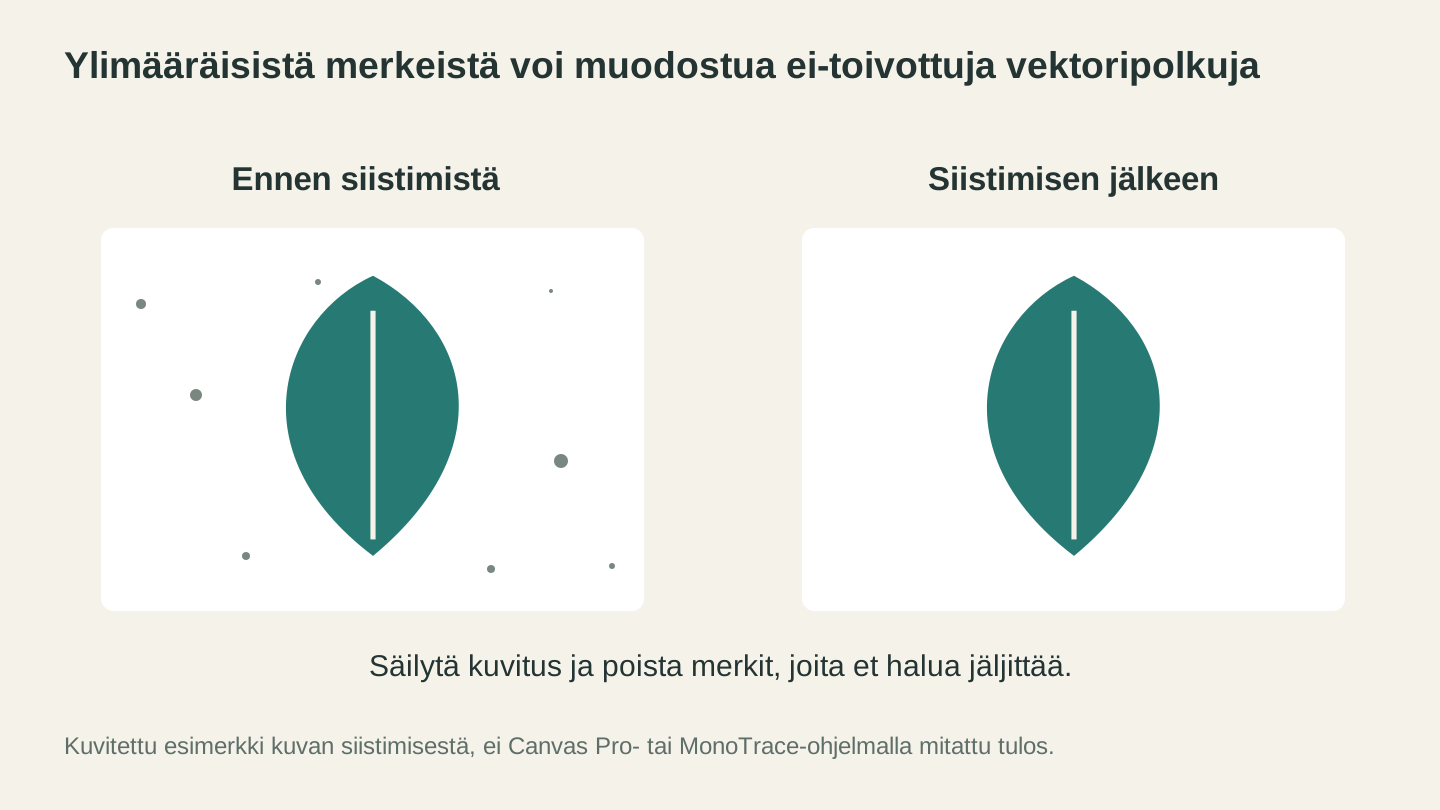
Poista merkit, joita et halua muuttaa poluiksi, ennen vektorointia. Tämä on hallittu esimerkki puhdistuksesta, ei sovelluksesta saatu testitulos.
Useiden kuvien yhdistäminen
Sinulla on hirven siluetti, vuoriston ääriviivat ja tekstibanneri. Haluat kaikki kolme samaan malliin oikean kokoisina ja oikein sijoitettuina. Canvas Pro -työkalussa jokainen elementti sijoitetaan omalle tasolleen. Muuta kunkin elementin kokoa ja sijaintia itsenäisesti. Kun sommittelu näyttää oikealta, yhdistä tasot ja vie tiedosto.
Vaiheet:
- Luo uusi kanvas haluamaasi lopulliseen kokoon
- Tuo jokainen kuva omalle tasolleen
- Muuta tasojen kokoa ja sijaintia valintatyökalulla
- Vaihda tasojen näkyvyyttä, jotta voit työskennellä yksittäisten elementtien parissa ilman muiden häiriötä
- Vie yhdistetty tulos PNG-muodossa
Tekstin lisääminen malliin
Sinulla on koristeellinen reunus tai kehys, jonka sisään haluat lisätä nimen, päivämäärän tai lauseen. Tuo reunuskuva omalle tasolleen, lisää sen päälle tekstitaso ja valitse fontti sekä koko. Sijoita teksti kehyksen sisään.
Vaiheet:
- Tuo reunus tai kehys perustasoksi
- Lisää uusi tekstielementti ja kirjoita sisältösi
- Valitse fontti, koko ja väri
- Sijoita teksti kehyksen rajojen sisään
- Vie yhdistetty malli
Vinkki
Kun lisäät tekstiä laserkaiverrettavaksi tai CNC:llä jyrsittäväksi, käytä lihavoituja fontteja. Ohuet ja herkät fontit näyttävät hyvältä näytöllä, mutta niiden puhdas kaivertaminen voi olla vaikeaa erityisesti pienissä ko'oissa. Vähintään 1mm on hyvä nyrkkisääntö laserkaiverruksessa ja CNC-työssä 2mm+ teräkoon mukaan.
Taustan poistaminen
Sinulla on tuotekuva tai suunnitteluelementti, jonka tausta on sekava. Tarvitset vain kohteen läpinäkyvällä taustalla, jotta voit sijoittaa sen toiselle taustalle tai yhdistää sen muihin elementteihin.
Vaiheet:
- Avaa kuva Canvas Pro -työkalussa
- Poista kohteen ympärillä olevat tausta-alueet pyyhekumityökalulla
- Läpinäkyvyyden ruudukkokuvio näyttää, mistä tausta on poistettu
- Vie kuva PNG-muodossa, jolloin läpinäkyvyys säilyy, tai jatka muokkaamista muiden tasojen kanssa
Yksinkertaisten mallien luominen alusta alkaen
Kaikkien mallien ei tarvitse alkaa tuodusta kuvasta. Canvas Pro -työkalun muoto- ja tekstityökaluilla voit rakentaa perusmalleja suoraan:
- Geometriset kuviot: Luo muototyökalulla toistuvia ympyröiden, suorakulmioiden tai monikulmioiden kuvioita. Sopii koristeellisiin laattoihin, lasinalusiin ja yksinkertaiseen seinätaiteeseen.
- Tekstipohjaiset kyltit: Lisää teksti, valitse näyttävä fontti ja lisää sen ympärille reunusmuoto. Yksinkertainen mutta tehokas tapa tehdä kylttejä nopeasti.
- Asetelmat: Järjestä muodot ja teksti kokonaiseksi kyltin tai tarran asetteluksi.
Värien kääntäminen eri materiaaleja varten
Tasojen värien kääntäminen on hyödyllistä, kun valmistat malleja eri materiaaleille. Vaaleaan puuhun tummilla viivoilla tehty malli voi näyttää hyvältä vakioasetuksena, mutta tummien materiaalien, kuten liuskekiven tai anodisoidun alumiinin, kaivertamiseen se pitää ehkä kääntää: vaaleat viivat tummalla taustalla.
Vaiheet:
- Avaa olemassa oleva malli tai luo uusi
- Napsauta tason värien kääntämispainiketta
- Tumma muuttuu vaaleaksi ja vaalea tummaksi
- Vie käännetty versio tumman materiaalin kaiverrusta varten
Tasojärjestelmä
Tasot ovat suunnittelutyön tärkein ominaisuus. Näin niitä kannattaa ajatella:
Jokainen elementti omalle tasolleen. Tausta, päämalli, teksti ja koriste-elementit. Jokainen saa oman tasonsa. Näin voit muokata mitä tahansa elementtiä vaikuttamatta muihin.
Näkyvyyden vaihtaminen. Piilota taso väliaikaisesti napsauttamalla silmäkuvaketta. Tästä on hyötyä, kun työskentelet alemman tason parissa, jota sen yläpuolella olevat elementit peittävät osittain. Näkyvyyden vaihtaminen auttaa myös versioiden vertailussa: sijoita kaksi malliversiota eri tasoille ja vaihda niiden välillä.
Tason peittävyys. Pienennä peittävyyttä, jotta taso muuttuu osittain läpinäkyväksi. Tästä on hyötyä, kun sijoitat tekstiä kuvan päälle: pienennä kuvatason peittävyyttä, jotta näet tekstin sijainnin selvemmin, ja palauta peittävyys sitten ennalleen.
Tasojen järjestys. Vedä tasoja pinossa ylös tai alas. Ylemmät tasot peittävät alemmat. Sijoita taustat alimmaksi, päämallit keskelle ja tekstit sekä tunnisteet ylimmäksi.
Taustataso. Kun piilotat taustatason, Canvas Pro näyttää läpinäkyvyyden ruudukkokuviona. Tämä auttaa eristämään suunnitteluelementit ja näkemään tarkasti, mikä sisältö tulee vietyyn tiedostoon ja mikä on vain taustaa.
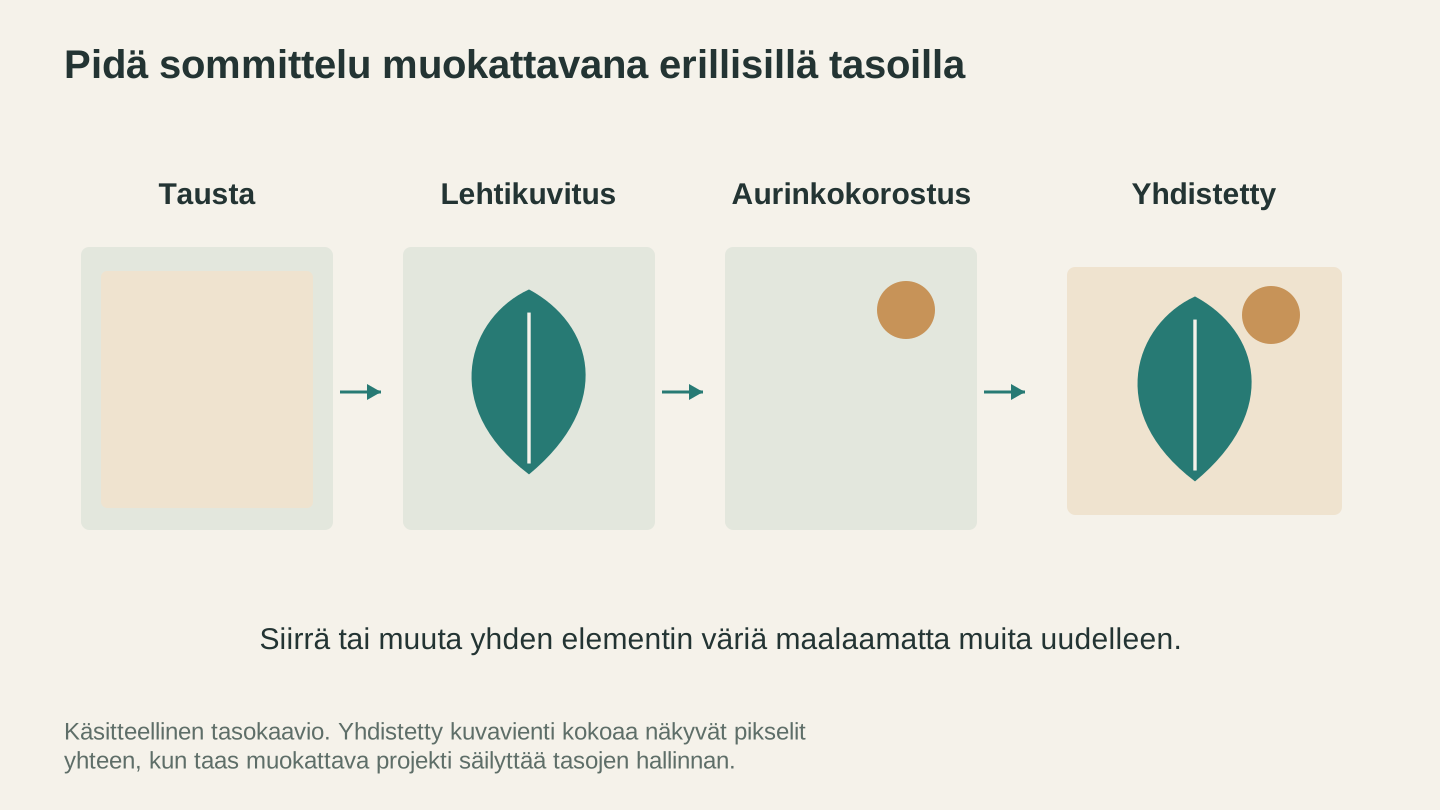
Erillisten tasojen ansiosta voit muokata yhtä elementtiä kerrallaan. Tallenna muokattava projekti litistetyn viennin lisäksi, jos aiot palata sommitteluun myöhemmin.
Siveltimet tekijöille
Tavallisen pyöreän siveltimen lisäksi Canvas Pro sisältää erikoissiveltimiä, joista on hyötyä tekijöiden projekteissa:
Kuviosiveltimet piirtävät toistuvia kuvioita sitä mukaa, kun piirrät. Luo reunuksia, tekstuureja tai koristeellisia täyttöjä maalaamalla kuviosiveltimellä.
Vintage-siveltimissä on kuluneita ja teksturoituja vetoja. Ne sopivat käsintehdyn tai kuluneen ilmeen luomiseen kaiverrettaviin malleihin.
Liitusiveltimet jäljittelevät liitua liitutaululla. Tekstuuriset, hieman karkeat vedot näyttävät luonnollisilta ja käsintehdyiltä. Ne sopivat liitutaulutyylisiin kylttimalleihin.
Kalligrafiasiveltimien leveys vaihtelee vedon suunnan mukaan, kuten kalligrafiakynällä. Niistä on hyötyä käsinkirjoitusta jäljittelevissä tehosteissa ja koristeellisissa koukeroissa.
Vektoritiedoston luominen
Canvas Pro vie tiedostot PNG-, JPEG- ja WebP-muodoissa. Ne ovat rasterimuotoja, mutta laser tai leikkuri tarvitsee seurattavia polkuja, joten konevalmiin vektorin saamiseksi tarvitaan vielä yksi vaihe.
Vie valmis kanvaasi PNG-tiedostona riittävän suurena ja suorita se sitten MonoTrace -työkalun kautta. Se jäljentää kuvan puhtaiksi SVG-polkuiksi ja on ilmainen. Koska siistit kuvan ensin Canvas Pro -työkalussa, käytät tasaista taustaa ja voimakasta kontrastia sekä poistat ylimääräiset merkit, jäljityksessä on paljon vähemmän väärin tulkittavaa hälyä.
Vinkki
Jäljityksen laatu ratkaistaan ennen kuin napsautat Vectorize-painiketta. PNG-tiedoston voimakas kontrasti ja siistit reunat vaikuttavat tulokseen enemmän kuin mikään, mitä voit korjata jälkikäteen.
Tietoa
Jos koneesi ohjelmisto tarvitsee SVG:n sijaan DXF-tiedoston, ota SVG MonoTrace-työkalusta ja muunna se File Converter -työkalulla. Koko SVG-DXF-putkisto käsitellään muunto-oppaassamme.
Canvas Pro verrattuna muihin vaihtoehtoihin
| Ominaisuus | Canvas Pro | GIMP | Photopea | Canva |
|---|---|---|---|---|
| Hinta | Ilmainen | Ilmainen | Ilmainen (mainoksia) | Ilmainen (rajoitettu) |
| Toimii selaimessa | Kyllä | Ei (asennettava) | Kyllä | Kyllä |
| Tasot | Kyllä | Kyllä | Kyllä | Rajoitettu |
| Erikoissiveltimet | Kyllä | Kyllä (lisäosilla) | Rajallinen | Ei |
| Ilmainen vektorointityökalu | Kyllä (MonoTrace) | Ei | Ei | Ei |
| Suunniteltu tekijöille | Kyllä | Ei | Ei | Ei |
Canvas Pro ei korvaa Photoshopia ammattimaisessa valokuvien retusoinnissa tai GIMPiä monimutkaisessa sommittelussa. Sen ei ole tarkoituskaan. Se on rakennettu tekijöiden erityistarpeisiin: suunnitteluelementtien yhdistämiseen, tekstin lisäämiseen, kuvien siistimiseen ja tiedostojen valmisteluun koneita varten.
Muokkaa jotain
Avaa Canvas Pro, tuo kuva, jota olet aikonut siistiä, lisää tekstiä ja vie PNG-tiedosto. Koko työnkulku kestää minuutteja, toimii selaimessa eikä maksa mitään.
Muokattujen kuvien vektorointia varten MonoTrace jatkaa siitä, mihin vienti päättyy. Jos haluat muuntaa vientitiedostoja muihin muotoihin, File Converter hoitaa sen. Koko suunnittelusta koneelle etenevä työnkulku pysyy selaimessa, eikä mikään sen vaihe kuluta krediittejä.
Mukavia tekijäprojekteja.
Aiheeseen liittyvät työkalut
Canvas Pro
Muokkaa kuvia tasoilla, siveltimillä, muodoilla, tekstillä ja valintatyökaluilla. Vie PNG-, JPEG- tai WebP-muodossa.
MonoTrace
Muunna valokuvat ja kuvitukset ilmaiseksi SVG-ääriviivoiksi. Käytettävissä on myös luonnostila.
File Converter
Muunna tuettuja vektori-, asiakirja-, rasterikuva- ja 3D-verkkotiedostomuotojen yhdistelmiä.
Lataaminen edellyttää tilausta
Haluatko kokeilla näitä työkaluja?
Rekisteröidy ilmaiseksi, et tarvitse luottokorttia. Ilmaiset työkalut ovat heti käytettävissä.
Aloita ilmaiseksi