

PNG:n muuntaminen SVG:ksi ilmaiseksi (vektoroi mikä tahansa kuva)
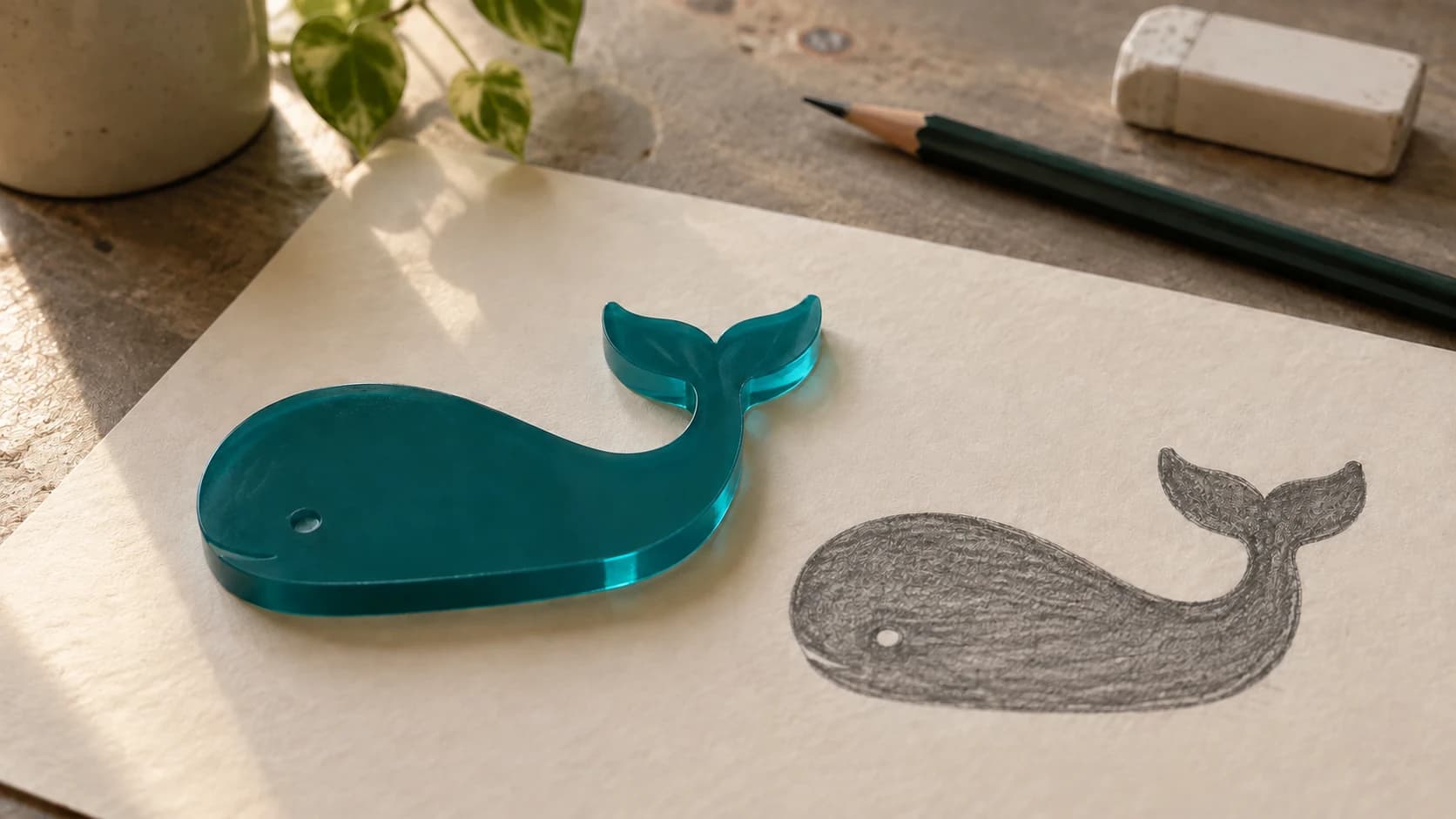
Sinulla on PNG-kuva logosta, mallista tai löytämästäsi leikekuvasta. Tarvitset siitä SVG-version, jotta laserleikkuri, CNC-jyrsin tai leikkuri voi käyttää sitä. Haet Googlesta hakusanalla "PNG to SVG converter" ja saat sata tulosta, joista useimmat vain upottavat rasterikuvan SVG-kuoreen ja kutsuvat sitä valmiiksi. Se ei ole muunnos. Se on huijaus trenssitakkiin pukeutuneena.
Todellinen PNG:n muuntaminen SVG:ksi tarkoittaa pikseleiden jäljentämistä oikeiksi vektoripoluiksi. Kyse on siisteistä matemaattisista käyristä, jotka skaalautuvat minkä kokoisiksi tahansa ja leikkautuvat siististi millä tahansa tarkkuudella. Juuri sitä tarvitset, ja tästä oppaasta selviää, miten se tehdään.
Rasteri ja vektori: miksi tällä on väliä
Ennen ohjeita lyhyt selitys siitä, miksi .png-tiedostoa ei voi vain nimetä uudelleen .svg-tiedostoksi ja julistaa hommaa valmiiksi.
Rasterikuvat (PNG, JPG, BMP) ovat värillisten pikseleiden ruudukkoja. Niillä on kiinteä tarkkuus. Kun lähennät kuvaa tarpeeksi, näet yksittäiset ruudut. Kun laser tai CNC yrittää käyttää rasterikuvaa, se joutuu muuttamaan sen pistekuvioksi (rasteroinniksi) tai skannaamaan sen rivi riviltä. Tulos riippuu voimakkaasti tarkkuudesta ja voi näyttää suurempana sumealta.
Vektorikuvat (SVG, DXF, AI) ovat muotojen matemaattisia kuvauksia. Ympyrä ei ole joukko ympyrän muotoon aseteltuja pikseleitä, vaan yhtälö, joka käskee piirtämään ympyrän tähän kohtaan tällä säteellä. Vektorit skaalautuvat rajattomasti ilman laadun heikkenemistä. Laser tai CNC seuraa varsinaista polkua, joten leikkaukset ovat siistejä ja kaiverrukset teräviä.
| Rasteri (PNG/JPG) | Vektori (SVG/DXF) | |
|---|---|---|
| Koostuu | Pikseleistä | Poluista ja käyristä |
| Suurennettaessa | Sumentuu | Säilyy terävänä |
| Tiedostokoko | Perustuu tarkkuuteen | Perustuu monimutkaisuuteen |
| Sopii parhaiten | Valokuville, monimutkaisille kuville | Logoille, tekstille, viivapiirroksille |
| Käyttö koneella | Vain rasterikaiverrukseen | Leikkaukseen, viivaukseen, vektorikaiverrukseen |
| Polkujen muokkaus? | Ei | Kyllä |
Jos teet laserleikkauksia, CNC-jyrsintää tai vinyylileikkauksia, tarvitset lähes aina vektoritiedostoja. Jos kaiverrat valokuvia puuhun laserilla, rasteri sopii hyvin. Kaikessa muussa vektori on oikea valinta.
TULOSTA. LEIKKAA. KAIVERRA.



- Useita formaatteja (SVG, DXF, PNG)
- Koneella testatut mallit
- Kaupalliset käyttöoikeudet
PrintCutCarve.comin sponsoroima
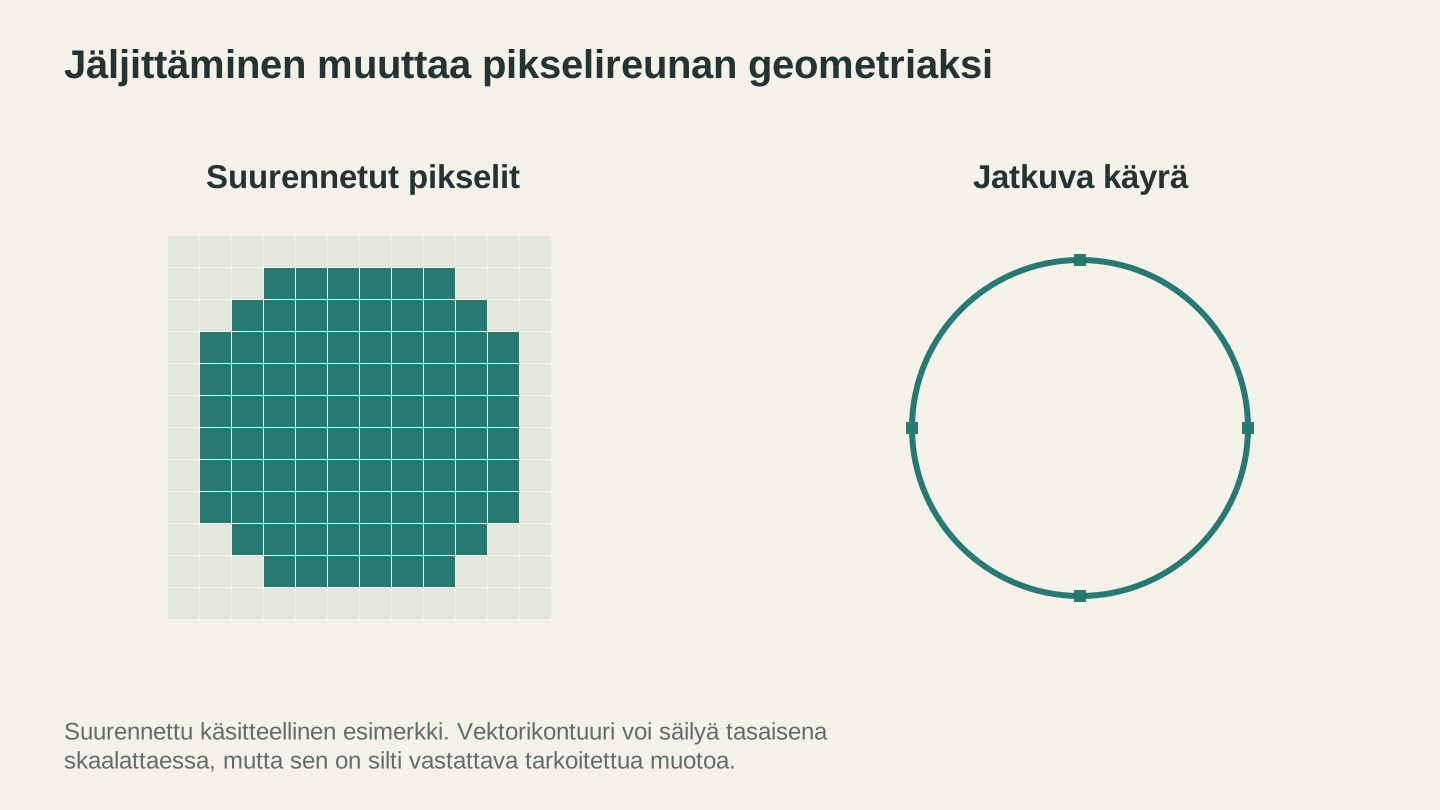
Jäljitys tulkitsee pikselien rajat geometriaksi. Tämä suurennettu esimerkki erottaa pikseliruudukon jatkuvasta käyrästä, mutta ääriviivan on silti vastattava aiottua suunnitelmaa.
Näin MonoTrace toimii
MonoTrace on Craftgineeriin rakennettu ilmainen kuvan SVG:ksi vektoroija. Krediittejä ei tarvita. Kirjaudu sisään, lataa PNG-, JPG-, WebP- tai GIF-kuva ja saat takaisin siistin SVG-tiedoston.
Taustalla oleva bittikarttojen jäljitysalgoritmi analysoi kuvan kontrastin ja muodostaa reunoja pitkin tasaisia Bézier-käyriä. Perusmenetelmä on sama kuin ammattimaisissa vektorigrafiikan muokkaimissa, mutta se on viritetty erityisesti tekijöiden käyttämiin kuvatyyppeihin: logoihin, tekstiin, yksinkertaiseen grafiikkaan ja viivapiirroksiin.
Vaihe 1: Lataa kuva
Siirry MonoTraceen ja pudota PNG-kuva latausalueelle. Näet kuvan esikatselun heti.
Saat parhaat tulokset aloittamalla mahdollisimman siististä ja tarkasta kuvaversiosta. 1000px leveä PNG jäljentyy paljon paremmin kuin 100px pikkukuva. Jos käytössäsi on vain pieni kuva, se toimii silti, mutta polut voivat olla karkeampia.
Vaihe 2: Ota luonnostila käyttöön tarvittaessa
MonoTrace pitää säätimet tarkoituksella lyhyinä. Yksi asetus on tärkeä: Luonnostila-valintaruutu.
Ota se käyttöön, kun lähde on valokuvattu lyijykynä- tai mustepiirros. Se tasoittaa paperin sävyn ja varjogradientin, joka syntyy kuvattaessa sivua huoneenvalossa. Muuten ne jäljentyvät viivapiirroksen ympärille suureksi harmaaksi möykyksi.
Jätä asetus pois käytöstä puhtaissa digitaalisissa kuvissa, kuvakaappauksissa, logoissa ja kaikessa, joka on jo tasaisen valkoisella taustalla.
Vaihe 3: Vektoroi ja tarkista solmupisteiden määrä
Valitse Vektoroi. Tulospaneelissa näkyvät jäljitetyn kuvan esikatselu, polun solmupisteiden määrä ja jäljitykseen kulunut aika.
Solmupisteiden määrä on luku, jota kannattaa seurata. Siisti logo tuottaa pienen määrän solmupisteitä. Tuhansissa oleva luku viittaa yleensä lähdekuvan kohinaan tai heikkoon kontrastiin, ja koneesi joutuu käsittelemään paljon tarpeettomia pisteitä ilman näkyvää hyötyä.
Jos määrä näyttää hurjalta tai esikatselussa on pilkkuja, korjaus pitää tehdä lähdekuvaan eikä jäljittimeen. Lisää kontrastia, poista taustan ylimääräiset osat ja rajaa kuva tiukasti, minkä jälkeen jäljitä se uudelleen. Canvas Pro on ilmainen ja sopii juuri tähän puhdistusvaiheeseen.
Vaihe 4: Lataa SVG
Valitse latauspainike, niin saat koneellesi valmiin siistin SVG-tiedoston. Koko prosessi kestää noin 30 sekuntia.
Vinkki
Jos tarvitset SVG:n sijaan DXF-tiedoston, mikä on tavallista CNC CAM -ohjelmistoissa, käsittele SVG lataamisen jälkeen File Converterilla. Koko PNG-DXF-prosessi kestää alle minuutin. Käsittelemme työnkulun yksityiskohtaisesti SVG-DXF-oppaassamme.
Milloin vektorointi toimii erinomaisesti
MonoTrace toimii erityisen hyvin tietynlaisilla kuvilla. Näissä saat parhaat tulokset:
Logot ja bränditunnukset. Selkeät muodot ja tasaiset täytöt jäljentyvät kauniisti teräviksi vektoreiksi jopa melko matalan tarkkuuden lähteistä.
Teksti ja kirjaimet. Lihavoitu teksti, erityisesti sans serif -fontit, jäljentyvät siististi. Käsinkirjoitustyyliset ja erittäin ohuet fontit tarvitsevat tarkempia lähdekuvia hyvän tuloksen saavuttamiseksi.
Viivapiirrokset ja kuvitukset. Yksinkertaiset piirrokset, leikekuvat, siluetit ja ääriviivat. Mitä selkeämpi kontrasti mallin ja taustan välillä on, sitä parempi tulos.
Sapluunat ja mallit. Kaikki kuvat, jotka ovat käytännössä mustia muotoja valkoisella taustalla, sopivat ihanteellisesti jäljitykseen.
Siluetit. Eläinten muodot, maisemaprofiilit ja hahmojen ääriviivat tuottavat siistejä ja käyttökelpoisia vektoreita, jotka tarvitsevat lähes lainkaan puhdistamista.
Milloin vektorointi tarvitsee apua
Kaikki kuvat eivät jäljenny siististi, eikä se haittaa. Näissä kannattaa varautua lisätyöhön:
Valokuvat. Valokuva koirastasi ei muutu siistiksi vektoriksi. Tuloksena on todennäköisesti epämääräisten läiskien sekamelska. Valokuvapohjaisissa projekteissa valokuva kannattaa yleensä kaivertaa suoraan rasterikuvana. Jos haluat ehdottomasti vektoriversion, kokeile ensin Photo Converteria, joka muuttaa valokuvan viivapiirrokseksi. Vektoroi sitten viivapiirrostulos.
Erittäin matalan tarkkuuden kuvat. Verkkosivustolta poimimasi 50x50 pikselin favicon? Se jäljentyy, mutta tuloksesta tulee kulmikas ja karkea. Yritä löytää ensin suurempi versio kuvasta.
Liukuväriä sisältävät mallit. Vektorointi muuttaa kaiken tasaisiksi muodoiksi. Pehmeistä liukuväreistä tulee teräviä reunoja. Jos mallisi perustuu värien sulautumiseen, vektoriversio näyttää hyvin erilaiselta kuin alkuperäinen.
Moniväriset kuvat. MonoTrace luo yksivärisen (monokromaattisen) vektoritulosteen. Se hyödyntää vaaleiden ja tummien alueiden välistä kontrastia. Jos tarvitset jokaiselle värille erilliset vektoritasot, MosaicFlow on suunniteltu juuri siihen.
Vinkkejä parempiin tuloksiin
Muutama niksi vaikuttaa jäljityksen laatuun huomattavasti:
Siisti lähdekuva ensin
Jos PNG-kuvasi tausta on sekava tai kohinainen, rajaa tai pyyhi se ennen lataamista. Tumma malli puhtaalla valkoisella taustalla tuottaa parhaat jäljitykset. Jo nopea käsittely minkä tahansa peruskuvankäsittelyohjelman pyyhekumityökalulla auttaa.
Lisää kontrastia
Jos kuva on haalistunut tai mallin ja taustan välinen kontrasti on heikko, lisää kontrastia kuvankäsittelyohjelmassa ennen jäljitystä. Mitä selvempi raja "muodon" ja "ei-muodon" välillä on, sitä siistimpi jäljitys.
Poista reunanpehmennys pienistä kuvista
Reunanpehmennys luo reunojen viereen puoliläpinäkyviä pikseleitä, jotta ne näyttäisivät näytöllä tasaisilta. Jäljityksessä nämä sumeat reunapikselit voivat muodostaa karkeita tai kaksinkertaisia polkuja. Pienten kuvien reunojen terävöittäminen ennen jäljitystä tuottaa siistimmän tuloksen.
Käytä SVG-muokkausta puhdistamiseen
Jos jäljitys on 95% täydellinen mutta siinä on muutama irrallinen solmupiste tai karkea kohta, avaa SVG ilmaisessa vektorigrafiikan muokkaimessa ja siisti se käsin. Poista irralliset pisteet, tasoita karkeat polut ja yksinkertaista solmupisteiden määrää. Muutaman minuutin puhdistuksella hyvästä jäljityksestä voi tehdä täydellisen.
Tietoa
Ilmainen avoimen lähdekoodin vektorigrafiikan muokkain kannattaa pitää saatavilla tällaista SVG:n puhdistamista varten, vaikka käyttäisit muihin töihin muita suunnittelutyökaluja. Se toimii Windowsissa, Macissa ja Linuxissa.
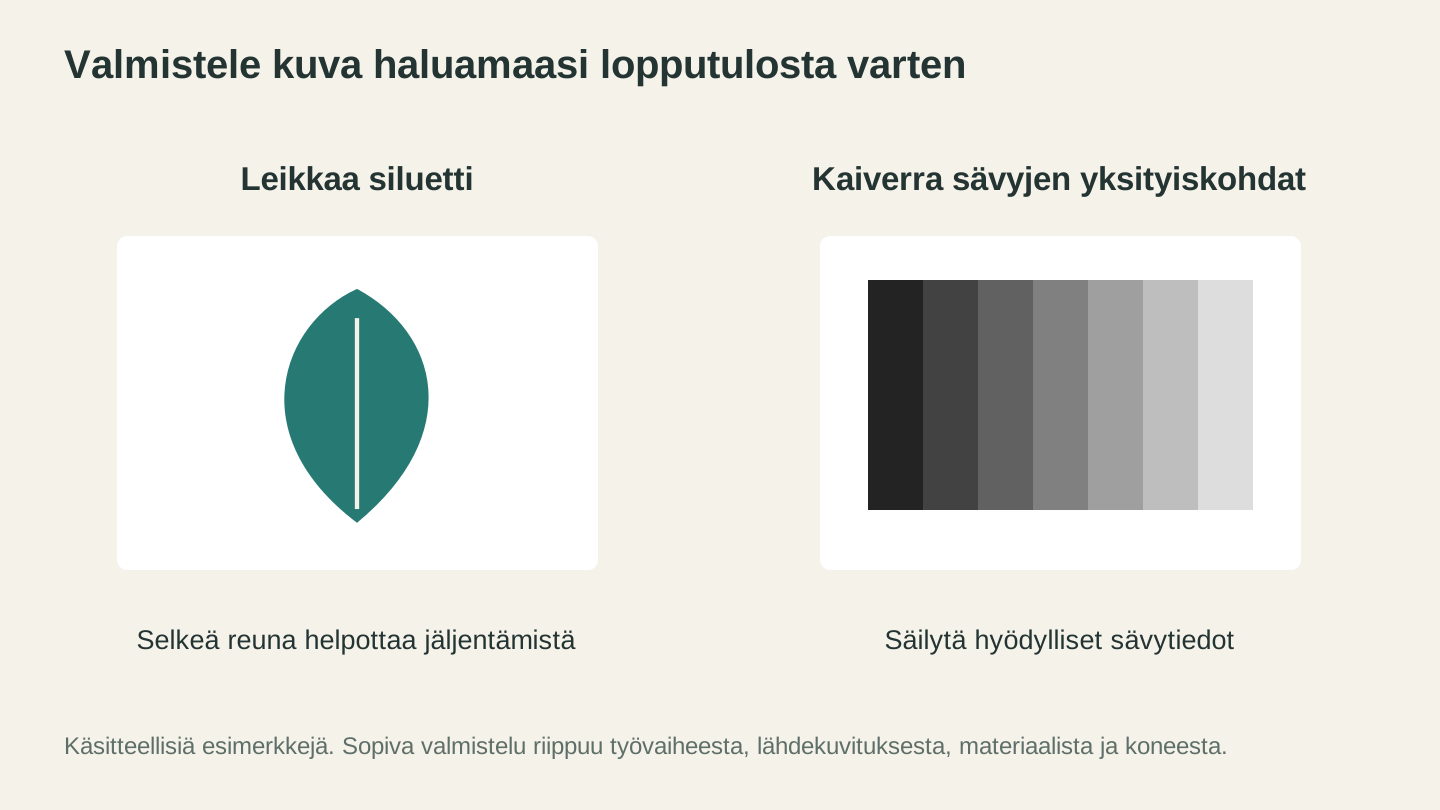
Valitse valmistelutapa halutun lopputuloksen mukaan. Siluetti voi sopia jäljitettäväksi, kun taas valokuvassa voidaan säilyttää enemmän sävyjen yksityiskohtia rasterikaiverruksena.
Täydellinen työnkulku PNG:stä koneelle
Tässä on täydellinen työnkulku PNG-kuvan siirtämiseksi laserille, CNC-jyrsimelle tai leikkurille:
-
Aloita parhaasta löytämästäsi PNG-kuvasta. Suuri tarkkuus, siisti tausta ja hyvä kontrasti.
-
Vektoroi MonoTracella. Lataa kuva, ota Luonnostila käyttöön, jos kyseessä on valokuvattu piirros, ja lataa SVG.
-
Muokkaa tarvittaessa. Avaa SVG vektorigrafiikan muokkaimessa ja poista irralliset elementit, tasoita käyrät tai muuta kokoa.
-
Muunna tiedostomuoto tarvittaessa. Jos koneesi tarvitsee DXF:n, käsittele SVG File Converterilla.
-
Tuo tiedosto koneen ohjelmistoon. Käytä mitä tahansa laser-, CNC- tai leikkuriohjelmistoa.
-
Määritä työkalurata tai laserasetukset. Jos tämä vaihe on sinulle uusi, laseroinnin aloittelijan opas tai CNC-jyrsinnän aloittelijan opas auttaa sinut alkuun.
-
Leikkaa, kaiverra tai jyrsi. Hauskin vaihe.
Koko työnkulku PNG-kuvasta valmiiksi projektiksi kestää minuutteja, ei tunteja. Jokainen ketjun työkalu on ilmainen.
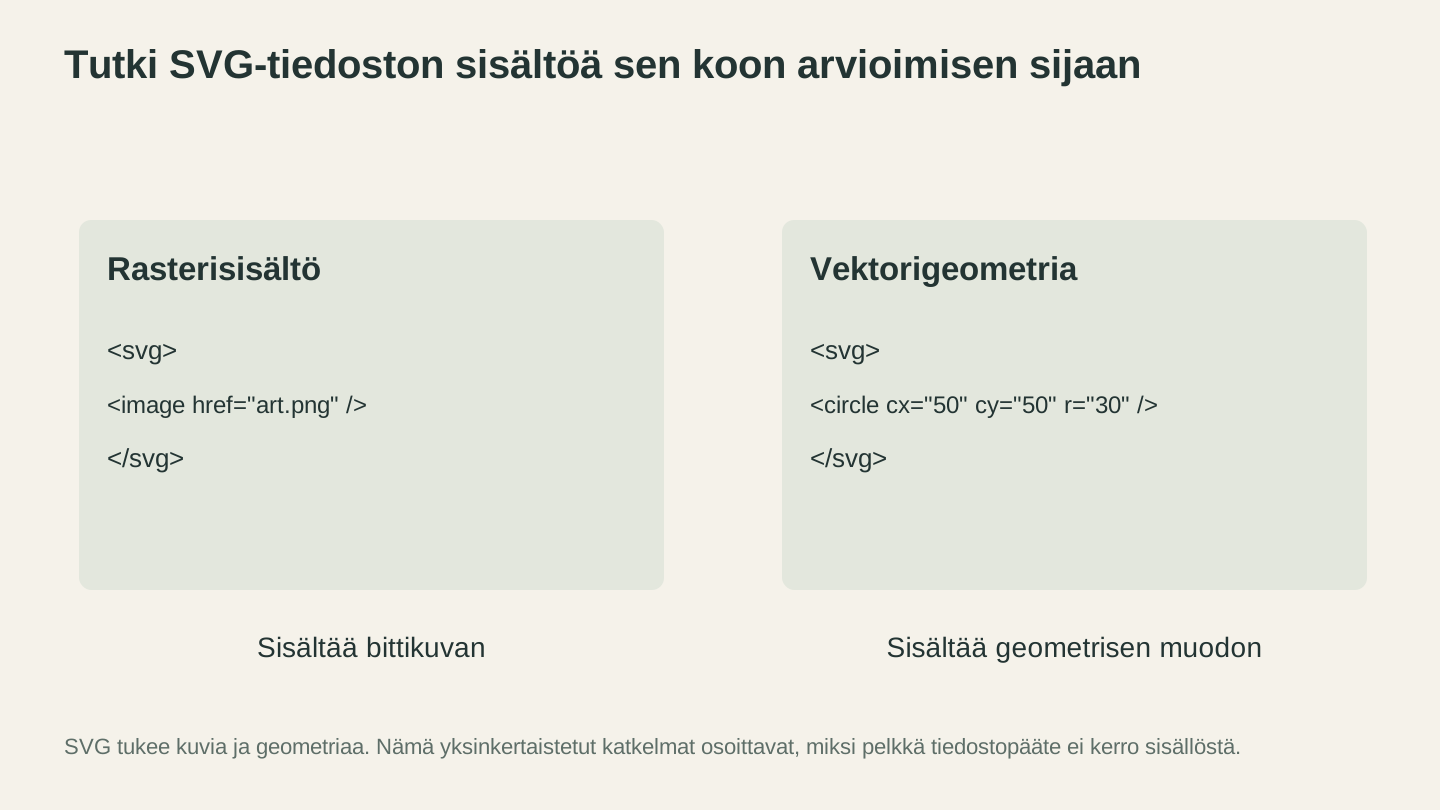
Pelkkä SVG-tiedostopääte ei todista, että tiedosto sisältää leikattavia polkuja. Tarkista tiedoston sisältö ja tuotu geometria sen sijaan, että arvioisit tiedostokoon perusteella.
MonoTracen vaihtoehdot
MonoTrace ei ole ainoa vaihtoehto. Näin se vertautuu muihin:
Vektorigrafiikan muokkaimet, joissa on jäljitystoiminto: Useimmat ammattimaiset vektorigrafiikan muokkaimet sisältävät oman bittikarttojen jäljitystyökalun. Ne ovat tehokkaita ja tarjoavat paljon vaihtoehtoja, mutta edellyttävät yleensä maksullista tilausta. Liikaa ominaisuuksia, jos tarvitset vain yksinkertaisen jäljityksen.
Ilmaiset vektorigrafiikan muokkaimet: Ilmaisissa avoimen lähdekoodin vektorigrafiikan muokkaimissa on usein sisäänrakennettu bittikarttojen jäljitystyökalu. Se toimii hyvin, mutta asetusvalikoiden opetteluun kuluu aikaa. Sopii tehokäyttäjille, jotka haluavat mahdollisimman paljon hallintaa.
Verkossa toimivat muuntimet (eri palvelut): Useimmat ilmaiset "PNG to SVG" -muuntimet vain upottavat rasterikuvan SVG-säilöön. Se ei ole vektorointia. Jos "SVG"-tiedosto on suunnilleen samankokoinen kuin PNG, se todennäköisesti vain käärii rasterikuvan SVG:n sisään. Oikea vektorijäljitys tuottaa yksinkertaisille malleille paljon pienemmän tiedoston tai tiedoston, joka sisältää polkutietoja eikä pikselitietoja.
Maksulliset verkossa toimivat jäljityspalvelut: Jotkin maksulliset palvelut tekevät kunnollista jäljitystä hyvällä laadulla, mutta ne veloittavat jokaisesta muunnoksesta tai edellyttävät tilausta.
MonoTrace on ilmainen käyttää ilman krediittiveloitusta, ja se on viritetty tekijöiden käyttötapauksiin. Useimmille, jotka muuntavat kuvia koneitaan varten, se on nopein reitti PNG-kuvasta käyttökelpoiseksi vektoriksi.
Vektoroi kuva
Onko työpöydälläsi PNG, jonka toivoisit olevan SVG? Avaa MonoTrace, pudota tiedosto siihen ja saat vektoritiedoston 30 sekunnissa. Muunna se sitten File Converter-työkalulla, jos tarvitset DXF-tiedoston. Koko työnkulku ei käytä työkalukrediittejä ja vie vähemmän aikaa kuin tämän kappaleen lukeminen. Muunnetun tiedoston lataaminen edellyttää aktiivista maksullista tilausta.
Hauskoja projekteja.
Aiheeseen liittyvät työkalut
MonoTrace
Muunna valokuvat ja kuvitukset ilmaiseksi SVG-ääriviivoiksi. Käytettävissä on myös luonnostila.
Canvas Pro
Muokkaa kuvia tasoilla, siveltimillä, muodoilla, tekstillä ja valintatyökaluilla. Vie PNG-, JPEG- tai WebP-muodossa.
File Converter
Muunna tuettuja vektori-, asiakirja-, rasterikuva- ja 3D-verkkotiedostomuotojen yhdistelmiä.
Lataaminen edellyttää tilausta
Photo Converter
Muunna valokuva kaiverrukseen sopivaksi viivapiirrokseksi normaalina tai käänteisenä.
MosaicFlow
Jaa ladatut tai tekoälyllä luodut kuvat erillisiin värialueisiin upotuksia varten. 3D-vienti on valinnainen.
Lataaminen edellyttää tilausta tai mallin avausta
Haluatko kokeilla näitä työkaluja?
Rekisteröidy ilmaiseksi, et tarvitse luottokorttia. Ilmaiset työkalut ovat heti käytettävissä.
Aloita ilmaiseksi