

Dépannage de l’impression 3D : 15 problèmes courants et comment les résoudre
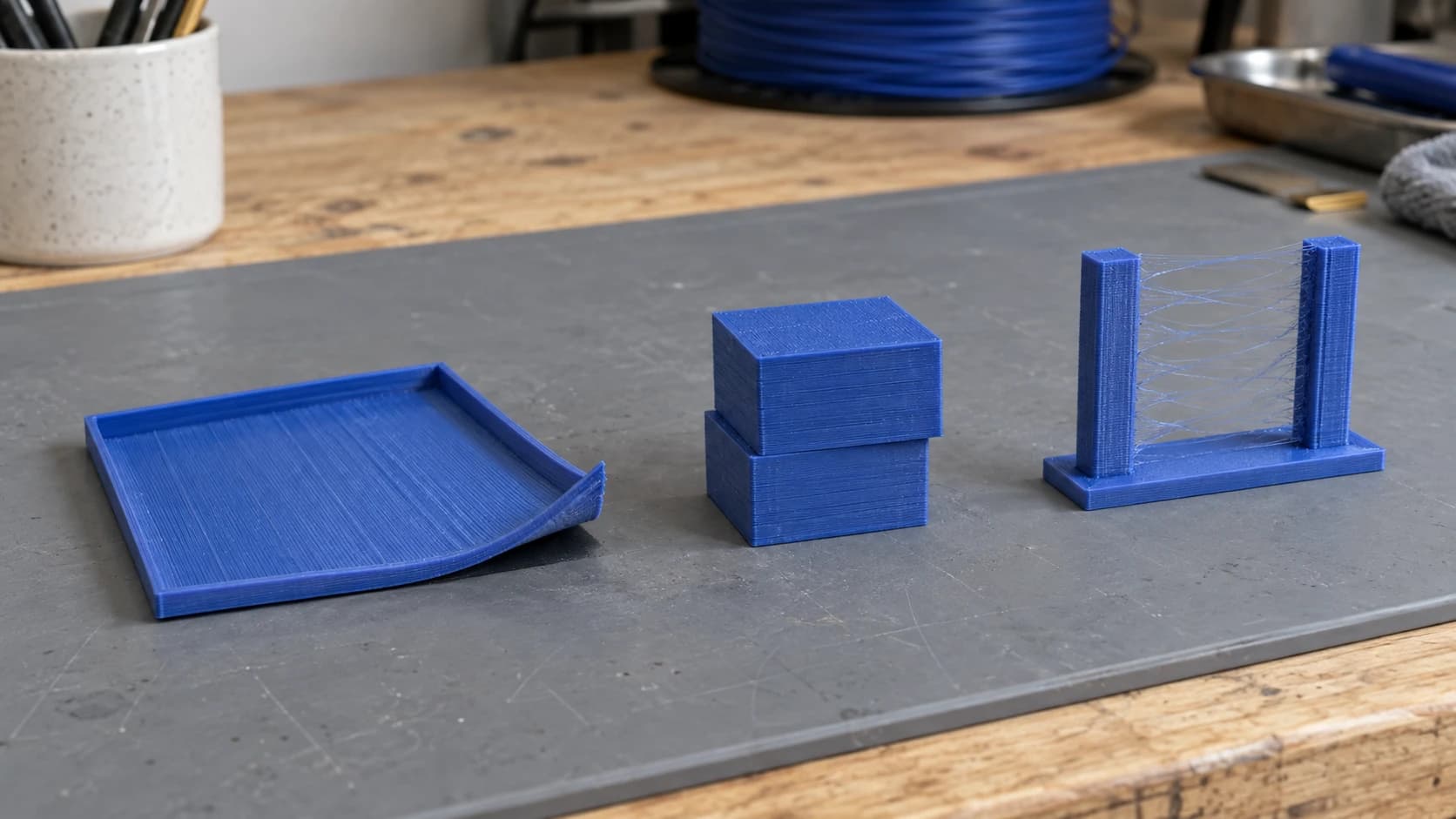
Tous les propriétaires d’imprimante 3D ont déjà rencontré le monstre spaghetti. Vous vous éloignez d’une impression, revenez une heure plus tard et votre imprimante tire avec enthousiasme un enchevêtrement de filament dans le vide, tandis que la pièce, détachée du plateau, reste complètement ignorée. C’est un rite de passage.
Si vous avez lu notre guide de l’impression 3D pour débutants, vous savez comment mettre une imprimante en service. Cet article vous aidera lorsque les choses se gâtent ensuite. Voici les quinze problèmes auxquels presque tous les propriétaires d’imprimante FDM finissent par être confrontés, classés approximativement du plus courant au plus frustrant. Les solutions sont généralement plus simples qu’on ne le pense.
1. Défaut d’adhérence au plateau
À quoi cela ressemble
L’impression se décolle du plateau en cours d’impression. À votre retour, vous retrouvez votre modèle couché sur le côté, collé à la buse ou projeté à l’autre bout du plateau d’impression, avec une traînée de filament derrière lui.
Pourquoi cela se produit
La première couche n’adhère pas assez fortement à la surface d’impression. Les causes courantes sont les suivantes : plateau mal nivelé, buse trop éloignée du plateau, température du plateau trop basse ou surface d’impression sale ou usée. Imprimer sans bordure un modèle ayant une petite surface d’appui, c’est chercher les ennuis.
Comment résoudre le problème
Commencez par niveler le plateau. Faites le test de la feuille de papier : glissez-en une entre la buse et le plateau à chaque coin. Vous devez sentir une légère résistance lorsque vous la tirez. Recommencez le nivellement si le papier glisse librement ou ne bouge pas du tout.
Nettoyez votre surface d’impression avec de l’alcool isopropylique avant chaque impression. Le sébum laissé par vos doigts réduit l’adhérence bien plus qu’on ne l’imagine. Si vous utilisez une feuille de PEI, poncez-la légèrement avec du papier abrasif fin (800 grit) toutes les quelques semaines.
Pour les problèmes d’adhérence tenaces, ajoutez une bordure (5–10mm) dans votre logiciel de tranchage. Augmentez la température du plateau de 5 °C. Sur un plateau en verre, un bâton de colle fait également des merveilles.
Conseil
Si vos impressions tiennent bien pendant les premières couches, puis se décollent, le problème vient généralement de la déformation (voir #2), et non de l’adhérence. La solution est différente.
IMPRIMEZ. DÉCOUPEZ. GRAVEZ.



- Plusieurs formats (SVG, DXF, PNG)
- Créations testées sur machine
- Licences commerciales
Sponsorisé par PrintCutCarve.com
2. Déformation
À quoi cela ressemble
Les coins et les bords de la pièce se recourbent vers le haut et se soulèvent du plateau. Le dessous de la pièce ressemble à une chips. Sur les impressions hautes, la déformation peut devenir assez importante pour provoquer une collision avec la buse.
Pourquoi cela se produit
Le plastique se rétracte en refroidissant. Les couches inférieures refroidissent et se contractent pendant que de nouvelles couches chaudes continuent d’être déposées par-dessus. Ce refroidissement irrégulier crée des contraintes internes qui tirent les coins vers le haut. L’ABS est le pire dans ce domaine, mais même le PLA se déforme sur les pièces grandes et plates.
Comment résoudre le problème
Si vous imprimez de l’ABS ou de l’ASA, utilisez une enceinte conçue pour cet usage ou approuvée par le fabricant, avec une ventilation adaptée et des précautions contre les incendies. N’improvisez jamais une enceinte avec un matériau combustible tel que du carton. Pour le PLA, vérifiez que le ventilateur de refroidissement de la pièce ne souffle pas à 100% pendant les premières couches. La plupart des logiciels de tranchage permettent de régler la vitesse du ventilateur sur 0% pendant les 3–4 premières couches, puis de l’augmenter progressivement.
Ajoutez une bordure dans votre logiciel de tranchage. Augmentez la température du plateau de 5–10 °C. Si la pièce est exposée à un courant d’air ou au souffle d’une bouche de climatisation, vous tenez probablement le coupable. Déplacez l’imprimante ou bloquez le flux d’air.
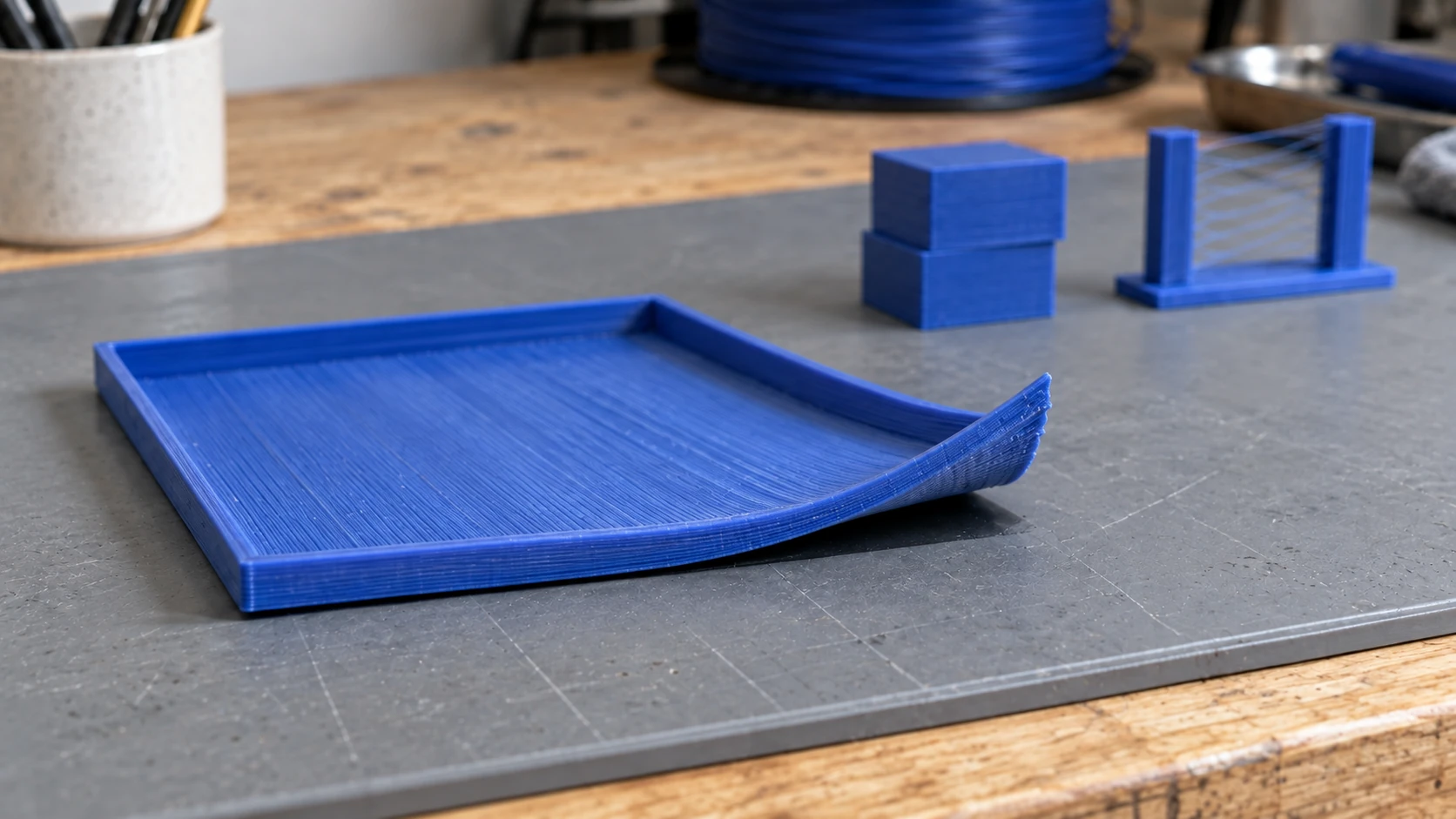
Observez l'espace sous le coin. Cet exemple montre la forme du gauchissement ; la photo seule ne permet pas d'en identifier la cause.
3. Filage / suintement
À quoi cela ressemble
De fins filaments s’étirent entre des parties distinctes de la pièce, comme des toiles d’araignée. La pièce elle-même semble correcte, mais de minces fils semblables à des cheveux apparaissent partout où la buse s’est déplacée entre deux éléments.
Pourquoi cela se produit
Lorsque la buse se déplace entre deux points sans imprimer, pendant un déplacement à vide, du filament fondu s’en écoule. Le plastique fondu dans la buse est sous pression et, si la rétraction ne le ramène pas en arrière, il suinte pendant le déplacement.
Comment résoudre le problème
Augmentez la distance de rétraction (commencez à 5mm pour les systèmes Bowden et à 1–2mm pour l’extrusion directe). Augmentez la vitesse de rétraction à 40–60mm/s. Réduisez la température de la tête chauffante de 5–10 °C, tout en restant dans la plage recommandée pour le filament.
Activez « Déplacement dans le remplissage » ou « Éviter de traverser les périmètres » dans votre logiciel de tranchage. Les déplacements à vide passeront ainsi par l’intérieur du modèle au lieu de traverser des espaces ouverts. Activez également « Essuyage » si votre logiciel de tranchage le permet.
Conseil
Pour tester rapidement le filage, téléchargez un modèle de tour de test du filage, composé de deux piliers séparés par un espace. Imprimez-le, ajustez les paramètres de rétraction, puis imprimez-le de nouveau. Vous pouvez obtenir une rétraction parfaite en 3–4 impressions d’essai.
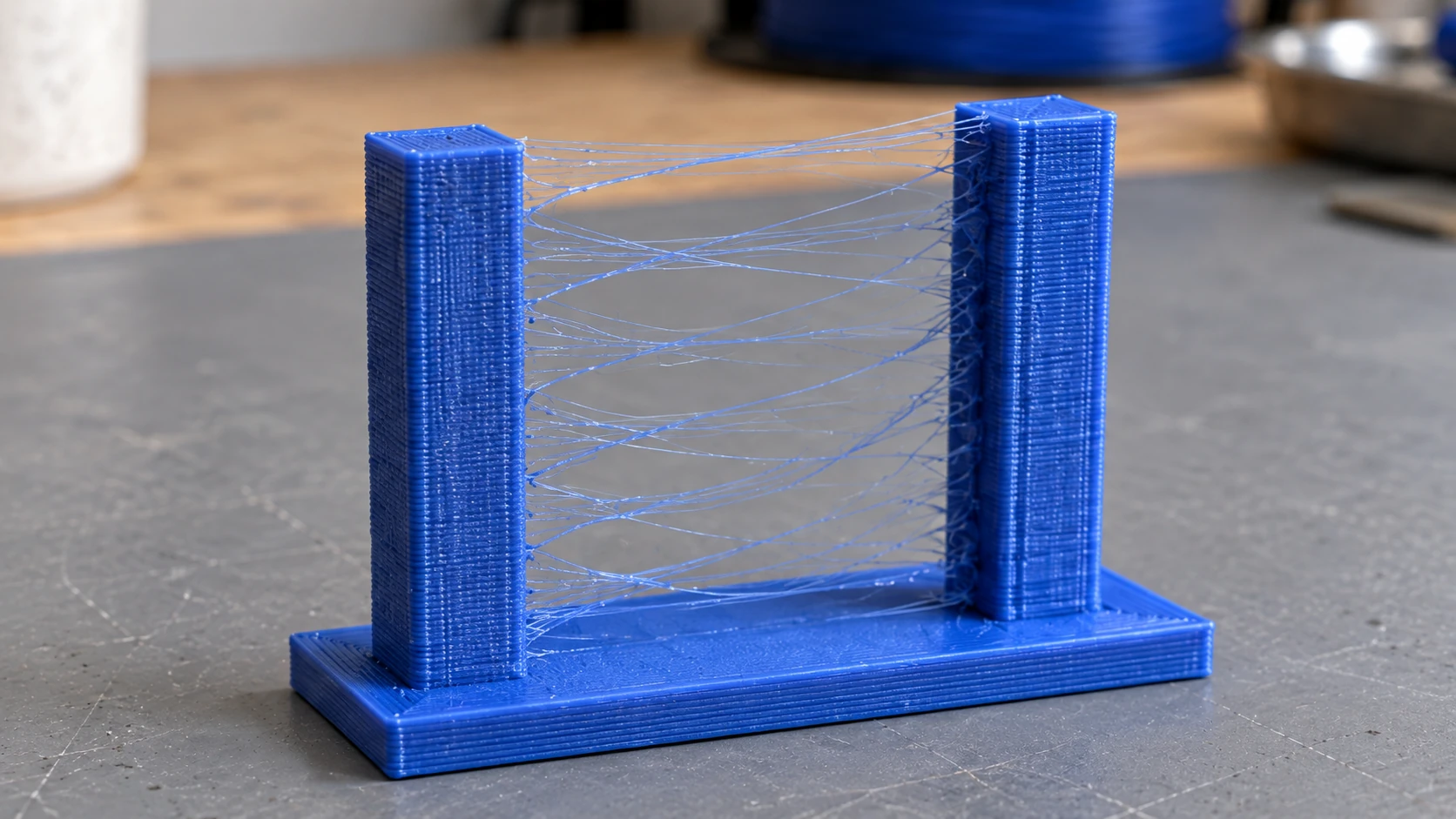
Le stringing laisse de minces fils entre des éléments séparés. Les tours restent intactes, contrairement à une impression effondrée couverte de filament détaché.
4. Décalage des couches
À quoi cela ressemble
La pièce se décale soudainement à l’horizontale en cours d’impression. Les couches sont déportées sur le côté, comme si le modèle avait été tranché puis poussé latéralement. Parfois, le décalage ne se produit qu’une fois et l’impression se poursuit ainsi. Parfois, il se répète plusieurs fois.
Pourquoi cela se produit
L’imprimante a perdu le suivi de sa position. Les moteurs pas à pas ont sauté des pas : ils ont tenté de se déplacer sans y parvenir. Les causes possibles sont notamment des courroies trop lâches ou trop tendues, une tête d’impression qui heurte le modèle, un courant insuffisant dans les moteurs pas à pas ou une tête d’impression qui accroche un bord recourbé de la pièce.
Comment résoudre le problème
Commencez par vérifier la tension des courroies. Appuyez sur la courroie avec le doigt. Elle doit être tendue tout en cédant légèrement, comme une corde de guitare. Si elle pend, retendez-la. Si vous ne pouvez pas du tout la pincer pour la faire vibrer, elle est trop tendue et le moteur lutte contre les frottements.
Vérifiez que rien ne gêne physiquement le déplacement de la tête d’impression. Des câbles lâches qui s’accrochent au châssis sont souvent en cause. Vérifiez aussi que les pilotes de vos moteurs pas à pas ne surchauffent pas. Si les moteurs ne sautent des pas que pendant les impressions longues, la chaleur est probablement responsable. Ajoutez un petit ventilateur orienté vers la carte électronique.
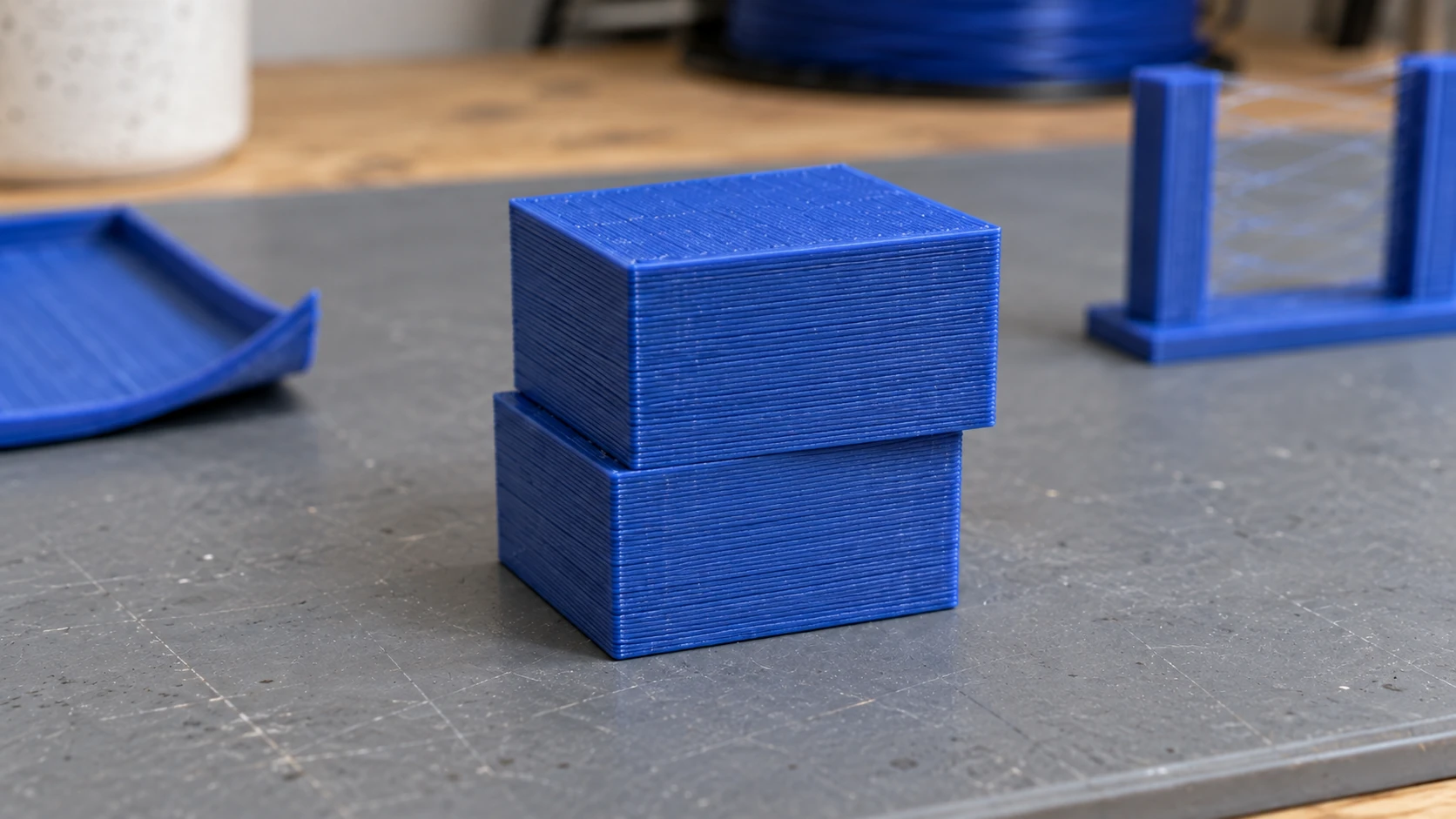
Le décrochement soudain est l'indice : les couches supérieures continuent dans la position décalée au lieu de se courber progressivement.
5. Sous-extrusion
À quoi cela ressemble
Des espaces apparaissent dans les parois. Les couches sont fines et fragiles. Il manque des sections là où il devrait y avoir du plastique. Les surfaces supérieures présentent des espaces visibles entre les lignes de remplissage. La pièce semble fragile et ses parois sont ajourées.
Pourquoi cela se produit
La quantité de plastique qui sort de la buse est insuffisante. Soit l’extrudeur patine sur le filament, soit la buse est partiellement bouchée, soit la température est trop basse pour que le filament s’écoule correctement, soit le débit défini dans votre logiciel de tranchage est trop faible.
Comment résoudre le problème
Vérifiez le pignon de l’extrudeur. S’il est entouré de poussière de plastique, le pignon ronge le filament au lieu de l’entraîner. Resserrez le bras de tension. Nettoyez les dents du pignon d’entraînement avec une petite brosse.
Augmentez la température de la tête chauffante de 5 °C. Vérifiez que le débit, ou « multiplicateur d’extrusion », est réglé sur 100%. Étalonnez l’extrudeur : demandez à l’imprimante d’extruder 100mm de filament et mesurez la quantité réellement extrudée. Si l’imprimante en extrude moins de 95mm, les pas de votre extrudeur doivent être ajustés.
6. Sur-extrusion
À quoi cela ressemble
Les surfaces sont irrégulières, rugueuses et couvertes de bourrelets. Un excès de plastique suinte au niveau des raccords. Les dimensions dépassent celles du modèle. La surface est bosselée et la pièce semble « gonflée ». Des fils de filament excédentaire pendent des surplombs.
Pourquoi cela se produit
Une trop grande quantité de plastique est poussée dans la buse. Le débit est trop élevé, la température de la buse est excessive, ce qui rend le filament trop fluide, ou les pas de l’extrudeur sont réglés trop haut.
Comment résoudre le problème
Réduisez votre débit de 2–5% et faites un essai. Réduisez la température de la tête chauffante de 5 °C. Si vous avez récemment étalonné les pas de l’extrudeur, revérifiez vos calculs. La sur-extrusion est également fréquente lors d’un changement de marque de filament, car le diamètre varie légèrement. Mesurez votre filament avec un pied à coulisse et saisissez son diamètre réel dans votre logiciel de tranchage (un filament de 1.75mm mesure souvent 1.72 ou 1.78).
7. Pied d’éléphant
À quoi cela ressemble
La première couche ou les deux premières couches sont plus larges que le reste de l’impression. Le bas du modèle s’évase légèrement, comme si on lui avait marché dessus. Les pièces censées s’emboîter ne le font pas, car le bas est surdimensionné.
Pourquoi cela se produit
La buse est légèrement trop proche du plateau et écrase la première couche, qui devient plus large que prévu. Une température élevée du plateau peut aussi ramollir suffisamment les premières couches pour que le poids de la pièce au-dessus les comprime vers l’extérieur.
Comment résoudre le problème
Relevez votre décalage Z de 0.02–0.05mm. Réduisez la température du plateau de 5 °C. La plupart des logiciels de tranchage proposent un réglage nommé « Compensation du pied d’éléphant » ou « Expansion horizontale de la couche initiale ». Réglez-le sur -0.1–-0.2mm : le logiciel réduira légèrement la première couche pour compenser.
8. Bandes sur l’axe Z / oscillation de l’axe Z
À quoi cela ressemble
Des lignes ou des stries horizontales entourent la pièce à intervalles réguliers. La surface présente une texture côtelée au lieu d’être lisse. Les lignes sont régulièrement espacées et se répètent à une hauteur constante.
Pourquoi cela se produit
Un élément de l’axe Z génère un mouvement périodique. Sur les imprimantes équipées de vis-mères, une vis-mère tordue ou mal alignée fait légèrement osciller le plateau, ou le portique, à chaque rotation. L’espacement des lignes correspond au pas de la vis-mère.
Comment résoudre le problème
Vérifiez que la vis-mère de votre axe Z est droite. Faites-la rouler sur une surface plane. Si elle bascule, elle est tordue. Les vis-mères de rechange sont peu coûteuses. Vérifiez que le coupleur de la vis-mère est correctement aligné. Il doit présenter une légère flexibilité pour absorber les petits défauts d’alignement. Un coupleur rigide monté sur une vis-mère légèrement tordue accentue l’oscillation.
Vérifiez également que l’extrusion est régulière. Si les lignes ne sont pas parfaitement espacées de manière uniforme, le problème peut venir des variations du diamètre du filament ou d’une buse partiellement bouchée, plutôt que d’un défaut mécanique de l’axe Z.
9. Ondulations / échos
À quoi cela ressemble
Des échos en forme d’ondulations apparaissent sur la surface à proximité des angles vifs ou des arêtes. Si vous imprimez un cube, de légères lignes ondulées rayonneront depuis chaque angle sur les faces planes.
Pourquoi cela se produit
Les vibrations. Lorsque la tête d’impression change brusquement de direction dans un angle, la décélération soudaine fait vibrer le châssis. Ces vibrations forment des ondulations sur la surface imprimée. Une tête d’impression plus lourde et des vitesses plus élevées aggravent le phénomène.
Comment résoudre le problème
Réduisez la vitesse d’impression de 10–20%. Réduisez les réglages d’accélération et d’à-coup dans votre logiciel de tranchage ou votre micrologiciel. Resserrez tous les boulons desserrés du châssis de l’imprimante. Si votre imprimante repose sur une table bancale, les vibrations sont amplifiées. Installez-la sur une surface lourde et stable ou placez une dalle de béton dessous.
Conseil
La compensation des résonances, disponible dans le micrologiciel Klipper, peut presque éliminer les échos en mesurant les fréquences de résonance de votre imprimante et en les compensant par voie logicielle. Si vous utilisez Klipper, cela vaut la peine de la configurer.
10. Buse bouchée
À quoi cela ressemble
Aucun filament ne sort, ou l’extrusion est irrégulière et fine. Le pignon de l’extrudeur émet des claquements ou saute. Le filament s’enroule autour de la buse au lieu de se déposer sur le plateau. Vous entendez le moteur de l’extrudeur forcer.
Pourquoi cela se produit
Une obstruction partielle ou complète se trouve à l’intérieur de la buse. Les causes possibles sont notamment une accumulation de filament brûlé due à une température d’impression trop élevée, une particule de poussière ou un débris, une remontée de chaleur (voir #14) ou un changement de type de filament sans purge préalable : mélanger des résidus de PLA et de PETG est une recette classique pour boucher une buse.
Comment résoudre le problème
Essayez d’abord une traction à froid. Chauffez la buse à la température d’impression, poussez le filament manuellement, puis laissez-la refroidir jusqu’à environ 90 °C et tirez fermement sur le filament pour l’extraire. Il doit sortir avec une pointe conique qui entraîne les débris avec elle. Répétez l’opération 2–3 fois.
Si la traction à froid ne suffit pas, utilisez une aiguille d’acupuncture ou l’aiguille de nettoyage fournie avec votre imprimante. Insérez-la par-dessous dans la buse chaude et faites-la monter et descendre.
En dernier recours, remplacez la buse. Les buses en laiton coûtent quelques dollars et sont conçues comme des pièces d’usure. Gardez-en toujours de rechange.
11. Pontage de mauvaise qualité
À quoi cela ressemble
Le filament pend et s’affaisse entre deux points dépourvus de support en dessous. La partie en pont ressemble à un hamac fondu. Des fils pendent de la portée sans support.
Pourquoi cela se produit
Lorsque l’imprimante doit déposer du filament dans le vide pour former un pont, le plastique s’affaisse sous l’effet de la gravité avant de se solidifier. Une température trop élevée, une vitesse trop faible ou un refroidissement insuffisant aggravent le phénomène.
Comment résoudre le problème
Augmentez le ventilateur de refroidissement de la pièce à 100% pour les ponts. La plupart des logiciels de tranchage proposent un réglage spécifique nommé « Vitesse du ventilateur pour les ponts ». Augmentez la vitesse de pontage : même si cela semble contre-intuitif, un pontage plus rapide donne de meilleurs résultats, car le filament est tendu comme un fil de funambule au lieu de s’affaisser. Réduisez la température de 5–10 °C pour les couches formant le pont.
Si la portée dépasse environ 50mm, le pontage seul ne donnera pas de bons résultats. Ajoutez des supports dans votre logiciel de tranchage ou repensez la pièce pour éviter les longues portées sans support.
12. Dégâts dus au retrait des supports
À quoi cela ressemble
Les surfaces auxquelles les supports étaient fixés sont rugueuses et marquées. Le dessous des surplombs présente des creux, de petites cavités ou des déchirures de couche. La surface soutenue n’a rien à voir avec la surface supérieure bien nette.
Pourquoi cela se produit
Les supports adhèrent à la surface du modèle. Lorsque vous les retirez, ils emportent une partie de cette surface. Des supports denses séparés de la pièce par de faibles écarts Z adhèrent plus fortement et laissent des marques plus prononcées. Un motif d’interface de support inadapté aggrave le problème.
Comment résoudre le problème
Augmentez la « Distance Z du support », c’est-à-dire l’écart entre le haut du support et le dessous du modèle, de 0.05–0.1mm. Les supports seront plus faciles à retirer, mais la qualité des surplombs diminuera légèrement. C’est un compromis.
Utilisez une interface de support moins dense (50–75% au lieu de 100%). Activez « Interface de support » ou « Toit du support » dans votre logiciel de tranchage, avec 2–3 couches d’interface. Les supports arborescents, disponibles dans la plupart des logiciels de tranchage modernes, produisent souvent des surfaces de contact plus propres que les supports classiques en grille.
Conseil
Si vous imprimez en PLA avec une imprimante à double extrudeur, le PVA, un matériau de support soluble dans l’eau, se dissout dans l’eau et laisse des surfaces en surplomb parfaites, sans aucune marque.
13. Problèmes de première couche
À quoi cela ressemble
La première couche semble incorrecte. Les lignes ne se touchent pas et présentent des espaces. Elles sont transparentes et fines. Ou, à l’inverse, elles sont écrasées en une masse étalée et rugueuse. Le filament forme une boule et colle à la buse plutôt qu’au plateau.
Pourquoi cela se produit
Le décalage Z est incorrect. Si la buse est trop éloignée du plateau, le filament n’est pas suffisamment pressé pour adhérer. Si elle est trop proche, le filament est écrasé et aplati au point de ne plus pouvoir s’écouler correctement, ce qui le fait remonter autour de la buse.
Comment résoudre le problème
Ajustez votre décalage Z par petits paliers (0.02mm à la fois). Sur une bonne première couche, les lignes sont légèrement aplaties et se touchent sans laisser d’espace, mais elles ne sont pas écrasées au point de devenir transparentes ou rugueuses.
Réduisez la vitesse de la première couche à 15–25mm/s. Augmentez sa température de 5 °C. Réglez sa largeur de ligne sur 120–150% dans votre logiciel de tranchage. Cette extrusion plus large donne à la première couche une plus grande surface de contact pour adhérer.
Pour savoir comment bien régler votre imprimante dès le départ, consultez notre guide de l’impression 3D pour débutants, qui explique en détail le nivellement du plateau.
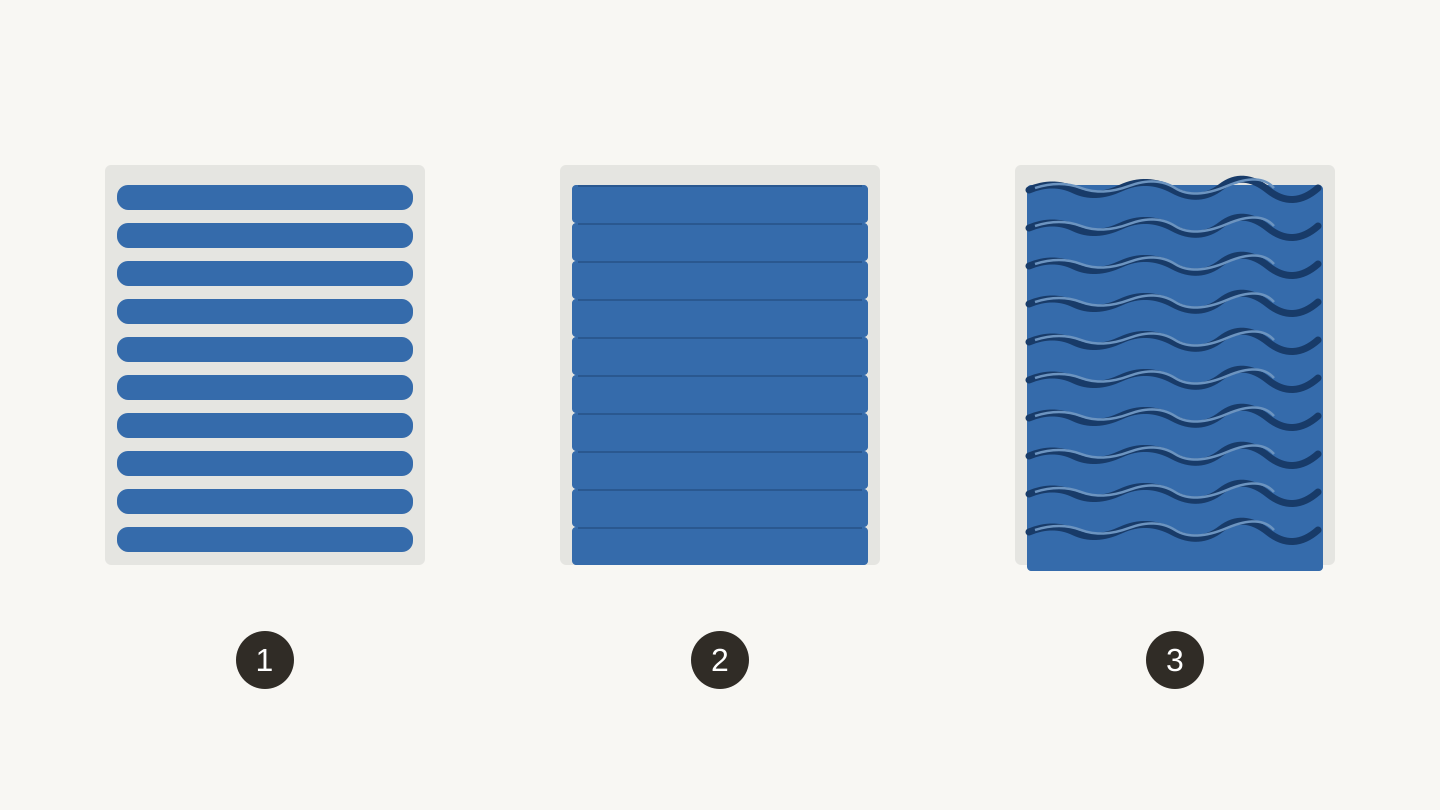
Contact de la première couche, présenté schématiquement : 1, espaces entre les lignes ; 2, lignes qui se touchent uniformément ; 3, écrasement excessif et bourrelets surélevés. Comparez le motif, pas l’échelle illustrée.
14. Remontée de chaleur
À quoi cela ressemble
L’imprimante fonctionne correctement pendant les 20–30 minutes suivant son démarrage, puis commence à se boucher. La sous-extrusion apparaît progressivement, jusqu’à l’obstruction complète de la buse. Une fois la buse débouchée et l’impression relancée, le problème réapparaît à peu près au même stade.
Pourquoi cela se produit
La chaleur remonte de la partie chaude vers la partie froide, dans la zone de la barrière thermique, et ramollit le filament trop tôt. Le filament gonfle au-dessus de la zone de fusion et se coince. Cela se produit lorsque le ventilateur du dissipateur thermique tombe en panne, est obstrué par de la poussière ou tourne au ralenti. L’impression lente de matériaux à basse température, comme le PLA, à des températures élevées accélère le problème.
Comment résoudre le problème
Vérifiez le ventilateur de votre dissipateur thermique : pas le ventilateur de refroidissement de la pièce, mais celui qui souffle sur les ailettes du dissipateur. Il doit fonctionner à 100% dès que la partie chaude est chauffée. Éliminez la poussière des ailettes avec de l’air comprimé.
Réduisez votre température d’impression. Le PLA n’a pas besoin de 220 °C. Essayez 195–205 °C. Si vous utilisez une tête chauffante entièrement métallique, appliquez une fine couche de pâte thermique sur les filets de la barrière thermique. Vérifiez que la distance de rétraction n’est pas trop élevée, car le fait de tirer à répétition du filament ramolli dans la zone froide provoque des bourrages. Avec les systèmes Bowden, maintenez la rétraction à moins de 6mm.
15. Impression spaghetti
À quoi cela ressemble
Un enchevêtrement de filament flotte dans le vide. La pièce s’est détachée du plateau, ou une section s’est effondrée, et l’imprimante continue d’extruder, accumulant des spaghettis de plastique sur du vide. À votre retour, vous trouvez un nid d’oiseau sur le plateau d’impression.
Pourquoi cela se produit
Une impression spaghetti est le stade ultime d’un autre problème. La pièce s’est décollée à cause d’un défaut d’adhérence, une section s’est détachée à cause d’un support trop faible ou le modèle a basculé parce que sa surface de contact était petite et qu’il n’avait pas de bordure. L’imprimante ne sait pas qu’un problème s’est produit et continue donc son travail. Dix couches de spaghettis plus tard, vous avez créé une œuvre d’art moderne.
Comment résoudre le problème
Les spaghettis sont un symptôme, pas la cause profonde. Commencez par déterminer ce qui s’est passé. S’agit-il d’un défaut d’adhérence (#1) ? D’une déformation (#2) ? D’un support défaillant ? Corrigez le problème sous-jacent et les spaghettis disparaîtront.
Pour prévenir ce type d’échec, utilisez une webcam dotée d’une fonction de prise de vue en accéléré ou un logiciel de détection des échecs (Obico, The Spaghetti Detective). Ces outils utilisent l’IA pour détecter les motifs de spaghettis et peuvent mettre l’impression en pause ou l’arrêter automatiquement, ce qui économise du filament et du temps.
Avertissement
Une impression spaghetti à proximité de la partie chaude peut s’enrouler autour de la buse et du bloc chauffant, créant une « boule de la mort ». Si cela se produit, chauffez la buse à la température d’impression et retirez délicatement la boule avec une pince. N’essayez pas de l’arracher à froid, au risque d’endommager les fils de la thermistance.
Tableau de diagnostic rapide
Vous ne savez pas à quel problème vous avez affaire ? Commencez ici :
| Symptôme | Problème probable | Voir |
|---|---|---|
| La pièce est tombée du plateau | Défaut d’adhérence au plateau | #1 |
| Les coins se soulèvent | Déformation | #2 |
| Fils en toile d’araignée | Filage | #3 |
| Couches décalées sur le côté | Décalage des couches | #4 |
| Espaces dans les parois | Sous-extrusion | #5 |
| Surface rugueuse et couverte de bourrelets | Sur-extrusion | #6 |
| Couche inférieure trop large | Pied d’éléphant | #7 |
| Lignes horizontales sur la surface | Bandes sur l’axe Z | #8 |
| Ondulations près des angles | Échos | #9 |
| Aucun filament ne sort | Buse bouchée | #10 |
| Ponts affaissés | Pontage de mauvaise qualité | #11 |
| Surplombs marqués | Dégâts dus aux supports | #12 |
| Première couche défectueuse | Problèmes de première couche | #13 |
| Obstruction après 30 minutes | Remontée de chaleur | #14 |
| Désordre total, spaghettis de plastique | Impression spaghetti | #15 |
À vous d’imprimer, avec succès cette fois
La plupart des problèmes d’impression 3D se résument à quelques causes fondamentales : nivellement du plateau, température, paramètres de rétraction et serrage mécanique. Maîtrisez ces quatre éléments essentiels et vous éliminerez 90% des problèmes de cette liste.
Si vous êtes encore en train de régler votre imprimante, notre guide de l’impression 3D pour débutants présente les étapes essentielles de la configuration. Une fois vos impressions fiables, découvrez les lithophanies imprimées en 3D pour un premier projet impressionnant, ou parcourez les logiciels de conception gratuits afin de commencer à créer vos propres modèles.
Gardez des buses de rechange à portée de main, nettoyez régulièrement votre plateau et souvenez-vous : les premières impressions de tous les créateurs sont affreuses. La seule différence entre un débutant et un utilisateur expérimenté, c’est que ce dernier a une pile d’impressions ratées plus haute dans le bac de recyclage.
Vous êtes bloqué sur une impression qui ne correspond à rien dans cette liste ? Décrivez ce que vous voyez, ou téléversez une photo, à Craft Chat pour obtenir de l’aide et mieux cerner la cause.
Bonnes impressions !
Prêt à essayer ces outils ?
Inscrivez-vous gratuitement, sans carte bancaire. Les outils gratuits sont disponibles immédiatement.
Commencer gratuitement