

Les meilleurs logiciels de conception gratuits pour le laser, la CNC et l’impression 3D
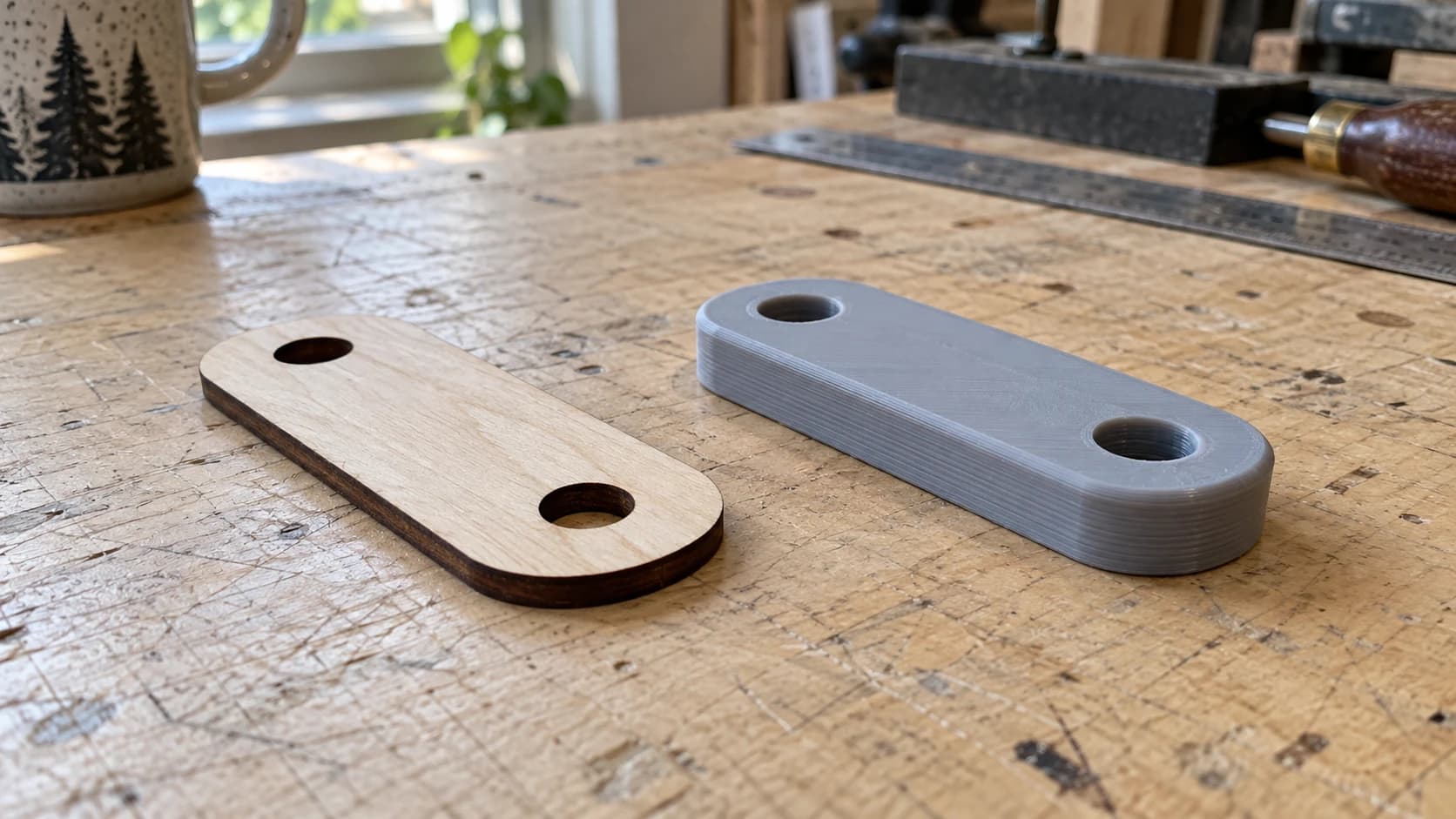
Vous n’avez pas besoin de logiciels coûteux pour créer de belles choses. Cela peut ressembler à une affiche de motivation, mais c’est pourtant vrai. La communauté des makers a créé (et profite de) l’un des meilleurs écosystèmes de logiciels de conception gratuits, tous domaines confondus. Des éditeurs vectoriels 2D de niveau professionnel, de la CAO 3D paramétrique, des outils de sculpture et des convertisseurs de fichiers. Tout est gratuit. Tous sont capables de produire des fichiers que votre laser, votre fraiseuse CNC, votre imprimante 3D ou votre machine de découpe acceptera volontiers.
Le hic ? Il existe beaucoup de possibilités, et elles font toutes des choses différentes. Choisir le mauvais outil pour votre flux de travail signifie perdre des heures à apprendre un logiciel qui ne résout pas votre véritable problème.
C’est le guide définitif. Nous allons couvrir tous les grands outils de conception gratuits qui comptent pour les makers, ce que chacun fait le mieux et quelle combinaison choisir pour commencer en fonction de votre machine.
Conception vectorielle 2D (pour le laser, la CNC et les machines de découpe)
Si vous possédez une machine de gravure laser, une fraiseuse CNC ou une machine de découpe, c’est dans un logiciel de conception vectorielle que vous passerez la plupart de votre temps. Les fichiers vectoriels (SVG, DXF) contiennent les tracés que votre machine suit pour découper, marquer et graver. Il est indispensable de vous familiariser avec au moins un éditeur vectoriel.
IMPRIMEZ. DÉCOUPEZ. GRAVEZ.



- Plusieurs formats (SVG, DXF, PNG)
- Créations testées sur machine
- Licences commerciales
Sponsorisé par PrintCutCarve.com
Inkscape (gratuit, open source)
Inkscape est l’alternative gratuite à Adobe Illustrator et l’outil de conception le plus utilisé dans les communautés du laser de loisir et de la CNC. Si vous demandez de l’aide sur un forum de makers et mentionnez que vous concevez quelque chose, quelqu’un vous dira « utilisez Inkscape ». Cette personne a généralement raison.
Le principal atout d’Inkscape est qu’il fonctionne nativement avec SVG. Vous n’exportez pas vers SVG depuis un format propriétaire. Vous travaillez directement dans le format de fichier souhaité par votre machine. Créez un motif, enregistrez-le et il est prêt pour votre laser ou votre machine de découpe.
Vous obtenez un éditeur vectoriel complet avec des opérations sur les tracés (union, différence, intersection), l’édition des nœuds, les courbes de Bézier, des outils de texte, des clones, des calques et une immense bibliothèque d’extensions. Vous pouvez créer des motifs complexes de toutes pièces ou modifier des SVG existants. Besoin de nettoyer un fichier téléchargé ? De retirer un élément d’un motif ? De combiner deux SVG en un seul ? Inkscape s’en charge.
La courbe d’apprentissage est modérée. L’interface paraît datée par rapport aux outils de conception modernes (elle conserve cette ambiance de barre d’outils du début des années 2000), mais les fonctionnalités sont bien là. La plupart des makers deviennent opérationnels après quelques jours d’utilisation occasionnelle. Il existe des centaines de tutoriels sur YouTube consacrés spécifiquement aux flux de travail des makers.
Disponible sur : Windows, Mac, Linux Idéal pour : créer des motifs vectoriels de toutes pièces, modifier des SVG, préparer des fichiers de découpe et de gravure Format natif : SVG
Conseil
Si votre logiciel machine nécessite un DXF plutôt qu’un SVG, vous pouvez convertir les formats pris en charge sans utiliser de crédits via File Converter. Nous présentons l’ensemble du processus dans notre guide de conversion de SVG en DXF. Le téléchargement du fichier converti nécessite un forfait payant actif.
Craftgineer Canvas Pro (gratuit, dans le navigateur)
Canvas Pro est un éditeur d’images complet qui s’exécute dans votre navigateur. Des calques, des pinceaux, des formes et du texte, sans rien à installer.
Canvas Pro exporte des fichiers PNG, JPEG et WebP. Ce sont des formats matriciels ; lorsque vous avez besoin d’un tracé que votre laser peut suivre, envoyez le PNG exporté dans MonoTrace pour obtenir un SVG. Les deux outils sont gratuits, et le nettoyage effectué d’abord dans Canvas Pro est ce qui permet au tracé de sortir propre.
Il s’associe naturellement à MonoTrace (nous y reviendrons plus loin) : vous pouvez modifier une image matricielle, l’exporter, puis la vectoriser en tracés propres sans quitter le navigateur.
Canvas Pro ne remplacera pas Inkscape pour l’édition de tracés complexes ou les opérations vectorielles avancées. Mais pour combiner des images, ajouter du texte aux motifs, nettoyer des éléments graphiques et effectuer des retouches rapides, il est plus rapide puisqu’il n’y a rien à installer. Ouvrez le navigateur et commencez à travailler.
Nous avons consacré un tutoriel complet aux flux de travail des makers dans notre guide de Canvas Pro.
Idéal pour : les retouches rapides, la combinaison d’images, l’ajout de texte aux motifs et la préparation de fichiers sans ouvrir une application de bureau complète Fonctionne dans : tout navigateur moderne
Craftgineer MonoTrace (gratuit, dans le navigateur)
MonoTrace résout un problème bien précis, et il le fait bien : convertir des images matricielles (PNG, JPG) en vecteurs SVG propres.
Vous avez un logo, une illustration ou un croquis dessiné à la main que vous avez photographié. Votre machine a besoin de tracés vectoriels. MonoTrace suit les contours de votre image et produit des courbes de Bézier lisses dans un fichier SVG. Importez l’image, cliquez sur Vectorize, puis téléchargez le résultat. L’ensemble du processus prend environ 30 secondes.
C’est véritablement l’une des tâches les plus courantes de tout flux de travail de maker. Vous trouvez une image que vous souhaitez utiliser, et c’est un PNG. Et maintenant ? MonoTrace est la réponse.
Nous expliquons tout le processus, avec des conseils pour obtenir les tracés les plus propres possible, dans notre guide de conversion du PNG en SVG.
Idéal pour : transformer des logos, des illustrations, des croquis et des photos en fichiers vectoriels prêts pour la machine Fonctionne dans : tout navigateur moderne
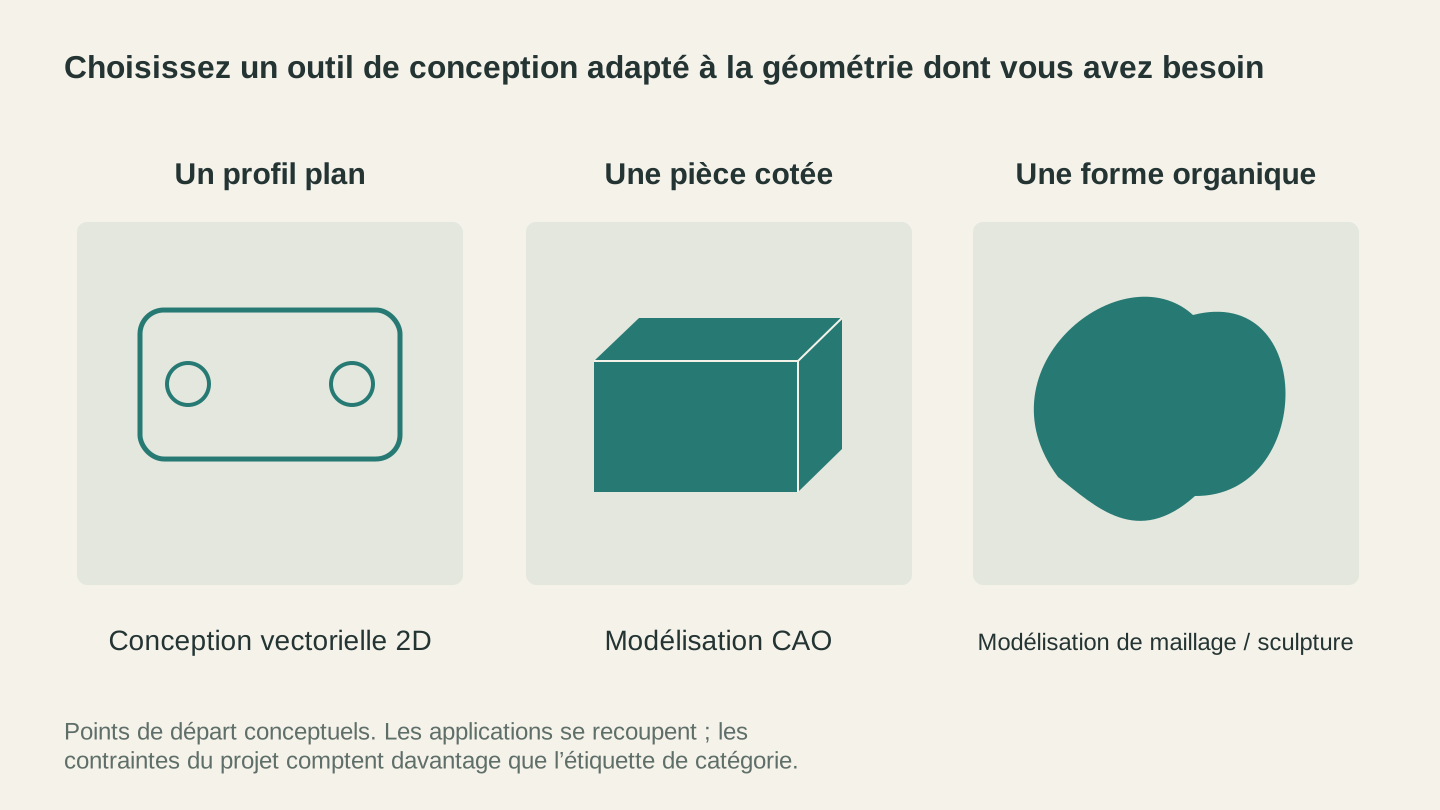
Commencez par la géométrie que vous devez créer. Les contours de découpe plats, les pièces cotées et les formes sculptées nécessitent des outils de modification différents.
CAO/FAO 3D (pour la CNC et l’impression 3D)
Si vous pratiquez le fraisage CNC ou l’impression 3D, vous aurez tôt ou tard besoin d’un logiciel de modélisation 3D. Les outils vectoriels 2D ci-dessus gèrent les conceptions à plat. Ceux-ci gèrent les objets en volume.
Fusion 360 (gratuit pour un usage personnel)
Fusion 360 est la référence absolue pour les utilisateurs amateurs de CNC, et ce n’est pas un hasard. Il s’agit d’une suite professionnelle de CAO/FAO paramétrique créée par Autodesk, dont la licence gratuite à usage personnel donne accès à des outils qui coûteraient des milliers de dollars dans n’importe quelle autre suite.
Avec la modélisation paramétrique, votre conception repose sur des dimensions que vous pouvez modifier après coup. Dessinez une équerre, extrudez-la, puis ajoutez des trous et des congés. Vous décidez ensuite que l’équerre doit être 2mm plus épaisse ? Modifiez un seul nombre et l’ensemble du modèle se met à jour. C’est ainsi que les ingénieurs conçoivent les objets et, une fois que vous aurez appris à raisonner de façon paramétrique, vous ne reviendrez pas en arrière.
C’est le volet FAO qui distingue vraiment Fusion 360 pour les utilisateurs de CNC. Vous pouvez passer d’un modèle 3D aux parcours d’outil en G-code dans le même logiciel. Définissez votre brut, choisissez vos outils, réglez les avances et les vitesses, simulez la découpe pour vérifier les collisions et exportez le code exécuté par votre machine. Aucun logiciel supplémentaire n’est nécessaire.
La courbe d’apprentissage est raide. Fusion 360 est un logiciel très complet, riche en fonctionnalités, et son interface peut sembler intimidante au départ. Prévoyez quelques semaines de pratique régulière avant d’être à l’aise. Mais l’investissement en vaut la peine, car vous apprenez à utiliser un seul outil qui gère la modélisation, les assemblages, la simulation et la génération de parcours d’outil.
Disponible sur : Windows, Mac Idéal pour : générer des parcours d’outil CNC, réaliser des impressions 3D fonctionnelles et des pièces mécaniques, ainsi que tout ce qui exige des dimensions précises Offre gratuite : licence à usage personnel (assemblages limités et certaines fonctionnalités avancées verrouillées)
FreeCAD (gratuit, open source)
FreeCAD est l’alternative entièrement open source à Fusion 360. Aucune restriction de licence, aucune dépendance au cloud et aucune crainte qu’Autodesk modifie les conditions de son offre gratuite — ce qui s’est déjà produit.
Il propose la modélisation paramétrique, l’analyse FEM (simulation des contraintes) et un écosystème croissant d’ateliers pour différentes tâches. L’atelier Path gère la génération des parcours d’outil CNC, à l’image du module de FAO de Fusion 360.
Soyons francs : l’interface de FreeCAD est moins aboutie que celle de Fusion 360. Le flux de travail est moins soigné, et certaines opérations intuitives dans Fusion demandent davantage d’étapes manuelles dans FreeCAD. L’outil d’esquisse s’est considérablement amélioré dans les versions récentes, mais il frustre encore parfois les personnes habituées aux logiciels commerciaux.
Cela dit, FreeCAD progresse rapidement. Sa communauté de développement est active et chaque version majeure apporte des améliorations perceptibles. Si vous tenez à l’open source, souhaitez éviter tout problème de licence ou préférez un logiciel exécuté localement sans fonctionnalités cloud, FreeCAD constitue un choix tout à fait valable.
Disponible sur : Windows, Mac, Linux Idéal pour : les personnes qui souhaitent une solution entièrement open source sans restriction de licence, la conception mécanique et la modélisation paramétrique
TinkerCAD (gratuit, dans le navigateur)
TinkerCAD est la porte d’entrée la plus accessible qui soit vers la modélisation 3D. Si vous n’avez jamais créé de modèle 3D et que l’idée de la CAO paramétrique vous fait décrocher, commencez ici.
Le principe est simple : faites glisser des formes élémentaires (cubes, cylindres, sphères, cônes) sur un plan de travail, puis combinez-les à l’aide d’opérations booléennes. Vous voulez une boîte percée d’un trou ? Placez une boîte, ajoutez un cylindre, définissez le cylindre comme « trou », puis regroupez les deux. C’est terminé. L’interface est colorée, conviviale et il est difficile de s’y perdre.
TinkerCAD ne permettra pas de réaliser des pièces mécaniques ou des assemblages complexes. Vous finirez par atteindre ses limites si vous vous investissez sérieusement dans la conception. Mais pour votre première douzaine d’impressions 3D, il est parfait. En partant de zéro, vous pouvez passer de l’absence d’expérience à un fichier STL imprimable en une quinzaine de minutes.
Disponible sur : tout navigateur moderne (compte Autodesk requis) Idéal pour : les débutants, les impressions 3D simples, l’initiation des enfants à la modélisation 3D et le prototypage rapide de formes élémentaires
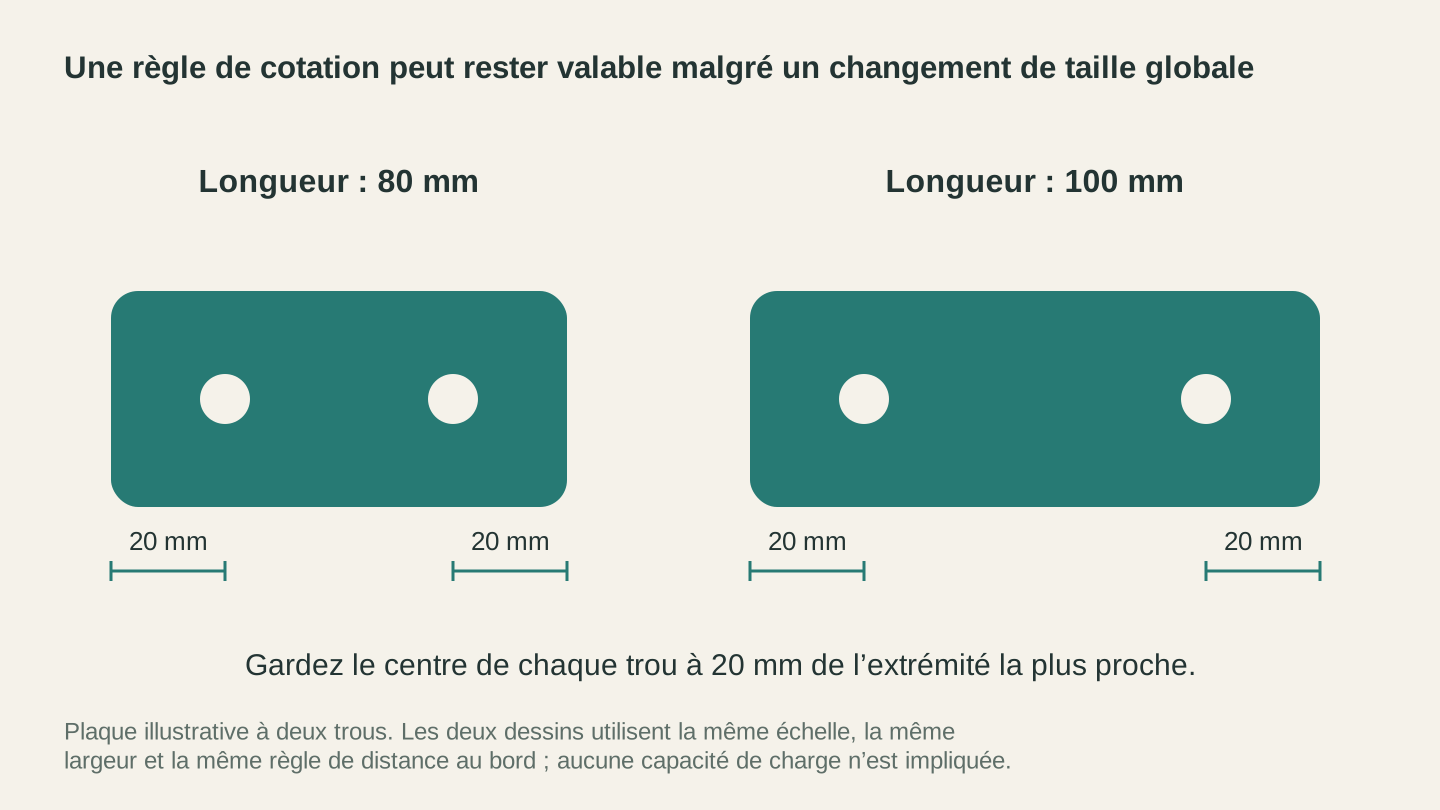
Dans cet exemple coté, modifier la longueur de la plaque déplace les trous tout en conservant leur distance par rapport à chaque extrémité. Il illustre une contrainte de modélisation plutôt qu’une capture d’écran d’une application de CAO particulière.
Modélisation et sculpture 3D
Ces outils dépassent la CAO de type ingénierie pour s’aventurer dans la modélisation 3D artistique ou pilotée par le code. À chaque façon de penser son outil.
Blender (gratuit, open source)
Blender est un véritable concentré de puissance. C’est une suite professionnelle de modélisation 3D, de sculpture, d’animation et de rendu utilisée au cinéma, dans le développement de jeux et pour les effets visuels. Elle est également entièrement gratuite.
Pour les makers, les outils de sculpture de Blender constituent la fonctionnalité phare. Vous voulez créer un modèle 3D organique sculpté à la main, pour la sculpture CNC ou l’impression 3D ? Un dragon, un visage, un panneau décoratif en relief ? Le mode sculpture de Blender permet de pousser, tirer et façonner un maillage comme un potier travaille l’argile. Le résultat peut être exporté au format STL ou OBJ pour votre machine.
Blender peut aussi importer des fichiers SVG et les extruder pour créer des formes 3D, ce qui est pratique pour transformer des motifs 2D en impressions 3D ou en sculptures CNC.
Attention : la courbe d’apprentissage est très raide. Blender regorge de fonctionnalités et son interface est dense. C’est le genre de logiciel dans lequel vous passerez votre première heure à comprendre comment naviguer dans la zone de visualisation. Mais une fois ce premier mur franchi, les possibilités créatives sont immenses. Aucun autre outil gratuit ne l’approche en matière de modélisation 3D.
Disponible sur : Windows, Mac, Linux Idéal pour : les modèles artistiques et organiques, les reliefs sculptés, les impressions 3D décoratives et les utilisateurs avancés qui recherchent une liberté créative maximale
OpenSCAD (gratuit, open source)
OpenSCAD adopte une approche radicalement différente de la modélisation 3D : vous écrivez du code. Au lieu de cliquer sur des formes et de les faire glisser, vous rédigez un script qui décrit la géométrie. Un cylindre doté d’un rayon et d’une hauteur précis. Un cube auquel on soustrait un trou. Une série d’objets placés à des positions calculées.
Cette méthode peut sembler inhabituelle si vous êtes habitué aux outils de conception visuelle, mais elle est incroyablement puissante pour certains types de projets. Puisque le modèle est défini par du code, il est paramétrique par nature. Modifiez une variable au début de votre script et l’ensemble du modèle se met à jour. Vous voulez créer une boîte déclinable en plusieurs tailles ? Écrivez une seule fois le script avec des variables de largeur, de hauteur et de profondeur, puis générez une boîte de n’importe quelle taille en modifiant trois nombres.
OpenSCAD est apprécié des programmeurs devenus makers et de toutes les personnes qui conçoivent des pièces paramétriques : boîtiers, équerres, coffrets, gabarits et montages. C’est également le moteur de la fonctionnalité Customizer de Thingiverse, qui permet aux utilisateurs de régler les paramètres de modèles partagés.
Disponible sur : Windows, Mac, Linux Idéal pour : les pièces paramétriques, les créations personnalisables, les programmeurs qui pensent en code, les gabarits et les montages
Information
Les modèles OpenSCAD s’exportent au format STL, idéal pour l’impression 3D. Pour les travaux CNC, vous concevrez généralement vos profils 2D dans un éditeur vectoriel et utiliserez un logiciel de CAO/FAO 3D tel que Fusion 360 afin de générer les parcours d’outil.
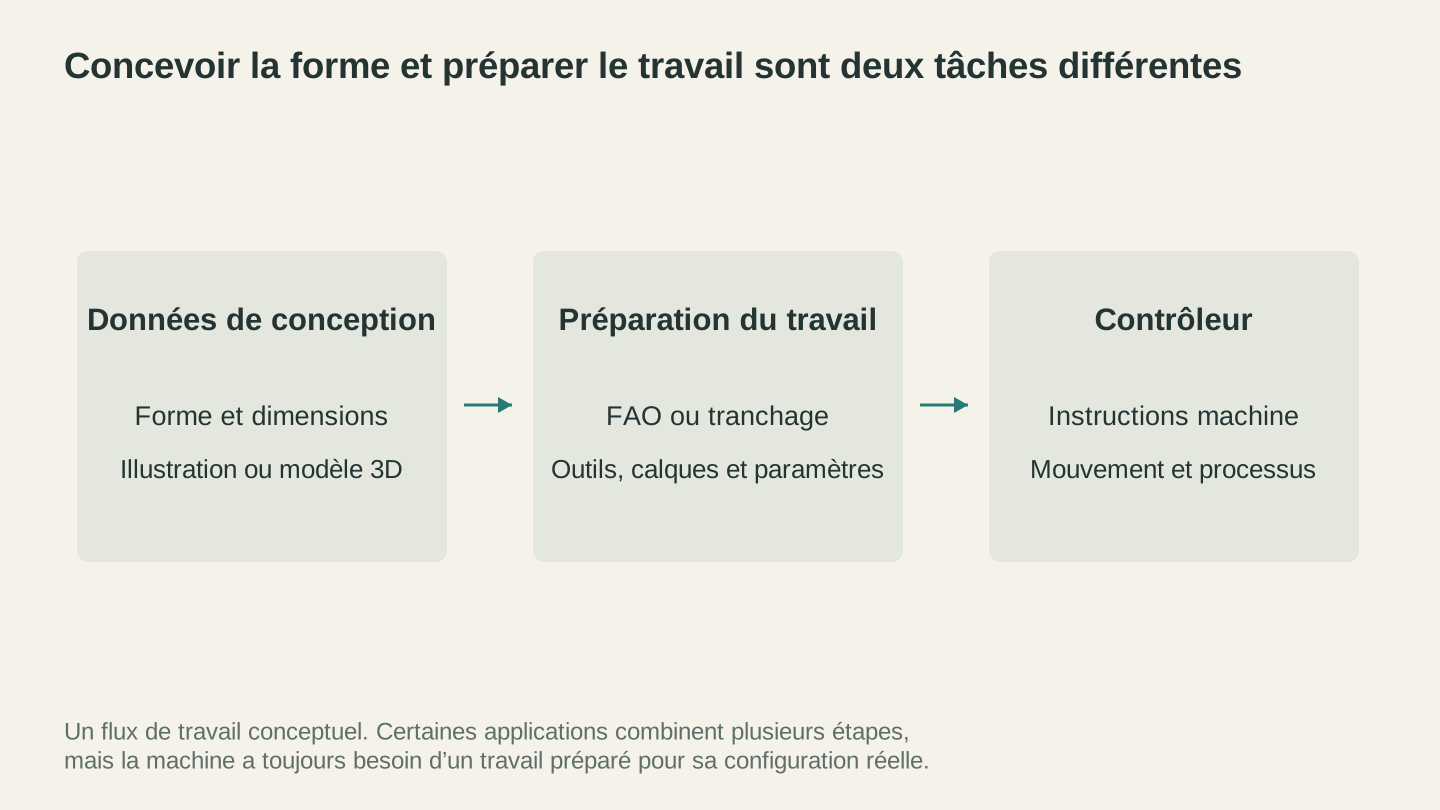
La conception de l’objet et la préparation de son travail machine sont deux étapes distinctes. Vérifiez comment vos outils transmettent la géométrie, les dimensions et les paramètres de processus entre eux.
Outils de conversion de fichiers et utilitaires
Disposer du bon outil de conception ne représente que la moitié du travail. L’autre moitié consiste à convertir votre fichier dans le format réellement attendu par votre machine. Machines différentes, logiciels différents, formats requis différents : la conversion de fichiers fait inévitablement partie de la vie d’un maker.
Craftgineer File Converter (sans frais de crédit ; téléchargements payants)
File Converter résout les incompatibilités de formats qui surgissent constamment dans les flux de travail des makers :
- SVG vers DXF pour les logiciels laser qui n’acceptent que le DXF (c’est la conversion dont les makers ont le plus souvent besoin)
- Conversions d’images entre PNG, JPG, WebP, GIF, BMP, TIFF et HEIC
- Conversions de modèles 3D entre STL, OBJ et 3MF
- PDF vers SVG pour extraire le contenu vectoriel de fichiers PDF
Importez un fichier et choisissez l’un des formats de sortie pris en charge. La conversion n’utilise aucun crédit d’outil, mais le téléchargement du résultat nécessite un forfait payant actif. Des limites de taille de fichier s’appliquent ; le traitement s’effectue sur le serveur.
À elle seule, la conversion de SVG en DXF justifie d’ajouter cet outil à vos favoris. Nous avons rédigé un guide détaillé sur la conversion du SVG en DXF, qui explique dans quels cas et pour quelles raisons vous en aurez besoin.
Idéal pour : convertir des formats lorsque votre logiciel de conception et le logiciel de votre machine ne parlent pas le même langage
Autres outils gratuits de Craftgineer
En plus des principaux outils de conception et de conversion, Craftgineer propose quelques autres utilitaires gratuits :
Monogram Generator crée des monogrammes personnalisés séparés et classiques pour la gravure laser et la sculpture CNC. Choisissez vos polices, ajoutez des cadres décoratifs et téléchargez le résultat au format SVG. Pratique lorsqu’un client veut un monogramme et que vous ne souhaitez pas en créer un de toutes pièces dans Inkscape à chaque fois.
QR Code Generator crée des codes QR personnalisables pour les URL, les fiches de contact et les identifiants WiFi. Téléchargez-les au format PNG pour la gravure matricielle ou SVG pour la découpe vectorielle.
Et si vous voulez aller au-delà des outils gratuits, Vector Studio utilise l’IA pour générer des motifs SVG personnalisés à partir de descriptions textuelles. Décrivez ce que vous voulez, choisissez un style et obtenez un fichier vectoriel prêt pour la machine. Une génération coûte un crédit, mais l’outil mérite d’être mentionné, car il peut produire en quelques secondes des motifs qui demanderaient des heures à dessiner manuellement. Nous le présentons en détail dans notre guide du générateur de SVG par IA.
Tableau comparatif
Voici un aperçu de tous les outils mentionnés dans ce guide :
| Logiciel | Type | Idéal pour | Courbe d’apprentissage | Plateforme |
|---|---|---|---|---|
| Inkscape | Éditeur vectoriel 2D | Conception vectorielle, modification de SVG, fichiers de découpe | Modérée | Win, Mac, Linux |
| Canvas Pro | Éditeur d’images | Retouches rapides, combinaison d’images, texte | Facile | Navigateur |
| MonoTrace | Vectoriseur d’images | Conversion de PNG/JPG en SVG | Très facile | Navigateur |
| Fusion 360 | CAO/FAO 3D | Parcours d’outil CNC, pièces fonctionnelles | Difficile | Win, Mac |
| FreeCAD | CAO 3D | Modélisation paramétrique open source | Difficile | Win, Mac, Linux |
| TinkerCAD | Modeleur 3D | Débutants, impressions 3D simples | Très facile | Navigateur |
| Blender | Modélisation/sculpture 3D | Modèles organiques, travail artistique | Très difficile | Win, Mac, Linux |
| OpenSCAD | 3D pilotée par le code | Pièces paramétriques, programmeurs | Modérée | Win, Mac, Linux |
| File Converter | Conversion de fichiers | SVG vers DXF, conversion de formats | Très facile | Navigateur |
Conseil
Vous n’avez pas besoin d’apprendre à utiliser tous ces outils. Choisissez-en un ou deux selon votre machine et la section ci-dessous, puis élargissez votre choix au gré de vos projets.
Par lequel commencer ?
Le « meilleur » logiciel dépend entièrement de la machine que vous avez et de ce que vous essayez de faire. Voici les points de départ recommandés :
Si vous débutez avec un laser ou une machine de découpe : commencez par Inkscape pour créer et modifier des motifs vectoriels, MonoTrace pour convertir des images en SVG et File Converter pour gérer les conversions en DXF lorsque votre logiciel l’exige. Cette combinaison couvre 90% de ce dont vous aurez besoin pour les projets de découpe à plat et de gravure.
Si vous débutez avec une CNC : commencez par Fusion 360 pour la modélisation 3D et la génération de parcours d’outil, ainsi que par Inkscape pour la conception 2D. Le fraisage CNC implique souvent à la fois des profils 2D (découpés dans un matériau plat) et des formes 3D (sculptées dans un matériau épais) ; il est donc important de disposer à la fois d’un éditeur vectoriel et d’une suite de CAO/FAO.
Si vous débutez dans l’impression 3D : commencez par TinkerCAD pour apprendre les bases de la modélisation 3D sans vous noyer sous les fonctionnalités. Une fois à l’aise avec le raisonnement en trois dimensions, passez à Fusion 360 pour les pièces mécaniques/fonctionnelles ou à Blender pour les modèles artistiques/organiques. La plupart des gens finissent par choisir l’un de ces deux logiciels selon qu’ils fabriquent des pièces pratiques ou des objets décoratifs.
Le maker programmeur : commencez par OpenSCAD si vous pensez en code et voulez des modèles paramétriques que vous pouvez générer par programmation. Associez-le à Inkscape pour les travaux 2D.
Ce qui est formidable dans cette liste, c’est que chaque outil est gratuit. Vous ne les choisissez pas en fonction du budget, mais selon celui qui correspond à votre façon de penser et à votre flux de travail. Essayez-en quelques-uns. Gardez ceux qui vous conviennent. Abandonnez ceux qui ne vous conviennent pas.
Votre temps est le seul investissement nécessaire
La barrière à l’entrée de la fabrication numérique n’a jamais été aussi basse. Il y a dix ans, les logiciels à eux seuls auraient coûté des centaines, voire des milliers de dollars. Aujourd’hui, les outils sont gratuits, les tutoriels sont gratuits et les connaissances de la communauté sont gratuites.
Le seul investissement, c’est le temps consacré à leur apprentissage. Et honnêtement ? C’est la partie amusante. Chaque heure passée à mieux maîtriser Inkscape ou Fusion 360 se traduit directement par de meilleurs projets réalisés avec votre machine. Le logiciel n’est plus le goulot d’étranglement. C’est votre imagination.
À vous de créer.
Outils associés
MonoTrace
Transformez gratuitement vos photos et illustrations en contours SVG, avec un mode croquis en option.
Canvas Pro
Retouchez des images avec des calques, des pinceaux, des formes, du texte et des outils de sélection. Exportez en PNG, JPEG ou WebP.
File Converter
Convertissez les combinaisons compatibles de formats vectoriels, de documents, d'images matricielles et de maillages 3D.
Un abonnement est requis pour télécharger
Prêt à essayer ces outils ?
Inscrivez-vous gratuitement, sans carte bancaire. Les outils gratuits sont disponibles immédiatement.
Commencer gratuitement