

Éditeur d’images gratuit pour les makers : comment utiliser Canvas Pro
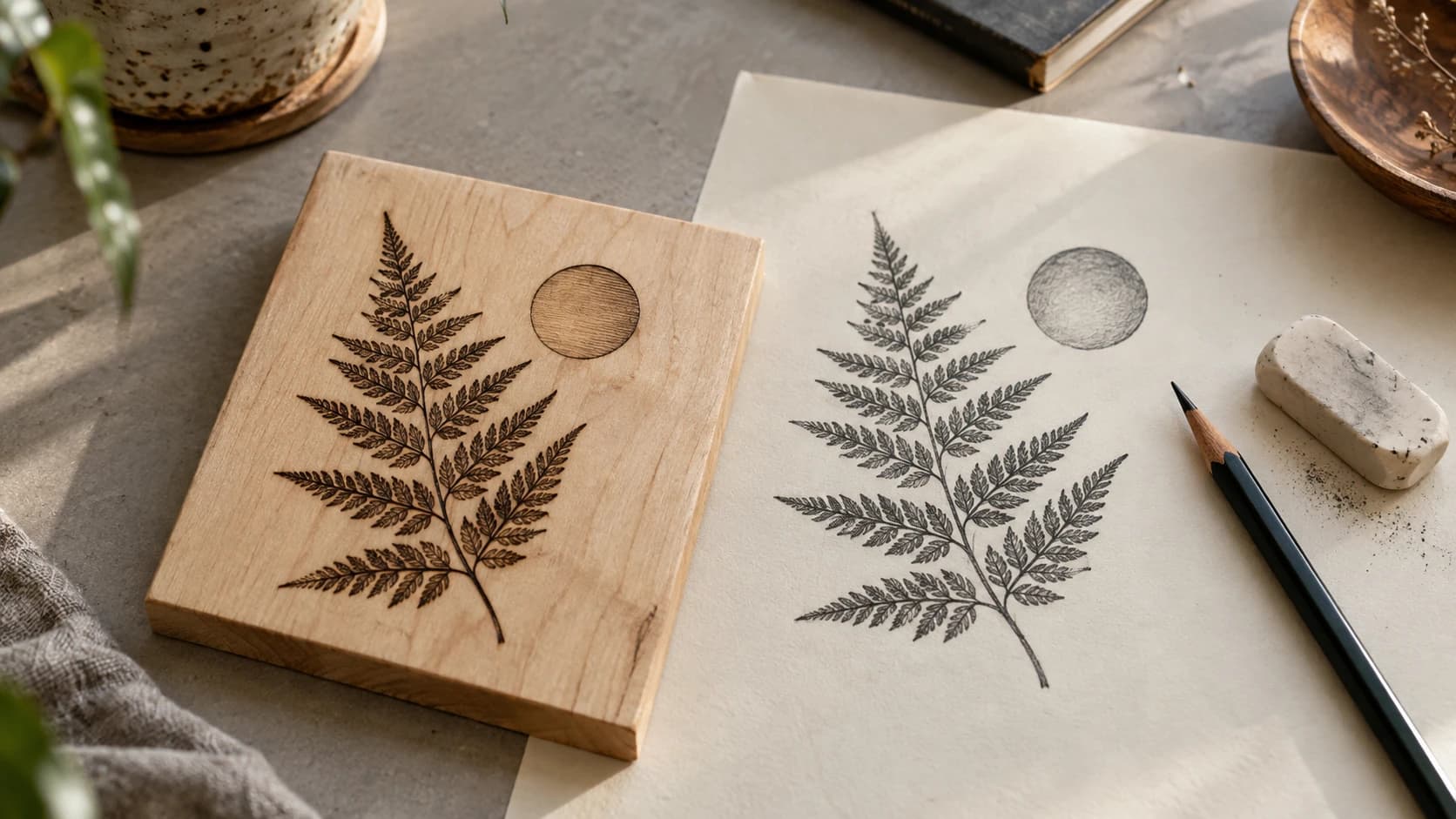
Tous les makers finissent par se heurter au même problème : vous devez modifier une image avant de l’envoyer à votre machine, mais vous n’avez pas installé d’éditeur photo complet. Vous devez peut-être nettoyer l’arrière-plan d’un logo. Vous souhaitez peut-être ajouter du texte à une création. Ou vous avez téléchargé un pack d’illustrations et devez combiner des éléments provenant de trois images différentes dans un seul fichier.
Vous pourriez installer un éditeur d’images gratuit pour ordinateur (puissant, mais compliqué). Vous pourriez essayer une douzaine d’éditeurs en ligne (la plupart sont limités, et certains sont peu rassurants lorsqu’il s’agit de vos fichiers). Ou vous pourriez ouvrir Canvas Pro, qui est gratuit, fonctionne dans votre navigateur et a été conçu en pensant aux méthodes de travail des makers.
Ce que fait Canvas Pro
Canvas Pro est un éditeur d’images complet, avec les outils dont les makers ont réellement besoin :
Calques. Empilez plusieurs images, textes et formes. Basculez leur visibilité, ajustez leur opacité et réorganisez-les. Les calques sont la base de toute retouche d’image sérieuse, et Canvas Pro les gère comme les éditeurs photo professionnels.
Pinceaux. Des pinceaux standard, ainsi que des pinceaux spécialisés (à motifs, vintage, à craie, de calligraphie) pour des effets artistiques. Ils sont utiles pour détailler des créations à la main ou créer des textures.
Formes. Rectangles, cercles, lignes, polygones. Dessinez des éléments géométriques directement sur la zone de travail.
Texte. Ajoutez du texte en choisissant la police, la taille et la position. Créez des designs à base de texte, ajoutez des libellés ou composez des panneaux complets.
Exportation. Canvas Pro enregistre votre travail au format PNG, JPEG ou WebP. Lorsque vous avez besoin d’un fichier vectoriel pour un laser, une CNC ou une machine de découpe, faites passer le PNG exporté par MonoTrace, qui est également gratuit, pour obtenir un SVG.
Fonctionne avec MonoTrace. Nettoyez une image matricielle ici, exportez-la, puis faites-la passer par MonoTrace pour obtenir des tracés vectoriels. Les deux outils sont gratuits : tout le parcours du nettoyage à la vectorisation ne coûte donc aucun crédit.
IMPRIMEZ. DÉCOUPEZ. GRAVEZ.



- Plusieurs formats (SVG, DXF, PNG)
- Créations testées sur machine
- Licences commerciales
Sponsorisé par PrintCutCarve.com
Méthodes de travail pratiques pour les makers
Voici les tâches précises pour lesquelles les makers utilisent le plus souvent Canvas Pro :
Nettoyer une numérisation ou une photo
Vous avez esquissé un design sur papier, l’avez photographié avec votre téléphone et devez maintenant le nettoyer avant de le vectoriser. Ouvrez la photo dans Canvas Pro, augmentez le contraste, effacez les marques parasites et le bruit de fond, recadrez-la aux limites du design, puis exportez-la. Vectorisez-la ensuite avec MonoTrace pour obtenir un SVG net.
Étapes :
- Ouvrez la photo dans Canvas Pro
- Utilisez l’outil Gomme pour supprimer le bruit de fond, les traces de crayon et la texture du papier autour du design
- Réglez la luminosité et le contraste pour faire ressortir les lignes du design
- Recadrez-la aux limites du design
- Exportez-la au format PNG
- Importez-la dans MonoTrace pour la vectoriser
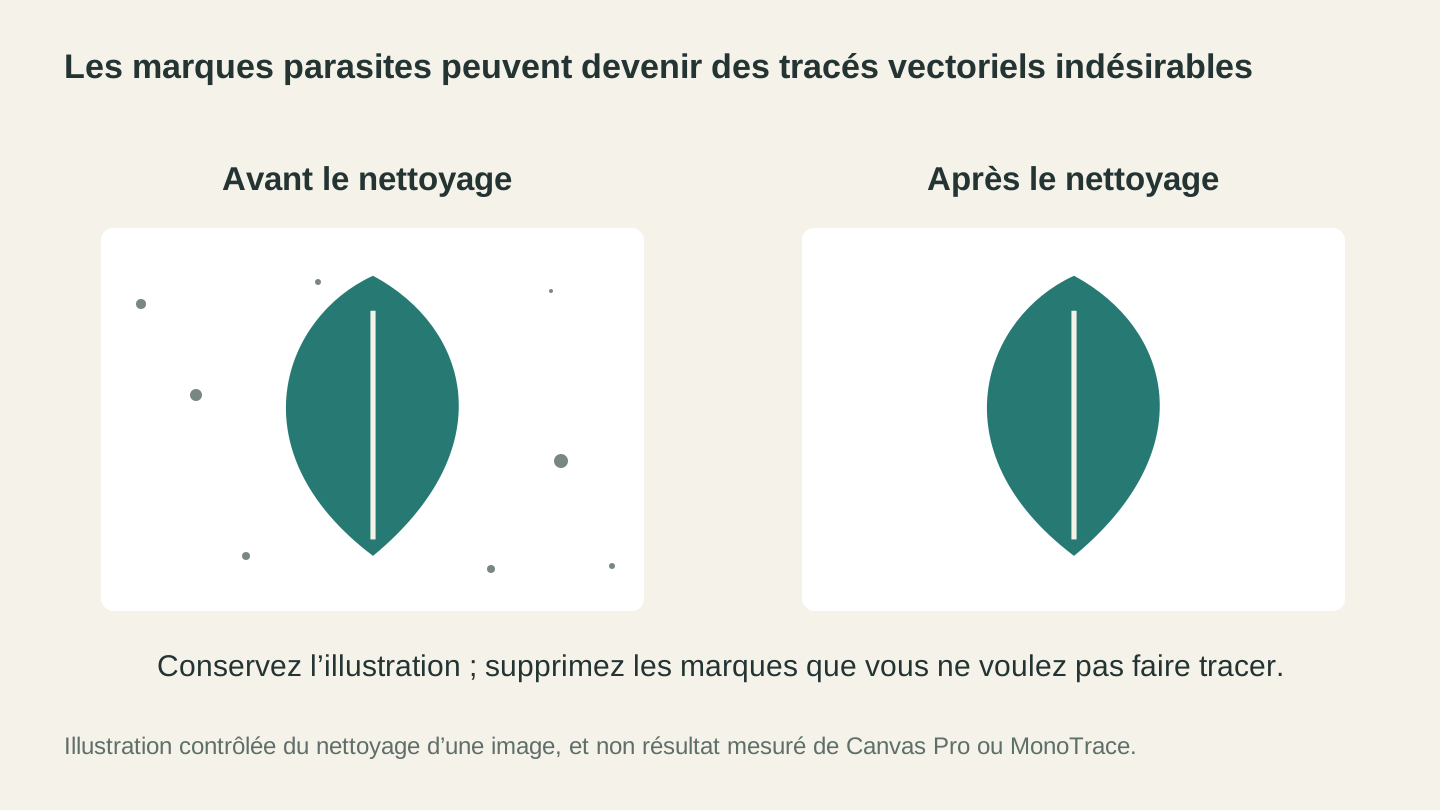
Supprimez les marques que vous ne voulez pas transformer en tracés avant le vectorisage. Il s’agit d’une illustration contrôlée du nettoyage, et non d’un résultat de test de l’application.
Combiner plusieurs images
Vous avez une silhouette de cerf, le contour d’une montagne et une bannière de texte. Vous voulez réunir les trois dans un seul design, avec des dimensions et un positionnement adaptés. Dans Canvas Pro, chaque élément est placé sur son propre calque. Redimensionnez et positionnez chaque élément indépendamment. Lorsque la composition vous convient, aplatissez-la et exportez-la.
Étapes :
- Créez une nouvelle zone de travail aux dimensions de sortie souhaitées
- Importez chaque image dans un calque distinct
- Redimensionnez et positionnez chaque calque à l’aide de l’outil de sélection
- Basculez la visibilité des calques pour travailler sur chaque élément individuellement sans que les autres vous distraient
- Exportez le résultat combiné au format PNG
Ajouter du texte à une création
Vous avez une bordure ou un cadre décoratif et devez y ajouter un nom, une date ou une phrase. Importez l’image de la bordure comme calque, ajoutez un calque de texte par-dessus, choisissez votre police et votre taille, puis positionnez le texte dans le cadre.
Étapes :
- Importez la bordure ou le cadre comme calque de base
- Ajoutez un nouvel élément de texte avec votre contenu
- Choisissez la police, la taille et la couleur
- Positionnez le texte à l’intérieur des limites du cadre
- Exportez la création combinée
Conseil
Lorsque vous ajoutez du texte qui sera gravé au laser ou usiné par CNC, utilisez des polices grasses. Les polices fines et délicates sont très belles à l’écran, mais peuvent être difficiles à graver proprement, surtout dans les petites tailles. Une largeur de trait minimale de 1mm est une bonne règle pour le travail au laser, et de 2mm+ pour la CNC (selon la taille de votre fraise).
Supprimer les arrière-plans
Vous avez une photo de produit ou un élément graphique avec un arrière-plan encombré. Vous avez besoin uniquement du sujet sur un arrière-plan transparent afin de pouvoir le placer sur un autre arrière-plan ou le combiner avec d’autres éléments.
Étapes :
- Ouvrez l’image dans Canvas Pro
- Utilisez l’outil Gomme pour supprimer les zones d’arrière-plan autour du sujet
- Le damier de transparence indique où l’arrière-plan a été supprimé
- Exportez-la au format PNG (qui préserve la transparence) ou poursuivez la modification avec d’autres calques
Créer des designs simples à partir de zéro
Tous les designs ne doivent pas commencer par une image importée. Les outils de formes et de texte de Canvas Pro vous permettent de créer des designs simples directement :
- Motifs géométriques : utilisez l’outil Forme pour créer des motifs répétitifs de cercles, de rectangles ou de polygones. Idéal pour les carreaux décoratifs, les dessous de verre et les décorations murales simples.
- Panneaux à base de texte : ajoutez du texte, choisissez une police d’affichage, puis ajoutez une forme de bordure autour. Simple, mais efficace pour créer rapidement de la signalétique.
- Compositions de mise en page : agencez les formes et le texte pour créer la mise en page complète d’un panneau ou d’une étiquette.
Inverser les couleurs pour différents matériaux
La fonction d’inversion des couleurs d’un calque est utile lorsque vous préparez des designs pour différents matériaux. Un design qui rend bien avec des lignes sombres sur du bois clair (standard) devra peut-être être inversé pour une gravure sur des matériaux sombres comme l’ardoise ou l’aluminium anodisé (lignes claires sur fond sombre).
Étapes :
- Ouvrez ou créez votre design
- Cliquez sur le bouton d’inversion du calque
- Les zones sombres deviennent claires et les zones claires deviennent sombres
- Exportez la version inversée pour graver sur un matériau sombre
Le système de calques
Les calques sont la fonctionnalité la plus importante pour le travail de conception. Voici comment les envisager :
Chaque élément sur son propre calque. Arrière-plan, design principal, texte, éléments décoratifs. Chacun dispose de son propre calque. Cela vous permet de modifier n’importe quel élément sans toucher aux autres.
Contrôle de la visibilité. Cliquez sur l’icône en forme d’œil pour masquer temporairement un calque. C’est utile lorsque vous travaillez sur un calque inférieur partiellement recouvert par les éléments situés au-dessus. C’est également utile pour comparer des versions : placez deux variantes d’un design sur des calques distincts et passez de l’une à l’autre en les affichant tour à tour.
Opacité du calque. Réduisez l’opacité pour rendre un calque semi-transparent. C’est utile pour placer du texte sur une image : réduisez l’opacité du calque d’image pour voir plus clairement le positionnement de votre texte, puis rétablissez-la.
Ordre des calques. Faites glisser les calques vers le haut ou vers le bas de la pile. Les calques supérieurs recouvrent les calques inférieurs. Placez les arrière-plans en bas, les designs principaux au milieu et le texte/les étiquettes au-dessus.
Calque d’arrière-plan. Lorsque vous masquez le calque d’arrière-plan, Canvas Pro affiche un damier de transparence. Cela vous aide à isoler les éléments de votre design et à voir exactement quel contenu figurera dans le fichier exporté, par opposition à ce qui n’est que l’arrière-plan.
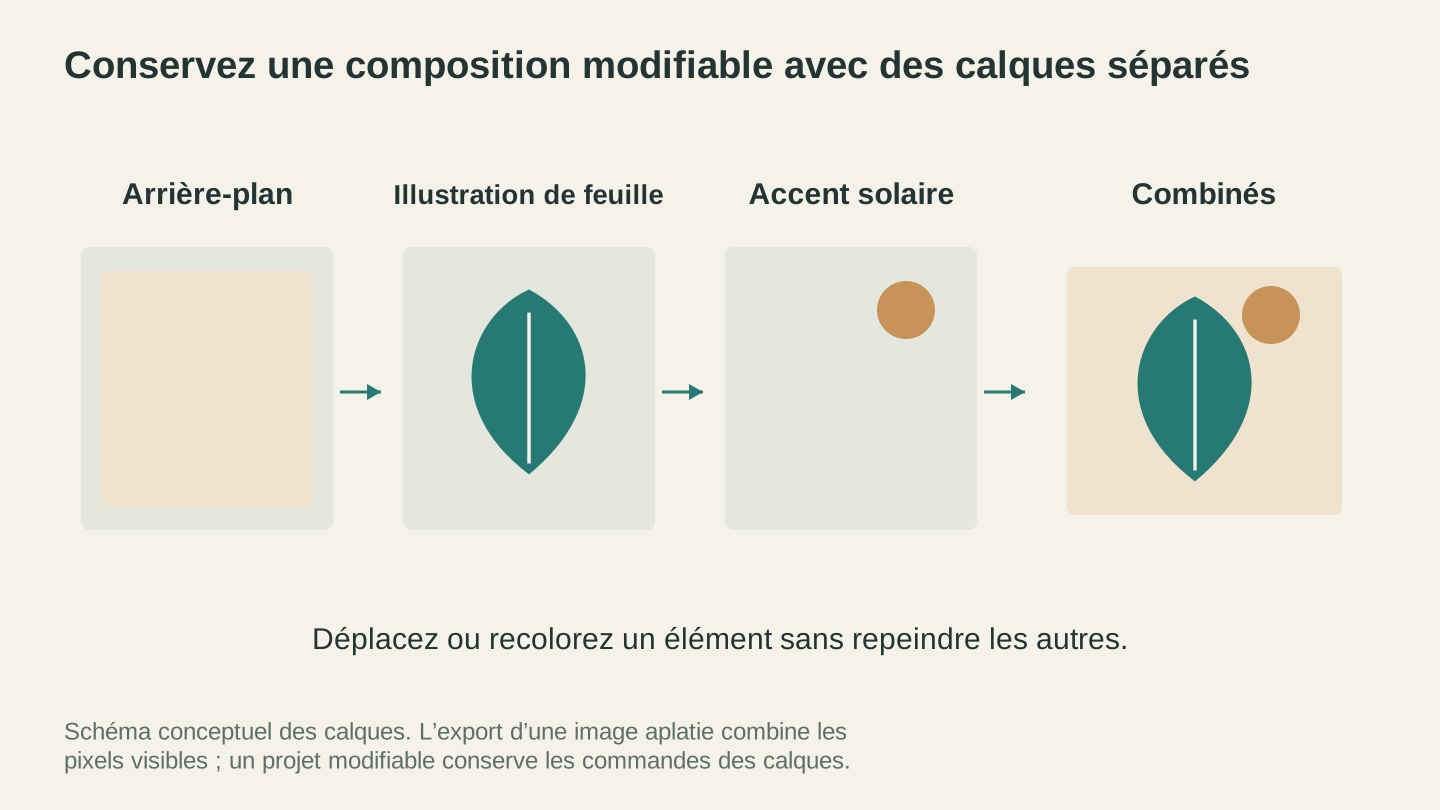
Des calques distincts permettent de modifier un élément à la fois. Enregistrez également un projet modifiable et un export aplati si vous prévoyez de revenir sur la composition.
Des pinceaux pour les makers
En plus du pinceau rond standard, Canvas Pro comprend des pinceaux spécialisés utiles pour les projets de makers :
Les pinceaux à motifs déposent des motifs répétitifs au fil du dessin. Créez des bordures, des textures ou des remplissages décoratifs en peignant avec un pinceau à motifs.
Les pinceaux vintage produisent des traits patinés et texturés. Ils conviennent bien pour créer un aspect artisanal ou vieilli sur des designs destinés à la gravure.
Les pinceaux à craie simulent de la craie sur un tableau noir. Leurs traits texturés et légèrement rugueux ont un aspect naturel et fait main. Ils conviennent bien pour créer des designs de panneaux façon tableau noir.
Les pinceaux de calligraphie varient en largeur selon la direction du trait, comme un stylo de calligraphie. Ils sont utiles pour les effets de lettrage manuscrit et les fioritures décoratives.
Obtenir un fichier vectoriel
Canvas Pro exporte aux formats PNG, JPEG et WebP. Ce sont des formats matriciels, tandis qu’un laser ou une machine de découpe a besoin de tracés à suivre : il faut donc une étape supplémentaire pour obtenir un fichier vectoriel prêt pour la machine.
Exportez votre zone de travail terminée au format PNG dans une taille généreuse, puis faites-la passer par MonoTrace. L’outil trace l’image en tracés SVG nets et il est gratuit. Comme vous avez d’abord nettoyé l’image dans Canvas Pro, avec un arrière-plan uni, un contraste marqué et les marques parasites effacées, la vectorisation comporte beaucoup moins de parasites susceptibles d’être mal interprétés.
Conseil
La qualité de la vectorisation se décide avant même d’appuyer sur Vectorize. Un contraste élevé et des contours nets dans votre PNG contribuent davantage au résultat que tout ce que vous pourrez corriger ensuite.
Information
Si le logiciel de votre machine nécessite un fichier DXF plutôt qu’un SVG, récupérez le SVG depuis MonoTrace et convertissez-le avec File Converter. L’ensemble du parcours de SVG vers DXF est présenté dans notre guide de conversion.
Canvas Pro face aux autres options
| Fonctionnalité | Canvas Pro | GIMP | Photopea | Canva |
|---|---|---|---|---|
| Prix | Gratuit | Gratuit | Gratuit (publicités) | Gratuit (limité) |
| Fonctionne dans le navigateur | Oui | Non (installation) | Oui | Oui |
| Calques | Oui | Oui | Oui | Limité |
| Pinceaux spécialisés | Oui | Oui (extensions) | Limité | Non |
| Vectoriseur gratuit associé | Oui (MonoTrace) | Non | Non | Non |
| Conçu pour les makers | Oui | Non | Non | Non |
Canvas Pro ne remplacera pas Photoshop pour la retouche photo professionnelle ni GIMP pour les compositions complexes. Ce n’est pas son objectif. Il est conçu pour les tâches précises dont les makers ont besoin : combiner des éléments de design, ajouter du texte, nettoyer des images et préparer des fichiers pour les machines.
Modifiez quelque chose
Ouvrez Canvas Pro, importez une image que vous vouliez nettoyer depuis quelque temps, ajoutez du texte, puis exportez le PNG. L’ensemble du parcours prend quelques minutes, s’exécute dans votre navigateur et ne coûte rien.
Pour vectoriser vos images retouchées, MonoTrace prend le relais après l’exportation. Pour convertir les fichiers de sortie vers d’autres formats, File Converter s’en charge. L’ensemble du parcours, de la conception à la machine, reste dans le navigateur et aucune de ses étapes ne coûte de crédits.
Bonnes créations.
Outils associés
Canvas Pro
Retouchez des images avec des calques, des pinceaux, des formes, du texte et des outils de sélection. Exportez en PNG, JPEG ou WebP.
MonoTrace
Transformez gratuitement vos photos et illustrations en contours SVG, avec un mode croquis en option.
File Converter
Convertissez les combinaisons compatibles de formats vectoriels, de documents, d'images matricielles et de maillages 3D.
Un abonnement est requis pour télécharger
Prêt à essayer ces outils ?
Inscrivez-vous gratuitement, sans carte bancaire. Les outils gratuits sont disponibles immédiatement.
Commencer gratuitement