

Bien démarrer avec Beam Bench : de l'installation à votre première gravure

Le laser arrive, vous boulonnez le châssis, puis vient la partie dont aucune vidéo de déballage ne vous prévient : la machine ne fait rien toute seule. Chaque découpe et chaque gravure commencent par un fichier dans un logiciel, et regarder un logiciel laser pour la première fois peut donner l'impression de s'asseoir dans un cockpit.
Beam Bench est notre application laser gratuite, conçue pour rendre cette première heure moins intimidante. Ce guide vous accompagne du téléchargement à votre toute première gravure et part du principe que vous n'avez jamais utilisé de laser. À la fin, l'application sera installée, votre machine sera connectée, vous aurez préparé un design simple et vous l'aurez gravé sur une chute de matériau.
Conseil
Réponse courte : téléchargez gratuitement Beam Bench sur beambench.com, installez-le, ajoutez votre machine dans Device Settings, dessinez ou importez un design, réglez la vitesse et la puissance sur le calque, vérifiez le résultat dans Preview, faites un cadrage avec Frame sur la machine, puis appuyez sur Start.
Avant de télécharger quoi que ce soit
Voici ce que vous devez avoir à portée de main :
- Un laser compatible avec GRBL. La plupart des lasers à diode de loisir le sont. Si votre machine est équipée d'une petite carte contrôleur et se connecte en USB, elle utilise très probablement GRBL. Le GRBL standard via une connexion série est la configuration entièrement prise en charge par Beam Bench. Une liste plus longue de contrôleurs (FluidNC, grblHAL, Marlin, Snapmaker 2.0, Smoothieware, plusieurs modèles LaserPecker, Ruida RDC6442S via le réseau, ainsi que des cartes génériques compatibles GRBL et Lihuiyu M2/M3 Nano) est présente, mais actuellement marquée comme expérimentale dans l'application.
- Un câble USB de données. Celui fourni avec votre machine. Si vous utilisez le vôtre, vérifiez qu'il s'agit bien d'un câble de données et non d'un câble réservé à la recharge.
- Un matériau de récupération. Une pièce de contreplaqué de 3mm convient parfaitement pour une première gravure.
- Des lunettes de protection laser adaptées à la longueur d'onde de votre laser, ainsi qu'un espace de travail ventilé.
Une remarque honnête avant de commencer : Beam Bench est en bêta publique. L'application est gratuite, elle évolue rapidement et vous rencontrerez parfois une finition imparfaite. Lorsque cela compte pour la sécurité ou la tranquillité d'esprit, ce guide vous le précise.
IMPRIMEZ. DÉCOUPEZ. GRAVEZ.



- Plusieurs formats (SVG, DXF, PNG)
- Créations testées sur machine
- Licences commerciales
Sponsorisé par PrintCutCarve.com
Étape 1 : installez l'application
Téléchargez l'installeur correspondant à votre plateforme sur beambench.com. Beam Bench fonctionne sous macOS 10.15 ou version ultérieure (Intel ou Apple Silicon), Windows 10 64 bits ou version ultérieure, et Linux 64 bits.
macOS
Ouvrez le fichier .dmg téléchargé et faites glisser Beam Bench dans Applications, puis lancez-le depuis cet emplacement. Les versions sont signées et notariées, l'application devrait donc s'ouvrir sans difficulté. Si Gatekeeper bloque malgré tout l'ouverture, faites un clic droit sur l'application et choisissez Ouvrir, ou utilisez Réglages Système, puis Confidentialité et sécurité, puis Ouvrir quand même.
Windows
Lancez le fichier d'installation .exe et suivez les instructions. Si SmartScreen affiche « Windows a protégé votre ordinateur », cliquez sur Informations complémentaires, puis sur Exécuter quand même. Vous aurez peut-être aussi besoin d'un pilote série pour votre laser ; nous l'aborderons à l'étape de connexion.
Linux
Rendez l'AppImage exécutable, puis lancez-la :
chmod +x Beam.Bench_*.AppImage
./Beam.Bench_*.AppImage
Pour communiquer avec un laser en USB, votre utilisateur doit généralement rejoindre le groupe dialout (sudo usermod -aG dialout $USER, puis déconnectez-vous et reconnectez-vous). Certaines distributions utilisent plutôt uucp ou tty.
Étape 2 : découvrez l'interface
Au premier lancement, vous voyez un Untitled Project vierge. Les captures d’écran ci-dessous suivent une simple étiquette nominative afin que vous puissiez reconnaître le même design tout au long du flux de travail.
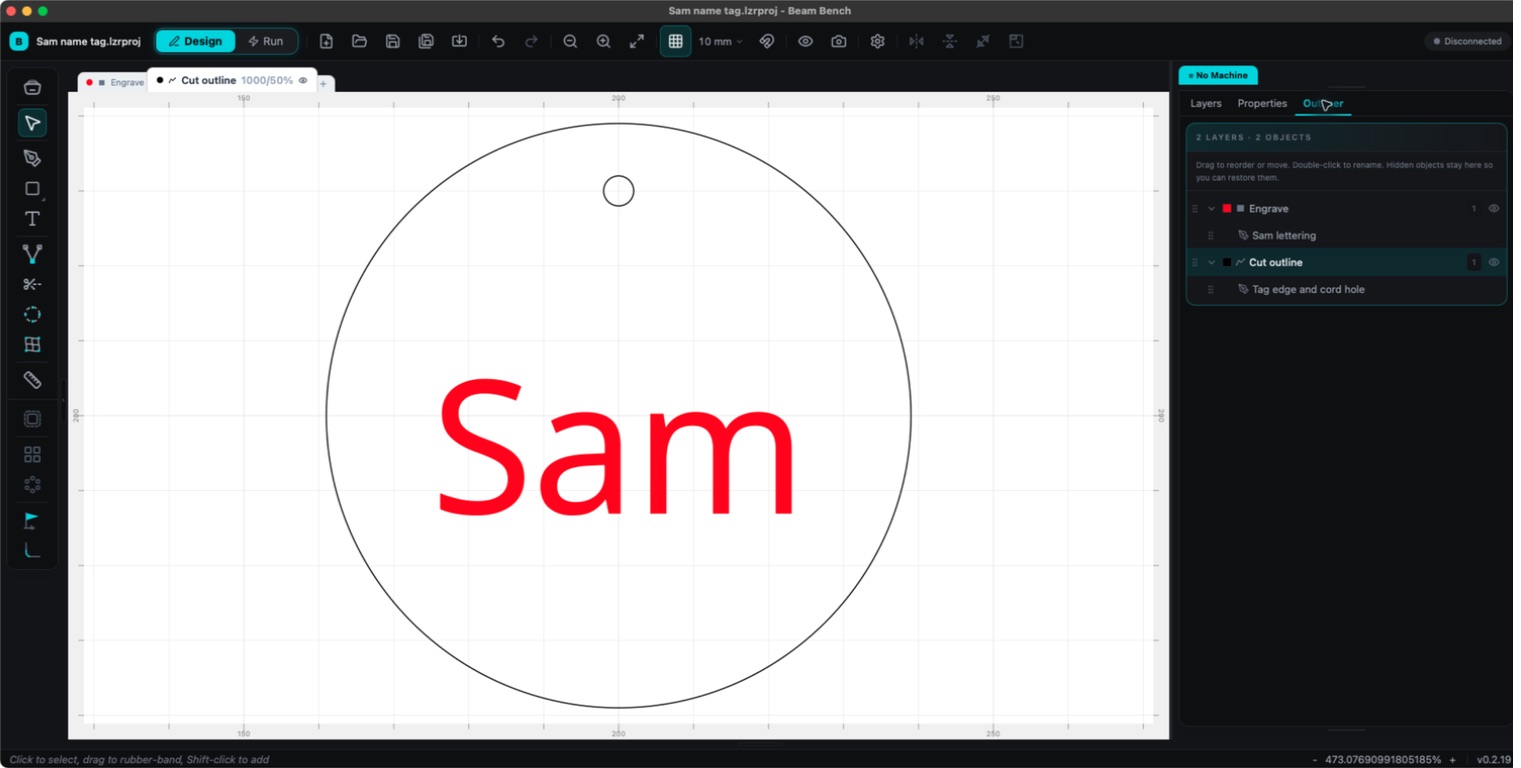
Le concept essentiel pour comprendre Beam Bench est le bouton Design / Run situé en haut de la fenêtre. Design sert à dessiner et à organiser les éléments. Run sert à communiquer avec la machine. Vous passerez l'essentiel de votre temps dans Design et basculerez vers Run au moment de graver.
Petit tour du mode Design :
- Barre d'outils supérieure : nom du projet, bouton Design/Run, New, Open, Save, Import, annuler et rétablir, zoom, options de grille et d'accrochage, Preview et Device Settings.
- Côté gauche : outils de dessin (Select, Draw, Shapes, Text et autres), ainsi que des outils de modification comme Offset et Array.
- Côté droit : panneaux ancrés Layers, Properties et Outliner.
- Au-dessus du canevas : des onglets de calque colorés apparaissent dès que vous dessinez ou importez quelque chose (un projet vierge n'en contient aucun). Les calques servent à indiquer au laser « découpe cette partie, grave celle-là », et chaque onglet possède ses propres réglages. Nous y reviendrons à l'étape 5.
À savoir : tant que vous n'avez pas configuré un profil de machine, le canevas affiche une zone de travail générique de 400 x 400 mm. Il s'agit d'un espace réservé, pas des dimensions réelles du plateau de votre machine. L'étape suivante va corriger cela.
Étape 3 : indiquez à Beam Bench quel est votre laser
Cliquez sur Device Settings dans la barre d'outils supérieure. La boîte de dialogue Devices s'ouvre.
- Ouvrez l'onglet Profiles. Cliquez sur New, donnez un nom au profil, puis Save. Les boutons de préréglage restent grisés tant que le profil n'est pas enregistré.
- Cherchez ensuite votre machine, ou un modèle proche, sous Machine Preset. Generic GRBL Diode est un bon point de départ pour la plupart des lasers à diode. Sélectionnez-le, cliquez sur Preview pour voir ce qui sera renseigné, puis sur Apply. Vérifiez que les dimensions du plateau correspondent à votre machine et cliquez sur Set Active. Le canevas correspond maintenant à votre véritable zone de travail.
- Ouvrez l'onglet Connection. Choisissez Serial comme type de connexion, puis sélectionnez votre Controller et votre Profile.
- Branchez le laser, allumez-le, puis sélectionnez son Port. Si rien n'apparaît, essayez Show all ports ou le bouton d'actualisation.
- Choisissez le Baud Rate. 115200 est la valeur habituelle des machines GRBL et celle utilisée par défaut par le préréglage Generic GRBL Diode. Cliquez ensuite sur Connect et attendez que l'état indique Ready.
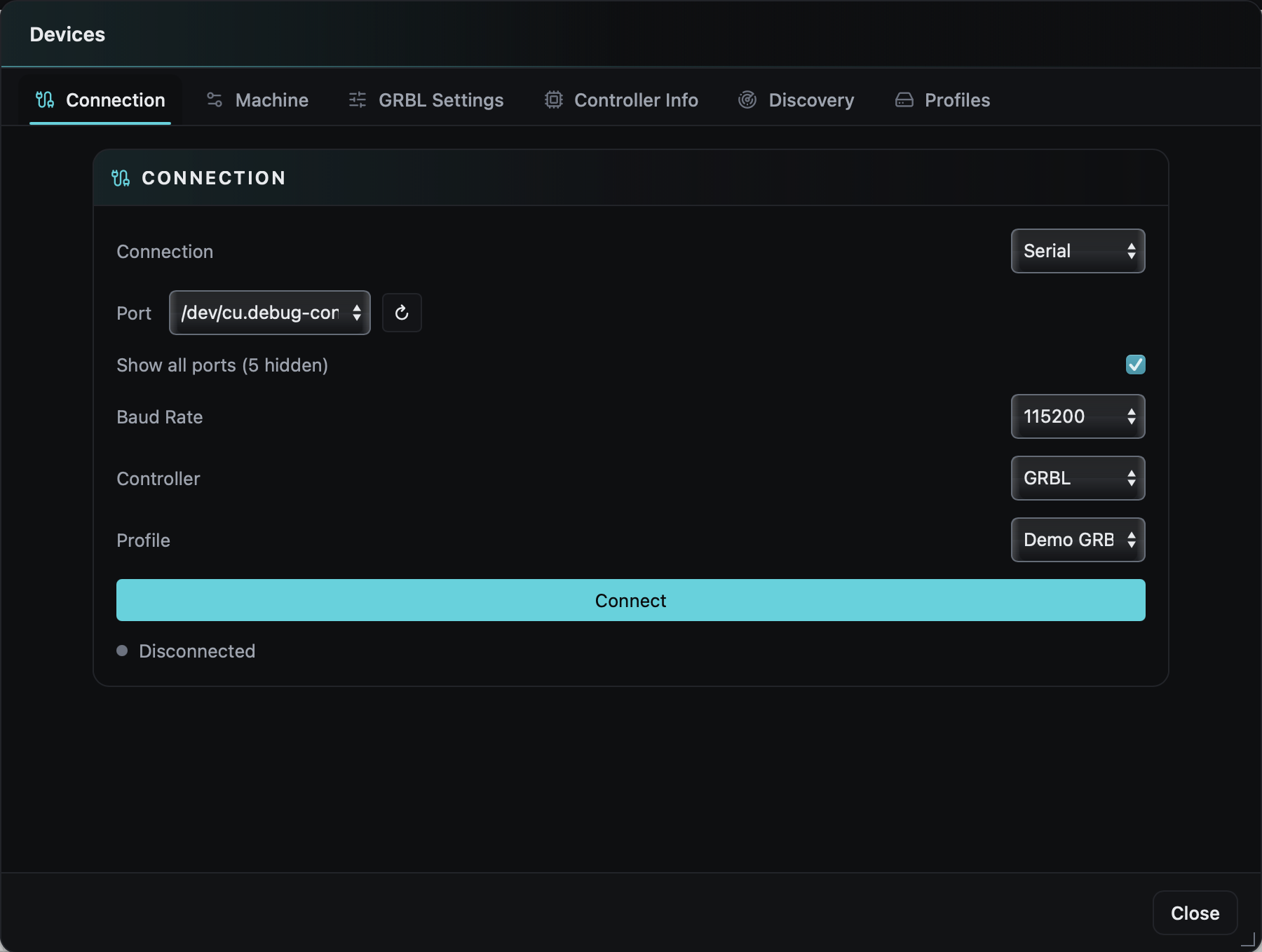
Deux pièges attendent les débutants ici :
Information
Même si votre laser se branche avec un câble USB, choisissez Serial, et non USB, comme type de connexion. Les machines GRBL apparaissent comme des ports série. L'option USB proprement dite est destinée à une famille précise d'anciennes cartes de graveur.
Sous Windows, si aucun port n'apparaît jamais, la puce série de votre machine a probablement besoin d'un pilote. Les modèles les plus courants sont CH340 et CP210x, disponibles sur les sites des fabricants des puces ; le manuel de votre laser vous indiquera lequel utiliser.
Étape 4 : placez un élément sur le canevas
Pour une première gravure, faites simple. Deux bonnes options :
Dessinez-le. Prenez l'outil Shapes et faites glisser le curseur pour créer un rectangle (maintenez Shift pour obtenir un carré). Ajoutez votre nom avec l'outil Text. Ouvrez le menu des formes pour trouver également des ellipses, des étoiles et des polygones. C'est vraiment suffisant pour un premier projet.
Importez-le. Cliquez sur Import dans la barre d'outils (ou appuyez sur Ctrl+I, Command+I sur Mac, ou faites simplement glisser un fichier sur le canevas). Beam Bench lit les fichiers vectoriels SVG, les images courantes (PNG, JPG, BMP, GIF, TIFF, WebP, TGA), les fichiers DXF, AI, PDF, EPS, et même les fichiers de projet .lbrn / .lbrn2 provenant d'autres logiciels laser ; vous pouvez donc réutiliser vos designs existants.
Conseil
Vous avez une image ou un logo que vous voulez découper plutôt que graver ? Faites-le d'abord passer par MonoTrace. Cet outil gratuit transforme les images en contours SVG propres, réellement adaptés à un laser.
Étape 5 : vitesse, puissance et passes
C'est cette étape qui détermine si votre laser traverse le matériau, grave proprement ou laisse à peine une marque.
Chaque objet du canevas appartient à un calque, et chaque calque contient ses propres instructions pour la machine. Sélectionnez un onglet de calque au-dessus du canevas pour voir ses paramètres dans le panneau Layers. Les trois nombres importants :
| Réglage | Fonction |
|---|---|
| Speed | Vitesse de déplacement de la tête. Plus elle est lente, plus la brûlure est importante. |
| Power (%) | Intensité du laser. Plus elle est élevée, plus la brûlure est importante. |
| Passes | Nombre de répétitions du travail. Plus il y a de passes, plus la découpe est profonde. |
Chaque calque possède également un Mode : Line suit le contour (c'est la découpe), Fill remplit toute la forme (c'est la gravure), et Offset Fill est une variante de remplissage qui progresse vers l'intérieur depuis les bords. Si votre calque contient une photo ou une autre image, un mode Image apparaît également.
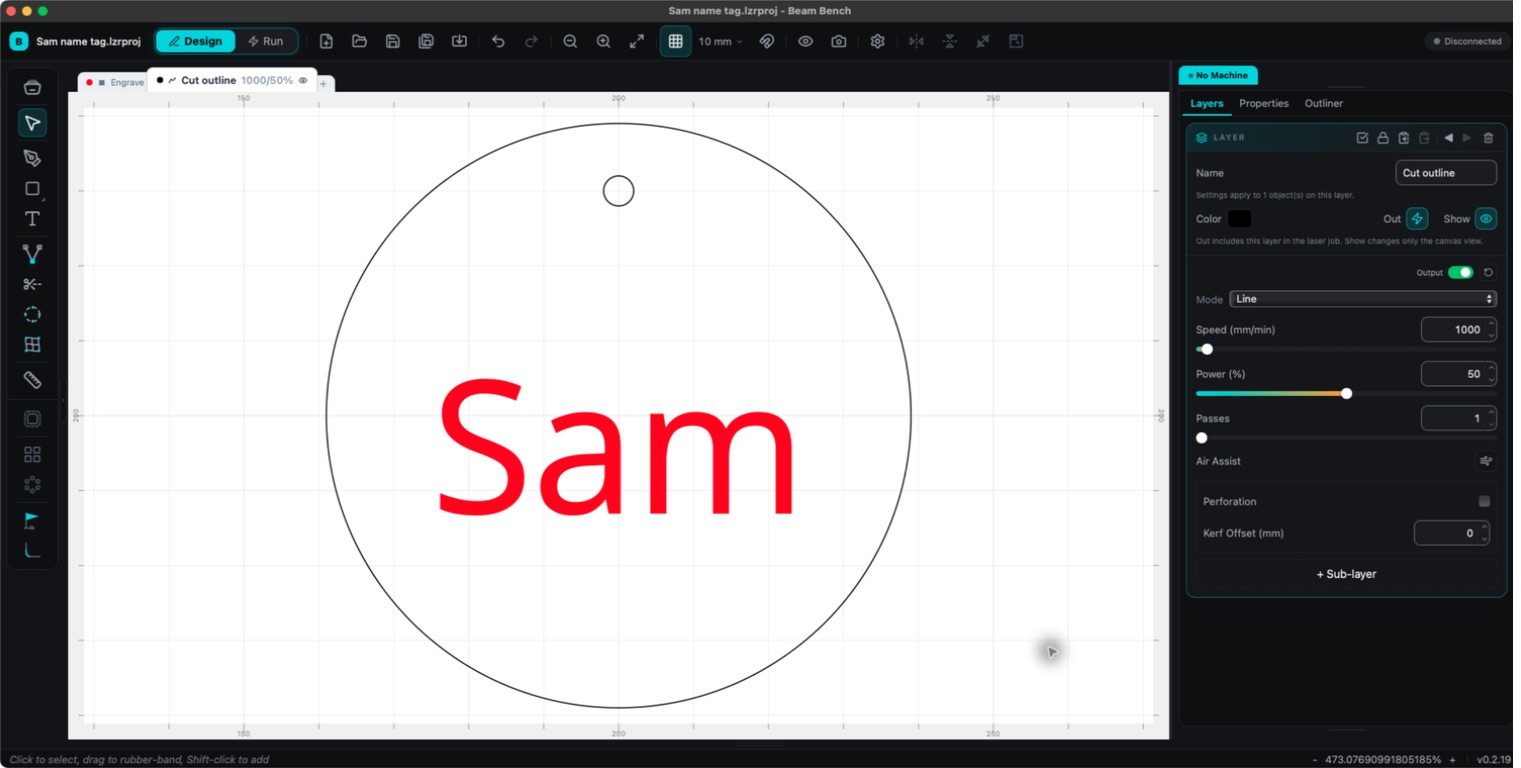
Le contour de découpe possède ses propres paramètres de calque. Les valeurs affichées sont des valeurs par défaut fournies à titre d’exemple, et non des paramètres testés pour votre laser ou votre matériau.
Quelles valeurs saisir ? Honnêtement : faites des essais sur une chute. Chaque machine, chaque lentille et chaque plaque de contreplaqué sont légèrement différents, et les réglages qui découpent proprement avec une diode de 10W brûleront à peine une autre plaque. Commencez prudemment, réalisez une petite forme de test et ajustez. Lorsque vous trouvez des réglages qui vous conviennent, enregistrez-les dans la Material Library (sous le bouton Library) pour ne plus jamais avoir à les retrouver.
Étape 6 : prévisualisez avant de graver
Appuyez sur Alt+P (ou cliquez sur Preview dans la barre d'outils). La fenêtre Preview lit votre travail comme un film : vous pouvez parcourir la chronologie, accélérer la lecture jusqu'à 40x et activer des superpositions comme Show Travel pour voir comment la tête se déplacera entre les formes.
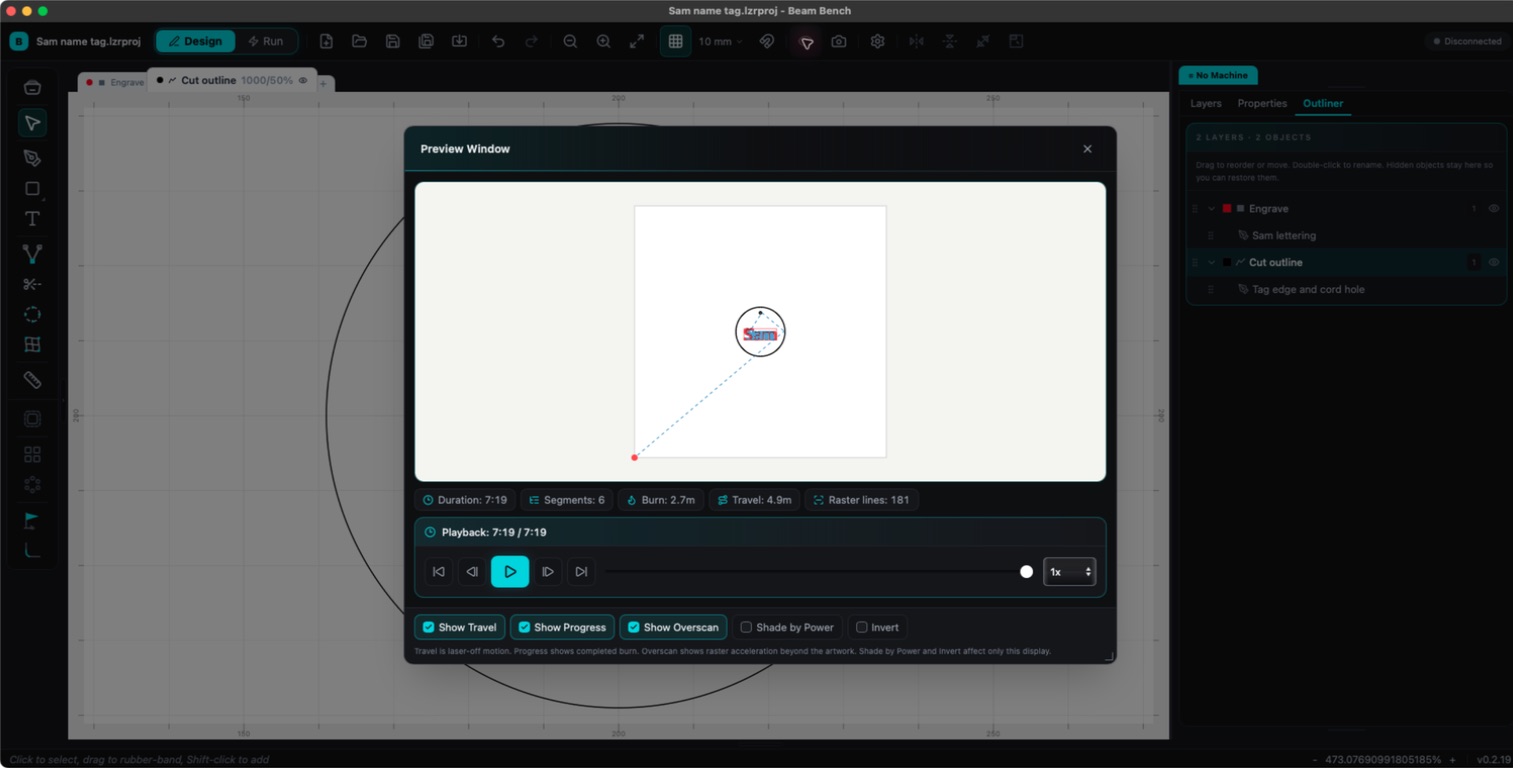
L’aperçu reprend le même design. Vérifiez la gravure, le trou de suspension et le contour extérieur avant de passer à la machine.
Trente secondes ici vous feront économiser du matériau. Vérifiez trois choses : tout ce que vous vouliez inclure est présent, rien ne se trouve en dehors de la zone de travail et la découpe se fait après la gravure, et non avant (l'ordre des calques est l'ordre d'exécution ; faites glisser les onglets de calque pour les réorganiser).
Étape 7 : cadrez, puis gravez
Il est temps de faire passer le bouton de Design à Run. L'espace de travail change : vous obtenez des commandes Move pour déplacer la tête du laser, ainsi qu'un panneau Laser Control avec les boutons importants.
- Fixez ou lestez votre chute et faites la mise au point du laser selon les instructions de votre machine.
- Cliquez sur Frame. Par défaut, la tête suit les limites de votre travail avec le laser éteint, afin que vous puissiez voir exactement où il sera placé sur le matériau. Le bouton vous demande de confirmer avant le déplacement. Ajustez le matériau, puis recommencez le cadrage. Une vérification utile : le panneau propose aussi un mode Frame: Laser On, et un profil de machine peut activer ce mode ; assurez-vous donc que le bouton affiche simplement Frame avant de considérer le passage comme exempt de lumière.
- Mettez vos équipements de sécurité. Cliquez ensuite sur Start.
Avertissement
Portez vos lunettes de protection adaptées, assurez la ventilation et ne laissez jamais un laser en fonctionnement sans surveillance. Pas même une minute. Un matériau peut se consumer très vite, et un graveur laser est le seul outil de l'atelier capable de déclencher un incendie pendant que vous êtes dans la cuisine. Repérez l'interrupteur d'alimentation physique et l'arrêt d'urgence de votre machine avant d'appuyer sur Start : le bouton logiciel Stop déclenche un arrêt d'urgence via le contrôleur (une réinitialisation logicielle sur GRBL), mais un dispositif matériel accessible d'une tape reste la véritable sécurité.
Avant le moindre mouvement, Beam Bench protège l'exécution à plusieurs niveaux. Start et Frame n'apparaissent dans Laser Control que lorsque la machine est connectée et inactive. Une pression sur l'un de ces boutons génère une nouvelle prévisualisation, et tout élément situé hors de la zone de travail interrompt immédiatement l'opération avec une erreur de limites. Vient ensuite une vérification préalable (le contrôleur est-il en mode laser, le plateau correspond-il au profil actif, la prise d'origine est-elle correcte) ; si quelque chose doit être vérifié, une boîte de dialogue Preflight Check s'ouvre et l'indique. Pour un débutant, c'est exactement la protection souhaitée. Si tout est en ordre, le travail démarre.
Pendant l'exécution, vous disposez des boutons Pause, Stop et Resume, ainsi que d'une barre de progression indiquant le temps écoulé et le temps restant estimé. À la fin, laissez la fumée se dissiper avant de soulever le matériau. Cette première pièce mérite d'être conservée, objectivement de travers ou non.
Quand quelque chose ne fonctionne pas
- Aucun port n'apparaît. Le câble USB est incorrect ou réservé à la recharge, ou bien il manque le pilote CH340/CP210x sous Windows. Sous Linux, vérifiez l'appartenance au groupe
dialoutindiquée à l'étape d'installation. Le bouton Show all ports de l'onglet Connection mérite également un clic. - L'installeur est bloqué. Gatekeeper sur macOS et SmartScreen sur Windows proposent tous deux une procédure de contournement, décrite à l'étape 1.
- Le bouton Start n'apparaît pas ou le travail ne s'exécute pas. Start et Frame n'apparaissent dans Laser Control que lorsque la machine est connectée et inactive ; un état d'alarme signifie qu'elle n'est pas inactive, commencez donc par établir l'origine de la machine. Une erreur de limites signifie qu'une partie du design dépasse de la zone de travail. Et si la boîte de dialogue Preflight Check s'ouvre, lisez-la : elle indique le problème.
- Autre comportement étrange. Il s'agit d'une bêta, et le panneau Console du mode Run affiche les échanges bruts avec le contrôleur, ce qui est très utile pour demander de l'aide. Help, puis Report a Bug envoie directement un rapport à notre équipe.
Foire aux questions
Beam Bench fonctionnera-t-il avec mon laser ?
S'il s'agit d'une machine GRBL avec une connexion série, ce qui couvre la plupart des lasers à diode de loisir, oui : c'est la configuration entièrement prise en charge. FluidNC, grblHAL, Marlin, Snapmaker 2.0, Smoothieware, plusieurs modèles LaserPecker, Ruida RDC6442S, les connexions génériques compatibles GRBL et Lihuiyu M2/M3 Nano sont disponibles dans l'application, mais actuellement marquées comme expérimentales.
Est-il vraiment gratuit ?
Oui. Beam Bench peut être téléchargé et utilisé gratuitement. Il est créé par notre équipe, à l'origine de Craftgineer.
Puis-je continuer à utiliser les fichiers de design que j'ai déjà ?
Presque certainement. Les fichiers SVG, DXF, AI, PDF, EPS, les formats d'image courants et les fichiers de projet .lbrn/.lbrn2 s'importent tous directement.
Votre première gravure est la plus difficile
Tout devient plus facile ensuite : la deuxième gravure prendra moitié moins de temps et, à la cinquième, vous ajusterez la vitesse et la puissance comme si vous faisiez cela depuis des années. Lorsque vous serez prêt à aller plus loin, la présentation de Beam Bench montre ce que l'application peut faire d'autre, et notre guide complet de la gravure laser pour débutants couvre l'aspect pratique : les matériaux, la mise au point et la façon de réfléchir aux réglages.
Et lorsque vous voudrez des designs qui méritent d'être gravés, Craftgineer est là pour ça. MonoTrace transforme gratuitement n'importe quelle image en vecteurs propres prêts à découper, et Photo Converter transforme les photos en dessins au trait gravables. Téléchargez Beam Bench sur beambench.com, créez quelque chose et appréciez l'odeur de votre premier projet terminé.
Outils associés
Prêt à essayer ces outils ?
Inscrivez-vous gratuitement, sans carte bancaire. Les outils gratuits sont disponibles immédiatement.
Commencer gratuitement