

Comment graver des photos au laser sur de l’ardoise (le secret du mode inversé)
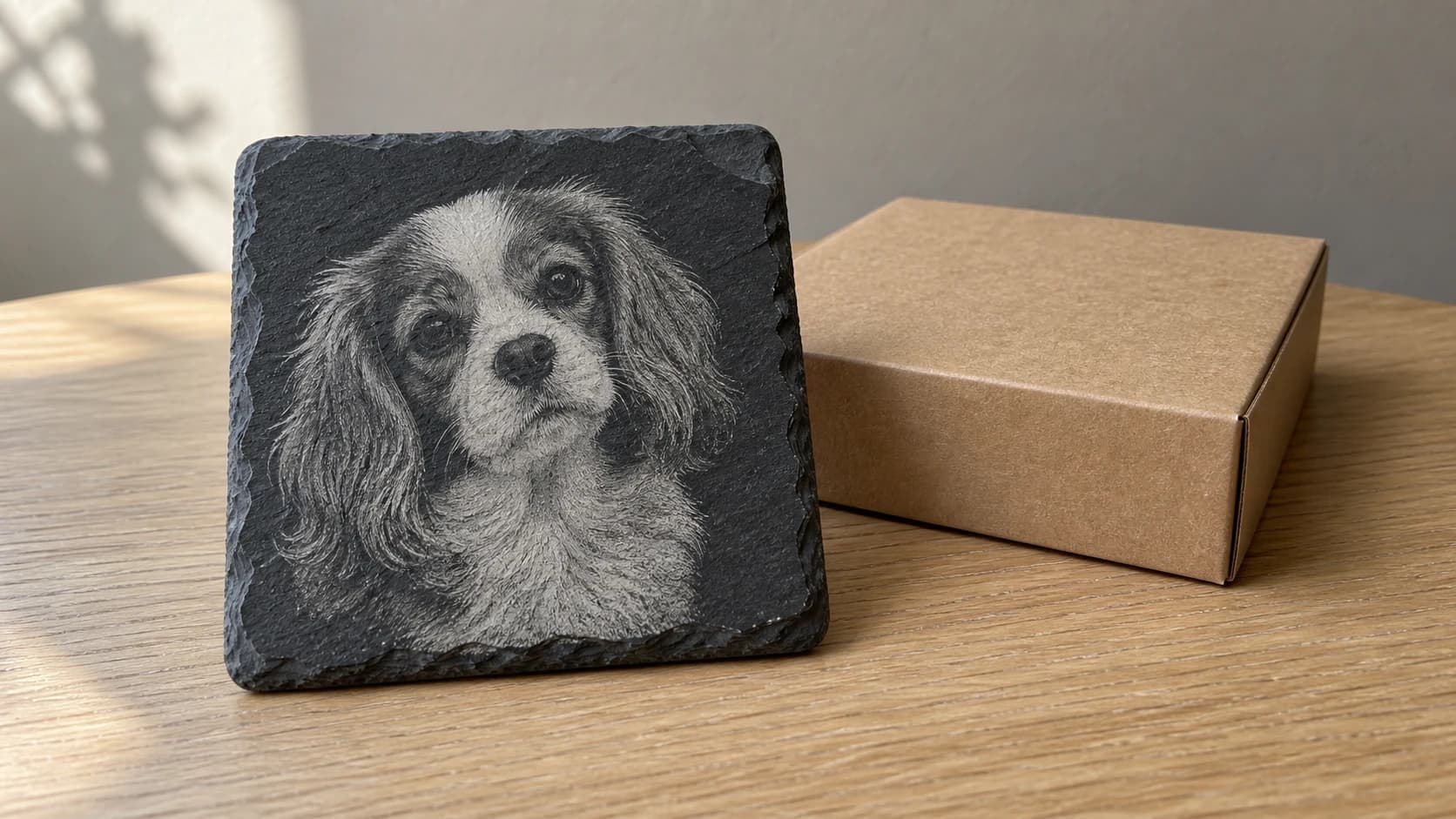
Vous avez gravé une photo sur de l’ardoise avec les mêmes réglages qui avaient parfaitement fonctionné sur de l’érable. Vous avez lancé la machine, attendu vingt minutes, sorti la pièce et… presque rien. Une vague image fantomatique qui disparaît dès que vous l’inclinez. Peut-être quelques taches boueuses là où devraient se trouver les zones les plus sombres. Le chien que vous graviez ressemble davantage à un test de Rorschach.
C’est la frustration la plus courante lors de la gravure sur ardoise, et elle n’a rien à voir avec votre laser, votre mise au point ou vos réglages de puissance. Le problème vient de votre image.
Pourquoi la gravure photo standard échoue sur les matériaux foncés
Sur un bois clair comme l’érable, la physique joue en votre faveur. Votre laser brûle des marques sombres sur une surface claire. Des points foncés sur un fond clair créent du contraste. Votre cerveau interprète les motifs de points comme une image. C’est simple.
L’ardoise inverse cette équation. La surface est déjà foncée. Lorsqu’un laser frappe l’ardoise, il ne la brûle pas pour l’assombrir. Il retire une fine couche de matière et révèle une couleur plus claire en dessous. Le laser éclaircit la surface au lieu de l’assombrir.
Pensez à la craie sur un tableau noir par opposition à l’encre sur du papier. Ce sont des procédés opposés. Si vous donniez à quelqu’un un morceau de craie et lui demandiez de reproduire une photo standard en noir et blanc (des lignes noires sur fond blanc), cette personne devrait dessiner les parties blanches, et non les parties noires. C’est exactement ce que votre laser doit faire sur l’ardoise.
Une conversion photo standard vous donne un dessin au trait noir sur fond blanc. Sur le bois, le laser suit les lignes sombres. Sur l’ardoise, il suit ces mêmes zones sombres et les éclaircit. Mais puisque les informations de l’« image » se trouvent dans les lignes sombres (qui deviennent des marques claires sur l’ardoise foncée), le contraste s’inverse. Les hautes lumières deviennent des ombres. Les ombres deviennent des hautes lumières. L’ensemble paraît incorrect, délavé ou invisible.
IMPRIMEZ. DÉCOUPEZ. GRAVEZ.



- Plusieurs formats (SVG, DXF, PNG)
- Créations testées sur machine
- Licences commerciales
Sponsorisé par PrintCutCarve.com
Le mode inversé de Photo Converter
Photo Converter propose deux modes de sortie. Le mode standard produit un dessin au trait noir sur fond blanc, conçu pour les matériaux clairs. Le mode inversé produit un dessin au trait blanc sur fond noir, conçu spécifiquement pour les matériaux foncés comme l’ardoise.
Le mode inversé ne fait pas que retourner les couleurs. Il génère le dessin au trait en tenant compte de la physique propre aux matériaux foncés. Les zones blanches indiquent les endroits où le laser se déclenchera pour retirer la matière en surface et révéler le substrat plus clair. Les zones noires restent intactes et conservent la teinte sombre naturelle de l’ardoise. Le résultat est une photo qui se lit correctement une fois gravée sur une surface foncée, comme le montre l’aperçu.
Avant de lancer une gravure complète, vérifiez que le fichier que vous importez réellement dans votre logiciel laser affiche toujours un dessin au trait blanc sur fond noir, avec le même motif que celui de l’aperçu. Si le fichier téléchargé paraît différent, inversez-le d’abord dans votre visionneuse d’images ou votre logiciel laser. Une polarité incorrecte fait tirer le laser sur l’arrière-plan au lieu du sujet.
Un crédit et un clic suffisent pour générer le dessin au trait. Aucun croquis manuel ni travail de retouche photo n’est nécessaire pour le créer.
Conseil
La sortie de Photo Converter est déjà optimisée pour la gravure laser. N’appliquez pas de tramage supplémentaire dans votre logiciel laser. Importez l’image telle quelle et réglez votre logiciel sur le mode « pass-through » ou « threshold », plutôt que sur un algorithme de tramage. Le double tramage détruit les détails.
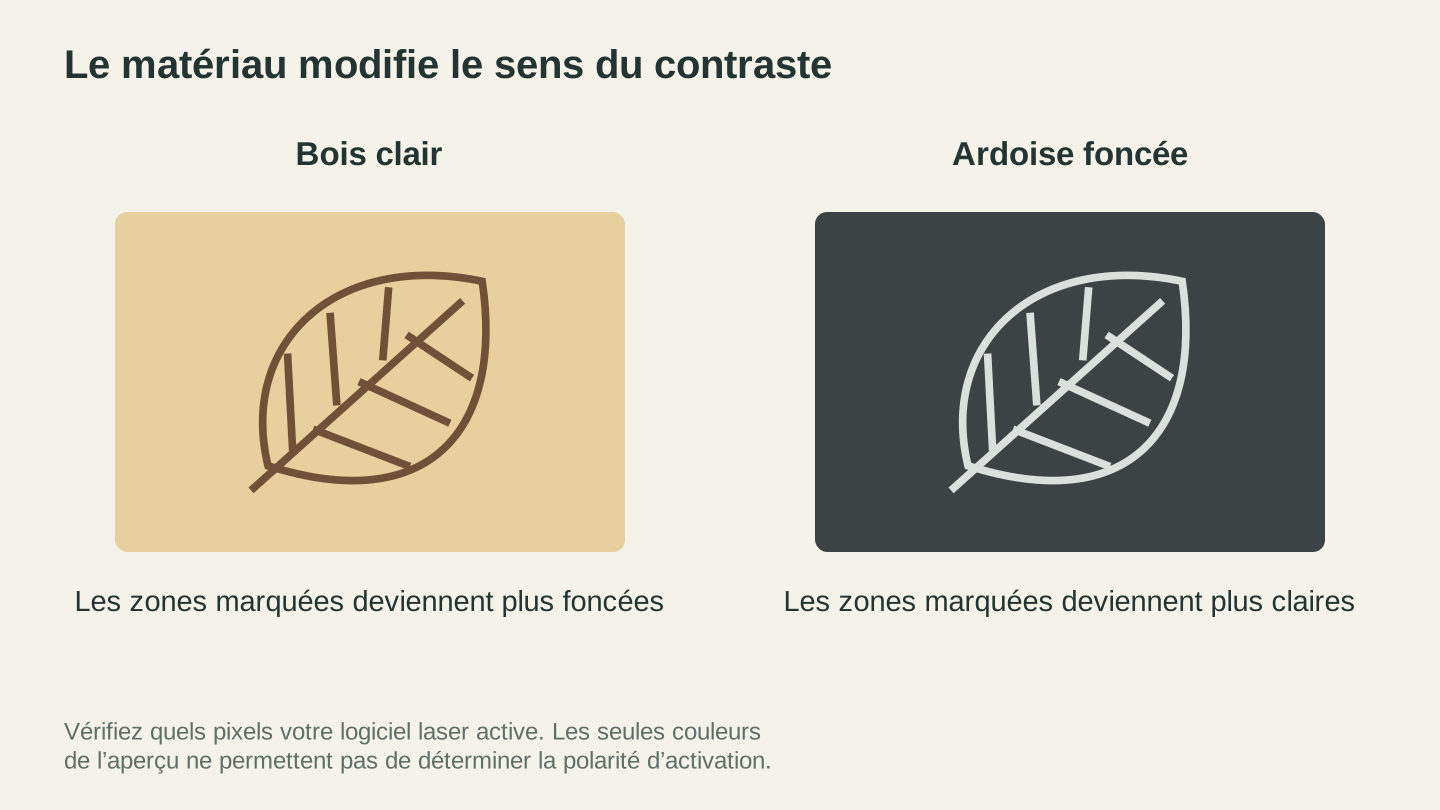
Le bois et l’ardoise créent le contraste dans des directions opposées. Vérifiez séparément quels pixels votre logiciel activera, plutôt que de supposer que les couleurs de l’aperçu définissent le bon réglage.
Étape par étape : de la photo au sous-verre en ardoise
Voici la procédure complète, du choix de la photo à la pièce en ardoise terminée.
1. Choisissez la bonne photo
Toutes les photos ne se convertissent pas aussi bien en dessin au trait sur l’ardoise. Les meilleures candidates présentent :
- Un fort contraste entre le sujet et l’arrière-plan
- Des traits du visage nets ou des formes reconnaissables
- Des arrière-plans simples qui ne rivalisent pas avec le sujet
- Un bon éclairage avec des ombres bien définies
Les portraits, les photos d’animaux et les paysages simples fonctionnent bien. Les photos de groupe où les visages sont petits, les scènes peu contrastées et les clichés aux arrière-plans chargés donnent souvent des résultats brouillés, quels que soient vos réglages de conversion.
2. Importez la photo dans Photo Converter
Rendez-vous sur Photo Converter et importez votre photo. Sélectionnez le mode Inversé. Un aperçu avec des traits blancs sur fond noir s’affiche.
3. Le bouton « Conserver l’arrière-plan »
Ce réglage compte plus que vous ne le pensez.
Arrière-plan activé conserve toute la scène. Il convient aux paysages, aux photos d’architecture et aux images dans lesquelles l’arrière-plan fait partie de l’histoire. Le laser grave l’intégralité du cadre.
Arrière-plan désactivé isole le sujet et supprime la zone qui l’entoure. Il convient aux portraits, aux photos d’animaux et aux images de produits où vous souhaitez que le sujet semble flotter sur l’ardoise brute.
Essayez les deux. L’aperçu se met à jour instantanément. Pour les sous-verres en ardoise, l’arrière-plan désactivé donne généralement un résultat plus net, car le sous-verre est petit et les arrière-plans chargés perdent leurs détails à cette échelle.
4. Téléchargez l’image
Téléchargez la version PNG de l’image inversée. Ouvrez le fichier téléchargé lui-même, et pas seulement l’aperçu à l’écran, puis vérifiez qu’il affiche toujours un dessin au trait blanc sur fond noir avant de l’importer.
5. Préparez l’ardoise
Avant la gravure :
- Nettoyez la surface avec de l’alcool isopropylique et un chiffon non pelucheux. Les huiles laissées par la manipulation nuisent à la régularité de la gravure.
- Vérifiez la planéité. L’épaisseur de l’ardoise naturelle varie. Si votre pièce bascule sur une surface plane, calez-la ou utilisez une table à dépression.
- Masquez la surface si vous le souhaitez. Certains graveurs appliquent du ruban de masquage de peintre sur la surface pour faciliter le nettoyage. Cette étape est facultative sur l’ardoise, qui produit moins de résidus que le bois.
6. Importez l’image et configurez le logiciel laser
Importez l’image téléchargée dans votre logiciel laser. Réglez le mode de traitement de l’image sur pass-through ou threshold, et n’appliquez pas de tramage.
Avant toute opération, vérifiez quels pixels votre logiciel est configuré pour activer. La plupart des logiciels laser sont configurés par défaut pour agir sur les pixels sombres ; une image inversée (traits blancs sur fond noir) peut donc nécessiter l’activation d’une option d’inversion ou de négatif, afin que le laser agisse sur les traits blancs plutôt que sur l’arrière-plan noir.
Positionnez et redimensionnez l’image pour qu’elle tienne sur votre pièce d’ardoise. Effectuez d’abord un test de cadrage sur un matériau de rebut pour vérifier que le laser grave le sujet, et non l’arrière-plan, avant de vous lancer sur la pièce finale.
7. Réglages du laser
Les réglages pour l’ardoise varient selon le type de machine. Commencez par ceux-ci et ajustez-les en fonction des résultats de vos tests :
| Réglage | Laser CO2 (40-60W) | Laser à diode (10W+) |
|---|---|---|
| Puissance | 60-90% | 100% |
| Vitesse | 100-250 mm/s | 200-600 mm/min |
| Résolution | 300 DPI | 300 DPI |
| Passages | 1 | 1 |
| Assistance par air | Activée (basse pression) | Activée si disponible |
Information
Ce sont des points de départ. Chaque lot d’ardoise varie en dureté et en composition. Faites toujours un petit test dans un coin d’une pièce de rechange avant de vous engager sur la gravure finale.
8. Finition
Après la gravure :
- Laissez refroidir la pièce. L’ardoise conserve la chaleur. Attendez quelques minutes.
- Éliminez la poussière avec une brosse douce ou de l’air comprimé. La poussière d’ardoise est fine et s’infiltre partout.
- Facultatif : appliquez de l’huile minérale. Une fine couche d’huile minérale accentue le contraste entre les zones gravées et celles qui ne le sont pas. Appliquez-la, laissez-la agir pendant une minute, puis essuyez et lustrez l’excédent. Ce traitement donne également à l’ardoise un aspect plus riche et plus sombre.
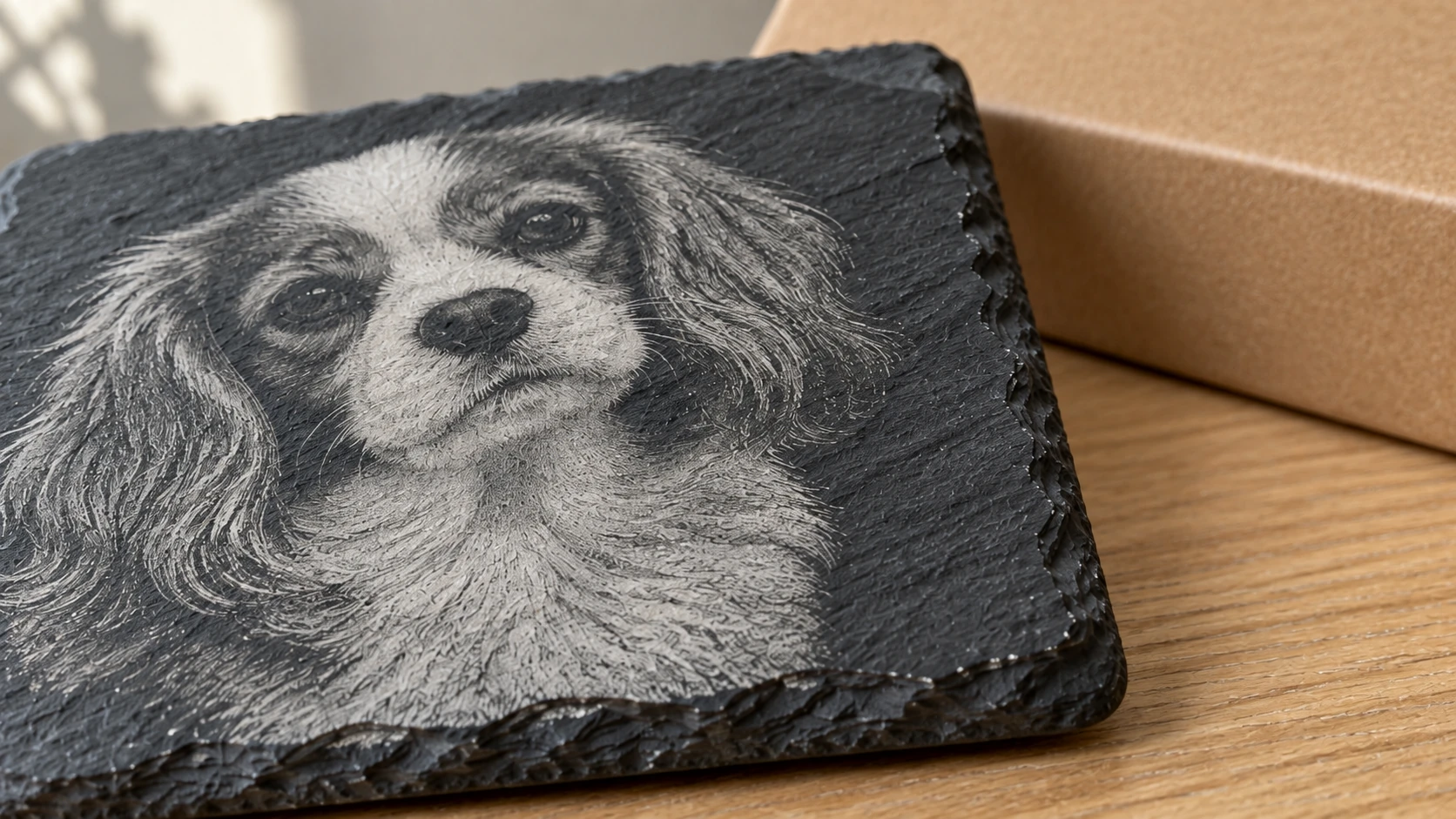
Les marques claires suivent la texture de surface existante de la pierre. Les zones sombres non marquées fournissent les ombres du portrait.
Au-delà de l’ardoise : les autres matériaux foncés
Le mode inversé ne concerne pas uniquement l’ardoise. Tous les matériaux pour lesquels le laser révèle une couleur plus claire sous la surface bénéficient de la même approche :
L’acrylique noir se grave en révélant une couche blanche éclatante ou grise sous la surface. Les images inversées produisent des résultats saisissants et très contrastés. Ce matériau est très utilisé pour les panneaux et les plaques de récompense.
L’aluminium anodisé possède une couche d’oxyde colorée que le laser retire pour révéler l’aluminium argenté brut. Les gravures photo inversées y donnent de magnifiques résultats. Cette technique est courante pour les plaques d’identification, les étiquettes de bagage et les étiquettes d’équipement.
Le bois teinté foncé peut convenir si la teinture est suffisamment épaisse pour offrir une couverture uniforme. Les résultats sont moins prévisibles que sur l’ardoise ou l’aluminium anodisé, car le laser traverse la teinture et atteint le bois, ce qui ajoute ses propres variations de couleur.
Les métaux revêtus (thermolaqués, peints ou traités au Cermark) obéissent au même principe. Le laser retire le revêtement pour révéler le métal sous-jacent.
Pour approfondir la gravure sur le verre, le carrelage et la pierre, consultez notre guide de la gravure laser sur le verre, le carrelage et la pierre.
Idées de produits : les sous-verres en ardoise
Les sous-verres en ardoise comptent parmi les articles les plus rentables que vous puissiez fabriquer avec un laser. Le coût du matériau est faible ($1-2 par sous-verre pour un achat en gros), le temps de gravure est court (5-10 minutes par pièce) et les prix de vente au détail de $6-10 par sous-verre sont courants. Les marges sont excellentes.
Produits populaires :
- Portraits d’animaux. Le sous-verre personnalisé le plus demandé. Les gens aiment afficher leurs animaux partout. Désactivez l’arrière-plan et recadrez le visage au plus près.
- Photos de famille. Photos de mariage, portraits d’anniversaire de mariage, annonces de naissance. La désactivation de l’arrière-plan fonctionne le mieux pour les visages.
- Cadeaux pour les invités de mariage. Commandes en gros de 50-200 sous-verres avec la photo ou le monogramme du couple. Volume élevé, production répétitive simple.
- Objets commémoratifs. Photos d’êtres chers, animaux compris. Traitez ces commandes avec soin et attention aux détails. Les gens leur accordent une grande valeur.
- Logos d’entreprise. Les restaurants, bars et brasseries commandent des sous-verres à leur marque. Il s’agit généralement de travaux vectoriels plutôt que de gravure photo, mais Photo Converter traite aussi très bien les logos.
- Paysages. Vues de montagne, couchers de soleil sur la plage, silhouettes urbaines. Gardez l’arrière-plan activé pour ces images. Ils conviennent mieux à de grands carreaux qu’à de petits sous-verres.
Conseil
Vendez les sous-verres par lots de 4 ou 6. Un seul sous-verre ressemble à un article fantaisie. Un lot ressemble à un véritable produit. Fixez le prix d’un lot de 4 sous-verres photo personnalisés à $25-35.
Pour plus d’idées de produits et de stratégies tarifaires, consultez notre guide des meilleurs articles à vendre avec une machine de gravure laser et notre guide des cadeaux personnalisés.
Résolution des problèmes
La gravure est à peine visible. La puissance est trop faible ou la vitesse trop élevée. L’ardoise demande plus d’énergie que le bois pour ablater la surface. Augmentez la puissance de 10% ou réduisez la vitesse de 20%, puis refaites un test.
L’image paraît confuse ou tachetée. Ce problème survient généralement lorsqu’un tramage est appliqué dans le logiciel laser à la sortie déjà traitée de Photo Converter. Réglez votre logiciel laser sur le mode pass-through/threshold. Si ce mode est déjà activé, il se peut que la photo source ne soit pas assez contrastée. Essayez une autre photo avec un éclairage plus marqué.
La profondeur varie sur toute la pièce. L’ardoise n’est pas parfaitement plane. Si la gravure est plus profonde d’un côté, votre distance de mise au point varie sur la surface. Utilisez un niveau ou calez les coins les plus bas. Certains graveurs aplanissent leur ardoise avec une ponceuse à bande avant la gravure afin d’obtenir des résultats réguliers.
L’ardoise s’est fissurée pendant la gravure. Une puissance trop élevée a été concentrée dans une zone, ou l’ardoise présentait déjà une fissure due aux tensions internes. Réduisez la puissance et augmentez la vitesse. Inspectez les pièces avant la gravure et écartez celles qui présentent des fissures visibles ou des zones minces.
Un voile blanc apparaît autour des zones gravées. C’est normal avec l’ardoise. Il s’agit de poussière fine déposée sur la surface. Éliminez-la avec une brosse douce après la gravure. Le traitement à l’huile minérale de l’étape de finition élimine complètement ce voile.
Lancez-vous
La gravure photo sur ardoise ne doit pas être une affaire de devinettes. La physique est simple : les matériaux foncés nécessitent des images inversées. Le mode inversé de Photo Converter effectue la conversion en une seule étape et vous fournit une image prête pour le laser, optimisée pour l’ardoise et les autres surfaces foncées.
Importez une photo, sélectionnez le mode inversé et réalisez votre premier sous-verre en ardoise. Le résultat parle de lui-même.
Pour le workflow standard sur bois (sans inversion), consultez notre guide expliquant comment graver des photos au laser sur du bois. Et pour une introduction générale à la conversion de photos, consultez de la photo à la gravure laser : comment ça marche.
Outils associés
Prêt à essayer ces outils ?
Inscrivez-vous gratuitement, sans carte bancaire. Les outils gratuits sont disponibles immédiatement.
Commencer gratuitement