

Comment transformer des photos en gravures laser (conversion en dessin au trait)
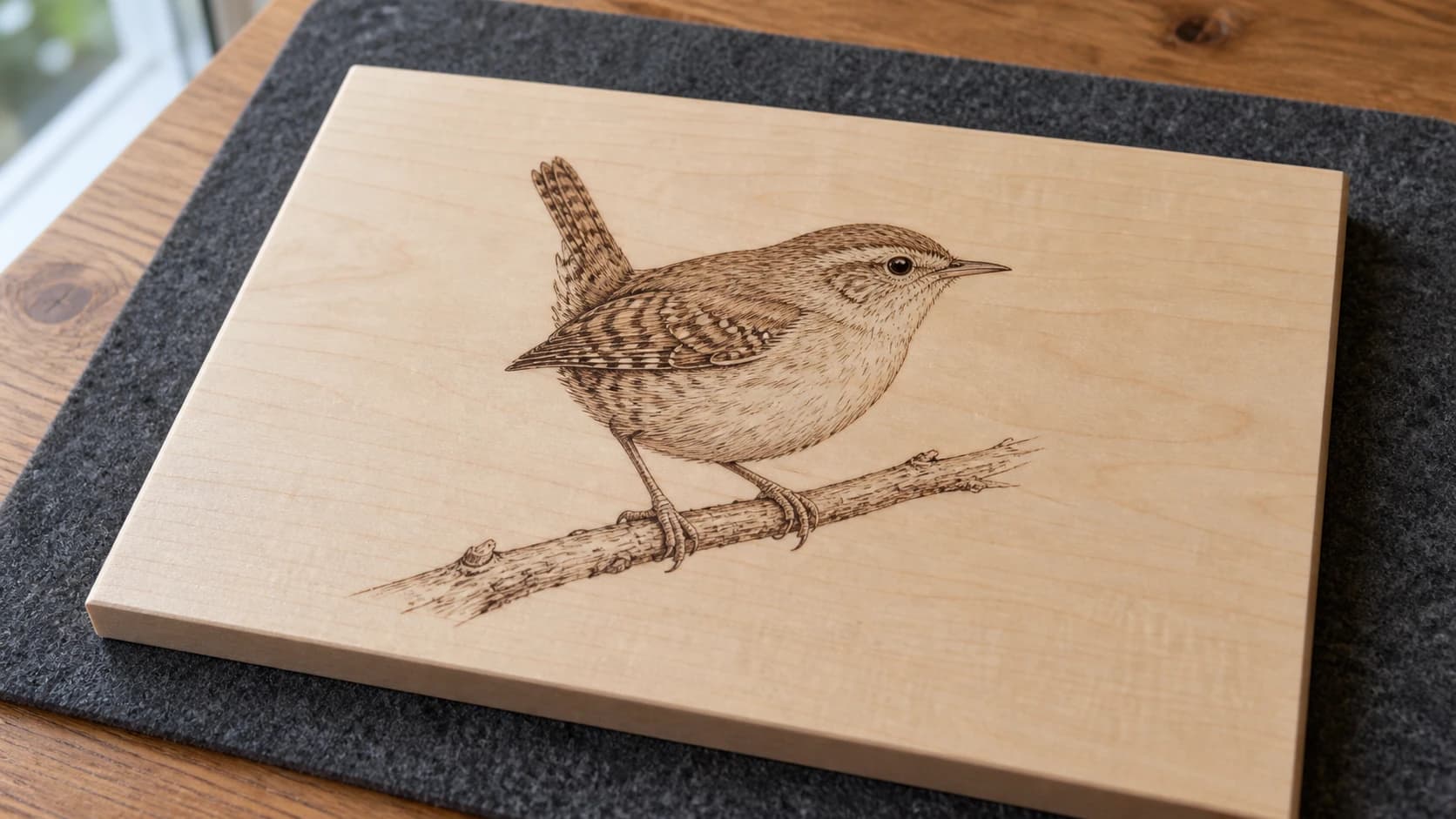
Quelqu’un vous tend une photo et vous demande : « Pouvez-vous la graver au laser ? » Vous répondez bien sûr, chargez le JPG dans votre logiciel laser et lancez la gravure. Vingt minutes plus tard, vous obtenez une masse floue et brouillonne, brûlée dans un morceau d’érable pourtant impeccable. Les dégradés se sont transformés en bouillie, les ombres sont devenues une énorme tache sombre et les détails fins ont complètement disparu.
Les photos ne se gravent pas bien telles quelles. Votre laser ne comprend pas les dégradés comme un écran. Il peut soit brûler, soit ne pas brûler. Marche ou arrêt. Pour reproduire une photo sur du bois, du métal ou de l’acrylique d’une manière qui donne réellement un bon résultat, vous devez la convertir dans un format adapté au fonctionnement réel des lasers.
C’est ce que couvre ce guide : transformer des photos en illustrations nettes et prêtes à graver grâce à la conversion en dessin au trait. Les résultats ressemblent à des illustrations professionnelles à la plume et à l’encre, et se gravent à merveille sur presque tous les matériaux.
Pourquoi les photos ne se gravent pas bien directement au laser
Une photo se compose de millions de pixels aux tons continus : dégradés doux du clair au foncé, variations subtiles des ombres, mélanges de couleurs. Votre écran d’ordinateur peut afficher tout cela, car chaque pixel peut prendre l’une des 16 millions de couleurs.
Votre laser n’a que deux possibilités : brûler ou ne pas brûler. Certains lasers dotés de capacités en niveaux de gris peuvent faire varier leur puissance pour simuler des tons, mais même dans ce cas, les résultats sont irréguliers sur la plupart des matériaux. Le grain du bois absorbe l’énergie du laser de manière inégale, de sorte qu’un dégradé qui devrait être lisse devient une bouillie irrégulière et imprévisible.
IMPRIMEZ. DÉCOUPEZ. GRAVEZ.



- Plusieurs formats (SVG, DXF, PNG)
- Créations testées sur machine
- Licences commerciales
Sponsorisé par PrintCutCarve.com
Il existe deux méthodes pour reproduire des photos sur un matériau :
Gravure matricielle tramée : le logiciel convertit votre photo en un motif de minuscules points, comme pour l’impression d’un journal. Plus de points = zones plus sombres, moins de points = zones plus claires. Cette méthode peut convenir à certaines images, mais elle exige des réglages très précis de vitesse, de puissance et de DPI, ainsi que des matériaux particuliers. Les résultats sont extrêmement variables.
Conversion en dessin au trait : la photo est convertie en un dessin au trait noir et blanc net qui restitue les contours et les éléments importants de l’image. Imaginez un artiste chevronné dessinant la scène avec une plume fine. Le laser suit ces traits et produit une gravure nette et homogène sur pratiquement n’importe quel matériau. C’est la méthode sur laquelle nous nous concentrons ici.
Utiliser Photo Converter
Photo Converter a été conçu spécialement pour cette tâche. Importez une photo et l’IA la convertit en dessin au trait de style plume et encre, optimisé pour la gravure laser. Chaque conversion coûte un crédit.
Étape 1 : importez votre photo
Rendez-vous sur Photo Converter et importez votre image. Les formats JPG, PNG et WebP fonctionnent tous très bien. L’IA analyse l’image et génère une version en dessin au trait.
Le résultat converti s’affiche en quelques secondes. Vous obtenez une image nette en noir et blanc, dans laquelle les éléments importants de la photo (visages, contours, textures et détails essentiels) sont représentés par des traits précis.
Étape 2 : choisissez le mode standard ou inversé
Photo Converter propose deux modes de sortie :
Mode standard : des traits noirs sur fond blanc. C’est le mode à choisir pour graver des matériaux clairs comme l’érable, le bouleau ou le tilleul. Le laser brûle les traits sombres sans toucher aux zones claires.
Mode inversé : des traits blancs sur fond noir. Utilisez-le pour graver des matériaux sombres comme l’ardoise, l’aluminium anodisé, le bois teinté foncé ou les carreaux peints. Le laser retire le revêtement sombre et révèle le matériau plus clair qui se trouve dessous ; les « traits » correspondent donc aux zones non gravées.
Étape 3 : téléchargez et gravez
Téléchargez l’image en dessin au trait et importez-la dans votre logiciel laser comme une gravure matricielle. Si vous avez besoin d’un logiciel laser, Beam Bench est gratuit. Puisque l’image est déjà en noir et blanc pur, sans dégradés, les réglages du laser sont simples. Aucun tramage nécessaire. Pas besoin de gérer les niveaux de gris. Des traits nets, tout simplement.
Conseil
Pour obtenir les résultats les plus nets, gravez à 300-500 DPI. Une résolution DPI plus élevée prend plus de temps, mais capture davantage de détails dans les traits. Pour la plupart des projets, 300 DPI offre le meilleur compromis entre qualité et rapidité.
Conseils de préparation de l’image
La qualité de la conversion en dessin au trait dépend fortement de celle de la photo source. Quelques minutes de préparation font une énorme différence.
Partez d’une bonne photo
L’IA donne le meilleur d’elle-même avec des photos claires et bien éclairées, où le sujet se distingue de l’arrière-plan. Les photos floues, les images basse résolution et les JPG fortement compressés donnent toutes un dessin au trait plus brouillon.
Ce qui fonctionne le mieux :
- Haute résolution (au moins 1000px sur le côté le plus long)
- Bon éclairage, avec des ombres nettes
- Sujet qui se détache de l’arrière-plan
- Mise au point nette sur les éléments importants
Recadrez avant la conversion
N’importez pas une photo de paysage entière si vous ne voulez que la personne au centre. Recadrez d’abord autour du sujet. Cela permet à l’IA de concentrer ses détails sur ce qui compte et produit un résultat plus net. La plupart des téléphones et ordinateurs disposent d’un outil de recadrage intégré qui prend quelques secondes.
Augmentez le contraste
Si votre photo paraît plate ou délavée, augmentez le contraste avant la conversion. Plus la différence entre les zones claires et sombres est nette, mieux le dessin au trait restitue les éléments importants. La plupart des éditeurs d’images, même les applications mobiles, proposent un curseur de contraste.
Tenez compte de l’arrière-plan
Les arrière-plans chargés créent des dessins au trait chargés. S’il y a un arbre, une bibliothèque et un chien derrière votre sujet, tout cela est également converti en traits. Recadrez étroitement autour du sujet ou utilisez d’abord un outil de suppression d’arrière-plan.
Les meilleurs matériaux pour graver une photo en dessin au trait
Tous les matériaux ne restituent pas les dessins au trait avec la même qualité. Voici ce qui fonctionne le mieux :
Bois clairs (meilleur choix global)
| Bois | Qualité du résultat | Remarques |
|---|---|---|
| Érable | Excellente | Grain fin, contraste élevé : la référence pour la gravure de photos |
| Tilleul | Excellente | Brûlure très régulière, prix abordable, idéal pour débuter |
| Contreplaqué de bouleau | Très bonne | Le bouleau baltique (qualité BB) est lisse et régulier |
| Peuplier | Bonne | Économique, teinte légèrement verdâtre |
| Merisier | Bonne | Fonce joliment sous l’effet de la brûlure, mais son grain peut nuire aux traits fins |
Les bois clairs à grain fin offrent le contraste le plus marqué et les détails les plus nets. Pour les photos détaillées, évitez les bois à gros grain comme le chêne et le frêne. Leur grain poreux absorbe le laser de manière inégale et fragmente les traits fins.
Pour connaître les réglages détaillés de chaque essence de bois, consultez notre aide-mémoire sur les réglages de gravure laser pour le bois.
Matériaux sombres (utilisez le mode inversé)
Carreaux d’ardoise : des résultats superbes. Le laser blanchit la surface sombre là où il la touche. Contraste élevé, gravure très durable.
Aluminium anodisé : le laser retire l’anodisation colorée et révèle le métal argenté sous-jacent. Ce matériau est très apprécié pour les médailles pour animaux, les plaques nominatives et les plaques à l’aspect industriel.
Surfaces peintes ou revêtues : appliquez une peinture claire sur le bois, laissez-la sécher, puis gravez à travers la peinture pour révéler le bois qui se trouve dessous. (Ou appliquez une peinture sombre, puis gravez pour révéler une couleur claire.) C’est le cas d’utilisation du mode inversé.
Acrylique
L’acrylique transparent se grave avec un aspect blanc dépoli. Les traits ressortent bien, mais le contraste est moins marqué que sur le bois. Il convient surtout aux enseignes LED éclairées par la tranche, où les traits gravés captent la lumière.
Quand utiliser le dessin au trait plutôt que d’autres approches
La conversion en dessin au trait n’est pas la seule façon de reproduire des images sur un matériau. Voici dans quels cas utiliser chaque méthode :
Dessin au trait (Photo Converter) : idéal pour les portraits, les photos d’animaux, les paysages et toute image à laquelle vous souhaitez donner l’aspect d’une illustration dessinée à la main. Fonctionne sur pratiquement n’importe quel matériau. Les résultats sont homogènes et prévisibles.
Gravure matricielle tramée : mieux adaptée aux images dont vous souhaitez conserver les variations de tons (ombres foncées et hautes lumières) plutôt qu’un tracé. Elle exige des réglages de vitesse, de puissance et de DPI très précis, qui varient selon le matériau. Une fois les réglages affinés, les résultats sont excellents, mais ils demandent davantage d’expérimentation. La plupart des logiciels laser intègrent des options de tramage.
Contours vectoriels (MonoTrace) : si vous préférez des tracés vectoriels nets à un dessin au trait matriciel, MonoTrace convertit gratuitement les images en vecteurs SVG. Cette solution convient mieux à la découpe de contours ou lorsque vous voulez redimensionner le motif à volonté sans perte de qualité. Notre guide de conversion de PNG en SVG détaille ce processus. Remarque : les vecteurs tracent les contours des formes, pas les détails d’une photo. Le vecteur d’un visage en représente la silhouette, et non les traits.
Incrustations multicolores (MosaicFlow) : pour les motifs séparés par couleur, où chaque couleur devient une pièce distincte (incrustation de bois, acrylique multicouche), MosaicFlow décompose les images en calques de couleur. Cette méthode est totalement différente de la gravure de photos, mais mérite d’être mentionnée, car certains cherchent parfois à obtenir de la « couleur » avec leur laser.
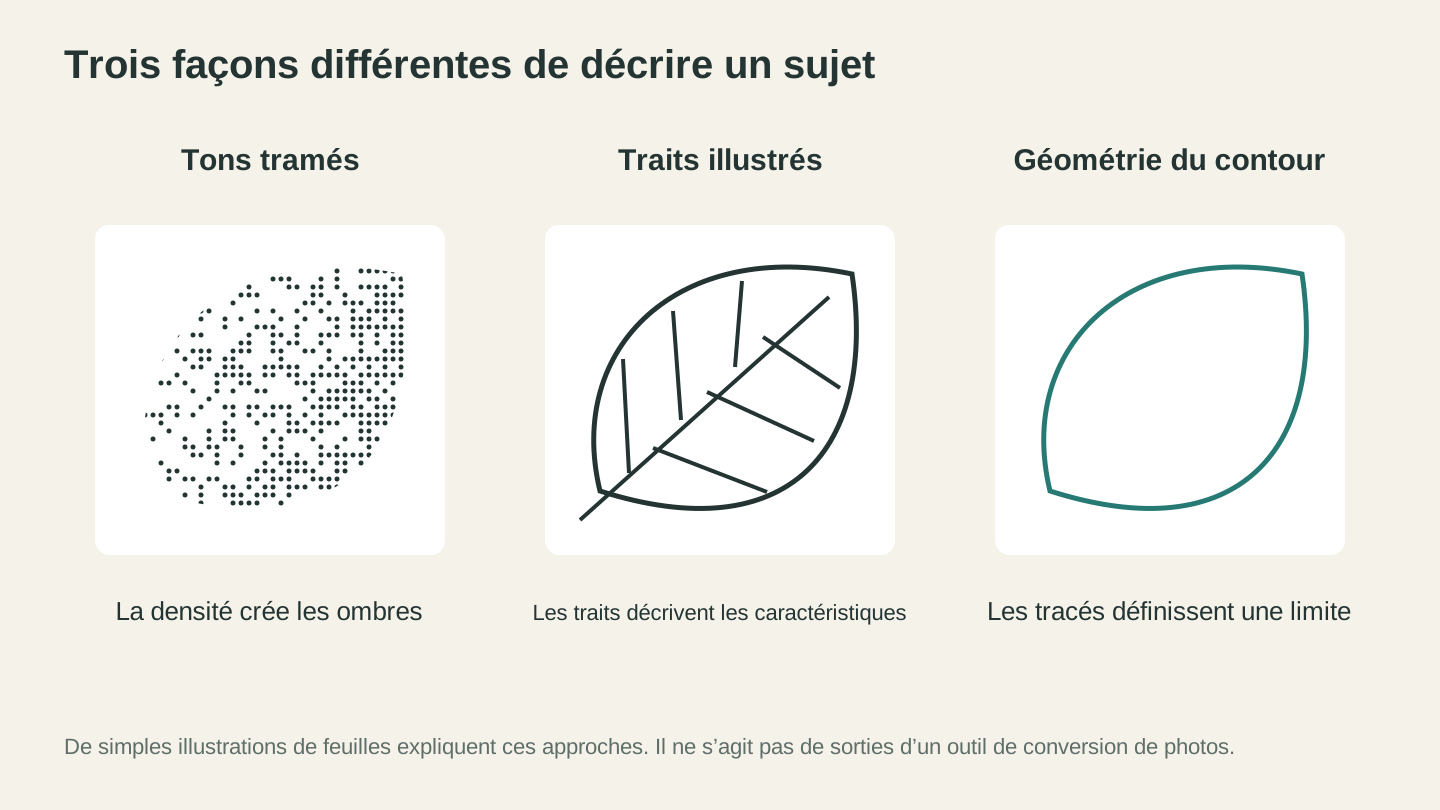
Les points décrivent le ton, le tracé au trait décrit les caractéristiques et un contour définit une limite. Ces exemples simplifiés expliquent les différents types de visuels ; ils ne sont pas des résultats de conversion.
Idées de projets
Maintenant que vous connaissez le processus, voici quelques projets populaires qui reposent sur la conversion de photos en dessins au trait :
Portraits d’animaux sur des plaques en bois. Prenez une bonne photo du chien ou du chat de quelqu’un, convertissez-la en dessin au trait et gravez-la sur une pièce d’érable de 6x6". Ces créations font des cadeaux incroyables et se vendent extrêmement bien si vous vous lancez là-dedans.
Décorations avec une photo de famille. Convertissez une photo de famille en dessin au trait, gravez-la sur une fine pièce de bois ronde, percez un trou en haut et ajoutez un ruban. Le cadeau de fêtes est prêt.
Plaques commémoratives. Convertissez la photo d’un être cher en dessin au trait et gravez-la sur une belle pièce de bois dur avec son nom et ses dates. Sobre et personnel.
Sous-verres de paysages. Prenez une photo de paysage, convertissez-la en dessin au trait et gravez-la sur un ensemble de pièces carrées de 4". Un ensemble de sites locaux constitue un excellent produit souvenir.
Coques de téléphone personnalisées. De nombreux créateurs gravent des dessins au trait sur des coques de téléphone en bois ou en cuir. Le résultat de Photo Converter convient parfaitement à cet usage.
Information
Si vous fabriquez des produits à vendre, notre guide du débutant sur la gravure laser explique toute la configuration de la machine, et le guide des erreurs courantes en gravure laser vous aidera à éviter des erreurs coûteuses sur les commandes de vos clients.
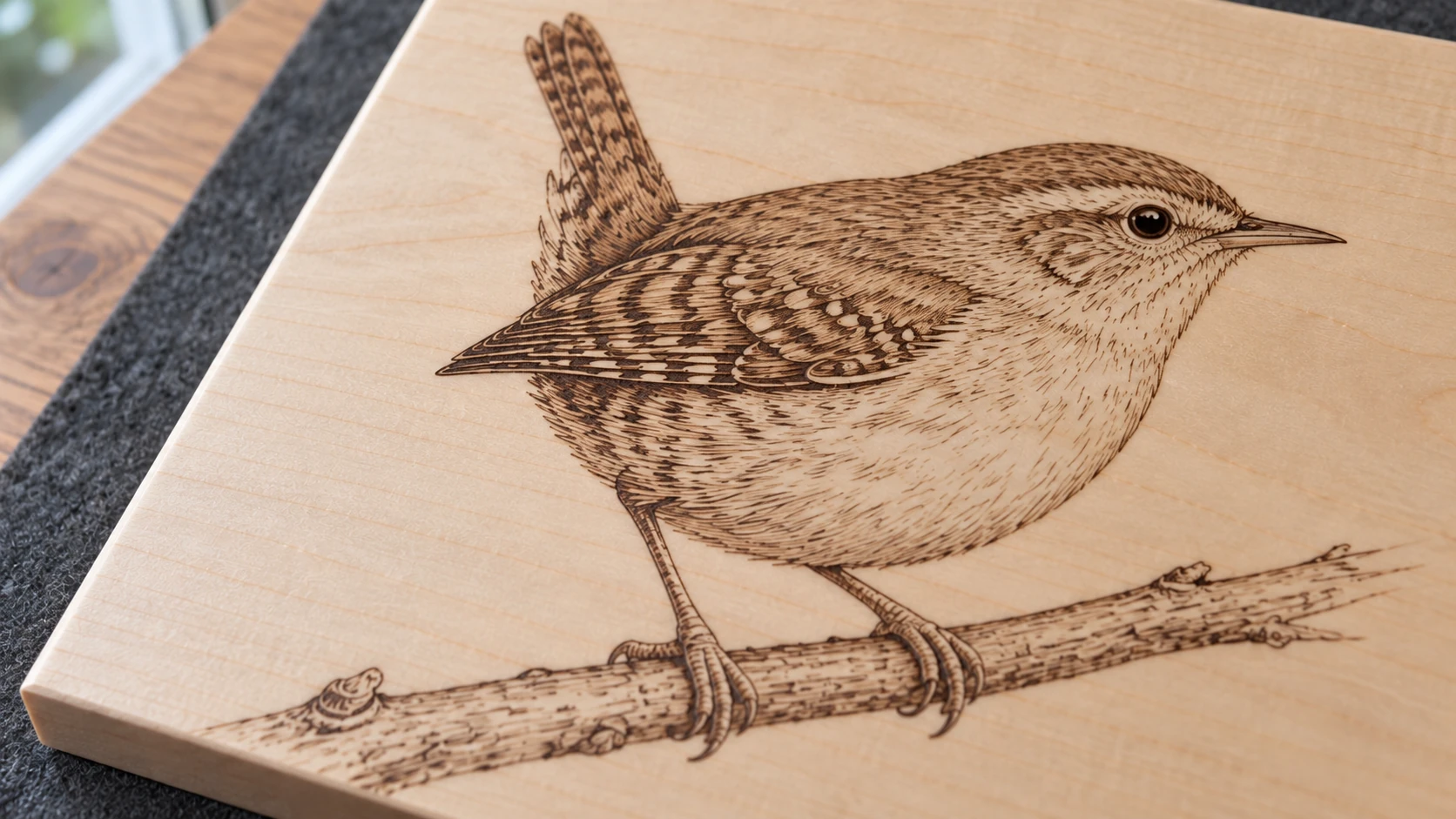
Les traits fins décrivent les plumes, les pattes et la branche tout en laissant l’érable visible entre eux. Gardez les lignes sources nettes à la taille finale de gravure.
Résolution des problèmes
Le dessin au trait paraît trop chargé ou encombré : votre photo source contient probablement trop de détails en arrière-plan. Recadrez-la plus étroitement autour du sujet ou augmentez son contraste afin que l’IA puisse distinguer plus facilement les éléments importants.
La gravure est trop pâle : le dessin au trait utilise un réglage de ligne unique testé plutôt qu’une modulation de puissance en niveaux de gris. Augmentez la puissance ou réduisez la vitesse uniquement dans une plage dont la sécurité a déjà été vérifiée pour votre machine et votre matériau précis, puis vérifiez la modification sur une chute avant de graver la pièce définitive.
La gravure est trop sombre ou brûlée : vous allez trop lentement ou avec trop de puissance. Augmentez légèrement la vitesse ou réduisez légèrement la puissance. L’objectif est d’obtenir des traits nets et précis, pas des sillons profonds.
Les traits fins disparaissent : votre DPI est peut-être trop faible. Augmentez-le à au moins 300 DPI. Vérifiez également que la mise au point de votre laser est correctement réglée. Un laser défocalisé produit des traits plus épais et moins détaillés.
Les traits semblent irréguliers ou pixellisés : la résolution de l’image source était trop faible. Commencez par une photo de plus haute résolution (au moins 1000px sur le côté le plus long), puis relancez la conversion.
Convertissez une photo
Retrouvez cette photo que vous vouliez graver : celle du chien, de la vue sur la montagne ou du portrait de grand-mère. Rendez-vous sur Photo Converter, importez-la et voyez à quoi elle ressemble en dessin au trait. La conversion prend quelques secondes et vous verrez immédiatement si l’image donnera une belle gravure.
Chargez-la ensuite dans votre logiciel laser, placez un morceau d’érable sur le plateau et lancez la gravure. Cette fois, le résultat ressemblera vraiment à la photo.
Bonne création.
Outils associés
Prêt à essayer ces outils ?
Inscrivez-vous gratuitement, sans carte bancaire. Les outils gratuits sont disponibles immédiatement.
Commencer gratuitement