

10 erreurs courantes en gravure laser et comment les corriger
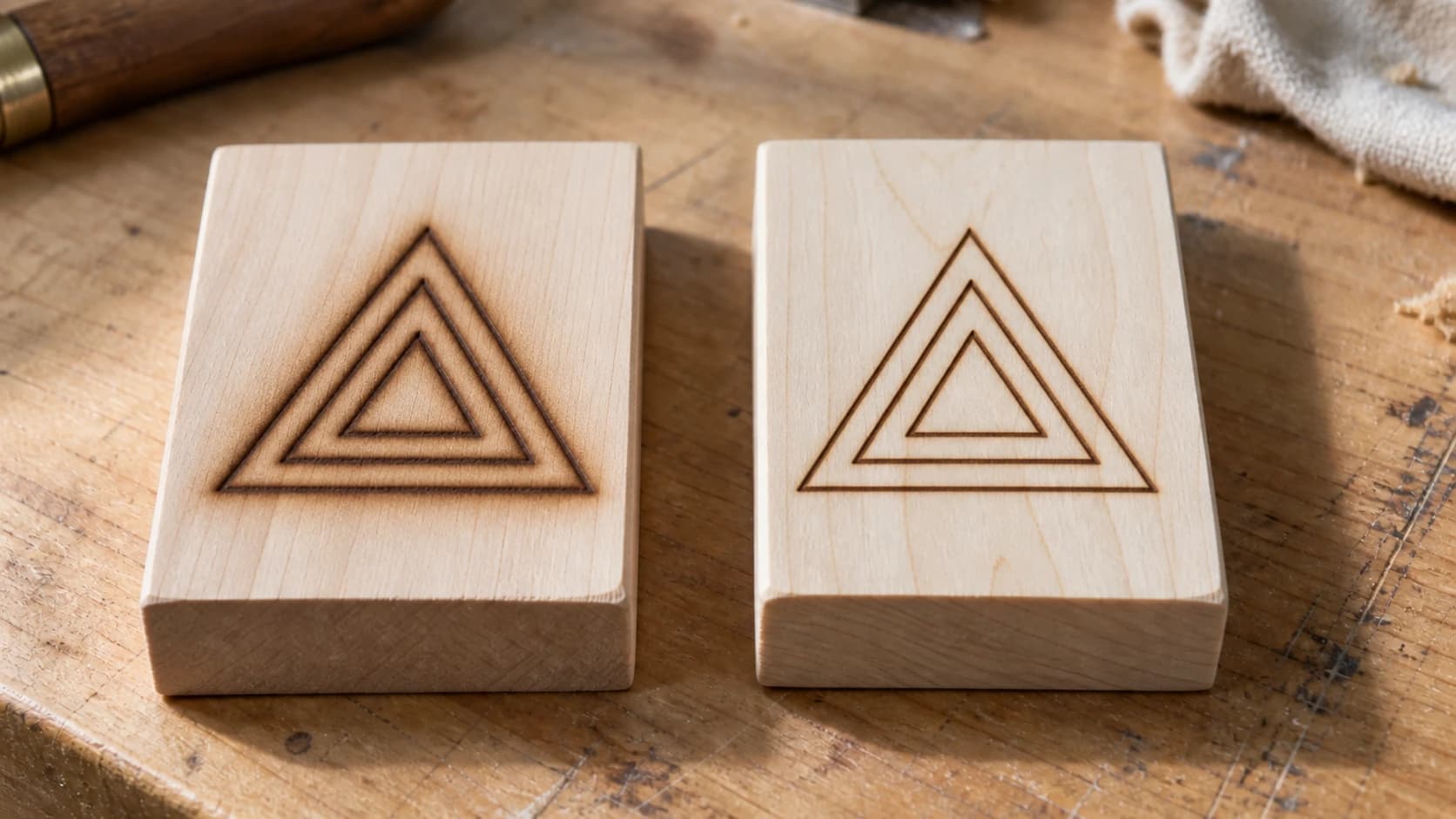
Tous les propriétaires de graveurs laser ont un tiroir de la honte. C'est là que finissent les « expériences formatrices ». Les dessous de verre qui ressemblent à de l'art abstrait. La planche à découper où le nom de votre client apparaît à l'envers, comme dans un miroir. Le morceau d'acrylique qui a fondu en une flaque.
Si vous avez déjà lu notre guide de la gravure laser pour débutants, vous connaissez les fondamentaux. Cet article traite de ce qui peut encore mal tourner une fois les bases acquises. Voici les dix erreurs qui finissent par piéger presque tout le monde et dont les solutions sont généralement plus simples qu'on ne le pense.
1. Mauvaise distance de mise au point
À quoi cela ressemble
Une gravure floue, aux contours diffus. Les traits paraissent larges et mous au lieu d'être fins et nets. Les découpes ne traversent pas complètement le matériau, même à pleine puissance.
Pourquoi cela se produit
Le faisceau laser converge vers un point minuscule à une distance précise de la lentille. C'est le point focal. Si la surface du matériau ne se trouve pas exactement à cette distance, le faisceau s'élargit et la densité de puissance diminue. C'est comme essayer d'allumer un feu avec une loupe placée à la mauvaise hauteur.
Comment corriger le problème
Utilisez l'outil de mise au point fourni avec votre machine. À chaque fois. Avant chaque tâche. L'épaisseur du matériau détermine la hauteur de mise au point : passer d'un contreplaqué de 3mm à une planche à découper épaisse exige donc de refaire le réglage.
Si votre machine dispose d'une mise au point automatique, utilisez-la. Si elle emploie une cale d'espacement manuelle, placez-la entre le module laser et la surface du matériau. La cale doit reposer bien à plat, pas en biais. Si elle semble trop courte ou trop haute pour votre matériau, il se peut qu'elle ne corresponde pas à votre lentille (certaines machines sont livrées avec plusieurs modèles).
Conseil
Si vos gravures restent floues même après la mise au point, votre lentille est peut-être sale. Une minuscule particule de résine ou un résidu de fumée sur la lentille suffit à disperser le faisceau. Nettoyez-la délicatement avec une lingette pour optiques et de l'alcool isopropylique. N'utilisez ni essuie-tout ni mouchoirs en papier : ils rayent la lentille.
IMPRIMEZ. DÉCOUPEZ. GRAVEZ.



- Plusieurs formats (SVG, DXF, PNG)
- Créations testées sur machine
- Licences commerciales
Sponsorisé par PrintCutCarve.com
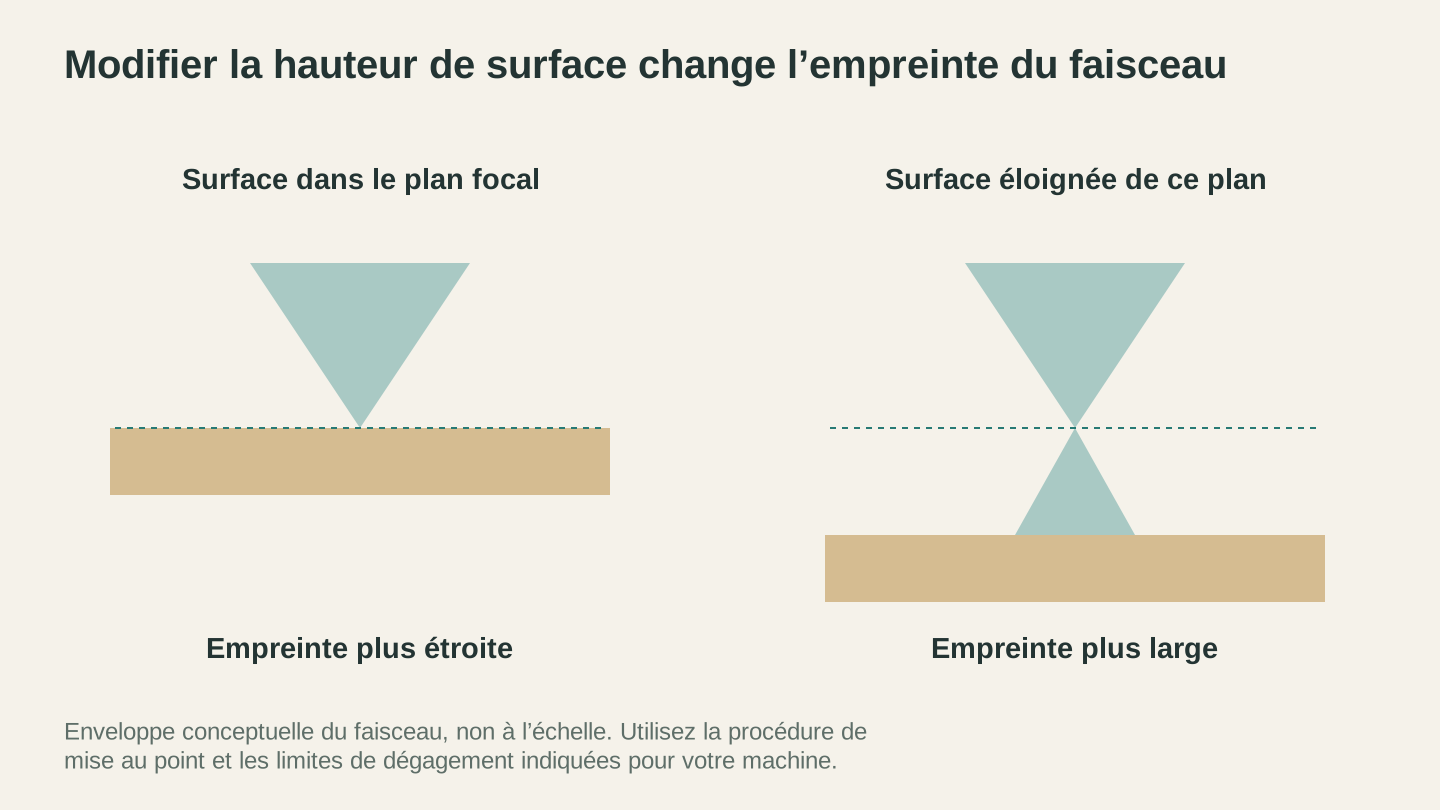
Modifier la hauteur du matériau change l’endroit où il rencontre le faisceau. Suivez la procédure de mise au point de votre machine au lieu de reproduire une distance provenant d’une autre configuration.
2. Puissance trop élevée (ou vitesse trop faible)
À quoi cela ressemble
Une gravure foncée et carbonisée, avec des traces de brûlure qui débordent des lignes du motif. Des sillons profonds alors que vous souhaitiez seulement marquer la surface. Des bords de coupe noircis et couverts d'épais résidus carbonisés.
Pourquoi cela se produit
Le matériau reçoit trop d'énergie. Soit la puissance est trop élevée, soit la vitesse est trop faible, soit les deux. Les débutants règlent souvent la puissance sur 100% « juste pour être sûrs que ça marche » et provoquent en réalité un feu maîtrisé.
Comment corriger le problème
Réduisez la puissance de 10-20% et réessayez. Si vous avez déjà consulté notre aide-mémoire des réglages pour le bois, partez de ces valeurs, puis ajustez-les.
Voici une règle simple : si vous sentez une forte odeur de brûlé et voyez de la fumée persister à la surface après le passage du laser, l'apport d'énergie est excessif. Réduisez-le. Pour graver du bois, cherchez à obtenir une marque beige clair à brun moyen, pas un cratère noir.
L'assistance pneumatique est également utile. Un flux d'air dirigé vers le point de coupe évacue la fumée et réduit la carbonisation. De nombreuses machines intègrent cette fonction. Si ce n'est pas le cas de la vôtre, même une petite pompe d'aquarium reliée à un tuyau orienté vers la zone de travail peut aider.
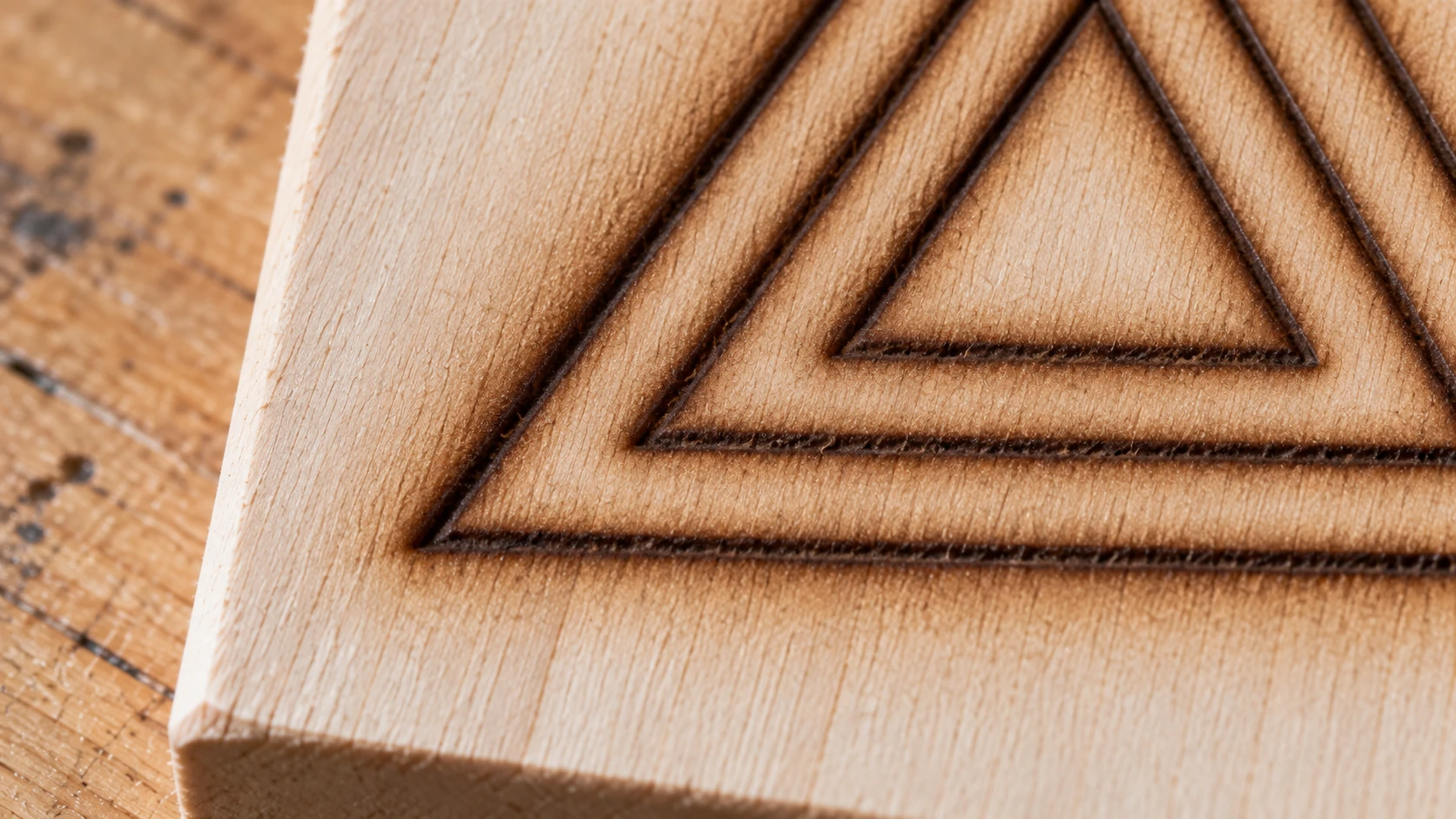
L’échantillon d’essai plus rugueux vu de plus près. Il s’agit de symptômes de surface illustratifs ; la mise au point, les réglages, le matériau et la gestion de la fumée peuvent tous influer sur le résultat.
3. Absence de masquage du matériau
À quoi cela ressemble
Des taches brunâtres et voilées autour de la zone gravée. Le motif est réussi, mais le bois qui l'entoure présente une salissure sombre et enfumée difficile à éliminer par ponçage.
Pourquoi cela se produit
Quand le laser brûle le matériau, il produit de la fumée et de minuscules particules. Celles-ci se déposent à la surface autour de la zone de gravure, puis la chaleur les incruste dans le bois. Il en résulte une « ombre de fumée » qui donne à toute la pièce un aspect sale.
Comment corriger le problème
Recouvrez toute la surface de ruban de peintre (ruban de masquage bleu) avant la gravure. Le laser brûle le ruban dans les zones gravées, tandis que le reste de la surface est protégé des résidus de fumée. Retirez le ruban après la gravure : vous obtenez des bords nets et propres, sans le moindre voile.
Pour les surfaces irrégulières ou les grandes pièces, le ruban de transfert (celui utilisé pour le vinyle) fonctionne encore mieux, car il est vendu en rouleaux plus larges et épouse les légères courbes.
À noter : le masquage ajoute une étape à votre processus, mais dès que vous aurez constaté la différence, vous ne la sauterez plus jamais.
4. Résolution en DPI inadaptée à la tâche
À quoi cela ressemble
DPI trop faible : Des lignes horizontales visibles dans la gravure. L'image paraît striée, comme une impression en basse résolution. Les différentes lignes de balayage sont visibles à l'œil nu.
DPI trop élevé : La tâche prend un temps interminable sans que le résultat soit réellement meilleur. Sur certains matériaux, une résolution en DPI excessive produit une telle accumulation de chaleur que la surface se déforme ou se carbonise.
Pourquoi cela se produit
La résolution en DPI (points par pouce) détermine le nombre de lignes que le laser trace sur un pouce de hauteur. S'il n'y en a pas assez, les espaces qui les séparent deviennent visibles. S'il y en a trop, vous perdez du temps sans amélioration perceptible de la qualité.
Comment corriger le problème
Pour la plupart des gravures sur bois, 254 DPI offre le meilleur équilibre. Le travail est assez rapide pour être efficace et les lignes assez serrées pour rester invisibles à une distance d'observation normale.
Pour une gravure photo offrant un maximum de détails, passez à 300-318 DPI. Sur le bois, passer à plus de 350 DPI apporte rarement une amélioration visible et peut entraîner une brûlure excessive.
Pour une gravure d'essai rapide ou de grands objets destinés à être vus de loin (comme de grandes enseignes), 150-200 DPI convient parfaitement et réduit considérablement la durée du travail.
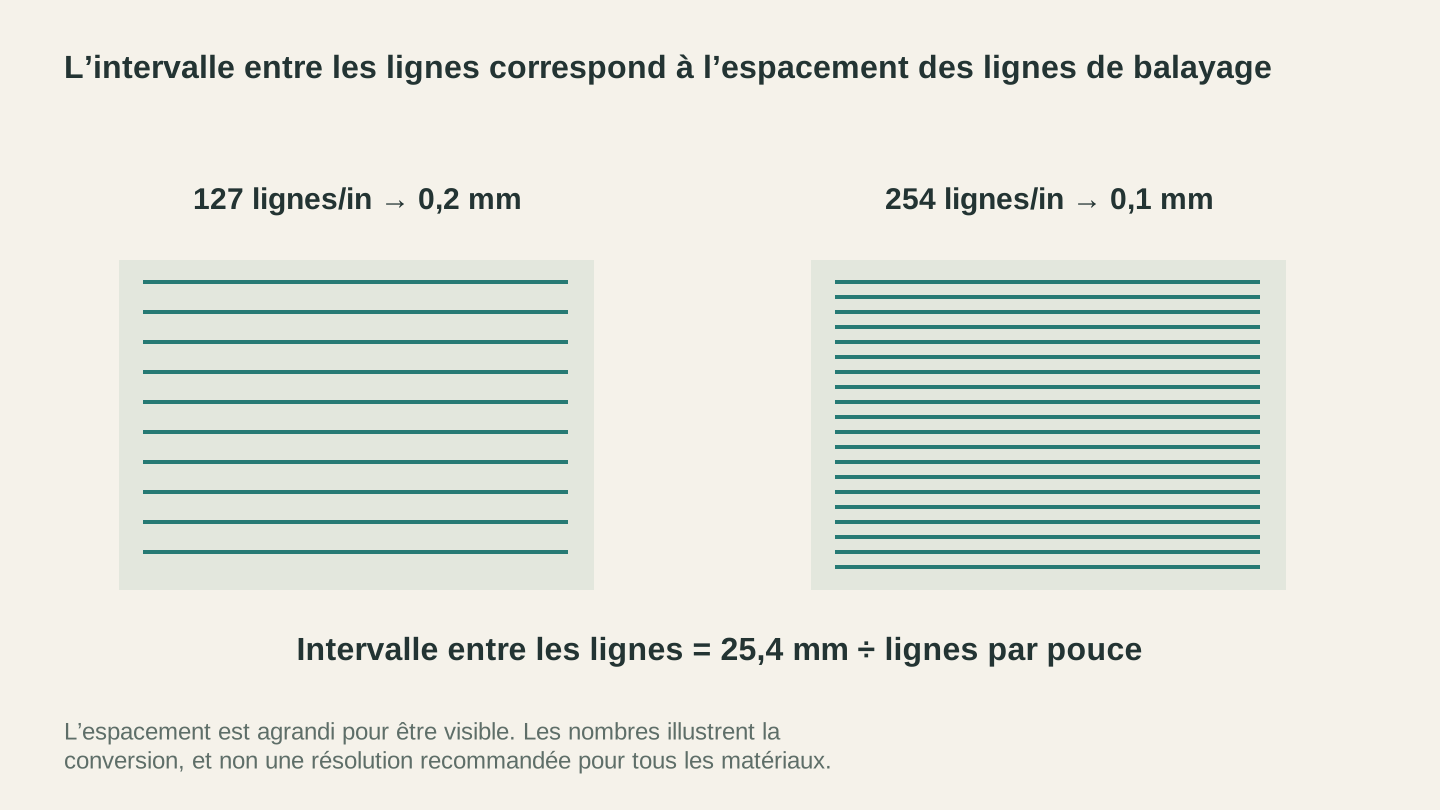
L’intervalle entre les lignes correspond à leur espacement : 254 lignes par pouce correspondent à 0.1 mm, tandis que 127 correspondent à 0.2 mm. L’illustration agrandit cet espacement pour rendre la distinction visible.
5. Gravure sur la mauvaise face
À quoi cela ressemble
Une image miroir parfaite de votre motif. Tout est à l'envers. Vous ne vous en apercevez qu'en retournant la pièce (ou, pire, en la remettant à un client).
Pourquoi cela se produit
Cette erreur est purement humaine, mais tout le monde la commet au moins une fois. Certains matériaux sont identiques des deux côtés et vous placez la « bonne » face vers le bas. Sur l'acrylique, il se peut que vous graviez volontairement le verso pour obtenir un effet particulier, mais que vous oubliiez d'abord d'inverser le motif.
Comment corriger le problème
Pour graver le verso de l'acrylique, appliquez toujours un effet miroir au motif dans le logiciel avant de l'envoyer au laser. La plupart des logiciels pour laser comportent un bouton « Miroir » ou « Retourner horizontalement ».
Pour le bois, choisissez la face à graver et faites-y un petit repère au crayon. C'est tout simple, mais efficace. En cas de confusion entre les faces, ce repère vous sauvera à tous les coups.
Avant de commencer une tâche, lancez un aperçu « Cadre ». Le laser suit le périmètre de votre motif sans s'allumer. Observez la zone qu'il délimite et vérifiez que le motif sera placé à l'endroit voulu, sur la bonne face et dans le bon sens.
6. Matériau mal fixé
À quoi cela ressemble
Le motif se décale en cours de travail. La première moitié de la gravure est parfaite, puis elle se déporte brusquement sur le côté. Lors d'une découpe, la pièce bouge une fois libérée et les derniers bords ne s'alignent plus.
Pourquoi cela se produit
La tête du laser crée des vibrations en accélérant et en ralentissant rapidement. Si le matériau n'est pas maintenu, il glisse peu à peu. Les pièces découpées posent encore plus de problèmes : dès qu'une section se détache du matériau qui l'entoure, plus rien ne la maintient en place. Un seul contact avec la buse d'assistance pneumatique peut la faire basculer dans le faisceau.
Comment corriger le problème
Ruban adhésif, picots, aimants ou picots de maintien pour plateau en nid d'abeille : employez la méthode adaptée à votre installation, mais fixez toujours le matériau.
Pour les matériaux en plaques placés sur un plateau en nid d'abeille, de petits aimants en néodyme disposés aux coins font parfaitement l'affaire. Pour les objets posés sur un plateau plat, du ruban adhésif double face ou quelques points de colle chaude (faciles à décoller proprement ensuite) offrent des solutions simples.
Pour la découpe, ajoutez des attaches à votre motif : de petits ponts qui retiennent les pièces découpées au matériau environnant jusqu'à la fin du travail. Cassez-les ensuite et poncez les minuscules ergots.
7. Ventilation négligée
À quoi cela ressemble
Cette erreur ne se voit pas sur votre projet, mais se ressent dans vos poumons. Maux de tête, irritation des yeux, toux persistante et atelier qui sent le feu de camp pendant plusieurs jours.
Pourquoi cela se produit
La gravure laser vaporise le matériau. Le bois produit de la fumée et de fines particules. L'acrylique dégage des vapeurs chimiques. Le cuir sent… le cuir brûlé. Rien de tout cela ne doit être respiré.
Comment corriger le problème
Au minimum, utilisez le ventilateur d'extraction intégré au caisson de votre laser. Faites sortir le tuyau d'évacuation par une fenêtre.
Mieux : ajoutez un ventilateur d'appoint en ligne (ventilateur de gaine en ligne de 4" ou 6") pour augmenter le débit d'air. Les ventilateurs intégrés de la plupart des lasers de loisir sont sous-dimensionnés.
Idéalement : utilisez à la fois une ventilation par extraction ET un purificateur d'air doté de filtres à charbon actif dans votre espace de travail. Les filtres à charbon retiennent les composés chimiques qui échappent aux simples filtres HEPA.
Si vous utilisez un laser à diode ouvert, sans caisson, la ventilation est encore plus cruciale. Envisagez de fabriquer ou d'acheter un caisson simple ou, au minimum, travaillez dans un espace bien aéré, comme un garage dont la porte est ouverte.
Avertissement
Certains matériaux produisent des vapeurs réellement dangereuses. Le PVC et le vinyle libèrent du chlorure d'hydrogène gazeux. Le polycarbonate libère du bisphénol A. Les métaux revêtus ou peints peuvent dégager des composés toxiques. Avant de passer un matériau au laser, vérifiez toujours de quoi il est fait. Si vous ne parvenez pas à l'identifier, ne le passez pas au laser.
8. Oubli des grilles de test
À quoi cela ressemble
Du matériau gaspillé. Vous gravez votre motif sur une belle pièce de noyer avec des réglages trouvés en ligne, mais le résultat est trop foncé, trop clair ou à peine visible. Cette pièce de noyer est désormais bonne à jeter.
Pourquoi cela se produit
Par optimisme et impatience. Vous avez trouvé sur un forum des réglages que quelqu'un juge excellents, alors pourquoi les tester ? Parce que votre machine, votre matériau, la propreté de votre lentille et même la température de la pièce diffèrent des siens.
Comment corriger le problème
Exécutez une grille de test chaque fois que vous utilisez un nouveau matériau. Cela prend 10-15 minutes. Utilisez une petite chute provenant du même lot que le matériau que vous comptez graver.
Notre aide-mémoire des réglages pour le bois fournit des plages de départ, mais elles servent seulement à vous rapprocher de la cible. Votre grille de test vous permet de viser en plein centre.
Conservez vos grilles de test. Indiquez-y le matériau, la date et les réglages. Accrochez-les au mur ou rangez-les dans un classeur. En quelques mois, vous disposerez d'une bibliothèque de référence personnelle qui vous permettra de trouver instantanément les bons réglages pour vos nouveaux travaux.
9. Mauvais format de fichier
À quoi cela ressemble
Une gravure floue alors que vous attendiez des lignes nettes. Des contours épais au lieu de traits fins. Le motif affiché à l'écran ne correspond pas à celui produit par le laser. Ou le logiciel refuse complètement le fichier.
Pourquoi cela se produit
Vous utilisez une image matricielle (PNG, JPG) alors qu'il faudrait une image vectorielle (SVG, DXF). Les images matricielles sont des grilles de pixels. Lorsque le logiciel du laser les agrandit ou les convertit pour la gravure, les pixels deviennent flous. Les images vectorielles reposent sur des tracés mathématiques qui s'adaptent parfaitement à n'importe quelle taille.
Comment corriger le problème
Pour tout ce qui comporte des lignes nettes, du texte, des logos ou des motifs géométriques, utilisez des fichiers vectoriels. SVG est le format le plus courant. Si votre logiciel nécessite le format DXF, vous pouvez effectuer la conversion avec File Converter sans utiliser de crédits d’outil. Le téléchargement du fichier converti nécessite un forfait payant actif.
Pour la gravure photo, les fichiers matriciels (PNG, JPG) sont appropriés. Utilisez toutefois l'image de la plus haute résolution dont vous disposez. Agrandir une minuscule vignette en ligne de 200px ne donnera pas de bons résultats, quels que soient les réglages utilisés.
Si vous possédez un logo ou un motif au format PNG et devez le convertir en image vectorielle, MonoTrace s'en chargera gratuitement. Des tracés vectoriels propres produisent une gravure nettement plus précise que les images matricielles.
Information
Voici un moyen rapide de déterminer si votre fichier est matriciel ou vectoriel : zoomez à 500% dans votre logiciel de création. Si les bords deviennent pixellisés et crénelés, il s'agit d'une image matricielle. S'ils restent parfaitement lisses, quel que soit le niveau de zoom, il s'agit d'une image vectorielle.
10. Découpe de matériaux dangereux
À quoi cela ressemble
Un matériau fondu, fumant ou décoloré. Une odeur chimique âcre. Des flammes teintées de vert ou de jaune. Des vapeurs corrosives qui endommagent la lentille, les rails ou l'électronique de votre laser.
Pourquoi cela se produit
Tous les matériaux qui semblent adaptés au laser ne le sont pas réellement. Le pire d'entre eux est le PVC (polychlorure de vinyle), présent dans certains « similicuirs », autocollants en vinyle, panneaux en mousse et de nombreux plastiques. Sous l'effet du laser, le PVC libère du chlore gazeux, qui corrode les composants métalliques à l'intérieur de votre machine et dont l'inhalation est toxique.
Comment corriger le problème
Matériaux courants pour laser (vérifiez le matériau exact et sa compatibilité avec la machine) :
- Bois (toutes les essences naturelles)
- Contreplaqué (qualité intérieure / qualité laser)
- MDF (avec une aspiration des poussières et une ventilation adéquates)
- Cuir (véritable, tanné végétal)
- Acrylique (l'acrylique coulé offre les meilleurs résultats)
- Papier et carton
- Aluminium anodisé (lasers à diode uniquement, marque le revêtement)
- Verre (lasers CO2, marque la surface)
- Carreau de céramique (marque la surface émaillée)
- Tissu (coton, feutre, denim)
Matériaux dangereux (ne jamais les passer au laser) :
- PVC et vinyle
- Plastique ABS
- Polycarbonate (Lexan)
- Fibre de verre
- Fibre de carbone
- Métaux revêtus (revêtements inconnus)
- Mousse de composition inconnue
- Cuir artificiel/similicuir (contient souvent du PVC)
Si le matériau n’est pas identifié, ne le placez pas dans le laser. Demandez sa composition et les recommandations de traitement au laser auprès du fournisseur ou du fabricant ; un test à la flamme réalisé à la maison ne permet pas d’établir qu’un matériau est sûr. Les recommandations de Trotec sur les matériaux expliquent pourquoi certains plastiques, revêtements et additifs doivent être exclus.
La liste de contrôle de 30 secondes avant chaque tâche
Collez cette liste sur votre laser :
- Matériau identifié et innocuité confirmée
- Mise au point du laser adaptée à l'épaisseur de ce matériau
- Matériau fixé (avec du ruban adhésif, des picots ou des pinces)
- Surface masquée (ruban de peintre posé)
- Ventilation en marche
- Format de fichier correct (vectoriel pour les lignes, matriciel pour les photos)
- Aperçu du cadre vérifié (position et orientation correctes)
- Réglages d'abord testés sur une chute
Sautez ne serait-ce qu'une seule de ces étapes et vous jouez avec le hasard. Suivez-les toutes les huit et votre taux de réussite augmentera considérablement.
À vous de créer (sans commettre ces erreurs)
Tout le monde commet ces erreurs. Le tiroir de la honte est une expérience universelle. Mais vous savez désormais quels signes surveiller et, surtout, comment corriger les problèmes.
Prenez une chute, exécutez une grille de test, masquez la surface, vérifiez la mise au point et créez quelque chose de superbe. Et quand vous finirez malgré tout par rater une pièce (car cela arrivera, comme à nous tous), ajoutez-la simplement au tiroir et réessayez. C'est ainsi que fonctionne ce loisir.
Quand vous serez prêt à préparer une photo nette pour la gravure, Photo Converter la transforme en dessin au trait prêt pour le laser en un seul passage, afin que les photos boueuses ne soient plus l'une de ces erreurs.
Bonnes créations.
Outils associés
Photo Converter
Transformez une photo en dessin au trait destiné à la gravure, avec un rendu normal ou inversé.
File Converter
Convertissez les combinaisons compatibles de formats vectoriels, de documents, d'images matricielles et de maillages 3D.
Un abonnement est requis pour télécharger
MonoTrace
Transformez gratuitement vos photos et illustrations en contours SVG, avec un mode croquis en option.
Prêt à essayer ces outils ?
Inscrivez-vous gratuitement, sans carte bancaire. Les outils gratuits sont disponibles immédiatement.
Commencer gratuitement