

Comment créer des impressions 3D multicolores à partir de n’importe quelle image
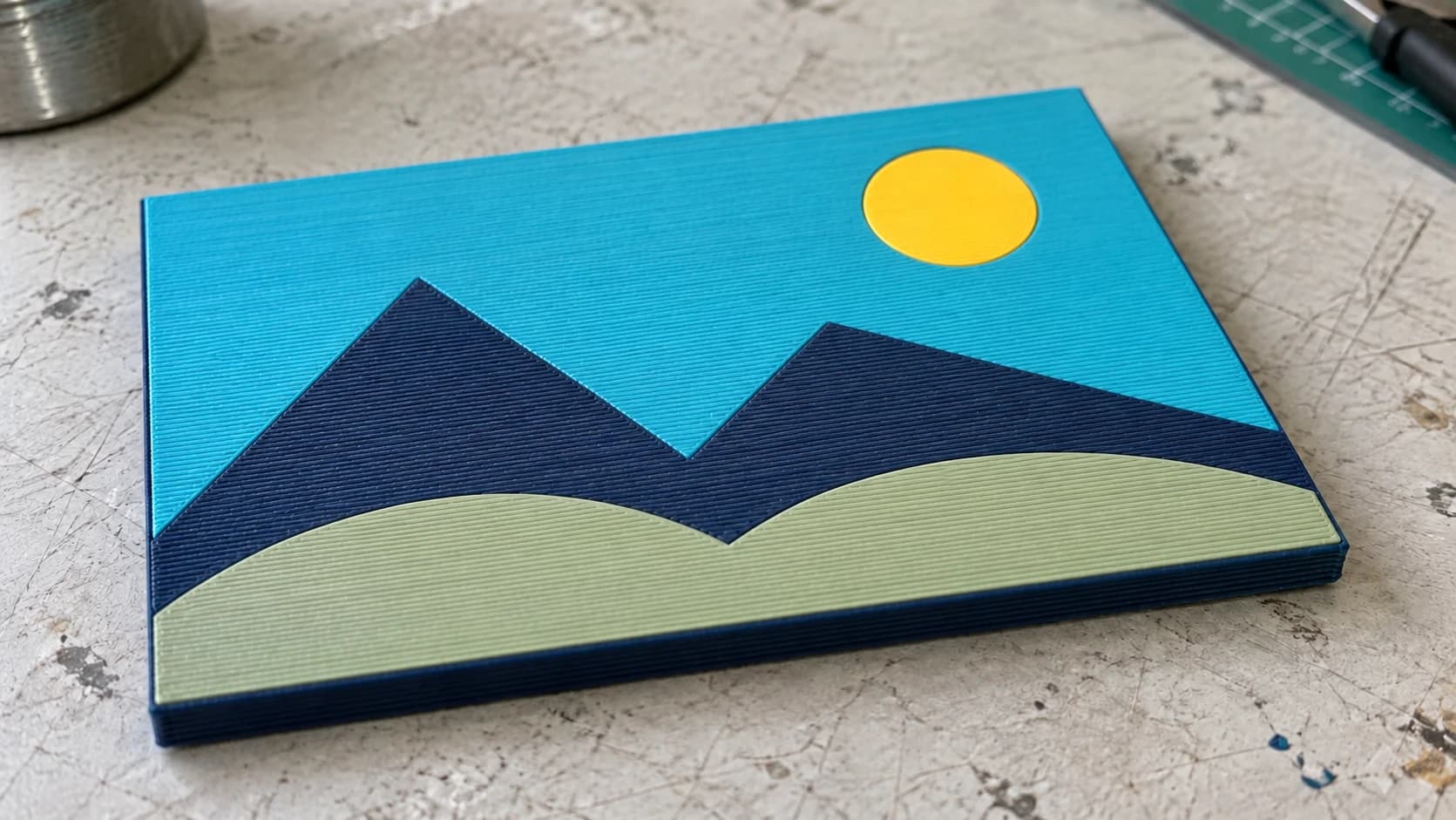
Vous avez une image : un logo, un personnage, un motif. Vous la voulez sous forme d’impression 3D multicolore : à plat sur un plateau, avec plusieurs couleurs de filament, chaque couleur au bon endroit.
La méthode traditionnelle pour y parvenir est pénible. Vous ouvririez l’image dans un éditeur vectoriel, traceriez manuellement chaque zone de couleur, exporteriez des SVG distincts, convertiriez chacun en STL, les importeriez un par un dans votre logiciel de tranchage, les aligneriez sur le plateau d’impression et attribueriez un filament à chaque corps. Pour un motif à six couleurs, cela représente des heures de travail fastidieux avant même de commencer à imprimer.
MosaicFlow s’occupe automatiquement de toute l’opération. Importez une image, l’IA sépare les couleurs, vous ajustez la palette, puis téléchargez un fichier 3MF qui s’ouvre dans votre logiciel de tranchage avec chaque couleur déjà attribuée. L’ensemble du processus prend environ deux minutes.
Pourquoi le 3MF change tout
Tout se joue au niveau du format de fichier. Un fichier STL classique n’est que de la géométrie. Il ne contient aucune notion de couleur. Si vous voulez plusieurs couleurs, vous avez besoin de plusieurs fichiers STL et devez attribuer manuellement chacun d’eux à un filament dans votre logiciel de tranchage.
Un fichier 3MF contient les informations de couleur. Lorsque vous ouvrez un 3MF de MosaicFlow dans votre logiciel de tranchage, chaque zone de couleur est déjà un objet distinct avec sa propre attribution de matériau. Il vous suffit d’associer chaque matériau à un emplacement AMS ou à un extrudeur pour pouvoir lancer le tranchage.
Pas de mise en couleur. Pas de séparation. Pas de casse-tête d’alignement.
IMPRIMEZ. DÉCOUPEZ. GRAVEZ.



- Plusieurs formats (SVG, DXF, PNG)
- Créations testées sur machine
- Licences commerciales
Sponsorisé par PrintCutCarve.com
Étape par étape : de l’image à l’impression multicolore
Voici le processus complet, du fichier image à l’objet imprimé.
Étape 1 : choisissez votre image
Les meilleures images de départ comportent des zones de couleur distinctes et unies. Pensez aux logos, aux personnages de dessins animés, au pixel art, aux emblèmes d’équipe et aux illustrations stylisées. Il doit être facile de voir : « cette zone est rouge, cette zone est bleue, cette zone est blanche ».
Ce qui fonctionne bien :
- Logos et emblèmes avec des aplats de couleur unie
- Illustrations de dessins animés et de bandes dessinées
- Pixel art et sprites de jeux rétro
- Drapeaux nationaux et visuels d’équipes sportives
- Illustrations simplifiées de la nature (style aux couleurs en aplats)
Ce qui fonctionne moins bien :
- Photographies aux dégradés lisses (l’IA doit réduire des milliers de couleurs à une poignée, ce qui entraîne des limites de couleur arbitraires)
- Aquarelles ou œuvres aux contours flous
- Images où les couleurs adjacentes sont très similaires
Conseil
Si votre image comporte un arrière-plan complexe dont vous n’avez pas besoin, recadrez-la ou supprimez-le avant de l’importer. Un PNG transparent fonctionne parfaitement. Moins MosaicFlow doit traiter de couleurs superflues, plus le résultat est net.

Une illustration simple attribue à chaque couleur une zone clairement définie. Cet exemple reprend le même paysage que le panneau imprimé ; il s’agit de l’illustration source, pas d’une capture d’écran d’un export d’application.
Étape 2 : importez l’image dans MosaicFlow
Rendez-vous dans MosaicFlow et importez votre PNG ou JPG. L’outil regroupe l’image en zones de couleur. L’importation et l’aperçu ne consomment aucun crédit ; la génération d’images par IA est payante en crédits.
Vous verrez un aperçu des couleurs séparées sous forme de palette de bulles, chaque bulle représentant un groupe de couleurs détecté. La taille de chaque bulle indique approximativement la part de l’image couverte par cette couleur.
Étape 3 : ajustez le nombre de couleurs
MosaicFlow détecte automatiquement et suggère un nombre optimal de couleurs (entre 4 et 16). Vous pouvez l’ajuster avec le curseur.
C’est ici que votre matériel entre en jeu. Comptez le nombre de filaments que votre imprimante peut gérer au cours d’une même impression :
| Configuration de l’imprimante | Emplacements de filament disponibles |
|---|---|
| Bambu AMS (simple) | 4 |
| Bambu AMS (double) | 8 |
| Bambu AMS Lite | 4 |
| Prusa MMU2S / MMU3 | 5 |
| Palette 3 / Palette 3 Pro | 4-8 (selon le modèle) |
| Changement manuel de filament | Illimité (mais chaque changement prend du temps) |
Réglez le nombre de couleurs de MosaicFlow en fonction du nombre d’emplacements disponibles. Si vous disposez d’un seul Bambu AMS avec 4 emplacements, limitez-vous à 4 couleurs. Si vous avez deux unités AMS offrant 8 emplacements, vous pouvez augmenter ce nombre.
Étape 4 : fusionnez et excluez des couleurs
Affinez votre palette à l’aide des commandes des bulles :
Fusionner les couleurs : si l’IA a détecté deux nuances de bleu similaires comme des couleurs distinctes, fusionnez-les en une seule. Cela libère un emplacement de filament pour une couleur plus distincte. Faites glisser une bulle sur une autre pour les combiner.
Exclure des couleurs : supprimez les couleurs que vous ne voulez pas imprimer. Le cas le plus courant consiste à exclure la couleur d’arrière-plan. Si votre logo a un arrière-plan blanc qui ne doit pas faire partie de l’impression, excluez-le.
Information
Vous voulez que le nombre final de couleurs corresponde au nombre d’emplacements de filament disponibles. Si votre imprimante possède 4 emplacements AMS, votre palette finale doit comporter exactement 4 couleurs (après fusion et exclusion). Chaque couleur de la palette finale nécessite son propre filament.
Étape 5 : utilisez le curseur de suppression des mouchetures
Le curseur de suppression des mouchetures élimine les minuscules îlots de couleur trop petits pour être imprimés proprement. Les petites taches de couleur entourées d’une autre couleur sont courantes dans les images compressées ou les photographies.
Augmentez-le si vous voyez beaucoup de petits points dispersés dans l’aperçu. À l’impression, ils formeraient des amas isolés qui paraîtraient désordonnés et pourraient mal adhérer au matériau environnant.
Étape 6 : passez à l’onglet 3D
Cliquez sur l’onglet 3D pour voir un aperçu de votre modèle. C’est ici que vous configurez ses dimensions physiques :
Taille du modèle : définissez la largeur ou la hauteur de l’impression finale (50-500mm). Le rapport hauteur/largeur correspond à celui de votre image d’origine.
Épaisseur de la base : la base plane située sous toutes les couleurs (2.0mm par défaut). Elle confère à l’impression son intégrité structurelle. Vous pouvez la régler de 0.4mm à 10mm.
Épaisseur de couche par couleur : chaque couche de couleur repose sur la base. La valeur par défaut convient à la plupart des impressions, mais vous pouvez régler l’épaisseur de chaque couche (0.4-10mm chacune) si vous voulez que certaines couleurs dépassent des autres.
L’aperçu 3D vous permet de faire pivoter le modèle et de zoomer avant le téléchargement. Cet aperçu est gratuit.
Étape 7 : téléchargez le 3MF
Cliquez sur Télécharger pour récupérer vos fichiers. Les importations et les aperçus ne consomment aucun crédit. La génération par IA utilise des crédits. Les téléchargements nécessitent un abonnement payant actif ou un déverrouillage encore valide pour ce design.
MosaicFlow vous fournit un fichier ZIP contenant :
- Fichier 3MF (coché par défaut) : le modèle multicolore avec toutes les attributions de couleur intégrées. C’est ce qu’il vous faut pour l’impression multimatériau.
- Fichiers STL individuels (facultatif) : un STL par couleur, pour les flux de travail manuels ou les imprimantes à extrudeur unique.
- OBJ avec couleurs de sommets (facultatif) : pour le rendu ou d’autres applications 3D.
- Aperçu GLB : toujours inclus à titre de référence.
Pour l’impression multicolore, c’est le 3MF qui compte. Laissez-le coché (il l’est par défaut), puis téléchargez-le.
Étape 8 : importez le fichier dans votre logiciel de tranchage
Ouvrez le 3MF dans votre logiciel de tranchage. Le modèle est importé, chaque couleur constituant un objet distinct prêt à être associé à un emplacement de filament.
Si votre imprimante possède un AMS ou un MMU, accédez aux réglages de filament et attribuez chaque couleur à l’emplacement approprié ; la plupart des logiciels de tranchage affichent un aperçu des couleurs afin que vous puissiez vérifier l’association avant le tranchage. Avec une configuration à extrudeur unique, attribuez chaque objet à votre seul extrudeur et utilisez plutôt les fichiers STL individuels pour effectuer manuellement les changements de couleur.
Étape 9 : tranchez et imprimez
Effectuez le tranchage avec vos réglages habituels. Voici quelques points à garder à l’esprit :
Tour de purge/de transition : les impressions multimatériaux nécessitent une tour de purge (ou une purge dans le remplissage) pour nettoyer la buse entre les changements de couleur. Cela consomme du filament supplémentaire. Plus il y a de couleurs et plus les changements de couleur sont fréquents, plus le gaspillage dû à la purge est important.
Durée d’impression : les impressions multicolores prennent plus de temps que les impressions monochromes en raison des changements de filament. Un motif à 4 couleurs peut demander 50-100% de temps supplémentaire par rapport à la même géométrie en une seule couleur. La majeure partie du temps supplémentaire est consacrée à la purge et aux changements de filament.
Adhérence au plateau : les impressions multicolores planes (comme celles produites par MosaicFlow) ont une excellente adhérence au plateau, car ce sont essentiellement des plaques planes. Utilisez vos réglages habituels pour la première couche.
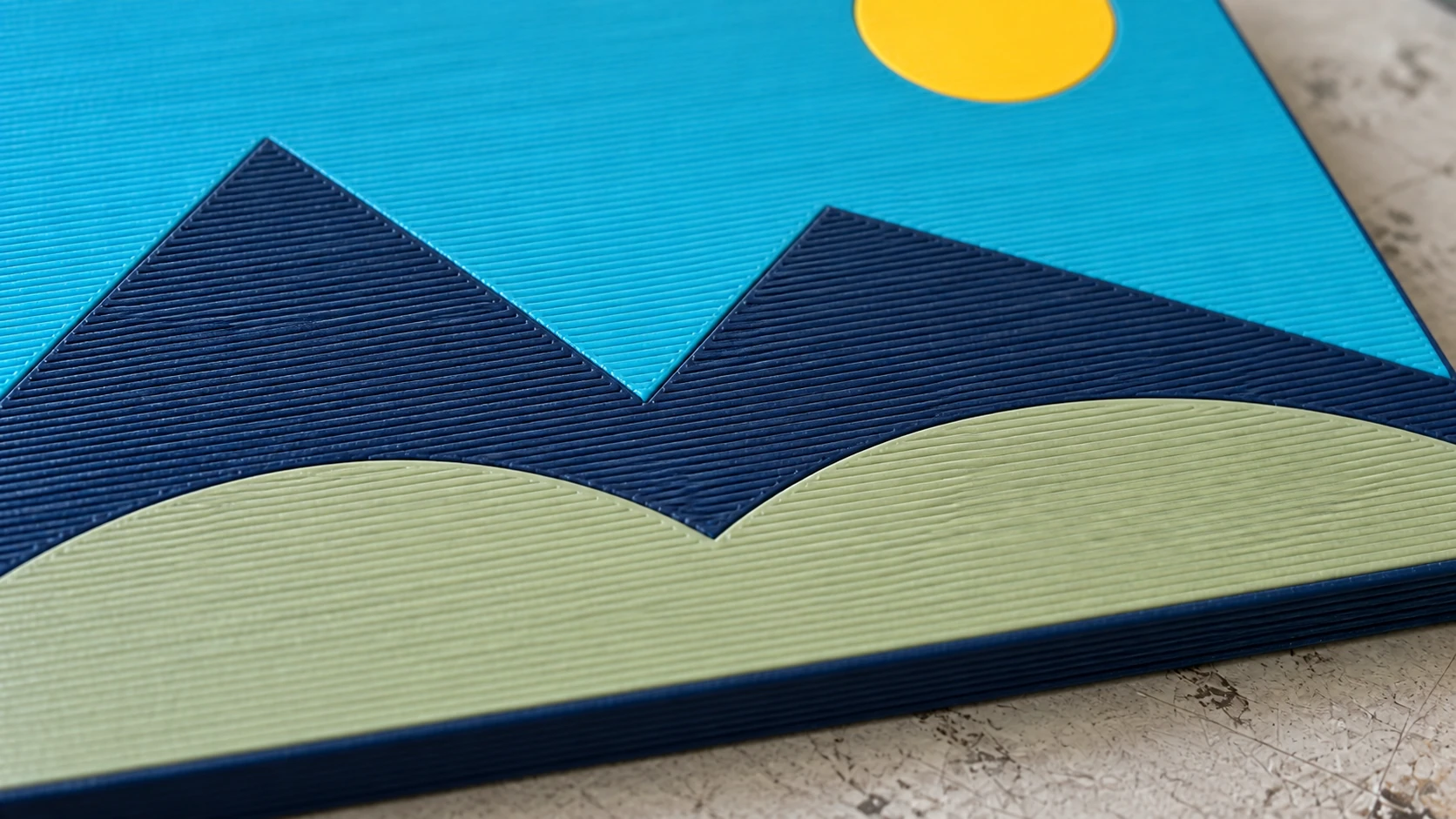
Les limites de couleur se rejoignent sur la même surface. La vue rapprochée montre les trajectoires d’extrusion individuelles et les petites jointures entre les zones.
Choisir un logiciel de tranchage
Tout logiciel de tranchage moderne prenant en charge les fichiers 3MF avec des données de couleur intégrées gérera correctement un export de MosaicFlow. Le bon choix dépend généralement de ce qu’attend l’écosystème de votre imprimante. Consultez notre comparatif des logiciels de tranchage pour examiner les différences plus en détail.
Conseils pour de meilleures impressions multicolores
Faites correspondre les couleurs des filaments à votre motif. Avant de finaliser la palette dans MosaicFlow, examinez les filaments réellement chargés. Si votre motif comporte un rouge vif mais que vous n’avez que du bordeaux, le résultat ne correspondra pas à vos attentes. Ajustez la palette de MosaicFlow pour l’adapter aux couleurs que vous possédez réellement.
Utilisez un radeau ou une bordure. Les impressions multicolores planes peuvent se déformer sur les bords, car les transitions de couleur créent de légères contraintes. Une bordure aide à maintenir l’ensemble à plat.
Imprimez d’abord un test à petite échelle. Réduisez le modèle à 50% et faites un rapide test d’impression. Vous repérerez les erreurs d’association des couleurs, les problèmes d’adhérence et les problèmes de compatibilité des filaments avant de vous engager dans une impression en taille réelle qui prend des heures.
Les motifs simples s’impriment plus vite. Un motif composé de grandes zones de couleur (peu de transitions par couche) s’imprime bien plus vite qu’un motif avec de nombreux entrelacements de couleurs. Si la vitesse d’impression est importante, privilégiez les motifs avec de grands aplats de couleur bien marqués plutôt que des mélanges de couleurs complexes.
Le PLA est le plus adapté aux impressions multicolores. Le PLA génère le moins de fils lors des changements de filament et offre le comportement de purge le plus régulier. Le PETG et le TPU sont possibles, mais s’avèrent nettement plus délicats dans les configurations multimatériaux.
Pour en savoir plus sur le choix des filaments, consultez notre guide des filaments.
Qu’en est-il des imprimantes à extrudeur unique ?
Vous n’avez pas besoin d’une configuration multimatériau. Deux options s’offrent à vous :
Changement manuel de filament : tranchez le 3MF normalement, mais demandez au logiciel de tranchage de se mettre en pause à chaque changement de couleur. Lorsqu’il s’arrête, déchargez le filament actuel, chargez la couleur suivante et reprenez l’impression. Cette méthode fonctionne sur n’importe quelle imprimante, mais elle vous oblige à surveiller l’impression. Chaque couche reçoit une seule couleur à la fois.
Imprimez les couches individuelles séparément : téléchargez les fichiers STL individuels (un par couleur) depuis MosaicFlow au lieu du 3MF. Imprimez chaque couleur sous forme de pièce plane distincte, puis collez-les ensemble. C’est essentiellement le même concept qu’une incrustation en bois multicolore, mais avec du filament d’impression 3D à la place du bois.
Autres ressources sur l’impression 3D
Si vous débutez en impression 3D, notre guide pour débutants présente les principes fondamentaux. Pour transformer des photos en modèles 3D en relief (un autre type de processus de conversion d’image en impression), consultez notre guide des lithophanies.
À vous d’imprimer quelque chose de coloré
Trouvez une image aux couleurs vives et distinctes : un logo, un personnage de jeu ou un drapeau. Importez-la dans MosaicFlow, ajustez votre palette en fonction des filaments disponibles, puis téléchargez le 3MF. Ouvrez-le dans votre logiciel de tranchage, associez les couleurs et lancez l’impression.
La première fois que vous décollerez du plateau une impression multicolore et verrez toutes ces couleurs de filament former une image nette, vous vous demanderez pourquoi vous avez un jour envisagé de le faire manuellement.
Bonne création.
Outils associés
MosaicFlow
Séparez des images importées ou générées par IA en zones de couleur pour la marqueterie, avec un export 3D facultatif.
Les téléchargements nécessitent un abonnement ou le déblocage du motif
File Converter
Convertissez les combinaisons compatibles de formats vectoriels, de documents, d'images matricielles et de maillages 3D.
Un abonnement est requis pour télécharger
Prêt à essayer ces outils ?
Inscrivez-vous gratuitement, sans carte bancaire. Les outils gratuits sont disponibles immédiatement.
Commencer gratuitement