

Comment transformer n’importe quelle photo en relief 3D pour la sculpture CNC
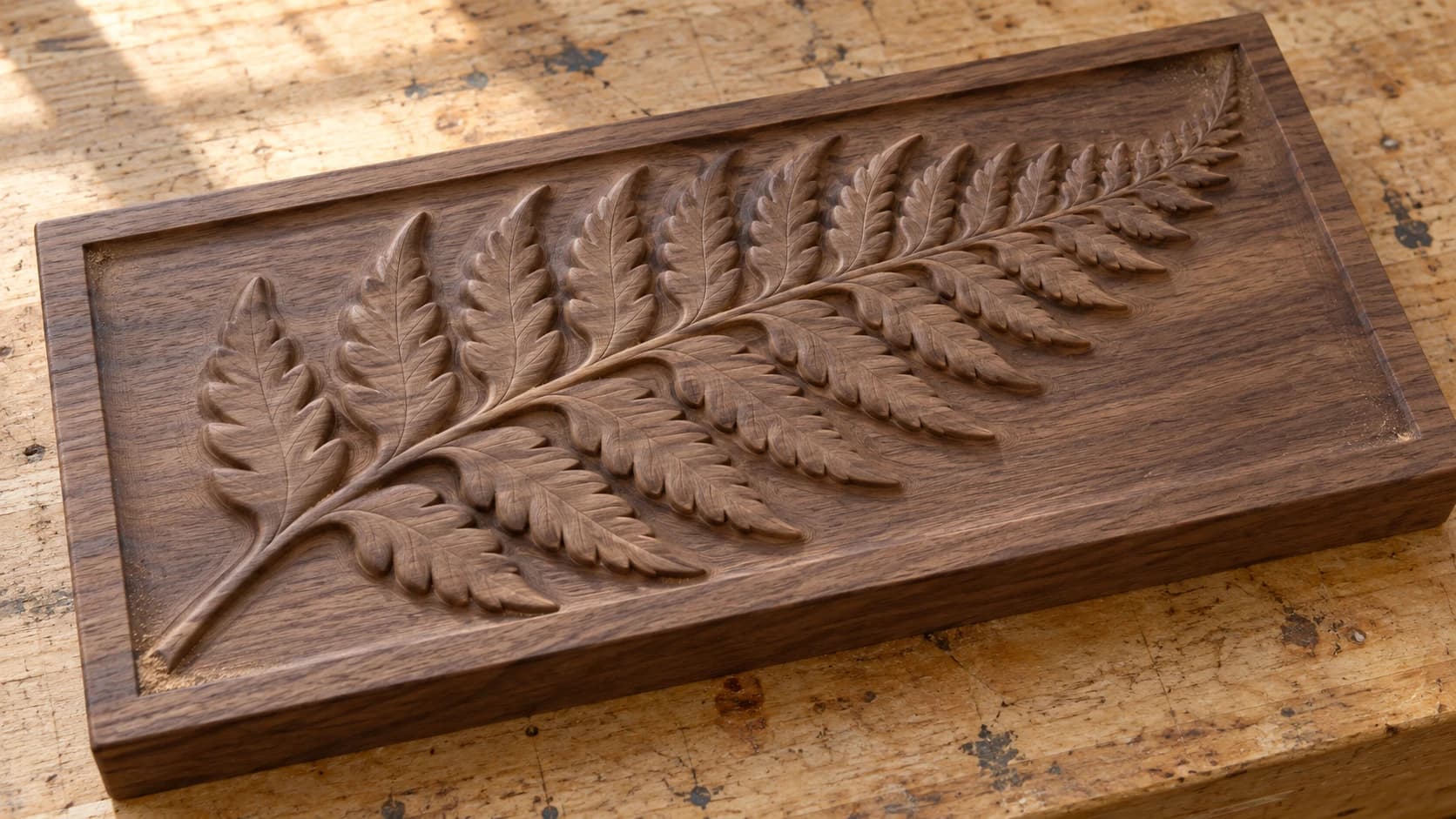
La sculpture en relief est l’une des réalisations les plus spectaculaires qu’une fraiseuse CNC puisse produire. Un portrait qui émerge d’un bloc de bois. Un paysage avec de véritables montagnes qui s’élèvent au-dessus de la surface. Le problème, c’est que créer un modèle 3D pour la sculpture en relief exige traditionnellement de solides compétences en modélisation 3D ou un logiciel spécialisé coûteux. La plupart des amateurs de CNC n’ont jamais utilisé de programme de sculpture 3D, et la courbe d’apprentissage est abrupte.
Et si vous pouviez simplement importer une photo et récupérer un modèle 3D prêt à usiner ? C’est ce que les cartes de profondeur rendent possible, et ReliefMaker se charge de toute la conversion.
Qu’est-ce qu’une carte de profondeur ?
Une carte de profondeur est une image en niveaux de gris où la luminosité représente la hauteur. Les zones blanches sont les points les plus hauts (les plus proches de l’observateur), les zones noires sont les points les plus bas (les plus éloignés de l’observateur ou les plus profonds dans la sculpture), et tout ce qui se trouve entre les deux forme un dégradé d’élévation.
Votre logiciel CNC lit cette image en niveaux de gris et la traduit directement en mouvements sur l’axe Z. Les pixels blancs deviennent les coupes les moins profondes. Les pixels noirs deviennent les plus profondes. Le résultat est une surface 3D usinée dans un matériau brut plat.
| Valeur de gris | Signification | Résultat CNC |
|---|---|---|
| Blanc (255) | Point le plus haut | Coupe la moins profonde (ou surface intacte) |
| Gris clair | Élévation importante | Sculpture peu profonde |
| Gris moyen | Élévation intermédiaire | Profondeur moyenne |
| Gris foncé | Faible élévation | Sculpture profonde |
| Noir (0) | Point le plus bas | Coupe la plus profonde (ou plan de base) |
Les cartes de profondeur ne sont pas un concept nouveau. Les fabricants de machines CNC les prennent en charge depuis des décennies. La nouveauté consiste à utiliser l’IA pour générer des cartes de profondeur précises à partir de photos ordinaires, ce qui nécessitait auparavant un travail manuel dans un éditeur d’images ou des générateurs de cartes de profondeur payants.
IMPRIMEZ. DÉCOUPEZ. GRAVEZ.



- Plusieurs formats (SVG, DXF, PNG)
- Créations testées sur machine
- Licences commerciales
Sponsorisé par PrintCutCarve.com
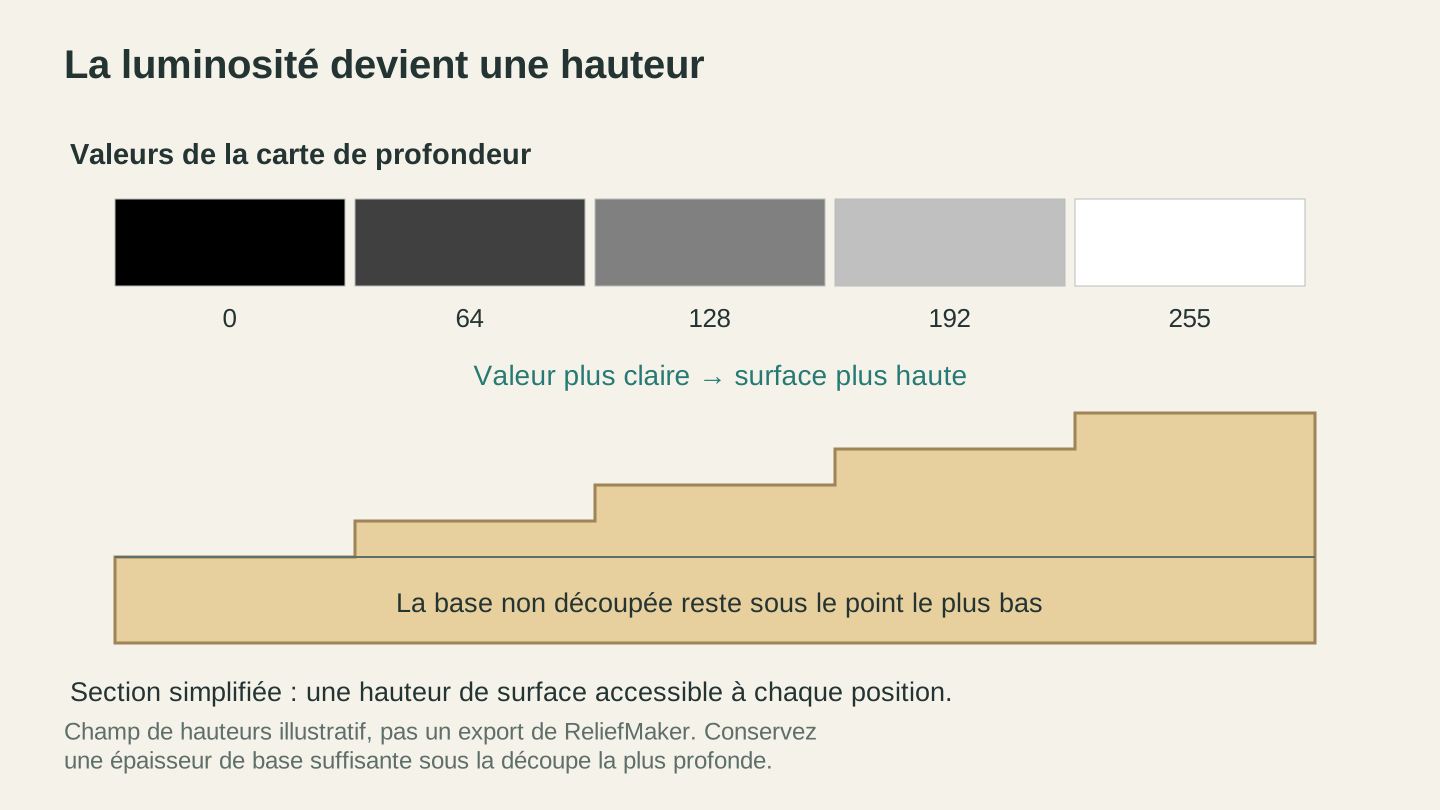
Une carte de hauteur attribue une hauteur de surface à chaque position de l’image. Les valeurs claires se trouvent plus haut ; les points les plus bas ont tout de même besoin d’une base solide en dessous.
Fonctionnement de ReliefMaker
ReliefMaker vous propose deux façons de créer un relief 3D :
Mode « À partir d’une photo » : Importez n’importe quelle photo et l’IA génère automatiquement la carte de profondeur. L’IA analyse l’image, détermine ce qui se trouve devant quoi et crée une carte de profondeur en niveaux de gris qui se traduit par une surface 3D prête à usiner.
Mode « Importer une carte de profondeur » : Si vous disposez déjà d’une carte de profondeur en niveaux de gris (provenant d’un éditeur d’images, de ZBrush ou d’une autre source), importez-la directement et passez l’étape de l’IA.
Deux moteurs d’IA
Lorsque vous utilisez le mode « À partir d’une photo », vous choisissez entre deux moteurs de profondeur basés sur l’IA :
Rapide (IA locale) : Utilise le modèle Depth Anything V2 exécuté localement sur le serveur. Gratuit (aucun crédit consommé), il génère des résultats en environ 2 secondes. La qualité de la profondeur est bonne pour la plupart des sujets, en particulier les photos où la séparation entre le premier plan et l’arrière-plan est nette.
Qualité (Gemini) : Utilise le modèle Gemini Vision de Google. Coûte 1 crédit et prend environ 3 secondes. Il tend à produire une séparation plus nette des profondeurs et gère mieux que le modèle local les scènes complexes (plusieurs objets qui se chevauchent, différences de profondeur subtiles).
Pour la plupart des photos, le modèle local gratuit fonctionne très bien. Essayez-le d’abord. Si la profondeur ne semble pas correcte (des objets situés à des distances différentes apparaissent à la même élévation), passez au mode Qualité.
Conseil
Les photos présentant de forts indices de profondeur donnent les meilleurs résultats. Un portrait avec un arrière-plan flou, un paysage avec des éléments au premier plan ou une nature morte avec des objets à différentes distances fonctionnent tous bien. Les photos plates prises de face de textures ou de motifs ne contiennent aucune information de profondeur que l’IA puisse extraire.
Aperçu 3D interactif
Une fois la carte de profondeur générée, ReliefMaker affiche un aperçu 3D interactif. Faites pivoter l’aperçu, zoomez et déplacez-le pour examiner le relief sous tous les angles. Voilà à quoi ressemblera votre usinage CNC (sans les traces d’outil, que le ponçage élimine).
L’aperçu se met à jour en temps réel lorsque vous ajustez les réglages, afin que vous puissiez affiner le rendu avant de télécharger quoi que ce soit.
Réglages importants
Échelle de hauteur
Contrôle la profondeur totale du relief. Des valeurs élevées créent des variations d’élévation plus spectaculaires (sculpture plus profonde, sommets plus hauts). Des valeurs plus faibles créent des reliefs plus subtils et moins profonds.
Pour l’usinage CNC, faites correspondre ce réglage à votre profondeur de coupe pratique. Si votre matériau brut fait 3/4" d’épaisseur et que vous voulez laisser une base de 1/4", la hauteur maximale de votre relief est de 1/2". Réglez l’échelle de hauteur en conséquence.
Épaisseur de la base
Ajoute une couche de base plate sous le relief. Pour l’usinage CNC, elle doit être suffisamment épaisse pour que votre coupe la plus profonde ne traverse pas l’arrière du matériau. Pour l’impression 3D, une base de 2-3mm est généralement suffisante.
Lissage
Contrôle le degré de lissage des transitions de profondeur. Un lissage faible préserve les arêtes de profondeur nettes, ce qui convient aux sujets architecturaux et aux objets aux contours marqués. Un lissage élevé crée des transitions douces et fluides, mieux adaptées aux portraits et aux sujets organiques.
Un lissage excessif brouille les détails. Un lissage insuffisant peut créer des effets d’escalier visibles. Pour la plupart des sujets, un lissage moyen est le bon point de départ.
Inversion de la profondeur
Inverse la carte de profondeur. Le point le plus haut devient le plus bas, et inversement. Utile lorsque l’IA interprète la profondeur à l’envers (l’arrière-plan comme premier plan), ou lorsque vous souhaitez intentionnellement une sculpture de style « intaille » où le motif est creusé plutôt que surélevé.
Mode lithophanie
Un mode spécial pour créer des lithophanies (présenté en détail dans notre guide des lithophanies). Il inverse et ajuste la carte de profondeur afin que les zones plus fines laissent passer davantage de lumière, créant un effet de photo rétroéclairée lorsque l’objet est imprimé en 3D dans un matériau blanc.
Formats d’exportation
ReliefMaker exporte dans trois formats :
STL : le format standard pour la sculpture en relief CNC. Importez-le dans n’importe quel logiciel de FAO prenant en charge les parcours d’outil 3D. Il convient également à l’impression 3D.
OBJ : un format 3D alternatif. Certains logiciels préfèrent OBJ à STL, et les fichiers OBJ peuvent contenir des informations de texture. Il fonctionne dans la plupart des trancheurs d’impression 3D et des logiciels de FAO CNC.
Carte de profondeur PNG : l’image brute en niveaux de gris. Importez-la directement dans un logiciel CNC qui prend en charge l’usinage à partir d’une carte de hauteur. Elle est également utile pour effectuer d’autres modifications dans des éditeurs d’images avant la conversion.
Options de résolution
Choisissez la résolution complète, la demi-résolution ou le quart de résolution pour l’exportation 3D. La résolution complète préserve le maximum de détails, mais crée des fichiers plus volumineux dont le traitement prend plus de temps dans votre logiciel de FAO. La demi-résolution est généralement le meilleur compromis pratique. Le quart de résolution convient aux aperçus rapides ou aux pièces très grandes dont les détails fins ne seront pas visibles.
Conseils pour l’usinage CNC
Choix du matériau
La sculpture en relief donne de bons résultats dans presque tous les bois, mais certaines essences conviennent mieux que d’autres :
| Bois | Avantages | Inconvénients |
|---|---|---|
| Tilleul | Se sculpte comme du beurre, conserve les détails fins | Tendre, se marque facilement |
| Pin blanc | Abordable, largement disponible | Le fil peut éclater lors des coupes en travers du fil |
| Cerisier | Belle couleur naturelle, se sculpte proprement | Plus cher |
| Noyer | Contraste superbe, fil serré | Dur, plus lent à sculpter |
| Érable | Conserve des détails extrêmement fins | Très dur, use les fraises plus vite |
| MDF | Sans fil, usinage uniforme, bon marché | Aspect peu naturel, produit de la poussière |
Pour votre premier relief, le tilleul ou le MDF sont des choix faciles à travailler. Le tilleul convient à un aspect naturel, tandis que le MDF est adapté si vous prévoyez de peindre la pièce terminée.
Choix des fraises
La sculpture en relief utilise généralement deux fraises :
Passe d’ébauche : une fraise à bout plat (1/4" ou 1/8") enlève rapidement la majeure partie du matériau. Cette passe amène le matériau brut près de la surface finale et laisse une surface en gradins, en terrasses.
Passe de finition : une fraise à bout sphérique (1/8" ou 1/16" pour les détails fins) taille la surface lisse et arrondie. Cette passe suit les contours du modèle 3D et laisse une surface lisse et organique qui nécessite peu de ponçage.
Les fraises à bout sphérique plus petites produisent des détails plus fins, mais prennent plus de temps. Une fraise à bout sphérique de 1/8" offre un bon équilibre pour les pièces de moins de 12". Pour les grandes pièces ou les détails très fins, passez à 1/16".
Pas latéral
Le pas latéral est la distance entre deux passages adjacents de la fraise de finition. Un pas latéral plus petit donne une surface plus lisse, mais un temps d’usinage plus long. Un pas latéral de 10% du diamètre de la fraise produit une surface presque lisse. À 20%, le travail est plus rapide, avec de légères stries visibles qui se poncent facilement.
Information
Un relief de 10" x 8" avec une fraise à bout sphérique de 1/8" et un pas latéral de 10% peut prendre 2-3 heures à usiner. La même pièce avec un pas latéral de 20% prend environ la moitié du temps. Pour la plupart des projets, un pas latéral de 15% offre un bon compromis entre qualité et durée.
Finition
Poncez la sculpture avec un abrasif de grain 220 pour éliminer les traces d’outil. Ne poncez pas trop, sinon vous perdrez les détails fins. Appliquez une finition (huile, teinture ou vernis transparent) pour faire ressortir la profondeur et le fil du bois. Les teintes foncées conviennent particulièrement bien aux reliefs, car elles se déposent dans les zones profondes et soulignent les variations d’élévation.
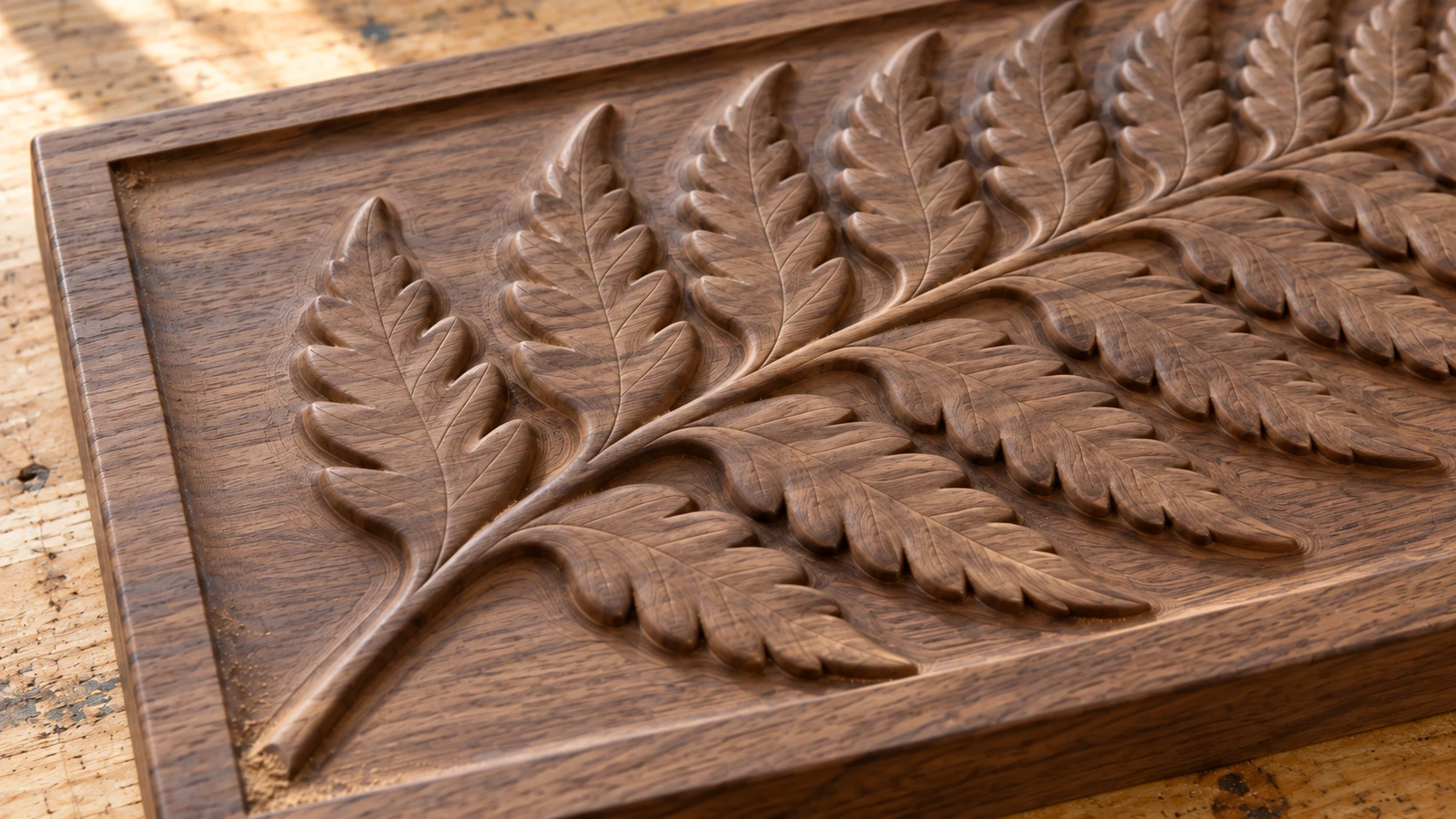
Les feuilles s’élèvent du même bloc de noyer que l’arrière-plan. Gardez le relief accessible par le dessus et laissez suffisamment de matière sous ses zones les plus profondes.
Les photos qui fonctionnent le mieux
Toutes les photos ne donnent pas un bon relief. Voici ce qu’il faut rechercher :
Portraits : Les photos de visages bien éclairés fonctionnent particulièrement bien. Le nez, les pommettes et l’arcade sourcilière créent des variations d’élévation naturelles. Les portraits éclairés de côté produisent les reliefs les plus spectaculaires.
Paysages : Les montagnes, les collines ondulantes et les paysages en couches se traduisent directement en élévation 3D. La profondeur est déjà là.
Animaux : Les animaux de compagnie, la faune sauvage et les portraits animaliers se sculptent à merveille. La texture du pelage ajoute un intérêt visuel à la surface sculptée.
Architecture : Les bâtiments avec des colonnes, des arches et des éléments décoratifs présentent une profondeur marquée et bien définie.
Photos à éviter pour les reliefs : Les textures plates (murs en briques, tissus), les vues prises de dessus (sans profondeur) et les scènes très chargées où l’IA ne parvient pas à distinguer clairement le premier plan de l’arrière-plan.
Pour la gravure laser de photos (à plat, pas en 3D), notre guide de la gravure photo présente cette autre méthode de travail.
À vous de sculpter
Prenez une photo de portrait, de paysage ou de votre animal. Importez-la dans ReliefMaker et essayez d’abord le mode IA locale gratuit. Faites pivoter l’aperçu 3D, ajustez l’échelle de hauteur et exportez un fichier STL. Importez-le dans votre logiciel CNC, configurez une passe d’ébauche et une passe de finition, puis usinez-le.
La première fois que vous verrez un portrait 3D sortir d’une planche de bois plate, vous comprendrez pourquoi la sculpture en relief est prisée depuis des siècles. La différence, c’est qu’elle exigeait autrefois des années de savoir-faire en sculpture manuelle. Désormais, il suffit d’une photo et d’un après-midi.
Bonne création.
Outils associés
Prêt à essayer ces outils ?
Inscrivez-vous gratuitement, sans carte bancaire. Les outils gratuits sont disponibles immédiatement.
Commencer gratuitement