

Comment convertir un PNG en SVG pour Cricut
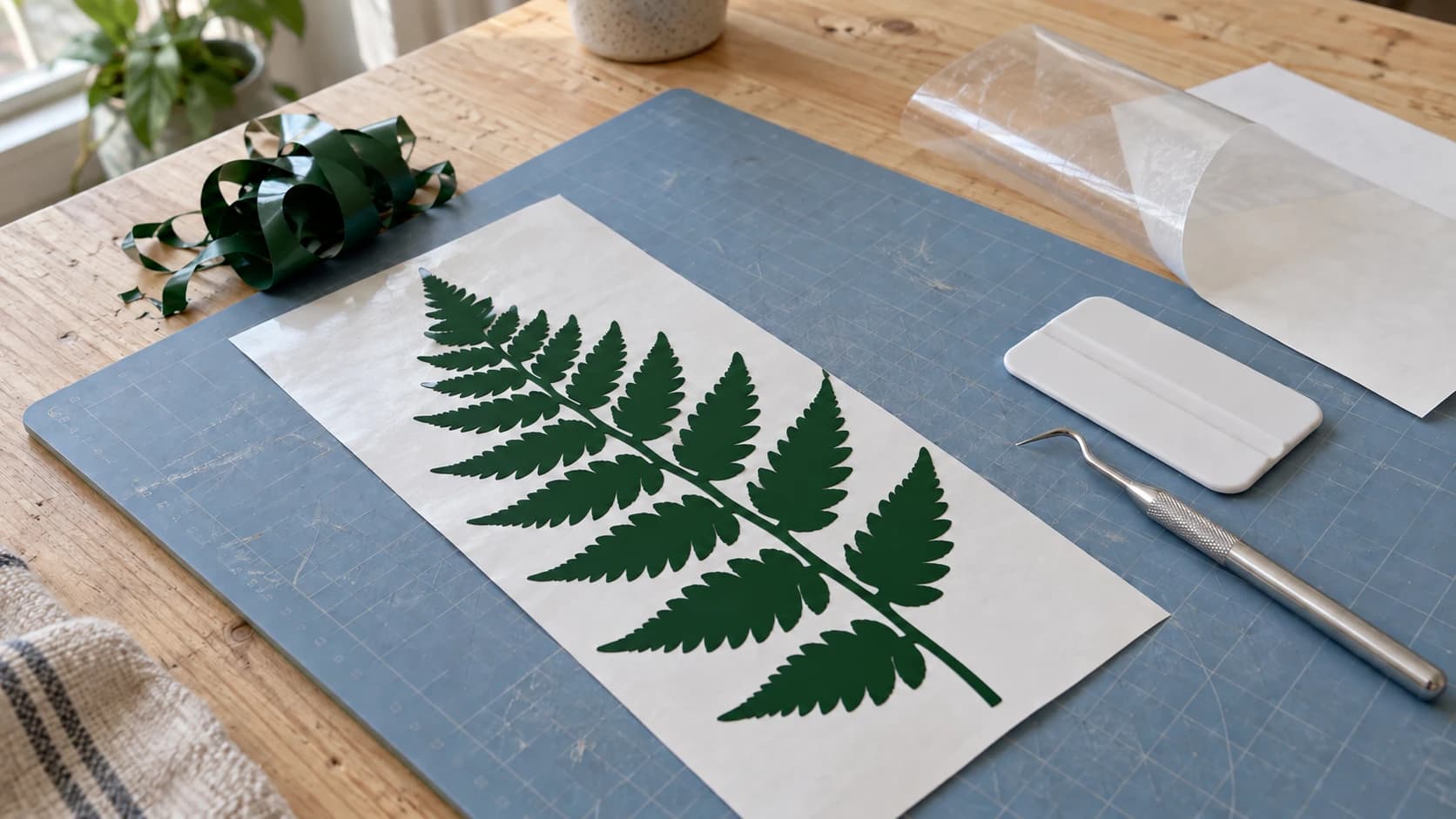
Un PNG stocke des pixels ; un SVG peut stocker des chemins modifiables. Les deux peuvent être utiles pour les projets Cricut. Le choix dépend de la nécessité d’obtenir une forme à découper, des couleurs de matériau distinctes ou une image imprimée avec un contour de découpe.
Ce guide explique un processus externe de conversion de PNG en SVG, ainsi que les vérifications lors de l’importation qui vous aident à éviter les arrière-plans indésirables, les éléments manquants et les dimensions incorrectes. Consultez notre guide général de conversion de PNG en SVG pour découvrir le processus de traçage dans son ensemble.
Choisissez le processus avant la conversion
Design Space peut transformer un PNG nettoyé en une forme de découpe monochrome. Vous pouvez également l’importer comme visuel en couleurs pour l’option Print Then Cut. Le SVG est utile lorsque vous souhaitez préparer et modifier les chemins avant l’importation. La version de bureau de Design Space accepte également le DXF ; les applications mobiles ne l’acceptent pas. Guide d’importation de Cricut
| Point de départ | Résultat souhaité | Éléments à vérifier |
|---|---|---|
| PNG importé comme calque unique | Une silhouette à découper | Suppression de l’arrière-plan et ouvertures internes |
| PNG importé comme image aplatie | Une image imprimée avec un contour découpé | Aspect imprimé et contour extérieur |
| SVG avec géométrie de tracés | Formes ou calques de découpe prédéfinis | Dimensions, géométrie et affectation des opérations |
Si l’aperçu affiche un rectangle autour de votre motif, vérifiez l’arrière-plan conservé et l’opération sélectionnée avant de conclure que le problème vient du format de fichier. L’aperçu monocouche de Cricut peut révéler les zones indésirables avant l’enregistrement de l’importation. Instructions de Cricut pour la découpe uniquement
IMPRIMEZ. DÉCOUPEZ. GRAVEZ.



- Plusieurs formats (SVG, DXF, PNG)
- Créations testées sur machine
- Licences commerciales
Sponsorisé par PrintCutCarve.com
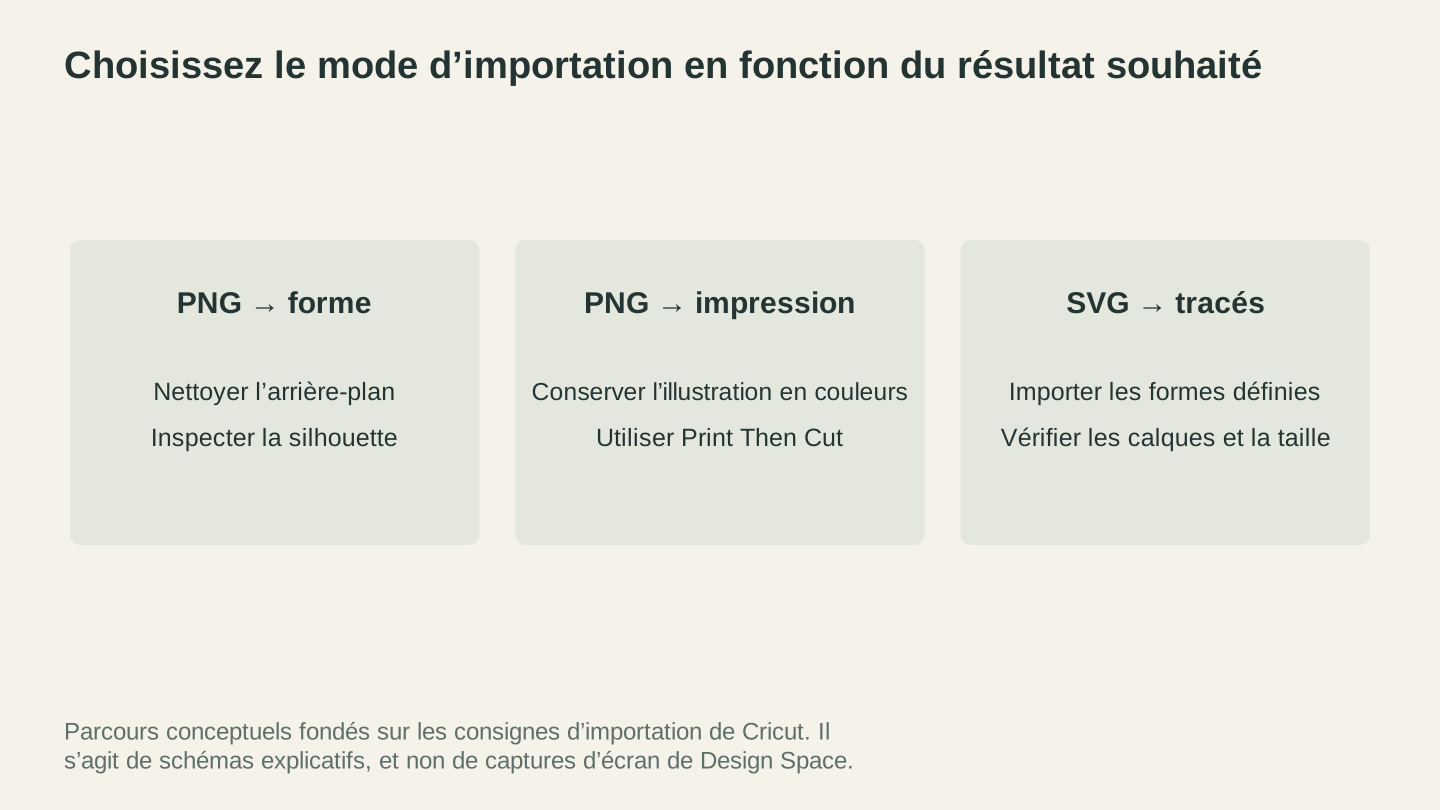
Choisissez la méthode correspondant au résultat souhaité : une silhouette à découper, une image imprimée ou des tracés prédéfinis. Consultez les instructions d’importation actuelles de Cricut pour connaître les commandes de l’application.
Qu'est-ce qu'un SVG « compatible avec Cricut » ?
Tous les SVG ne se valent pas. Certains fonctionnent parfaitement dans Design Space. D'autres s'importent sous forme d'un amas désordonné, avec une mauvaise taille, ou perdent entièrement certains détails. Voici les caractéristiques d'un SVG Cricut bien conçu.
Des tracés propres et fermés
Chaque forme de votre SVG doit être un tracé fermé (le point de départ rejoint le point d'arrivée). Les tracés ouverts peuvent provoquer des erreurs de découpe. La lame commence à découper, atteint l'extrémité d'un tracé ouvert, puis se relève. Si le tracé devait former une figure complète, vous obtiendrez une découpe partielle qui s'échenille mal.
Des tracés, pas des contours
Cricut Design Space gère bien les tracés avec fond, mais son comportement peut être imprévisible avec les contours (des lignes auxquelles on applique une épaisseur plutôt que des formes pleines). Si votre SVG utilise des contours épais pour donner du poids visuel, convertissez-les en tracés pleins avant l'importation. Dans votre éditeur vectoriel, sélectionnez le tracé et convertissez le contour en tracé plein.
Aucune image matricielle incorporée
Certains fichiers « SVG » sont en réalité des images PNG placées dans un conteneur SVG. Ils ne servent à rien pour la découpe. L'extension indique SVG, mais le contenu n'est constitué que de pixels. Design Space le traitera comme un PNG et vous dirigera vers Imprimer puis découper. Si votre fichier SVG est étonnamment lourd (plusieurs mégaoctets pour un motif simple), il contient probablement une image matricielle incorporée.
Une complexité de tracé raisonnable
Cricut Design Space impose des limites à la complexité d'un SVG. Les fichiers contenant des dizaines de milliers de nœuds (points de tracé) se chargeront lentement, feront ralentir l'interface ou ne pourront pas du tout être importés. Les motifs simples aux tracés propres se chargent et se découpent mieux que les vectorisations trop détaillées comportant des milliers de nœuds inutiles.
Des dimensions correctes
Les SVG peuvent techniquement être redimensionnés à volonté, mais ils conservent une taille par défaut définie par le logiciel qui les a créés. Design Space lit cette valeur et l'utilise comme taille initiale d'importation. Un SVG créé sur une zone de travail de 10x10 pouces sera importé en 10x10 pouces. Un autre, créé sur une zone de 1000x1000 pixels, pourra être importé à une taille étrange qu'il faudra ajuster manuellement.
Conseil
Après avoir importé un SVG dans Design Space, vérifiez toujours ses dimensions sur la zone de travail avant de lancer la découpe. Cliquez sur le motif, consultez sa largeur et sa hauteur dans la barre d'outils supérieure, puis redimensionnez-le si nécessaire. Verrouillez les proportions (l'icône en forme de cadenas entre W et H) afin que le motif soit redimensionné proportionnellement.
Du texte converti en contours
Si votre SVG contient du texte, convertissez-le en contours (également appelés « tracés » ou « courbes ») avant l'importation. Design Space ne prend en charge qu'un nombre limité de polices. S'il ne reconnaît pas celle de votre SVG, le texte s'affichera dans une police par défaut ou disparaîtra complètement. Le texte vectorisé n'étant plus que de la géométrie, son apparence restera correcte partout.
Utiliser MonoTrace pour convertir un PNG en SVG pour Cricut
MonoTrace est un outil gratuit de vectorisation d'image en SVG proposé sur Craftgineer. Il suit les bords de votre PNG et génère des courbes de Bézier propres, produisant ainsi de véritables tracés vectoriels que Cricut peut suivre. Aucun crédit requis. Connectez-vous, importez, téléchargez. Vous obtenez un véritable SVG aux tracés pleins et à la géométrie propre, exactement ce qu'attend Design Space.
Voici le processus, étape par étape.
Étape 1 : préparer votre PNG
Avant l'importation, prenez 30 secondes pour mettre toutes les chances du côté de votre PNG.
La résolution compte. Un PNG de 1000px de large se vectorisera bien mieux qu'une vignette de 200px récupérée dans Google Images. Si vous disposez de plusieurs versions de l'image, utilisez la plus grande. Plus il y a de pixels, plus le vectoriseur dispose de détails.
Un fond uni est idéal. Un motif noir sur fond blanc se vectorise proprement. Un motif sur un fond texturé, multicolore ou photographique produira un résultat brouillon, parsemé de tracés parasites. Si l'arrière-plan de votre PNG est chargé, recadrez-le ou effacez-le d'abord dans n'importe quel éditeur d'images basique.
Un contraste élevé donne les meilleurs résultats. Le vectoriseur détecte la limite entre les zones sombres et claires. Les images pâles et délavées donnent des tracés irréguliers et incertains. Si le motif est clair, augmentez le contraste avant de l'importer.
Information
Si vous devez rapidement nettoyer l'image avant la vectorisation (effacer l'arrière-plan, régler le contraste ou recadrer), Canvas Pro est un éditeur d'images gratuit dans le navigateur, intégré à Craftgineer. Ouvrez votre PNG, effacez le fond et téléchargez la version nettoyée, puis importez-la dans MonoTrace.
Étape 2 : importer l'image dans MonoTrace
Accédez à MonoTrace et déposez votre PNG dans la zone d'importation. Vous pouvez également y faire glisser des fichiers JPG, WebP ou GIF. L'aperçu de l'image apparaît immédiatement.
Étape 3 : activer le mode Sketch si nécessaire
MonoTrace garde volontairement ses commandes succinctes. Il n'y a qu'une option : une case à cocher du mode Sketch.
Activez-le lorsque votre source est un dessin au crayon ou à l'encre photographié. Il uniformise le ton du papier et l'éclairage irrégulier qui apparaît lorsque vous photographiez une page, lesquels seraient sinon vectorisés comme un halo gris autour de vos traits.
Laissez-le désactivé pour les illustrations numériques propres, les logos et tout ce qui se trouve déjà sur un fond blanc uni.
Étape 4 : vectoriser et lire le nombre de nœuds
Cliquez sur Vectorize. À côté de l'aperçu vectorisé, vous obtenez le nombre de nœuds du tracé et le temps de traitement.
Considérez le nombre de nœuds comme un indicateur de propreté. Une silhouette nette en comporte peu. Un nombre qui se compte en milliers signifie que le vectoriseur a détecté du bruit, des bords flous ou des mouchetures dans votre source, et qu'une machine de découpe devra traiter chacun de ces points.
Si le nombre semble alarmant ou si l'aperçu comporte des mouchetures parasites, corrigez l'image plutôt que le tracé. Augmentez le contraste, effacez l'arrière-plan et recadrez au plus près, puis relancez la vectorisation. Des tracés plus simples se découpent mieux sur une Cricut, car la lame suit les courbes fluides plus proprement que les tracés irréguliers et excessivement détaillés.
Étape 5 : télécharger votre SVG
Cliquez sur le bouton de téléchargement. Vous disposez maintenant d'un fichier SVG propre, prêt pour Cricut Design Space. L'ensemble du processus prend environ 30 secondes.
Le SVG obtenu avec MonoTrace est un fichier unicolore et monocouche composé de tracés pleins. Il convient parfaitement aux projets suivants :
- Stickers en vinyle (adhésif ou HTV)
- Découpes en papier cartonné
- Motifs unicolores sur n'importe quel matériau
Si vous avez besoin de fichiers multicouches pour des projets multicolores, poursuivez votre lecture. Ce flux de travail est abordé plus loin dans ce guide.
Importer un SVG dans Cricut Design Space
Placer le SVG sur la zone de travail de Cricut est simple, mais Design Space présente quelques particularités utiles à connaître.
Le processus d'importation
- Ouvrez Cricut Design Space (application de bureau ou mobile)
- Créez un projet ou ouvrez-en un qui existe déjà
- Cliquez sur Télécharger dans la barre latérale gauche
- Cliquez sur Télécharger une image
- Accédez à votre fichier SVG et sélectionnez-le
- Design Space affiche un aperçu avec les calques détectés
- Nommez votre image et ajoutez des tags si vous le souhaitez (facultatif, mais pratique pour la retrouver plus tard)
- Cliquez sur Télécharger
- Retrouvez-la dans la section Images récemment téléchargées
- Cliquez sur l'image, puis sur Ajouter à la zone de travail
Votre SVG se trouve maintenant sur la zone de travail, prêt à être redimensionné, positionné et découpé.
Vérifications à effectuer après l'importation
Taille. Cliquez sur le motif dans la zone de travail et vérifiez ses dimensions dans la barre d'outils supérieure. Les SVG sont importés à leur taille par défaut, qui ne correspond pas forcément à votre projet. Redimensionnez-les selon vos besoins. Vérifiez que l'icône de cadenas entre la largeur et la hauteur est activée afin de conserver les proportions du motif.
Panneau des calques. Consultez le panneau des calques à droite. Chaque couleur de votre SVG doit apparaître sur un calque distinct. Les fichiers unicolores exportés depuis MonoTrace n'en comporteront qu'un. Pour les SVG multicolores, chaque couleur dispose de son propre calque.
Découper, Dessiner ou Rainer. Cliquez sur chaque calque et vérifiez le type d'opération dans la barre d'outils supérieure. Par défaut, les tracés importés sont réglés sur « Découpe de base ». Si vous souhaitez que certains tracés soient dessinés (avec le stylo Cricut) ou rainés (pour le pliage), modifiez le type d'opération avant d'envoyer le projet à la machine.
Avertissement
Design Space nécessite une connexion Internet pour la plupart des opérations, notamment l'importation de fichiers et l'envoi des projets à la machine. Si vous travaillez hors ligne ou que votre connexion est instable, les importations peuvent échouer sans message ou rester bloquées. Vérifiez votre connexion avant de commencer.
Limites d'importation de Design Space
Cricut limite actuellement les importations SVG à 5,000 tracés. Vérifiez la complexité et les contenus non pris en charge avant de réessayer un import ayant échoué. La prise en charge de la plateforme et le comportement lors de l’importation peuvent changer ; consultez la documentation actuelle sur l’importation.
Fichiers de découpe monocouches (motifs simples)
Les projets Cricut les plus simples utilisent un SVG unicolore. Un calque, un matériau, une couleur. Pensez aux stickers en vinyle, aux silhouettes en papier cartonné, aux motifs HTV unicolores et aux pochoirs.
Le flux de travail
- Convertissez votre PNG en SVG avec MonoTrace
- Importez le SVG dans Design Space
- Redimensionnez-le en fonction de votre matériau et de votre projet
- Sélectionnez le motif et choisissez votre opération (Découper, Dessiner ou Rainer)
- Cliquez sur Créer
- Indiquez le type de matériau dans la boîte de dialogue de la machine
- Placez votre matériau sur le tapis de découpe
- Appuyez sur le bouton clignotant de votre Cricut
Pour les projets en vinyle et en HTV, la lame traverse la couche supérieure de vinyle sans découper le support. C'est ce qu'on appelle une « découpe à mi-chair ». Vous retirez ensuite l'excédent de vinyle (échenillage), puis transférez le motif.
Conseils de conception pour les découpes monocouches
Taille minimale des détails. Laissez au moins 1/16 pouce (environ 1.5mm) entre les lignes et les espaces. Tout élément plus fin est presque impossible à écheniller dans le vinyle et a tendance à se déchirer pendant le transfert. Si votre fichier MonoTrace présente des détails très fins, nettoyez l'image source avant la vectorisation ou agrandissez le motif.
Conservez les pièces prévues sur le support. Les formes séparées en vinyle adhésif peuvent conserver leur disposition grâce au ruban de transfert. Échenillez les espaces négatifs, comme le centre d’une lettre O tracée en contour. Les ponts correspondent à un autre choix de conception, pour des pochoirs réutilisables ou des découpes rigides qui doivent rester reliées.
Les découpes d’essai économisent le matériau. Utilisez un petit motif d’échantillon pour vérifier le réglage du matériau sélectionné avant de lancer la découpe de la feuille entière. Pour le vinyle adhésif, vérifiez que le vinyle s’échenille proprement tout en laissant le support intact.
Pour en savoir plus sur les projets de stickers en vinyle, notre guide complet des stickers en vinyle présente l'ensemble du processus de découpe, d'échenillage et de transfert.
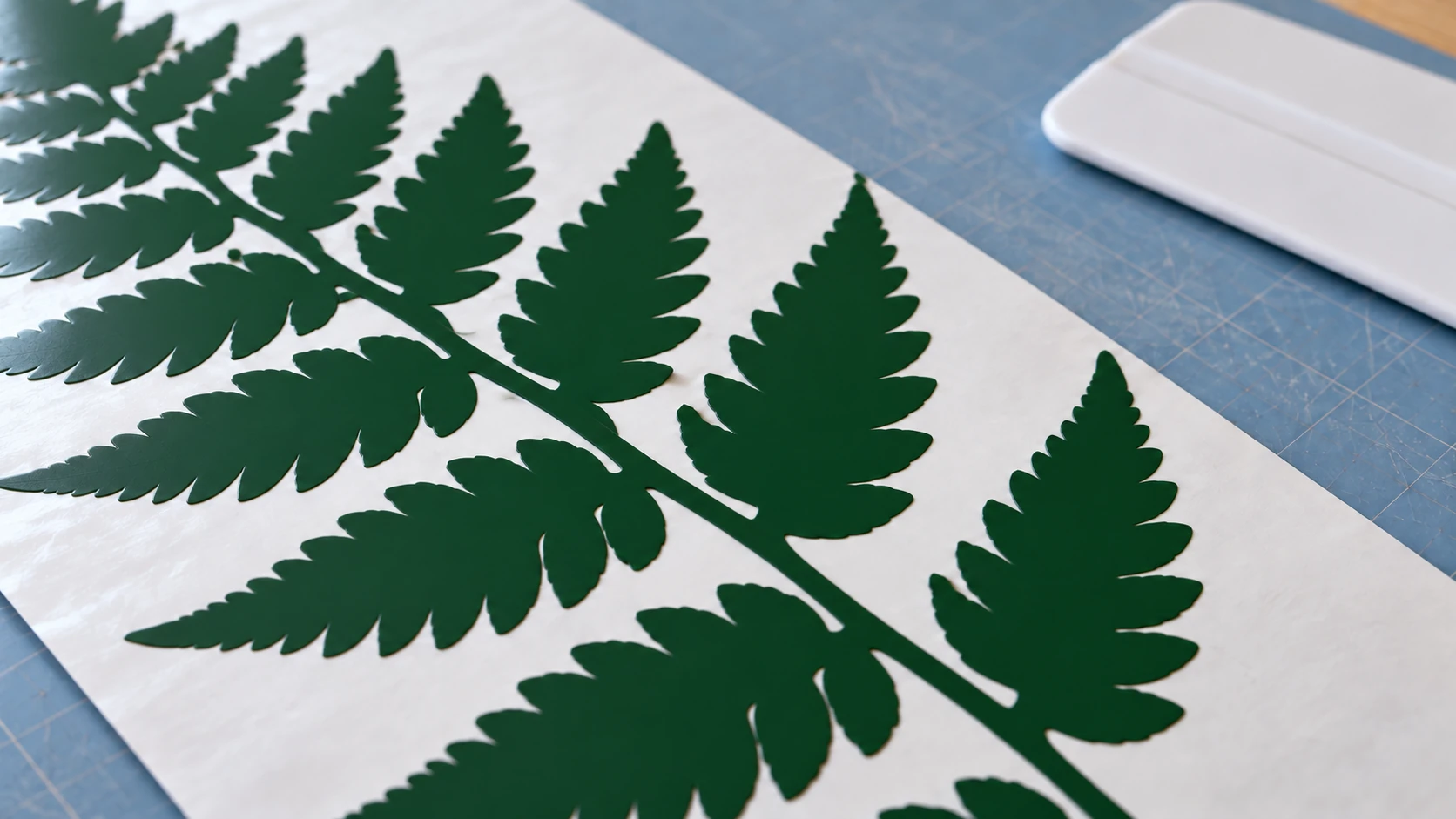
La fougère restante repose à plat sur le support, le vinyle indésirable ayant été retiré autour de ses branches. Vérifiez les petits bords avant le transfert.
Fichiers SVG multicouches pour les projets multicolores
C'est ici que les projets Cricut deviennent vraiment intéressants. Les SVG multicouches permettent de créer des motifs de plusieurs couleurs, chacune constituant un calque distinct à découper dans un matériau différent. En superposant et en alignant les calques, vous obtenez un motif multicolore sans aucune impression.
Fonctionnement des SVG multicouches
Un fichier SVG multicouche contient plusieurs groupes de tracés, chacun associé à une couleur différente. Lorsque Design Space importe le fichier, il lit ces couleurs et crée un calque distinct pour chacune. Chaque calque apparaît dans le panneau des calques et dispose de son propre tapis de découpe lors de l'étape « Créer ».
Par exemple, un motif de coucher de soleil en trois couleurs pourrait comporter :
- Un cercle orange (le soleil) sur un calque
- Une silhouette de montagne bleu foncé sur un autre calque
- Une forme d'eau bleu-vert sur un troisième calque
Vous découpez chaque calque dans une couleur différente de vinyle ou de papier cartonné, puis vous les superposez pour former le motif final.
Créer des fichiers multicouches à partir d'un PNG
MonoTrace produit un résultat unicolore, idéal pour les découpes monocouches. Pour les motifs multicouches, deux méthodes s'offrent à vous.
Option 1 : vectoriser chaque couleur séparément. Si votre PNG présente des couleurs distinctes et bien contrastées, vous pouvez vectoriser chacune d'elles séparément. Ouvrez le PNG dans un éditeur d'images, isolez une couleur (passez tout le reste en blanc), enregistrez le résultat dans un PNG distinct, puis vectorisez-le dans MonoTrace. Répétez l'opération pour chaque couleur. C'est fastidieux, mais vous gardez ainsi un contrôle total.
Option 2 : utiliser MosaicFlow pour une vectorisation multicolore automatique. MosaicFlow est spécialement conçu pour cela. Importez votre PNG : MosaicFlow analyse les couleurs, regroupe les teintes similaires et produit un SVG multicouche dans lequel chaque couleur forme un groupe distinct. Vous pouvez fusionner des couleurs, exclure celles de l'arrière-plan et ajuster le nombre de couleurs. Vous obtenez un SVG multicouche que Design Space répartira automatiquement sur les bons calques.
Les importations et les aperçus ne consomment aucun crédit. La génération par IA utilise des crédits. Les téléchargements nécessitent un abonnement payant actif ou un déverrouillage encore valide pour ce design. Pour les projets de superposition multicolore en vinyle, papier cartonné ou HTV, cela fait gagner énormément de temps par rapport à une séparation manuelle des couleurs.
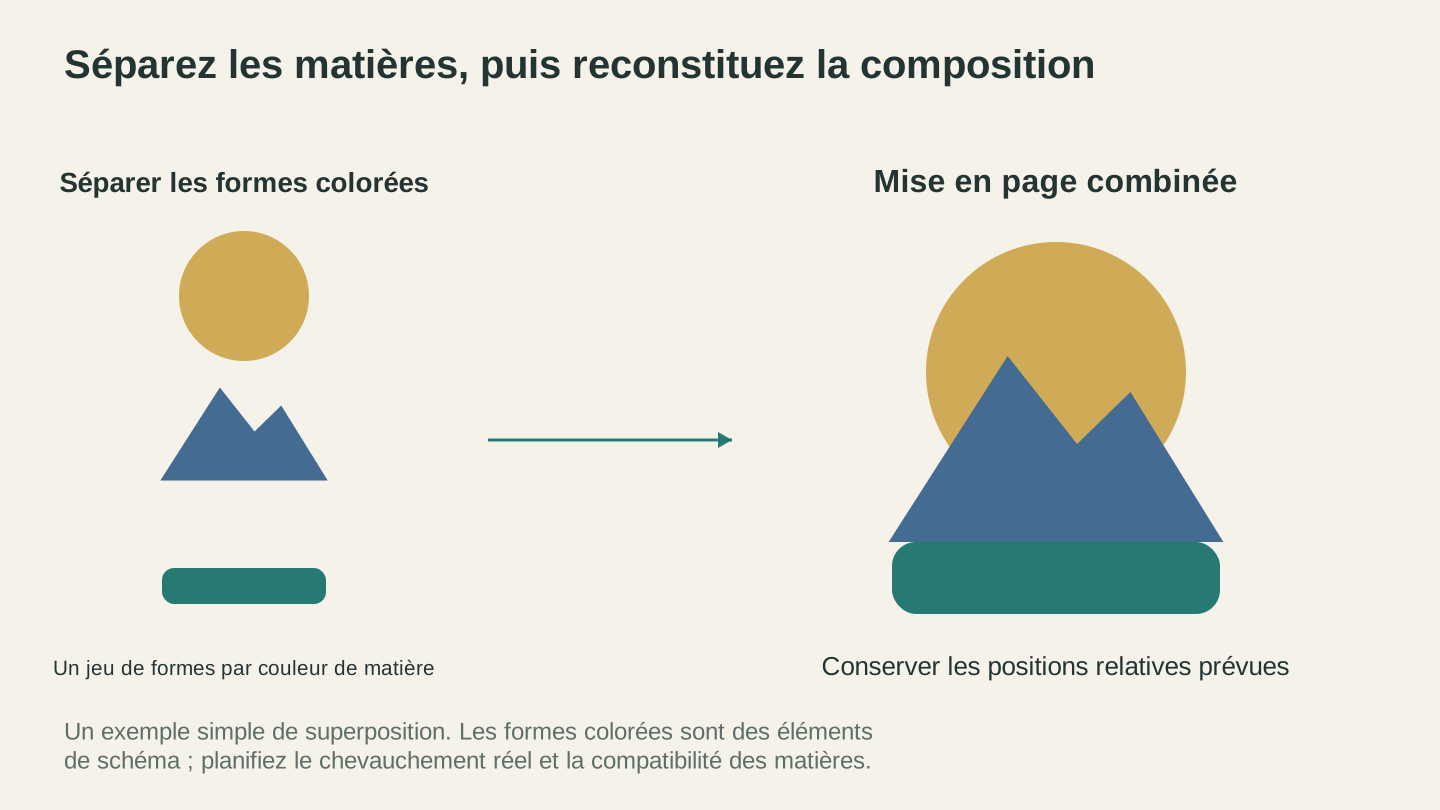
Prévoyez séparément chaque couleur de matériau, puis vérifiez comment les formes se rejoignent dans la composition finale. Il s’agit de formes explicatives, pas d’une capture d’écran de l’application.
Aligner les découpes multicouches dans Design Space
C'est l'étape qui frustre le plus les débutants. Vous avez découpé trois calques dans trois couleurs de vinyle. Il faut maintenant les superposer avec précision pour que le motif soit bien aligné. Voici quelques conseils.
Utilisez Joindre, et non Grouper. Lorsque plusieurs éléments doivent conserver leur position les uns par rapport aux autres sur le tapis de découpe, sélectionnez-les, puis cliquez sur Joindre au bas du panneau des calques. Joindre verrouille leur disposition pendant la découpe. Grouper permet seulement de les sélectionner ensemble dans la vue de conception, sans influer sur leur placement sur le tapis.
Les repères d'alignement sont utiles. Pour les motifs multicouches complexes, ajoutez de petits repères d'alignement (des croix ou des équerres d'angle) sur chaque calque. Découpez-les avec le motif, puis utilisez-les pour aligner les calques pendant l'assemblage. Retirez-les ensuite.
Commencez par le calque inférieur. Pour la superposition, appliquez d'abord le plus grand calque (celui de l'arrière-plan), puis posez les éléments plus petits par-dessus. Chaque nouveau calque doit être positionné par rapport à ceux qui sont déjà en place.
Utilisez du film de transfert pour les calques en vinyle. Appliquez chaque calque de vinyle à l'aide d'un film de transfert afin de pouvoir positionner tout le calque d'un seul geste, plutôt que de placer les éléments un par un. Consultez notre guide des stickers en vinyle pour découvrir la technique complète du film de transfert.
Joindre, Souder, Aplatir ou Grouper
Ces quatre opérations sèment la confusion chez tous les utilisateurs de Cricut. Voici ce qui les distingue.
| Opération | Fonction | Quand l'utiliser |
|---|---|---|
| Grouper | Maintient les objets sélectionnés ensemble. Aucun effet sur la découpe. | Pour organiser la zone de travail. Pour déplacer plusieurs objets comme un seul ensemble. |
| Joindre | Verrouille la position sur le tapis de découpe. Les objets sont découpés selon leur disposition relative. | Pour les motifs composés de plusieurs éléments dont le positionnement est important (projets multicouches, texte avec images). |
| Souder | Fusionne définitivement les formes qui se chevauchent en une seule. Supprime les lignes de découpe intérieures. | Pour relier des lettres cursives ou fusionner des formes en un seul tracé de découpe. |
| Aplatir | Convertit les calques sélectionnés en un seul calque Imprimer puis découper. | Pour imprimer un motif multicolore au lieu de découper chaque couleur séparément. |
Avertissement
La soudure est définitive et ne peut plus être annulée avec le bouton Annuler une fois le projet enregistré et fermé. Dupliquez toujours votre motif avant de le souder afin de conserver une copie des calques d'origine. Pour cela, sélectionnez le motif, faites un clic droit, puis choisissez Dupliquer.
Souder du texte pour des découpes propres
Avec les polices cursives et manuscrites, les lettres sont souvent séparées. Si vous les découpez telles quelles, chaque lettre forme un élément distinct qui se défait pendant l'échenillage. La solution consiste à les souder.
- Saisissez votre texte dans une police manuscrite
- Réduisez l'espacement des lettres jusqu'à ce qu'elles se chevauchent visuellement
- Sélectionnez toutes les lettres
- Cliquez sur Souder dans le panneau des calques
Les lettres qui se chevauchent fusionnent alors en une seule forme continue, découpée d'un seul tenant. La lame suit le bord extérieur des lettres reliées au lieu de contourner chaque lettre séparément.
Cette opération est indispensable pour tout projet de texte manuscrit ou cursif, qu'il s'agisse d'un prénom sur un mug, d'une phrase sur une pancarte ou d'initiales sur un cadeau.
Imprimer puis découper : quand le PNG convient
Tous les projets n'ont pas besoin de SVG. Le flux Imprimer puis découper (PTC) de Cricut vous permet d'imprimer une image en couleur sur votre imprimante personnelle, puis d'en découper le contour avec la Cricut. La machine lit les repères d'alignement imprimés autour de l'image afin de positionner la lame.
Quand utiliser Imprimer puis découper
- Autocollants en couleur (l'usage le plus courant)
- Transferts thermocollants imprimés (avec du HTV imprimable)
- Décorations de gâteau en papier cartonné avec des détails imprimés
- Étiquettes et tags comportant des photos ou des graphismes complexes
- Tout motif pour lequel vous souhaitez des couleurs photographiques ou en dégradé, et non des aplats de vinyle
Quand NE PAS utiliser Imprimer puis découper
- Vinyle adhésif ordinaire non imprimable ; utilisez un matériau explicitement conçu pour votre imprimante lorsque vous imprimez
- HTV standard (utilisez plutôt du HTV imprimable)
- Tout projet où le motif doit être d’une couleur de matériau unie
- Motifs dépassant la zone utilisable actuelle de votre machine, de la page sélectionnée et de la disposition
Le flux de travail Imprimer puis découper
- Importez votre PNG et choisissez l’option d’image aplatie pour Print Then Cut
- Utilisez l’outil de suppression de l’arrière-plan pour nettoyer les bords si nécessaire
- Redimensionnez le motif (n’oubliez pas les limites de taille)
- Cliquez sur Make It
- Design Space envoie l’image à votre imprimante avec des repères d’enregistrement autour des bords
- Imprimez la feuille et placez-la sur votre tapis de découpe
- Chargez le tapis dans la Cricut
- Le capteur de la machine lit les repères d’enregistrement, puis découpe autour de l’image
Limites de taille d'Imprimer puis découper
La zone utilisable dépend de la machine compatible, du choix du papier et de la disposition du motif. Vérifiez l’avertissement et les commandes de taille dans l’application installée ainsi que le guide de taille actuel de Cricut avant d’imprimer ; l’ancienne limite de 6.75 par 9.25 pouces n’est pas une règle universelle.
Conseil
Pour obtenir les meilleurs résultats en PTC, utilisez un fond blanc ou très clair pour votre motif. Les arrière-plans foncés gaspillent de l'encre et donnent de mauvais résultats sur du papier autocollant blanc. Si votre PNG a un fond sombre, supprimez-le avant de l'importer dans Design Space ou recadrez-le d'abord dans un éditeur d'images.
Réglages du fond perdu
Lorsque vous sélectionnez un projet PTC, Design Space propose une option de « fond perdu ». Le fond perdu étend légèrement la zone imprimée au-delà de la ligne de découpe, afin d'éviter tout liseré blanc sur votre autocollant si la découpe est un peu décalée. Laissez-le activé pour les autocollants. Désactivez-le pour les projets où la découpe doit s'aligner exactement sur le bord imprimé.
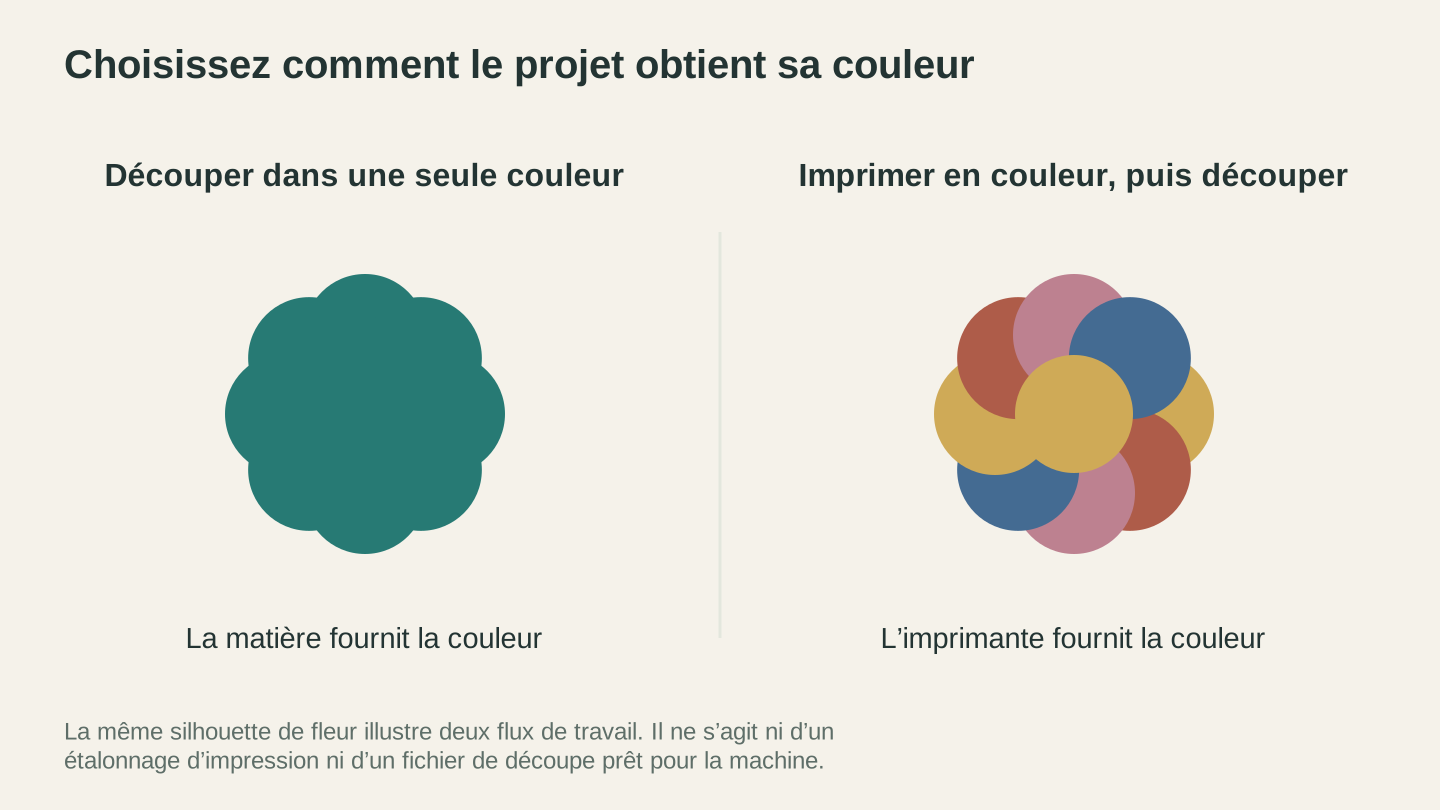
Un matériau de couleur unie fournit la couleur dans une conception en découpe seule. Une imprimante fournit la couleur dans la version imprimée avant que la machine n’en découpe le contour.
Problèmes courants avec les SVG Cricut et solutions
Des fichiers SVG qui fonctionnent parfaitement dans d'autres logiciels peuvent parfois se comporter de façon étrange dans Design Space. Voici les problèmes les plus courants et leurs solutions.
Problème : le motif est importé comme un seul objet groupé
Symptôme : vous importez un SVG multicouche, mais Design Space l'affiche sur un seul calque. Vous ne pouvez ni séparer les couleurs ni modifier les différents éléments.
Cause : tous les tracés du SVG sont réunis dans un seul élément de groupe. Design Space lit la structure de premier niveau. Si tout se trouve dans un même groupe, il n'y voit qu'un seul calque.
Solution : ouvrez le SVG dans votre éditeur vectoriel. Sélectionnez tous les objets et dégroupez-les. Répétez l'opération jusqu'à ce que chaque tracé soit séparé et non groupé. Regroupez-les ensuite par couleur : sélectionnez tous les objets d'une couleur, regroupez-les, puis recommencez pour chaque couleur. Enregistrez et importez à nouveau le fichier.
Problème : le motif est importé à la mauvaise taille
Symptôme : votre motif est importé dans des dimensions étranges, minuscules ou gigantesques.
Cause : le SVG a été créé dans des unités que Design Space interprète différemment. Les dimensions d'un SVG peuvent être exprimées en pixels, en pouces, en millimètres ou en points. Design Space lit la viewBox et les attributs width/height pour déterminer la taille, mais les différents éditeurs SVG les définissent de diverses manières.
Solution : après l'importation, il suffit de redimensionner le motif dans la zone de travail. Cliquez dessus, vérifiez que l'icône en forme de cadenas est activée, puis saisissez la largeur ou la hauteur souhaitée. Comme il s'agit d'un fichier vectoriel, le motif est redimensionné proprement. Si le problème se reproduit avec les fichiers d'une source particulière, ouvrez le SVG dans votre éditeur vectoriel, définissez les dimensions du document selon les dimensions souhaitées, redimensionnez le motif pour l'adapter, puis enregistrez à nouveau.
Problème : les tracés comportent trop de nœuds (zone de travail ralentie)
Symptôme : après l'importation, la zone de travail de Design Space devient lente. Le défilement, le zoom et le redimensionnement manquent de fluidité. L'écran « Créer » prend un temps interminable à se charger.
Cause : le SVG comporte trop de nœuds (points de tracé). Cela se produit généralement avec les vectorisations excessivement détaillées, notamment celles d'images complexes en haute définition. Design Space affiche chaque nœud en temps réel et des milliers de nœuds le ralentissent.
Solution : simplifiez les tracés avant l'importation. Dans MonoTrace, nettoyez l'image source (augmentez le contraste, effacez le bruit de l'arrière-plan et recadrez au plus près), puis relancez Vectorize en vérifiant le nombre de nœuds du tracé dans le panneau de résultat. Dans votre éditeur vectoriel, utilisez l'outil de simplification des tracés. Appliquez-le quelques fois, jusqu'à ce que les tracés soient lisses sans perdre la forme générale.
Problème : des éléments disparaissent après l'importation
Symptôme : certaines parties de votre motif sont absentes dans Design Space. Des formes visibles dans l'aperçu du SVG n'apparaissent pas dans la zone de travail.
Cause : plusieurs raisons sont possibles. Les formes utilisent peut-être des masques d'écrêtage ou des styles CSS que Design Space ne prend pas en charge. Leur opacité est peut-être nulle. Il peut aussi s'agir de formes blanches sur le fond blanc de la zone de travail (elles sont bien là, mais vous ne les voyez pas).
Solution : ouvrez le SVG dans votre éditeur vectoriel et recherchez les éléments masqués (icônes en forme d'œil dans le panneau des calques), les masques d'écrêtage (repérez les pointillés autour des objets) et les formes blanches. Sélectionnez tous les objets et appliquez-leur une couleur de remplissage visible pour vérifier ce qui est présent. Supprimez les éventuels masques d'écrêtage. Enregistrez à nouveau.
Problème : le texte ne s'affiche pas correctement
Symptôme : le texte du SVG s'affiche dans la mauvaise police ou disparaît entièrement.
Cause : le SVG utilise du texte dynamique avec une référence à une police. Si Design Space ne possède pas cette police, il la remplace par une police par défaut ou supprime le texte.
Solution : convertissez le texte en contours avant l'importation. Dans votre éditeur vectoriel, convertissez l'objet texte en tracé (l'option peut s'appeler « convertir en tracé » ou « créer des contours »). Le texte devient des formes vectorielles dont l'apparence reste identique quelles que soient les polices installées.
Problème : lignes de découpe en double (double passage)
Symptôme : la Cricut découpe certaines lignes deux fois, en suivant le même tracé dans les deux sens. Les matériaux fins peuvent alors se déchirer ou présenter des bords irréguliers.
Cause : le SVG contient des tracés superposés en double ou des tracés partageant exactement le même bord. C'est fréquent dans les SVG créés en assemblant deux formes qui partagent une limite.
Solution : ouvrez le fichier dans votre éditeur vectoriel. Sélectionnez les formes qui se chevauchent. S'il s'agit de tracés distincts partageant un bord, soudez-les avec un outil d'union ou de fusion. Si cela modifie le motif d'une manière indésirable, supprimez manuellement le tracé en double. Zoomez fortement pour repérer les lignes superposées.
Particularités de Cricut Design Space à connaître
Design Space est le seul logiciel qui pilote votre Cricut. Il n'existe aucune autre solution. Il faut donc composer avec ses limites, dont certaines peuvent prendre les utilisateurs au dépourvu.
Connexion Internet requise
Design Space a besoin d'une connexion Internet pour la plupart des tâches. L'importation d'images, l'accès aux projets, l'utilisation de polices et l'envoi de découpes à la machine nécessitent tous une connexion. Un mode hors ligne limité permet de travailler sur des projets déjà chargés, mais toute nouveauté exige un accès à Internet. Tenez-en compte si vous créez dans un lieu où le WiFi est instable.
Taille de la zone de travail et taille du tapis
La zone de travail de Design Space est un espace de conception. Elle peut être très grande. En revanche, le tapis de découpe réellement utilisé par votre Cricut mesure 12" x 12" ou 12" x 24". Lorsque vous cliquez sur « Créer », Design Space répartit votre motif sur des tapis physiques. Si le motif dépasse la taille d'un tapis, il est réparti sur plusieurs tapis.
Pour la plupart des projets, travaillez dans une zone de 11.5" x 11.5" sur la zone de travail afin que tout tienne sur un tapis standard avec une petite marge.
Le bouton Miroir
Pour découper du HTV (vinyle de transfert thermique), vous devez activer le bouton Miroir dans l'écran d'aperçu du tapis. Le HTV s'applique face vers le bas et se fixe à chaud : le motif doit donc être inversé. Si vous oubliez l'effet miroir, votre texte sera à l'envers sur le vêtement.
Design Space n'active PAS automatiquement l'effet miroir pour le HTV. Vous devez le faire manuellement pour chaque tapis. Tous les utilisateurs de Cricut ont déjà imprimé au moins une fois un texte à l'envers sur un vêtement. Voyez-y un rite de passage. Notre guide des matériaux fournit davantage d'informations sur les réglages et les techniques liés au HTV.
Couleurs des calques et attribution des matériaux
Lorsque vous importez un SVG multicolore, Design Space attribue chaque couleur à un tapis distinct lors de l'étape « Créer ». Vous pouvez ensuite associer des réglages de matériau précis à chaque tapis ou calque. C'est ainsi que l'on découpe différentes couleurs de vinyle pour un motif multicouche : chaque calque dispose de son propre tapis et de son propre matériau.
Pour changer la couleur représentant un calque, cliquez sur l'échantillon de couleur à côté de celui-ci dans le panneau des calques et sélectionnez une nouvelle teinte. Ce changement est purement visuel dans la vue de conception, mais il vous aide à savoir quel matériau physique correspond à chaque calque.
Roue de rainage ou stylet de rainage
Si votre projet comporte des lignes de pliage (courantes pour les boîtes, les cartes et les projets en papier 3D), Design Space peut régler les tracés sur Rainer plutôt que sur Découper. Le stylet de rainage s'insère dans le porte-accessoires et marque un pli dans le matériau sans le traverser. La roue de rainage (Maker uniquement) remplit la même fonction, mais donne un résultat plus régulier.
Lorsque vous passez l'opération d'un tracé à Rainer, celui-ci apparaît en pointillés dans la zone de travail. Ces lignes ne seront pas découpées. Elles marqueront simplement un pli pour faciliter un pliage net.
Conseils pour des découpes SVG propres avec Cricut
Obtenir un bon fichier ne représente que la moitié du travail. L'autre moitié consiste à réussir la découpe physique.
Utiliser le bon tapis
| Matériau | Adhérence du tapis | Couleur du tapis |
|---|---|---|
| Vinyle (adhésif/HTV) | Standard | Vert |
| Papier cartonné (65-80 lb) | Standard | Vert |
| Papier fin / vélin | Légère | Bleu |
| Similicuir / papier cartonné épais | Forte | Violet |
| Tissu | Tissu | Rose |
Une mauvaise adhérence de tapis entraîne des problèmes. Un tapis à adhérence légère ne maintiendra pas le vinyle assez fermement, qui risque de bouger en cours de découpe. Un tapis à forte adhérence déchirera le papier fin lorsque vous tenterez de retirer la pièce terminée.
Entretien de la lame
Une lame émoussée déchire le matériau au lieu de le découper proprement. Si vos découpes sont irrégulières ou si la lame ne traverse pas complètement le matériau, essayez les solutions suivantes dans l'ordre :
- Augmentez la pression dans les réglages du matériau (choisissez la pression « Plus »)
- Vérifiez la lame pour détecter les débris. Une boule de vinyle ou de papier enroulée autour du porte-lame entraînera des découpes irrégulières. Retirez la lame et nettoyez le porte-lame.
- Remplacez la lame. Les lames à pointe fine sont des consommables. Une lame neuve change radicalement le résultat. La plupart des utilisateurs obtiennent environ 2 à 4 mois d'utilisation régulière avec une lame, selon le matériau.
Le test de marouflage et de retournement
Après la découpe, ne déchargez pas immédiatement le tapis. Commencez par passer votre raclette (ou une vieille carte bancaire) sur la surface du matériau posé sur le tapis. Cela rabat bien à plat les éléments découpés. Soulevez ensuite délicatement un coin du matériau et vérifiez que toutes les lignes sont entièrement découpées. Si certaines ne le sont que partiellement, rechargez le tapis sans déplacer le matériau et relancez la découpe avec une pression légèrement supérieure.
Conseils d'échenillage pour les motifs complexes
L'échenillage consiste à retirer l'excédent de matériau autour du motif découpé afin de ne laisser que celui-ci sur son support. Pour les motifs simples, c'est facile. Pour les motifs complexes comportant de nombreux petits détails, c'est l'étape la plus fastidieuse de tout le processus.
- Placez une lampe d'échenillage puissante ou une table lumineuse derrière le matériau pour bien distinguer les lignes de découpe
- Commencez l'échenillage par les bords extérieurs et progressez vers l'intérieur
- Utilisez un crochet d'échenillage à pointe fine pour les petites pièces intérieures
- Réchauffez légèrement le vinyle avec un décapeur thermique ou un sèche-cheveux à faible puissance afin de l'assouplir et de faciliter son retrait
- Si de minuscules éléments se soulèvent avec les chutes, rabattez-les avec l'extrémité plate de votre outil d'échenillage, puis retirez soigneusement le matériau autour
Vitesse et pression selon les matériaux
Design Space vous permet de régler la vitesse, la pression et le nombre de passages pour chaque matériau. En règle générale :
- Plus de vitesse = découpe plus rapide, mais moins précise dans les courbes et les détails
- Plus de pression = découpe plus profonde, nécessaire pour les matériaux épais
- Plusieurs passages = découpes plus propres dans les matériaux épais, sans augmenter la pression au point de traverser le support
Pour les motifs SVG élaborés comportant de nombreuses courbes et de petits détails, réduisez la vitesse. La lame suit plus précisément les courbes à faible vitesse. Pour les formes simples aux longues lignes droites, vous pouvez l'augmenter.
Préparer les PNG pour la meilleure vectorisation possible
La qualité de votre SVG dépend entièrement de celle du PNG source. Des données médiocres produisent un résultat médiocre. Voici des étapes de préparation précises qui améliorent réellement les projets Cricut.
Supprimer l'arrière-plan
Le meilleur moyen d'améliorer votre vectorisation consiste à fournir à MonoTrace un arrière-plan propre. Le PNG d'une silhouette de chat sur fond blanc devient une seule forme nette. Le même chat sur la photo d'un salon produit un amas de formes, de contours de meubles et de textures murales.
Utilisez n'importe quel éditeur d'images pour effacer ou supprimer l'arrière-plan. Même les outils basiques de suppression de fond des éditeurs photo pour smartphone conviennent. L'objectif est d'obtenir un fond blanc uni (ou d'une couleur unie) sur lequel seul votre motif figure au premier plan.
Agrandir l'image lorsque c'est possible
Les grandes images se vectorisent mieux. Avec un PNG de 300x300 pixels, le vectoriseur dispose de très peu de pixels et les tracés obtenus seront irréguliers et anguleux. Avec une version de 3000x3000 pixels de la même image, les tracés seront fluides et précis.
Dans la mesure du possible, revenez à la source d'origine de l'image et récupérez la version offrant la plus haute résolution. Si vous travaillez à partir d'une capture d'écran, refaites-la dans une résolution supérieure. Si vous utilisez une illustration, recherchez-en la grande version.
Corriger l'anticrénelage
L'anticrénelage crée des pixels semi-transparents sur les bords des formes afin de les rendre plus lisses à l'écran. Ces pixels flous peuvent conduire le vectoriseur à produire des tracés irréguliers ou doublés, en particulier sur les petites images. Si votre image source est petite (moins de 500px), envisagez d'accentuer les bords dans un éditeur d'images avant la vectorisation. Le vectoriseur disposera ainsi de limites plus nettes à suivre.
Supprimer les éléments indésirables
Si votre PNG comporte un filigrane, une mention de droit d'auteur, une bordure décorative ou tout élément que vous ne souhaitez pas conserver dans le fichier de découpe final, supprimez-le avant la vectorisation. Il est bien plus facile d'effacer des éléments indésirables dans un PNG que de supprimer des tracés superflus d'un SVG après la vectorisation.
Fichiers SVG gratuits ou payants : les points à vérifier
Vous n'êtes pas toujours obligé de créer vos propres SVG à partir de PNG. Il existe un immense marché de fichiers SVG prêts à l'emploi, conçus spécialement pour Cricut et Silhouette. Leur qualité varie toutefois énormément.
Où trouver des fichiers SVG
Sources gratuites :
- Creative Fabrica (téléchargements quotidiens gratuits)
- Design Bundles (rubrique de motifs gratuits)
- So Fontsy (SVG gratuits avec un compte)
- Recherche Google « free SVG for Cricut » (qualité extrêmement variable)
Sources payantes :
- Etsy (la plus grande place de marché ; qualité variable, lisez les avis)
- Creative Fabrica (formule d'abonnement, vaste bibliothèque)
- Design Bundles (achat à l'unité ou abonnement)
- So Fontsy (achat à l'unité, spécialisé dans Cricut)
Créez les vôtres :
- Vectorisez des PNG avec MonoTrace (gratuit)
- Générez des motifs avec Vector Studio (1 crédit : décrivez ce que vous voulez et obtenez un SVG)
- Créez des SVG multicolores à partir d'images avec MosaicFlow (1 crédit)
Points à vérifier avant d'acheter
Nombre de calques. L'annonce doit indiquer combien de calques (couleurs) comporte le motif. Plus il y a de calques, plus la découpe et l'assemblage demandent de travail, mais plus le résultat final sera spectaculaire. Assurez-vous de disposer d'assez de couleurs de matériau.
Licence commerciale. Si vous comptez vendre des objets finis réalisés avec le SVG (mugs, vêtements, pancartes), vous avez besoin d'une licence commerciale. De nombreux vendeurs de SVG proposent des licences personnelles et commerciales à des tarifs différents. Lisez attentivement les conditions. La mention « usage personnel uniquement » signifie que vous pouvez créer des objets pour vous-même ou pour les offrir, mais pas les vendre.
Formats de fichiers inclus. Les bons vendeurs de SVG fournissent plusieurs formats : SVG, DXF, PNG et parfois EPS ou PDF. Le SVG est celui dont vous avez besoin pour Cricut, mais le PNG est utile pour créer des maquettes avec Imprimer puis découper.
Commencez par tester un motif simple. Si vous achetez chez un nouveau vendeur, commencez par un seul fichier peu coûteux ou gratuit. Importez-le dans Design Space. Vérifiez que les calques se séparent correctement, que les tracés sont propres et que les dimensions sont raisonnables. Certains vendeurs produisent d'excellents fichiers. D'autres proposent des SVG comportant des milliers de nœuds inutiles, des éléments non groupés et des images matricielles incorporées. Un test rapide vous évitera d'acheter un lot de fichiers inutilisables.
Conseil
Si vous trouvez une image PNG que vous adorez sans parvenir à la trouver au format SVG, vectorisez-la vous-même. MonoTrace est gratuit et produit en quelques secondes des SVG prêts pour Cricut. C'est plus rapide que de chercher un fichier SVG correspondant et vous avez la garantie d'obtenir des tracés propres qui fonctionnent dans Design Space.
Cricut Design Space ou Silhouette Studio
Si vous lisez cet article parce que vous hésitez entre les deux plateformes, voici une comparaison de leur gestion de l'importation de fichiers. Pour une comparaison complète entre Cricut et Silhouette, notre guide du débutant sur les machines de découpe détaille les différences entre leur matériel et leurs logiciels.
| Fonctionnalité | Cricut Design Space | Silhouette Studio |
|---|---|---|
| Importation SVG | Oui | Oui |
| Importation DXF | Windows/Mac ; pas iOS/Android | Oui |
| Qualité du tracé PNG | Basique (réglages limités) | Meilleure (davantage de contrôles) |
| Utilisation hors ligne | Internet requis pour la plupart des tâches | Fonctionnement entièrement hors ligne |
| Tracé intégré | Tracé automatique limité lors de l’importation PNG | Tracé avancé avec contrôles détaillés |
| Modification des tracés | Limitée (pas de modification des nœuds) | Modification complète des nœuds |
| Gestion des calques | Calques automatiques fondés sur la couleur | Affectation manuelle des calques |
La principale différence concrète pour les flux de conversion de PNG en SVG est que Silhouette Studio propose une fonction de vectorisation intégrée plus performante. Vous pouvez ajuster les paramètres en détail, sélectionner manuellement les parties de l'image à vectoriser et affiner le résultat directement dans le logiciel.
La vectorisation intégrée de Design Space est bien plus limitée. Elle se résume à une détection automatique basique offrant un minimum de contrôle. Pour toute image qui n'est pas extrêmement simple, vous obtiendrez de meilleurs résultats en la vectorisant en dehors de Design Space (avec MonoTrace ou un éditeur vectoriel dédié), puis en important le SVG obtenu.
Les deux plateformes acceptent les fichiers SVG : le flux de travail MonoTrace décrit dans ce guide fonctionne donc à l'identique avec chacune. Vectorisez dans MonoTrace, exportez en SVG, puis importez le fichier dans le logiciel de votre choix.
Guide de dépannage
Voici un aide-mémoire pour les problèmes les plus courants lors du passage de PNG à SVG, puis à Cricut.
« Mon SVG ne s'importe pas dans Design Space »
Vérifiez la complexité et les contenus non pris en charge. Examinez le nombre de tracés, les images liées, le texte et les effets. Appuyez-vous sur les exigences actuelles d’importation de Cricut plutôt que de vous fier uniquement à la taille du fichier.
Vérifiez le format du fichier. Assurez-vous que l'extension du fichier est bien .svg, et non .svgz (SVG compressé) ou .svg.png (un PNG auquel quelqu'un a donné une extension SVG). Ouvrez le fichier dans un éditeur de texte. S'il commence par <svg ou <?xml, c'est bien un SVG. S'il commence par des données binaires, ce n'en est pas un.
Vérifiez l’application installée. Redémarrez ou mettez à jour Design Space en suivant les instructions de dépannage actuelles de Cricut, puis réessayez avec un petit fichier connu comme fonctionnel.
« La découpe ne correspond pas à l'aperçu »
Recherchez les tracés masqués. Zoomez sur différentes parties de la zone de travail. La lame tente peut-être de découper de minuscules tracés presque invisibles. Sélectionnez tout (Ctrl+A) et vérifiez le nombre de calques. S'il y en a plus que prévu, supprimez ceux qui sont superflus.
Vérifiez les types d'opération. Assurez-vous que chaque calque est réglé sur la bonne opération (Découper, Rainer ou Dessiner). Un tracé réglé sur Dessiner ne sera pas découpé, et inversement.
Vérifiez le réglage Miroir. Si le motif est à l'envers, vous avez oublié de désactiver l'effet miroir (pour les matériaux autres que le HTV) ou de l'activer (pour le HTV).
« Mon vinyle se déchire pendant l'échenillage »
La lame est peut-être émoussée. Remplacez-la. Une lame neuve change radicalement le résultat.
La pression est trop élevée. La lame découpe le papier support et pas seulement le vinyle. Réduisez la pression.
Les détails sont trop petits. Si de minuscules éléments se déchirent constamment, le motif contient des détails trop petits pour le matériau. Agrandissez le motif ou simplifiez les tracés SVG afin de supprimer les détails les plus fins.
Essayez l'échenillage à chaud. Réchauffez doucement le vinyle à faible température avec un sèche-cheveux. Le vinyle chaud est plus souple et se retire plus proprement.
« Les couleurs ne sont pas sur les bons calques »
Modifiez les couleurs dans Design Space. Cliquez sur chaque calque dans le panneau des calques et choisissez la couleur correspondant au matériau physique que vous comptez utiliser. Cela ne modifie pas les tracés de découpe, seulement leur représentation visuelle et l'attribution du matériau lors de l'étape « Créer ».
Réattribuez les matériaux au moment de la découpe. Lors de l'étape « Créer », chaque couleur ou calque dispose de son propre tapis. Vous pouvez changer séparément le type de matériau de chaque tapis. Ainsi, même si les couleurs paraissent incorrectes dans la zone de travail, vous pouvez attribuer le bon matériau au moment de la découpe.
« Les repères d'alignement d'Imprimer puis découper ne sont pas détectés »
L'éclairage compte. Le capteur de la Cricut lit les repères d'alignement par voie optique. Une lumière vive au plafond, la lumière directe du soleil ou une surface de matériau réfléchissante peuvent le perturber. Effectuez la découpe sous une lumière indirecte et uniforme.
Le tapis doit être propre. Des traces, d'anciens résidus de colle ou des débris sur le tapis près de la zone des repères d'alignement peuvent empêcher leur détection. Nettoyez le tapis.
Le papier doit être plat. Un papier gondolé ou froissé empêche le capteur de lire correctement les repères. Si le papier s'est recourbé pendant l'impression, aplatissez-le sous un livre pendant une minute avant de le charger.
Utilisez du papier blanc ou clair. Le capteur détecte des repères d'alignement noirs sur un fond clair. Un papier foncé ou très chargé en encre le perturbera.
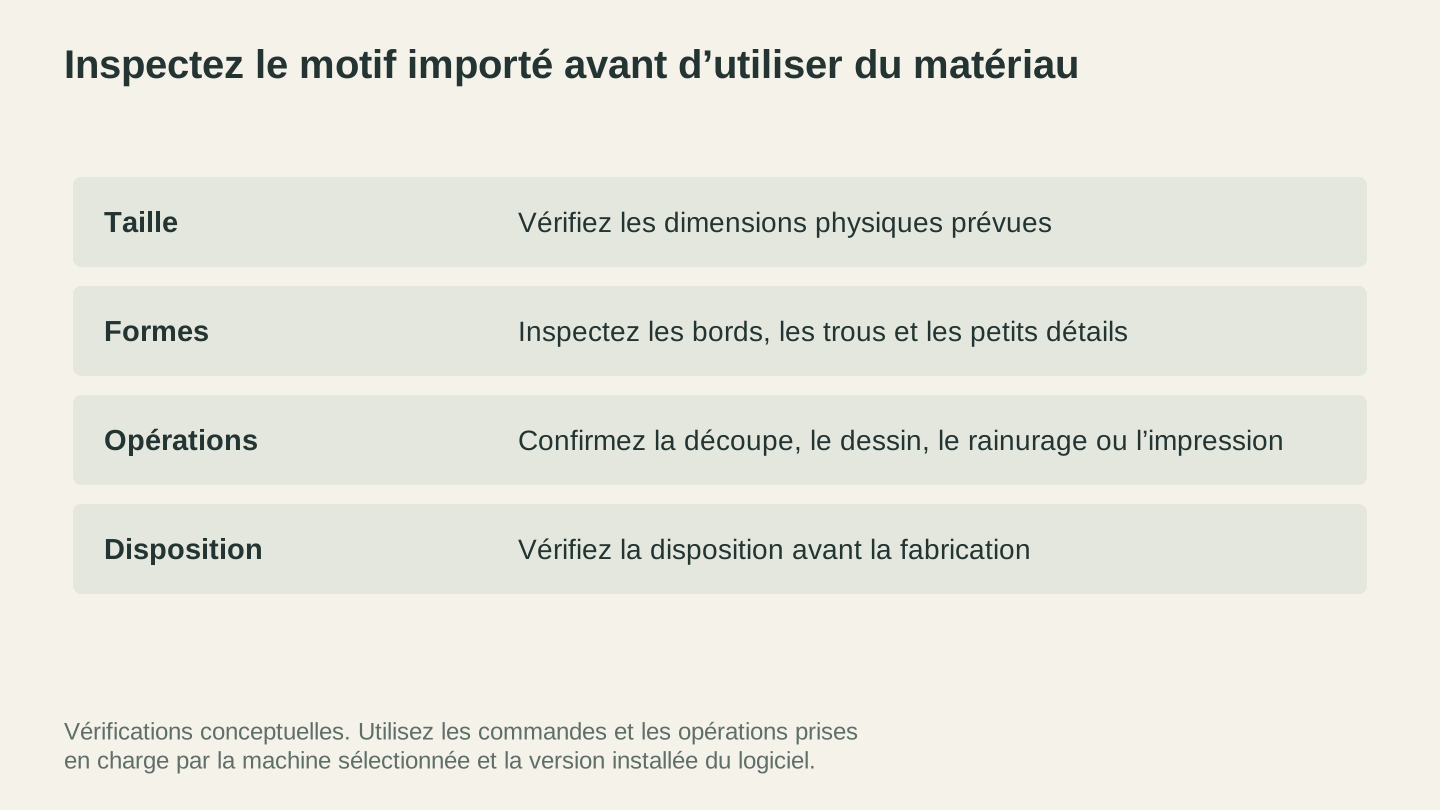
Inspectez l’importation réelle avant d’utiliser le matériau. Vérifiez les dimensions, les ouvertures et les petits détails, puis confirmez les opérations et la mise en page.
Le flux complet du PNG au projet Cricut
Voici un résumé de tout le processus, du PNG au projet Cricut terminé.
-
Trouvez ou créez votre PNG. Choisissez la plus haute résolution disponible, un fond propre et un bon contraste.
-
Nettoyez-le si nécessaire. Supprimez l'arrière-plan, effacez les éléments indésirables et augmentez le contraste. Canvas Pro convient aux retouches d'image simples.
-
Vectorisez avec MonoTrace. Importez le fichier dans MonoTrace, activez le mode Sketch s'il s'agit d'un dessin photographié, puis téléchargez le SVG. Pour les motifs multicolores, utilisez plutôt MosaicFlow.
-
Modifiez le SVG si nécessaire. Ouvrez-le dans votre éditeur vectoriel pour nettoyer les tracés, réduire le nombre de nœuds, souder le texte ou séparer les calques.
-
Importez-le dans Design Space. Importez le SVG, vérifiez ses dimensions et contrôlez les calques.
-
Réglez les opérations. Attribuez Découper, Rainer ou Dessiner à chaque calque. Définissez les types de matériaux.
-
Lancez la création. Activez l'effet miroir si vous utilisez du HTV. Attribuez les matériaux à chaque tapis. Chargez le tout et lancez la découpe.
-
Échenillez, transférez et appliquez. Retirez l'excédent de matériau, transférez le motif avec du film de transfert (pour le vinyle), puis appliquez-le sur votre support.
Tout le processus, du PNG au projet terminé, prend quelques minutes et non des heures. La vectorisation dans MonoTrace dure environ 30 secondes. Même en comptant le nettoyage du SVG et la préparation dans Design Space, vous pouvez commencer à découper en 5 à 10 minutes.
Pour conclure
Choisissez une méthode d’importation adaptée au projet. La vectorisation externe est utile si vous voulez des tracés modifiables et contrôler la géométrie ; un PNG peut également fournir une silhouette à découper ou une image Print Then Cut.
Les points essentiels à retenir :
- Commencez par choisir le résultat souhaité. Une silhouette, un motif en matériaux superposés et un visuel imprimé nécessitent des vérifications différentes.
- Les PNG sources propres se tracent mieux. Haute résolution, arrière-plan propre, bon contraste.
- MonoTrace est gratuit. Aucun crédit requis. Connectez-vous, importez, téléchargez.
- Gardez les images sources propres. Des tracés plus simples se découpent plus proprement que des tracés denses et trop détaillés.
- Vérifiez toujours la taille et les calques après l’importation. Design Space ne définit pas toujours correctement les valeurs par défaut.
- Apprenez à utiliser Attach, Weld, Flatten et Group. Ces quatre opérations résolvent 90% des problèmes liés à Design Space.
- Faites un test de découpe avant d’utiliser le matériau. En particulier avec un nouveau motif ou un matériau inhabituel.
Votre PNG n'est pas condamné à rester un PNG. Convertissez-le, importez-le et laissez la lame faire son travail.
Prêt à vectoriser une image ? MonoTrace transforme gratuitement votre image en un SVG propre, prêt à découper, sans crédit requis.
Si vous débutez avec votre Cricut, notre guide du débutant sur les machines de découpe vous accompagne du déballage à votre premier projet. Pour choisir vos matériaux, le guide des meilleurs matériaux pour Cricut et Silhouette indique les réglages de lame et les recommandations de tapis pour tous les matériaux courants. Et si vous êtes prêt à vendre vos créations, notre guide du vendeur Etsy aborde les prix, les annonces et l'expédition.
Bonne création.
Outils associés
MonoTrace
Transformez gratuitement vos photos et illustrations en contours SVG, avec un mode croquis en option.
Canvas Pro
Retouchez des images avec des calques, des pinceaux, des formes, du texte et des outils de sélection. Exportez en PNG, JPEG ou WebP.
File Converter
Convertissez les combinaisons compatibles de formats vectoriels, de documents, d'images matricielles et de maillages 3D.
Un abonnement est requis pour télécharger
MosaicFlow
Séparez des images importées ou générées par IA en zones de couleur pour la marqueterie, avec un export 3D facultatif.
Les téléchargements nécessitent un abonnement ou le déblocage du motif
Vector Studio
Générez des illustrations SVG à partir d'une description écrite et du style choisi.
Prêt à essayer ces outils ?
Inscrivez-vous gratuitement, sans carte bancaire. Les outils gratuits sont disponibles immédiatement.
Commencer gratuitement