

Comment convertir gratuitement un PNG en SVG (vectoriser n’importe quelle image)
Vous avez une image PNG d’un logo, d’un motif ou d’une illustration trouvée quelque part. Vous en avez besoin au format SVG pour que votre découpeuse laser, votre fraiseuse CNC ou votre machine de découpe puisse réellement l’utiliser. Vous recherchez « convertisseur PNG vers SVG » sur Google et obtenez une centaine de résultats, dont la plupart se contentent d’intégrer votre image matricielle dans une enveloppe SVG en prétendant que le travail est fait. Ce n’est pas une conversion. C’est une arnaque en imperméable.
Une véritable conversion de PNG en SVG consiste à tracer les pixels pour créer de vrais tracés vectoriels : des courbes mathématiques nettes qui s’adaptent à n’importe quelle taille et se découpent proprement à n’importe quelle résolution. C’est ce qu’il vous faut, et c’est ce que couvre ce guide.
Matriciel ou vectoriel : pourquoi c’est important
Avant de passer à la méthode, expliquons rapidement pourquoi il ne suffit pas de renommer un fichier .png en .svg.
Les images matricielles (PNG, JPG, BMP) sont des grilles de pixels colorés. Leur résolution est fixe. Zoomez suffisamment et vous verrez les carrés individuels. Lorsqu’un laser ou une CNC essaie d’utiliser une image matricielle, il doit la convertir en trame de points (tramage) ou la balayer ligne par ligne. Le résultat dépend fortement de la résolution et peut paraître flou dans les grands formats.
Les images vectorielles (SVG, DXF, AI) sont des descriptions mathématiques de formes. Un cercle n’est pas un ensemble de pixels disposés selon un cercle ; c’est une équation qui dit « dessinez un cercle ici avec ce rayon ». Les vecteurs se redimensionnent à l’infini sans aucune perte de qualité. Votre laser ou votre CNC suit le tracé réel : les découpes sont donc nettes et les gravures précises.
| Matriciel (PNG/JPG) | Vectoriel (SVG/DXF) | |
|---|---|---|
| Constitué de | Pixels | Tracés et courbes |
| Agrandissement | Devient flou | Reste net |
| Taille du fichier | Dépend de la résolution | Dépend de la complexité |
| Idéal pour | Photos, images complexes | Logos, texte, dessins au trait |
| Utilisation sur machine | Gravure matricielle uniquement | Découpe, marquage, gravure vectorielle |
| Modifier les tracés ? | Non | Oui |
Pour la découpe laser, le fraisage CNC ou la découpe de vinyle, vous voulez presque toujours des fichiers vectoriels. Si vous gravez des photos au laser sur du bois, le matriciel convient. Pour tout le reste, le vectoriel est préférable.
IMPRIMEZ. DÉCOUPEZ. GRAVEZ.



- Plusieurs formats (SVG, DXF, PNG)
- Créations testées sur machine
- Licences commerciales
Sponsorisé par PrintCutCarve.com
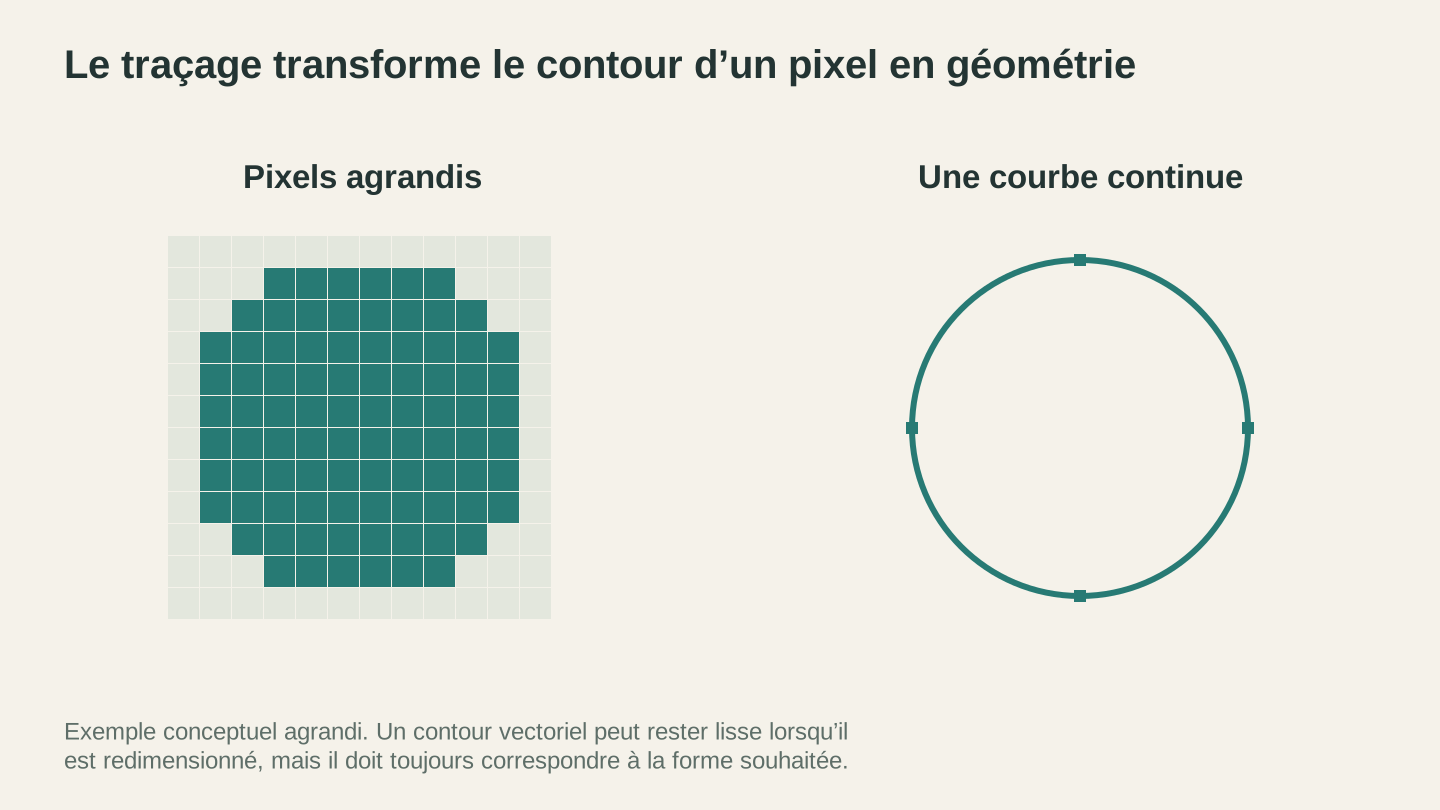
Le traçage interprète les limites des pixels comme une géométrie. Cet exemple agrandi sépare la grille de pixels de la courbe continue ; le contour doit toujours correspondre au design prévu.
Comment fonctionne MonoTrace
MonoTrace est un vectoriseur gratuit d’images en SVG intégré à Craftgineer. Aucun crédit n’est requis. Connectez-vous, importez un PNG (ou un JPG, un WebP ou un GIF), et récupérez un SVG propre.
En coulisses, il utilise un algorithme de vectorisation bitmap qui analyse le contraste de votre image et génère des courbes de Bézier lisses le long des contours. C’est la même approche fondamentale que celle des éditeurs vectoriels professionnels, mais spécialement adaptée aux types d’images avec lesquels travaillent les créateurs : logos, texte, graphismes simples et dessins au trait.
Étape 1 : importez votre image
Accédez à MonoTrace et déposez votre PNG dans la zone d’importation. Un aperçu de votre image apparaît immédiatement.
Pour obtenir les meilleurs résultats, commencez par la version la plus propre et de la plus haute résolution dont vous disposez. Un PNG de 1000px de large se vectorisera bien mieux qu’une vignette de 100px. Si tout ce dont vous disposez est une petite image, cela fonctionnera tout de même, mais les tracés risquent d’être plus irréguliers.
Étape 2 : activez le mode Sketch si nécessaire
MonoTrace garde volontairement les commandes concises. Une option est importante : une case à cocher du mode Sketch.
Activez-le lorsque votre source est un dessin au crayon ou à l’encre photographié. Il uniformise le ton du papier et le dégradé d’ombre créé lorsque vous photographiez une page sous la lumière ambiante ; sans lui, cet ombrage est vectorisé comme une grosse tache grise autour de votre dessin au trait.
Laissez-le désactivé pour les images numériques propres, les captures d’écran, les logos et tout ce qui se trouve déjà sur un fond blanc uni.
Étape 3 : vectorisez et vérifiez le nombre de nœuds
Cliquez sur « Vectorize ». Le panneau de résultats affiche l’aperçu vectorisé ainsi que le nombre de nœuds du tracé et le temps qu’a pris la vectorisation.
Ce nombre de nœuds est la valeur à surveiller. Un logo propre en comporte peu. Un nombre qui se compte en milliers indique généralement du bruit dans la source ou un contraste insuffisant, et votre machine devra parcourir beaucoup de points inutiles sans gain visible.
Si le nombre semble aberrant ou si l’aperçu présente des petites taches, le problème vient de l’image plutôt que du vectoriseur. Augmentez le contraste, effacez les éléments indésirables de l’arrière-plan et recadrez précisément, puis recommencez la vectorisation. Canvas Pro est gratuit et convient parfaitement à cette étape de nettoyage.
Étape 4 : téléchargez votre SVG
Cliquez sur le bouton de téléchargement : vous obtenez un fichier SVG propre, prêt pour votre machine. L’ensemble du processus prend environ 30 secondes.
Conseil
Si vous avez besoin d’un fichier DXF plutôt que d’un SVG (ce qui est fréquent avec les logiciels de FAO pour CNC), faites passer le SVG dans File Converter après l’avoir téléchargé. La conversion complète du PNG au DXF prend moins d’une minute. Nous détaillons ce processus dans notre guide de conversion de SVG en DXF.
Quand la vectorisation fonctionne à merveille
MonoTrace donne d’excellents résultats avec certains types d’images. Voici ceux qui offrent les meilleurs résultats :
Logos et marques. Des formes nettes avec des aplats de couleur. Ces formes se vectorisent parfaitement en vecteurs précis, même à partir de sources de résolution relativement faible.
Texte et lettrage. Le texte en gras, en particulier dans les polices sans empattement, se vectorise proprement. Les polices manuscrites et très fines nécessitent des sources de plus haute résolution pour obtenir de bons résultats.
Dessins au trait et illustrations. Dessins simples, illustrations, silhouettes et contours. Plus le contraste entre le motif et l’arrière-plan est net, meilleur sera le résultat.
Pochoirs et gabarits. Toute image essentiellement composée de formes noires sur fond blanc est idéale pour la vectorisation.
Silhouettes. Formes d’animaux, profils de paysages, contours de personnages. Elles produisent des vecteurs propres et utilisables qui ne nécessitent presque aucune retouche.
Quand la vectorisation a besoin d’aide
Toutes les images ne se vectorisent pas proprement, et ce n’est pas grave. Voici les cas où il faut s’attendre à un peu plus de travail :
Photographies. La photo de votre chien ne se transformera pas en vecteur propre par vectorisation. Elle produira un amas de taches. Pour les projets à partir de photos, il vaut généralement mieux graver directement la photo au laser comme image matricielle. Si vous voulez vraiment une version vectorielle, envisagez d’utiliser d’abord Photo Converter pour transformer la photo en dessin au trait, puis vectorisez ce résultat.
Images en très basse résolution. Ce favicon de 50x50 pixels récupéré sur un site web ? Il sera vectorisé, mais le résultat sera pixellisé et irrégulier. Essayez d’abord de trouver une version plus grande de l’image.
Motifs riches en dégradés. La vectorisation convertit tout en formes unies. Les dégradés fluides deviennent des contours nets. Si votre motif repose sur des fondus de couleurs, sa version vectorielle sera très différente de l’original.
Images multicolores. MonoTrace produit un résultat vectoriel monochrome (une seule couleur). Il s’appuie sur le contraste entre les zones claires et sombres. Si vous avez besoin de calques vectoriels distincts pour chaque couleur, MosaicFlow est précisément conçu pour cela.
Conseils pour de meilleurs résultats
Voici quelques astuces qui améliorent vraiment la qualité de la vectorisation :
Nettoyez d’abord l’image source
Si l’arrière-plan de votre PNG est encombré ou bruité, recadrez l’image ou effacez son arrière-plan avant l’importation. Un fond blanc et propre avec un motif sombre produit les meilleures vectorisations. Même un rapide passage avec la gomme de n’importe quel éditeur d’images basique sera utile.
Augmentez le contraste
Si votre image est délavée ou si le motif ne se détache pas suffisamment de l’arrière-plan, augmentez le contraste dans un éditeur d’images avant la vectorisation. Plus la frontière entre ce qui « constitue la forme » et ce qui « n’en fait pas partie » est distincte, plus le tracé sera propre.
Supprimez l’anticrénelage pour les petites images
L’anticrénelage crée des pixels semi-transparents le long des contours pour leur donner un aspect lisse à l’écran. Lors de la vectorisation, ces pixels flous en bordure peuvent générer des tracés irréguliers ou dédoublés. Pour les petites images, accentuer les contours avant la vectorisation donne des résultats plus propres.
Utilisez un éditeur SVG pour les retouches
Si le tracé est parfait à 95% mais comporte quelques nœuds parasites ou zones irrégulières, ouvrez le SVG dans un éditeur vectoriel gratuit et nettoyez-le manuellement. Supprimez les points isolés, lissez les tracés irréguliers et simplifiez le nombre de nœuds. Quelques minutes de nettoyage peuvent transformer un bon tracé en un tracé parfait.
Information
Un éditeur vectoriel gratuit et open source vaut la peine d’être conservé pour ce type de nettoyage de fichiers SVG, même si vous utilisez d’autres outils de conception pour tout le reste. Il fonctionne sous Windows, Mac et Linux.
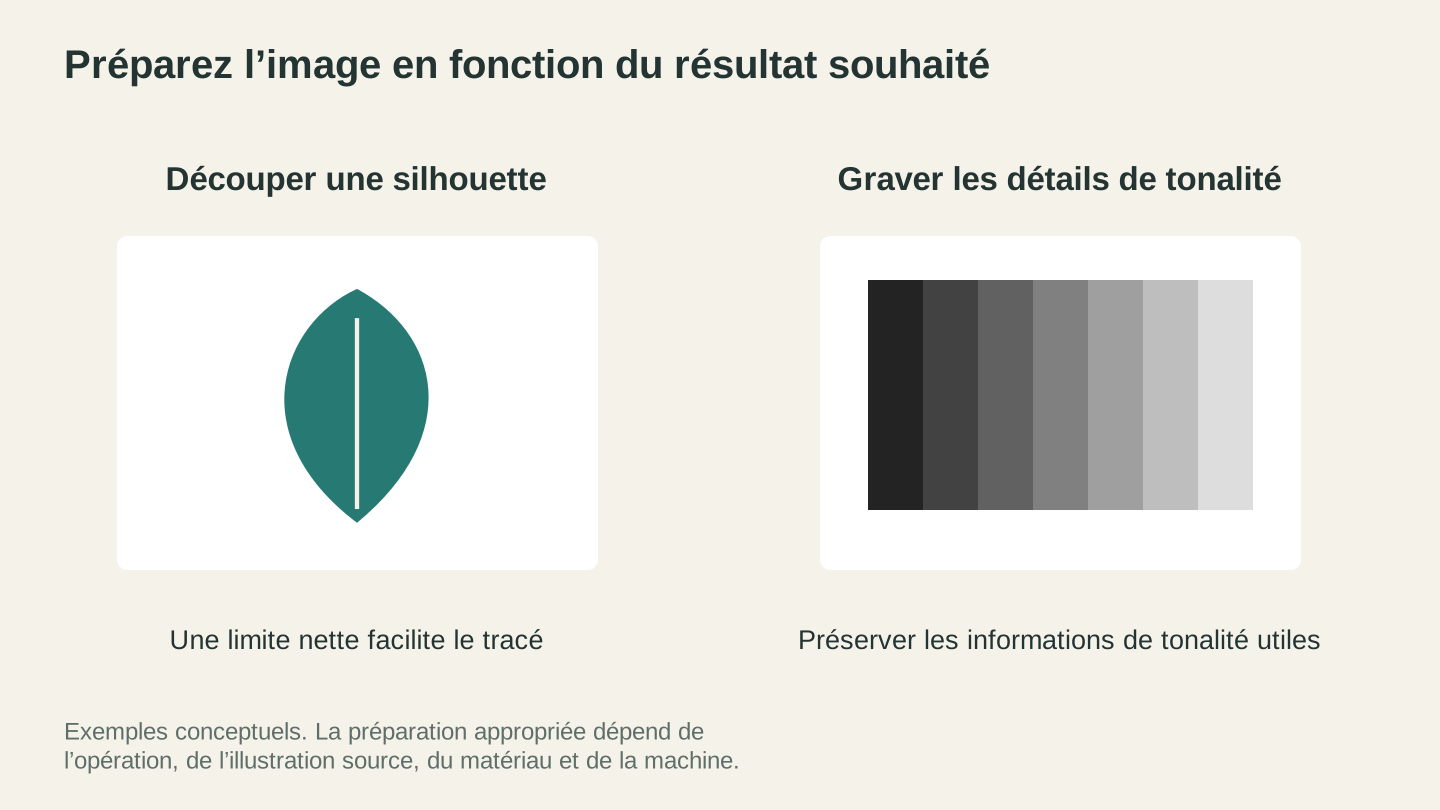
Choisissez la méthode de préparation en fonction du résultat souhaité. Une silhouette peut convenir au traçage, tandis qu’une photographie peut conserver davantage de détails de ton sous forme de gravure matricielle.
Le processus complet, du PNG à la machine
Voici le processus complet pour transférer une image PNG vers votre laser, votre CNC ou votre machine de découpe :
-
Commencez par le meilleur PNG que vous puissiez trouver. Haute résolution, arrière-plan propre, bon contraste.
-
Vectorisez avec MonoTrace. Importez l’image, activez le mode Sketch s’il s’agit d’un dessin photographié, puis téléchargez le SVG.
-
Modifiez si nécessaire. Ouvrez le fichier dans votre éditeur vectoriel pour supprimer les éléments parasites, lisser les courbes ou le redimensionner.
-
Convertissez le format si nécessaire. Si votre machine veut du DXF, faites passer le SVG dans File Converter.
-
Importez-le dans le logiciel de votre machine. Quel que soit le logiciel pour laser, CNC ou machine de découpe que vous utilisez.
-
Configurez votre parcours d’outil ou les réglages du laser. Si cette étape est nouvelle pour vous, notre guide pour débuter avec le laser ou notre guide pour débuter avec la CNC vous guidera.
-
Découpez, gravez ou sculptez. La partie amusante.
L’ensemble du processus, du PNG au projet terminé, prend quelques minutes, pas des heures. Et tous les outils de la chaîne sont gratuits.
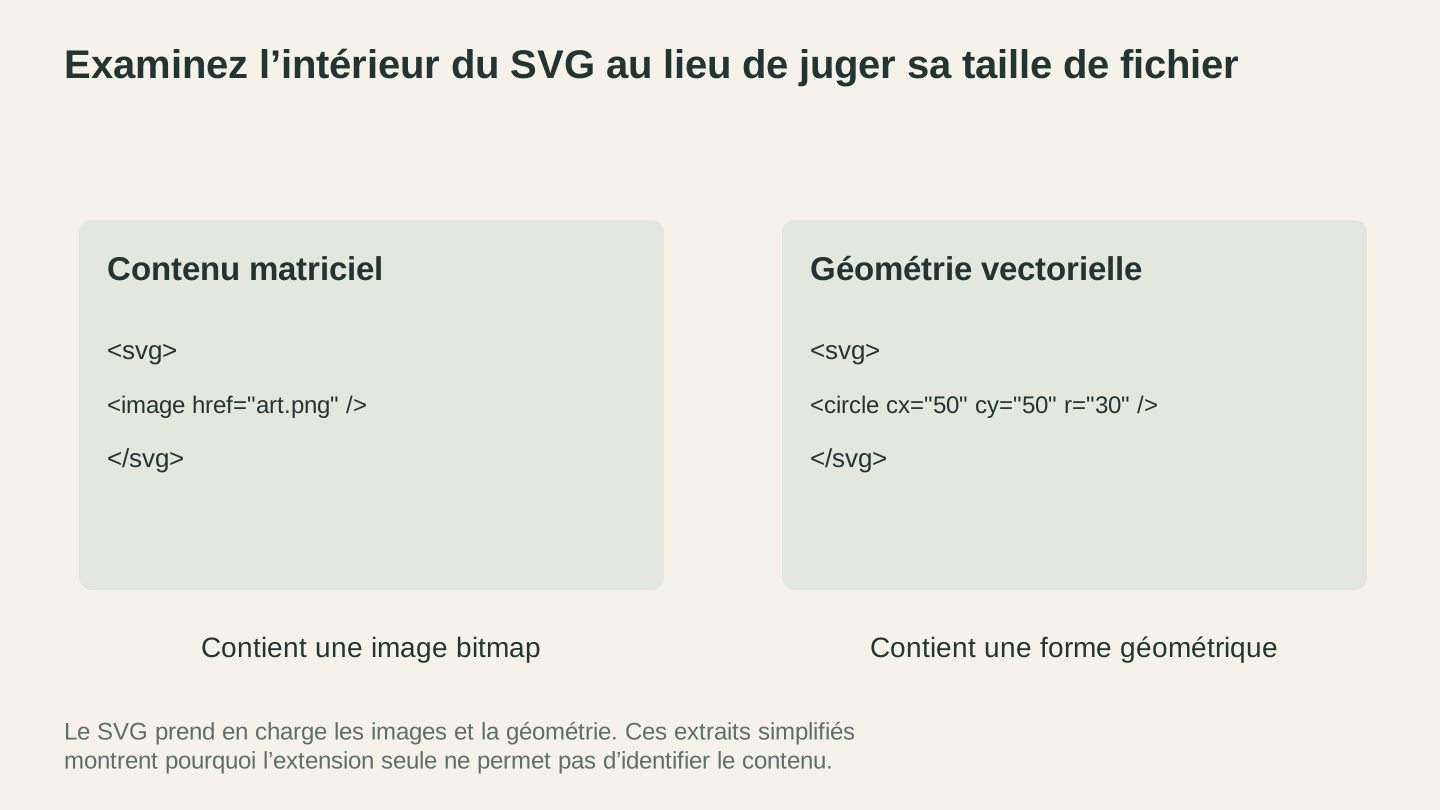
L’extension SVG ne prouve pas à elle seule qu’un fichier contient des chemins découpables. Examinez son contenu et la géométrie importée au lieu de vous fier à sa taille.
Alternatives à MonoTrace
MonoTrace n’est pas la seule option. Voici comment il se compare :
Éditeurs vectoriels complets avec fonction de vectorisation : La plupart des éditeurs vectoriels professionnels incluent leur propre outil de vectorisation bitmap. Ils sont puissants et offrent de nombreuses options, mais nécessitent généralement un abonnement payant. C’est disproportionné si vous avez seulement besoin d’une vectorisation simple.
Éditeurs vectoriels gratuits : Les éditeurs vectoriels gratuits et open source incluent souvent un outil intégré de vectorisation bitmap. Il fonctionne bien, mais ses panneaux de réglages demandent un certain apprentissage. C’est une bonne solution pour les utilisateurs avancés qui recherchent une maîtrise maximale.
Convertisseurs en ligne (divers) : La plupart des convertisseurs gratuits « PNG vers SVG » en ligne se contentent d’intégrer l’image matricielle dans un conteneur SVG. Ce n’est pas de la vectorisation. Si le fichier « SVG » fait à peu près la même taille que le PNG, il ne contient probablement rien de plus que l’image matricielle simplement encapsulée. Une véritable vectorisation produit un fichier bien plus petit (pour les motifs simples) ou un fichier rempli de données de tracés, et non de données de pixels.
Services de vectorisation en ligne payants : Quelques services payants effectuent une véritable vectorisation avec une bonne qualité, mais ils facturent chaque conversion ou exigent un abonnement.
MonoTrace est gratuit, sans coût de crédits, et adapté aux besoins des créateurs. Pour la plupart des personnes qui convertissent des images pour leurs machines, c’est le moyen le plus rapide de passer d’un PNG à un vecteur utilisable.
À vous de vectoriser
Vous avez un PNG sur votre bureau que vous aimeriez voir au format SVG ? Ouvrez MonoTrace, déposez-le et obtenez un fichier vectoriel en 30 secondes. Passez-le ensuite dans File Converter si vous avez besoin du format DXF. L’ensemble du processus n’utilise aucun crédit d’outil et prend moins de temps que la lecture de ce paragraphe. Le téléchargement du fichier converti nécessite un forfait payant actif.
Bonne création.
Outils associés
MonoTrace
Transformez gratuitement vos photos et illustrations en contours SVG, avec un mode croquis en option.
Canvas Pro
Retouchez des images avec des calques, des pinceaux, des formes, du texte et des outils de sélection. Exportez en PNG, JPEG ou WebP.
File Converter
Convertissez les combinaisons compatibles de formats vectoriels, de documents, d'images matricielles et de maillages 3D.
Un abonnement est requis pour télécharger
Photo Converter
Transformez une photo en dessin au trait destiné à la gravure, avec un rendu normal ou inversé.
MosaicFlow
Séparez des images importées ou générées par IA en zones de couleur pour la marqueterie, avec un export 3D facultatif.
Les téléchargements nécessitent un abonnement ou le déblocage du motif
Prêt à essayer ces outils ?
Inscrivez-vous gratuitement, sans carte bancaire. Les outils gratuits sont disponibles immédiatement.
Commencer gratuitement