

Comment préparer une image pour la sublimation (avant de gâcher un support vierge)
Le motif semblait parfait sur votre écran. Il est sorti de la presse avec des contours flous, et un léger rectangle au lustre différent là où vous étiez certain que l'arrière-plan était blanc.
Rien ne s'est mal passé au moment de la presse. Le problème venait du fichier, environ vingt minutes plus tôt, et la presse s'est simplement chargée de le reproduire parfaitement à sa taille réelle.
La sublimation est particulièrement impitoyable avec les images sources. Il n'y a aucune couche par-dessus pour masquer les défauts et aucune encre blanche sur laquelle s'appuyer : chaque imperfection du fichier arrive directement sur le matériau. La bonne nouvelle, c'est qu'il s'agit toujours des mêmes quatre problèmes.
Résolution : faites le calcul une fois
La seule question qui compte est le nombre de pixels dont vous disposez à la taille d'impression, et non la taille apparente de l'image à l'écran.
Le calcul est simple. Multipliez les dimensions finales de votre impression par la résolution cible :
- Une impression de t-shirt de 10 inch de large à 300 DPI nécessite une image de 3000 pixels de large
- Un motif enveloppant de tasse de 9 sur 4 inch à 300 DPI nécessite 2700 par 1200 pixels
- Un panneau photo de 5 sur 7 inch à 300 DPI nécessite 1500 par 2100 pixels
300 DPI est la cible courante pour une impression de qualité photo. Une résolution un peu plus faible peut tout de même donner un résultat acceptable, surtout sur du tissu, dont le tissage masque beaucoup de défauts, mais les illustrations aux contours nets et le texte souffrent bien davantage d'une faible résolution que les photographies.
Avertissement
Le logo de 600 pixels que votre client vous a envoyé correspond à environ 55 DPI une fois étiré sur un motif enveloppant de tasse de 11 inch. L'agrandir dans votre logiciel de création n'ajoute aucun détail : cela agrandit simplement le flou existant. C'est la cause la plus fréquente d'une impression par sublimation décevante.
La solution est l'agrandissement par IA, qui reconstitue les détails en agrandissant l'image au lieu d'étaler ce qui existe déjà. Passez-la dans PixelPrep et choisissez le mode adapté à l'image : Art and Logo conserve des contours nets sur les logos, les cliparts et les dessins au trait, tandis que Photo préserve les textures naturelles des photographies de personnes, d'animaux et de lieux. Le mauvais mode se voit immédiatement. Un logo traité en mode Photo devient flou, tandis qu'un portrait traité en mode Art and Logo ressemble à du plastique.
IMPRIMEZ. DÉCOUPEZ. GRAVEZ.



- Plusieurs formats (SVG, DXF, PNG)
- Créations testées sur machine
- Licences commerciales
Sponsorisé par PrintCutCarve.com
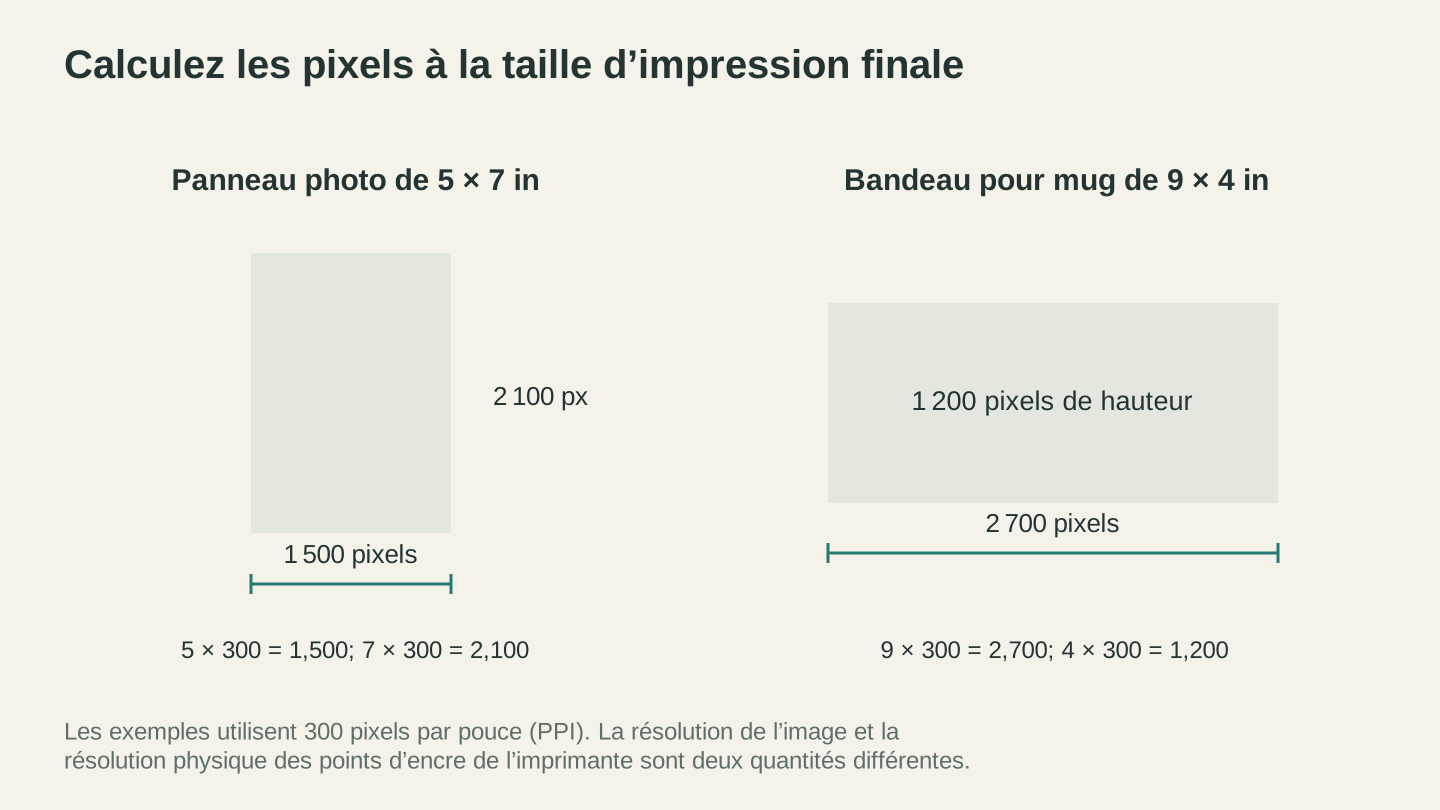
Multipliez chaque dimension d’impression en pouces par la résolution de l’image en pixels par pouce. À 300 ppi, une image de 5 × 7 pouces nécessite 1500 × 2100 pixels ; les paramètres de points de l’imprimante constituent une spécification distincte.
Transparence : le blanc n'est pas la même chose que l'absence de couleur
La sublimation n'utilise pas d'encre blanche : un pixel réellement blanc ne transfère rien et laisse apparaître le support vierge. On pourrait donc penser que les arrière-plans ne posent aucun problème. Ce n'est pas le cas.
Le problème, c'est que presque rien n'est vraiment blanc. Les pixels blanc cassé contiennent du colorant. La compression JPG peut laisser des artefacts visibles autour des contours nets, notamment une frange légèrement différente du blanc. Un détourage rapide laisse une frange grise de pixels d'arrière-plan résiduels le long du contour. Rien de tout cela n'est visible sur un écran lumineux, mais tout s'imprime.
Sur un support vierge blanc, vous pourrez peut-être vous en sortir. Sur un support coloré, ou partout où le lustre accroche la lumière, vous obtiendrez un rectangle visible autour de votre sujet, qui ressemble exactement à un autocollant mal appliqué.
Utilisez un véritable PNG transparent, pas un arrière-plan blanc. PixelPrep supprime l'arrière-plan et crée un véritable canal alpha : il n'y a donc rien sur les contours à imprimer. Si votre illustration arrive au format JPG, ce format ne peut pas gérer la transparence, elle doit donc être détourée plutôt que convertie.
Conseil
Zoomez à 400% sur le contour de votre détourage, sur un arrière-plan sombre dans votre éditeur. Chaque pixel gris parasite que vous voyez est un pixel qui s'imprimera. Trente secondes de vérification suffisent à éviter de gâcher un support vierge.
Le même panneau vu de plus près montre les détails fins de l’image et la surface lisse. Évaluez l’échantillon fini sous un éclairage adapté avant de lancer une série.
Couleur : ne la jugez jamais sur le papier
Les impressions par sublimation sortent de l'imprimante ternes, plates et incorrectes. Les verts paraissent boueux, les rouges tirent sur le brun, et tout semble désaturé.
C'est normal. La couleur se développe lorsque la chaleur transforme le colorant en gaz : le papier de transfert paraît donc généralement terne et décalé par rapport à la pièce finie. Évaluez la couleur finale à partir d'un test pressé, et non de la feuille. Si le résultat pressé reste incorrect, il s'agit d'un problème d'imprimante, de profil ou de buse, et non du fichier.
Ce qui nous amène à la règle qui fait gagner des semaines aux débutants : ne corrigez jamais les couleurs en vous basant sur l'impression papier. Chaque saison, quelqu'un éclaircit son fichier parce que le papier semblait délavé, le presse, puis obtient un résultat criard qui est maintenant réellement incorrect.
Deux habitudes pratiques à adopter à la place :
Imprimez une feuille d'échantillons. Placez vos couleurs les plus utilisées sur une seule feuille, pressez-la sur votre support vierge habituel et conservez-la. Cette feuille pressée, et non votre écran ou le papier, devient votre référence de couleur.
Attendez-vous à ce que le support vierge modifie la couleur. Le même fichier sur un panneau en contreplaqué blanc, un t-shirt en polyester légèrement crème et un sac fourre-tout gris donnera trois résultats différents, car le colorant est translucide et le support se trouve en dessous.
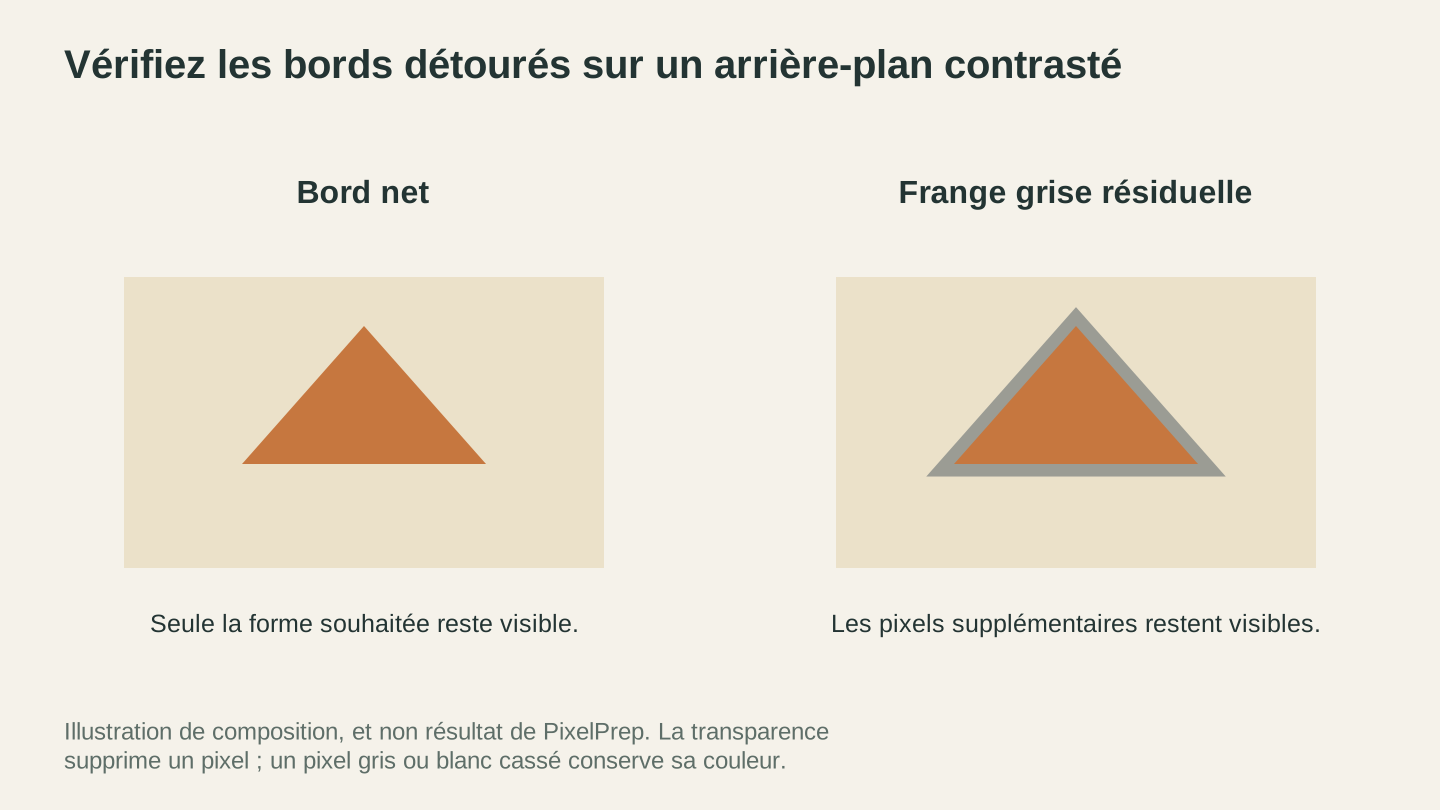
Vérifiez la découpe sur un fond contrastant avant l’impression. Ce schéma montre comment une frange indésirable peut rester autour d’un visuel pourtant transparent.
Miroir : celui qui vous coûte un support vierge à chaque fois
Les impressions par sublimation se font face contre le support vierge, l'image est donc transférée à l'envers. Tout ce qui contient du texte, un logo, une signature ou une orientation reconnaissable doit être retourné horizontalement avant l'impression.
Les motifs symétriques vous pardonnent cette étape. Les autres, non, et vous vous en rendez compte après avoir fermé la presse pendant une minute.
Prenez l'habitude de retourner l'image horizontalement en toute dernière étape, juste avant de lancer l'impression, afin de ne jamais le faire plus tôt puis de l'oublier. Si le logiciel de votre imprimante dispose de son propre réglage de miroir, choisissez un seul endroit pour effectuer cette opération et ne la faites jamais aux deux endroits, sinon l'image sera retournée une seconde fois.
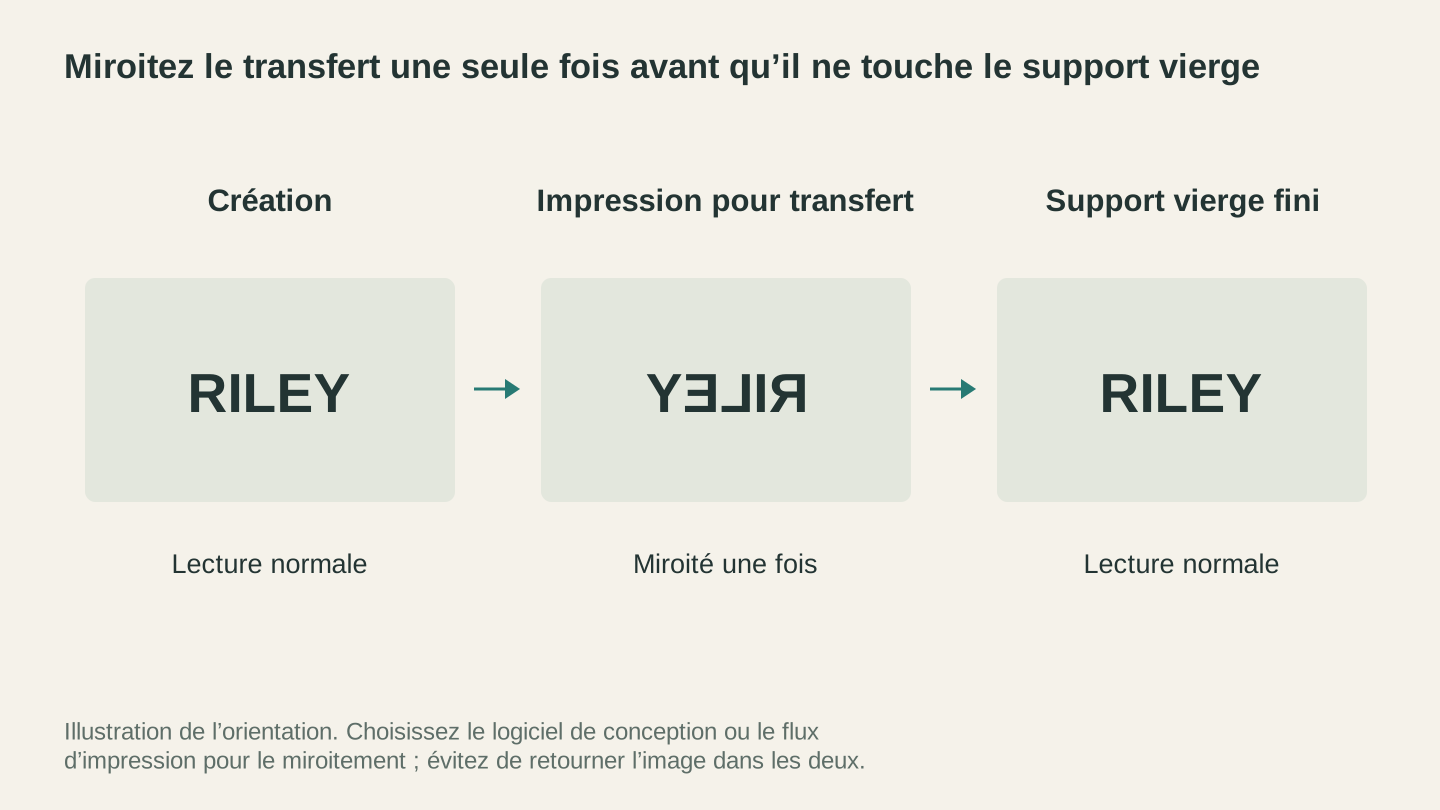
Inversez une seule fois dans le flux de travail choisi. Le transfert paraît inversé afin que le motif fini soit lisible correctement.
Adaptez la taille au support vierge, pas à la page
Créez votre motif aux dimensions finales réelles. Pas « à peu près de la taille d'une tasse », mais aux dimensions exactes de la zone imprimable du support vierge que vous avez acheté, publiées par son fournisseur.
Composez la mise en page à cette taille afin que ce que vous voyez corresponde à ce qui arrivera sur le produit. Travailler à la taille finale signifie également que le calcul de résolution précédent vérifie bien ce que vous allez réellement imprimer, et non un aperçu mis à l'échelle.
Canvas Pro fonctionne en pixels et limite la toile à 2000 pixels par côté : convertissez donc d'abord vos pouces et vérifiez que la valeur tient dans cette limite. Cela couvre de nombreux travaux courants : ornements, porte-clés, dessous de verre et petits panneaux y tiennent facilement. Une impression de t-shirt sur toute la largeur ou un motif de tasse enveloppant à 300 DPI nécessite plus de 2000 pixels sur son bord le plus long : créez donc ces motifs dans un éditeur de bureau et utilisez Canvas Pro pour les éléments qui tiennent dans cette limite.
Laissez-vous une marge. Les supports vierges ne sont pas parfaitement carrés, l'alignement se fait à la main et un motif qui atteint exactement le bord imprimable sera décentré sur un certain pourcentage de vos pressages.
Les quatre vérifications, dans l'ordre
- Adaptez la taille de la toile à la véritable zone imprimable du support vierge.
- Vérifiez la résolution à cette taille. Agrandissez dans PixelPrep si le calcul indique qu'elle est insuffisante, en utilisant le bon mode.
- Vérifiez la transparence. Véritable canal alpha, aucune frange grise, vérifié avec un zoom à 400%.
- Retournez l'image en dernier, puis imprimez sur le côté couché du papier de sublimation.
Si votre fichier source arrive dans un format peu pratique, File Converter le convertira en PNG ou JPG sans dépenser de crédit, mais le téléchargement du fichier converti nécessite un forfait payant.
Vous débutez dans le processus lui-même plutôt que dans la préparation des fichiers ? Notre guide de la sublimation pour débutants couvre le matériel, la règle du polyester et les réglages de la presse.
Les problèmes courants des fichiers
Enregistrer une illustration au format JPG. Ce format ne peut pas gérer la transparence et ajoute des halos de compression précisément autour des contours nets qui vous importent. Utilisez PNG pour tout ce qui comporte un détourage ou des lignes nettes.
Agrandir dans le logiciel de création. Étirer une petite image ne fait qu'agrandir le flou. Reconstituez d'abord les détails, puis placez l'image.
Corriger la couleur en fonction du papier. C'est expliqué plus haut, mais cela mérite d'être répété.
Concevoir à la taille de l'écran. Une mise en page créée à 800 pixels de large parce qu'elle remplissait la fenêtre n'est pas un fichier d'impression.
Retourner l'image deux fois. Une fois dans votre fichier de création et une fois dans le pilote de l'imprimante la remet dans son orientation initiale.
Foire aux questions
Quelle résolution DPI doit avoir une image de sublimation ?
300 DPI à la taille finale d'impression est la cible courante. Multipliez les dimensions de votre impression en pouces par 300 pour obtenir les dimensions en pixels nécessaires.
Ai-je besoin d'un arrière-plan transparent pour la sublimation ?
C'est fortement recommandé pour les détourages et les formes irrégulières. Un pixel réellement blanc ne transfère rien, donc, en théorie, un arrière-plan blanc est inoffensif ; en pratique, les arrière-plans sont rarement vraiment blancs, et la transparence réelle est ce qui garantit qu'aucun pixel blanc cassé ou de frange ne se glisse dans l'impression pour former un rectangle visible autour de votre sujet. Gardez bien deux éléments distincts : la transparence détermine lesquels de vos pixels s'impriment, tandis que la couleur propre au support vierge transparaît dans tout ce que vous imprimez, puisqu'il n'y a pas d'encre blanche.
Pourquoi mon impression par sublimation paraît-elle délavée sur le papier ?
C'est normal. La couleur se développe lorsque la chaleur transforme le colorant en gaz. Jugez la couleur à partir d'un échantillon pressé, jamais de l'impression papier.
Dois-je toujours retourner les motifs de sublimation ?
Oui pour tout ce qui contient du texte ou une orientation particulière, puisque l'impression se transfère face contre le support. Retournez-la une seule fois, en dernière étape avant l'impression.
PNG ou JPG pour la sublimation ?
PNG. Il prend en charge la transparence et n'ajoute pas d'artefacts de compression autour des contours nets. JPG convient uniquement aux photographies en pleine page sans détourage.
Puis-je corriger la faible résolution d'une photo envoyée par un client ?
Souvent, oui. L'agrandissement par IA reconstitue les détails au lieu de simplement agrandir les pixels, ce qui peut sauver un petit logo ou une photo de téléphone pour une impression de taille modeste. Il peut aussi inventer des détails qui n'existaient pas, inspectez donc le résultat à sa taille réelle avant de l'engager sur un support vierge. Une source très petite et très floue a des limites difficiles à dépasser.
Traitez correctement un fichier
Prenez le prochain motif de votre file d'attente et effectuez les quatre vérifications dans l'ordre avant toute impression : adaptez la taille au support vierge, vérifiez le calcul des pixels, contrôlez la transparence à 400%, puis retournez l'image en dernier.
Pressez-le ensuite et gardez-le sur une étagère. Une fois que vous disposez d'un exemple physique exactement conforme à vos attentes, chaque futur fichier aura une référence honnête à laquelle être comparé, ce qui vaut mieux qu'un écran à chaque fois.
Commencez par le point le plus faible de vos fichiers : PixelPrep pour les détourages et l'agrandissement, Canvas Pro pour mettre en page le motif à la taille réelle du support vierge, et File Converter lorsque le client vous envoie un fichier dans le mauvais format.
Outils associés
PixelPrep
Supprimez l'arrière-plan des images ou agrandissez-les avec les réglages disponibles.
La suppression d’arrière-plan nécessite un abonnement ; l’agrandissement utilise des crédits
Canvas Pro
Retouchez des images avec des calques, des pinceaux, des formes, du texte et des outils de sélection. Exportez en PNG, JPEG ou WebP.
File Converter
Convertissez les combinaisons compatibles de formats vectoriels, de documents, d'images matricielles et de maillages 3D.
Un abonnement est requis pour télécharger
Prêt à essayer ces outils ?
Inscrivez-vous gratuitement, sans carte bancaire. Les outils gratuits sont disponibles immédiatement.
Commencer gratuitement