

Risoluzione dei problemi di stampa 3D: 15 problemi comuni e come risolverli
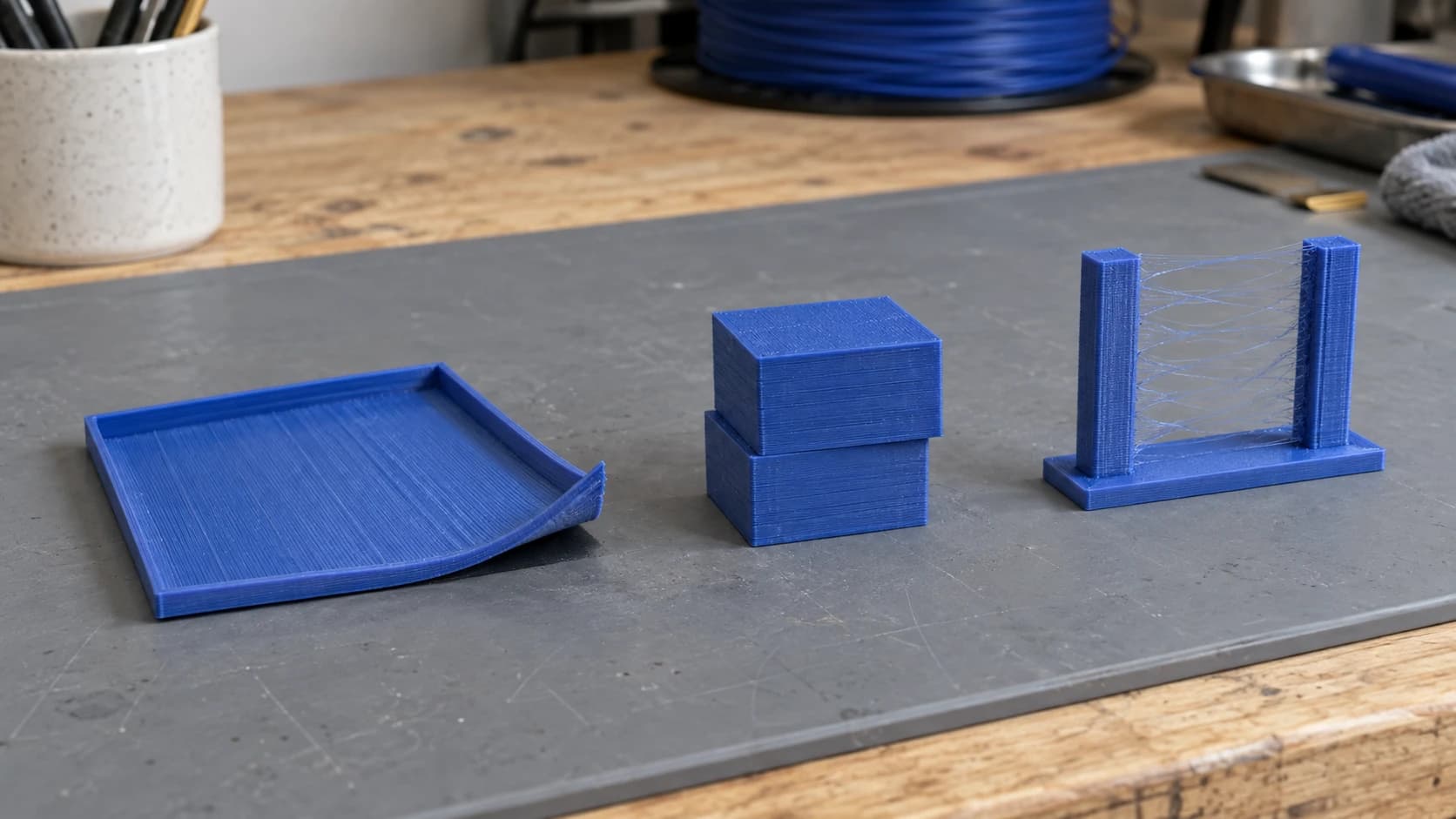
Ogni proprietario di una stampante 3D ha incontrato il mostro degli spaghetti. Lasci una stampa incustodita, torni un'ora dopo e trovi la stampante intenta a trascinare con entusiasmo in aria un groviglio di filamento, mentre il pezzo giace staccato sul piano, completamente ignorato. È un rito di passaggio.
Se hai letto la nostra guida alla stampa 3D per principianti, sai come mettere in funzione una stampante. Questo articolo serve quando, in seguito, qualcosa va storto. Ecco i quindici problemi che capitano a quasi tutti i proprietari di stampanti FDM, ordinati grosso modo dal più comune al più frustrante. Le soluzioni sono in genere più semplici di quanto ci si aspetti.
1. Mancata adesione al piano
Come si presenta
La stampa si stacca dal piano a metà del processo. Al tuo ritorno trovi il modello su un fianco, attaccato all'ugello oppure scagliato dall'altra parte del piano di stampa con una scia di filamento dietro di sé.
Perché succede
Il primo layer non aderisce abbastanza saldamente alla superficie di stampa. Cause comuni: piano non livellato, ugello troppo lontano dal piano, temperatura del piano troppo bassa oppure superficie di stampa sporca o usurata. Stampare senza brim un modello con una base d'appoggio ridotta significa andarsi a cercare guai.
Come risolvere
Inizia dal livellamento del piano. Usa il test del foglio di carta: fai scorrere un foglio tra l'ugello e il piano in corrispondenza di ogni angolo. Tirandolo, dovresti avvertire una leggera resistenza. Ripeti il livellamento se il foglio scorre liberamente o non si muove affatto.
Pulisci la superficie di stampa con alcol isopropilico prima di ogni stampa. Gli oli lasciati dalle dita riducono l'adesione più di quanto si possa pensare. Se usi un foglio in PEI, passalo leggermente con carta vetrata fine (800 grit) ogni poche settimane.
Per i problemi di adesione più ostinati, aggiungi un brim (5–10mm) nello slicer. Aumenta la temperatura del piano di 5 °C. Anche la colla stick sui piani in vetro fa miracoli.
Suggerimento
Se le stampe aderiscono bene per i primi layer ma si staccano più avanti, di solito il problema è il warping (vedi #2), non l'adesione. La soluzione è diversa.
STAMPA. TAGLIA. INCIDI.



- Più formati (SVG, DXF, PNG)
- Design testati sulle macchine
- Licenze commerciali
Sponsorizzato da PrintCutCarve.com
2. Deformazione (warping)
Come si presenta
Gli angoli e i bordi della stampa si incurvano verso l'alto, staccandosi dal piano. La parte inferiore della stampa sembra una patatina. Nelle stampe alte, il warping può diventare tanto grave da provocare una collisione con l'ugello.
Perché succede
La plastica si ritira mentre si raffredda. I layer inferiori si raffreddano e si contraggono mentre sopra di essi vengono ancora depositati nuovi layer caldi. Questo raffreddamento non uniforme crea tensioni interne che tirano gli angoli verso l'alto. L'ABS è il peggiore in questo senso, ma anche il PLA si deforma su stampe grandi e piatte.
Come risolvere
Se stampi ABS o ASA, usa un involucro appositamente progettato o approvato dal produttore, con ventilazione adeguata e precauzioni antincendio. Non improvvisare mai usando coperture combustibili come il cartone. Per il PLA, assicurati che la ventola di raffreddamento del pezzo non soffi al 100% sui primi layer. La maggior parte degli slicer consente di impostare la velocità della ventola allo 0% per i primi 3–4 layer e poi aumentarla gradualmente.
Aggiungi un brim nello slicer. Aumenta la temperatura del piano di 5–10 °C. Se nella stanza c'è una corrente d'aria o una bocchetta del condizionatore che soffia sulla stampante, probabilmente hai trovato la causa. Sposta la stampante o blocca il flusso d'aria.
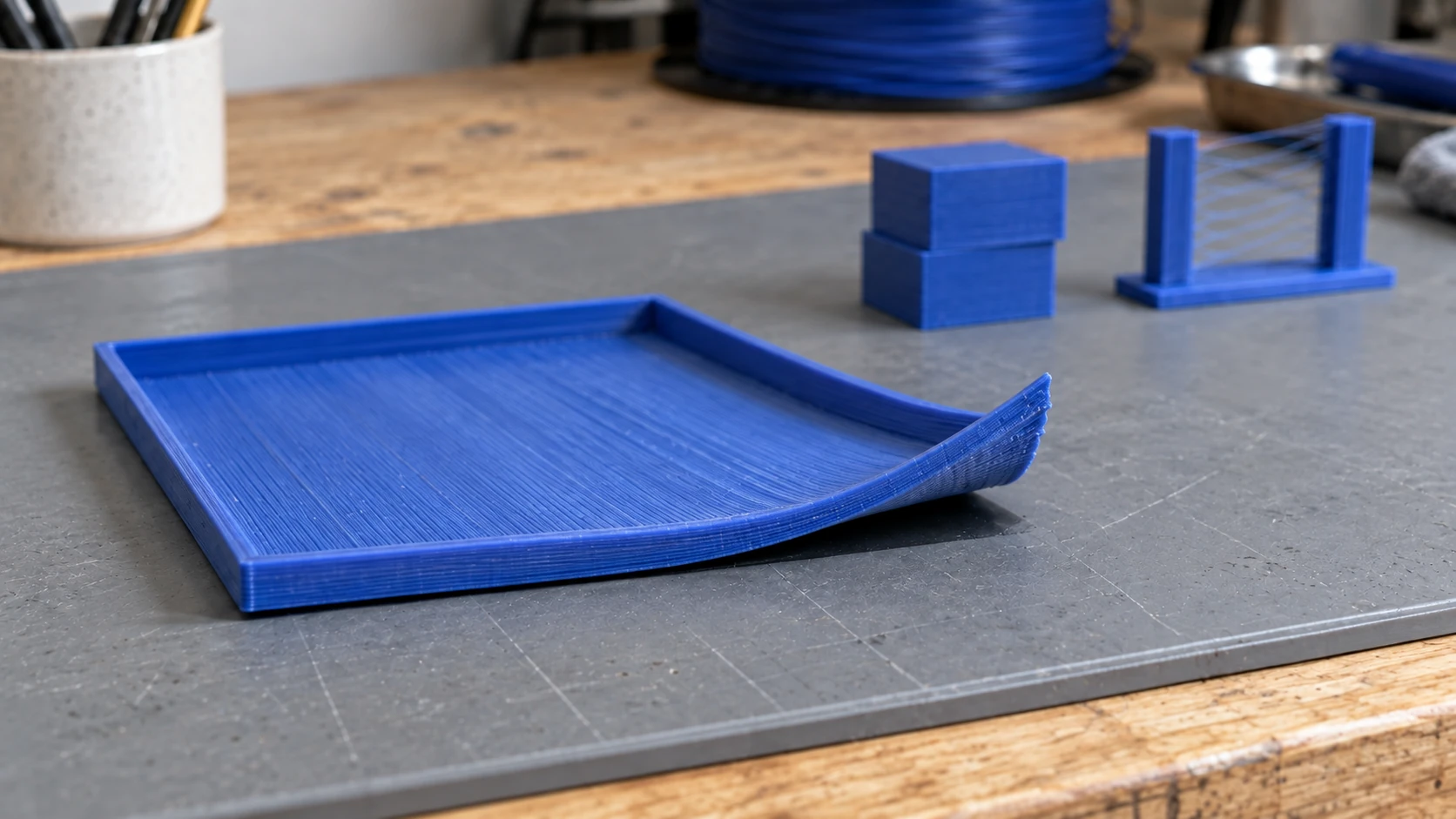
Osserva lo spazio sotto l’angolo. Questo esempio mostra la forma del warping; la foto da sola non può identificare che cosa lo abbia causato.
3. Stringing / trasudamento
Come si presenta
Sottili filamenti tesi tra parti separate della stampa, simili a ragnatele. La stampa in sé ha un bell'aspetto, ma ovunque l'ugello si sia spostato tra una geometria e l'altra sono presenti fili sottili come capelli.
Perché succede
Quando l'ugello si sposta tra due punti senza stampare (movimento di trasferimento), il filamento fuso gocciola fuori. La plastica fusa nell'ugello è sotto pressione e, senza una retrazione che la tiri indietro, trasuda durante lo spostamento.
Come risolvere
Aumenta la distanza di retrazione (parti da 5mm per le configurazioni Bowden, 1–2mm per quelle direct drive). Aumenta la velocità di retrazione a 40–60mm/s. Riduci la temperatura dell'hotend di 5–10 °C, restando nell'intervallo consigliato per il filamento.
Abilita "Combing" o "Avoid crossing perimeters" nello slicer. In questo modo i movimenti di trasferimento vengono instradati all'interno del modello anziché attraversare spazi aperti. Abilita anche "Wipe", se lo slicer lo supporta.
Suggerimento
Un rapido test per lo stringing: scarica un modello di torre di prova per lo stringing (due pilastri separati da uno spazio). Stampalo, regola le impostazioni di retrazione e stampalo di nuovo. Puoi ottenere una retrazione perfetta in 3–4 stampe di prova.
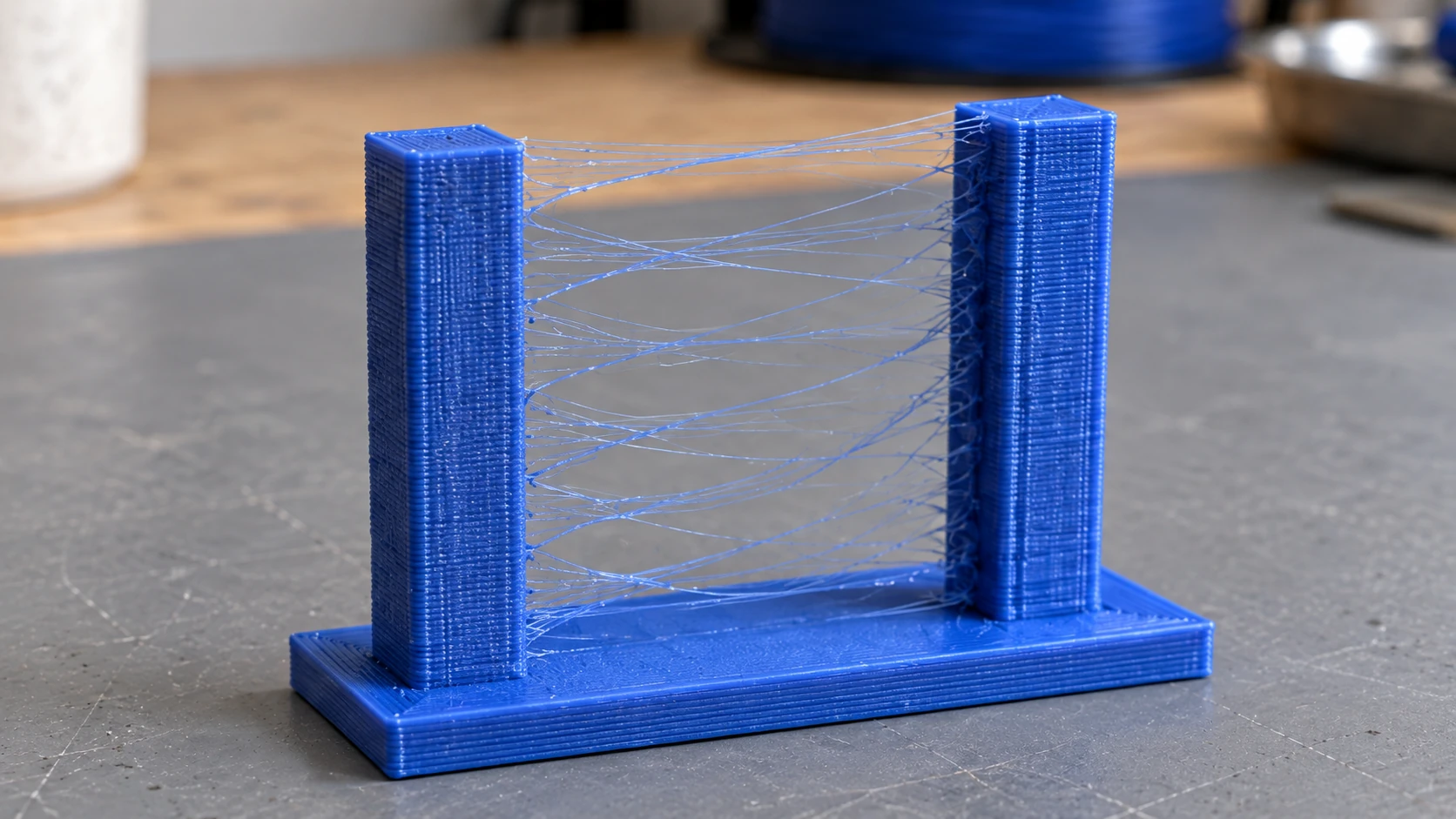
Lo stringing lascia sottili filamenti tra elementi separati. Le torri restano intatte, a differenza di una stampa collassata e ricoperta di filamento sciolto.
4. Spostamento dei layer
Come si presenta
La stampa si sposta improvvisamente in orizzontale a metà del processo. I layer risultano sfalsati su un lato e il modello sembra tagliato e spinto lateralmente. A volte si sposta una sola volta e continua a stampare fuori asse. Altre volte si sposta più volte.
Perché succede
La stampante ha perso il riferimento della propria posizione. I motori passo-passo hanno saltato dei passi, cioè hanno tentato di muoversi senza riuscirci. Tra le cause rientrano: cinghie troppo lente (o troppo tese), testina di stampa che urta il modello, corrente dei motori passo-passo troppo bassa oppure testina di stampa che si impiglia in un bordo incurvato verso l'alto.
Come risolvere
Controlla innanzitutto la tensione delle cinghie. Premi la cinghia con un dito. Dovrebbe essere tesa ma cedere leggermente, come la corda di una chitarra. Se è floscia, tendila. Se non riesci affatto a pizzicarla, è troppo tesa e il motore deve contrastare l'attrito.
Assicurati che nulla ostacoli fisicamente il movimento della testina di stampa. I cavi allentati che si impigliano nel telaio sono una causa comune. Controlla che i driver dei motori passo-passo non si surriscaldino. Se i motori saltano passi solo durante le stampe lunghe, è probabile che il problema sia il calore. Aggiungi una piccola ventola orientata verso la scheda elettronica.
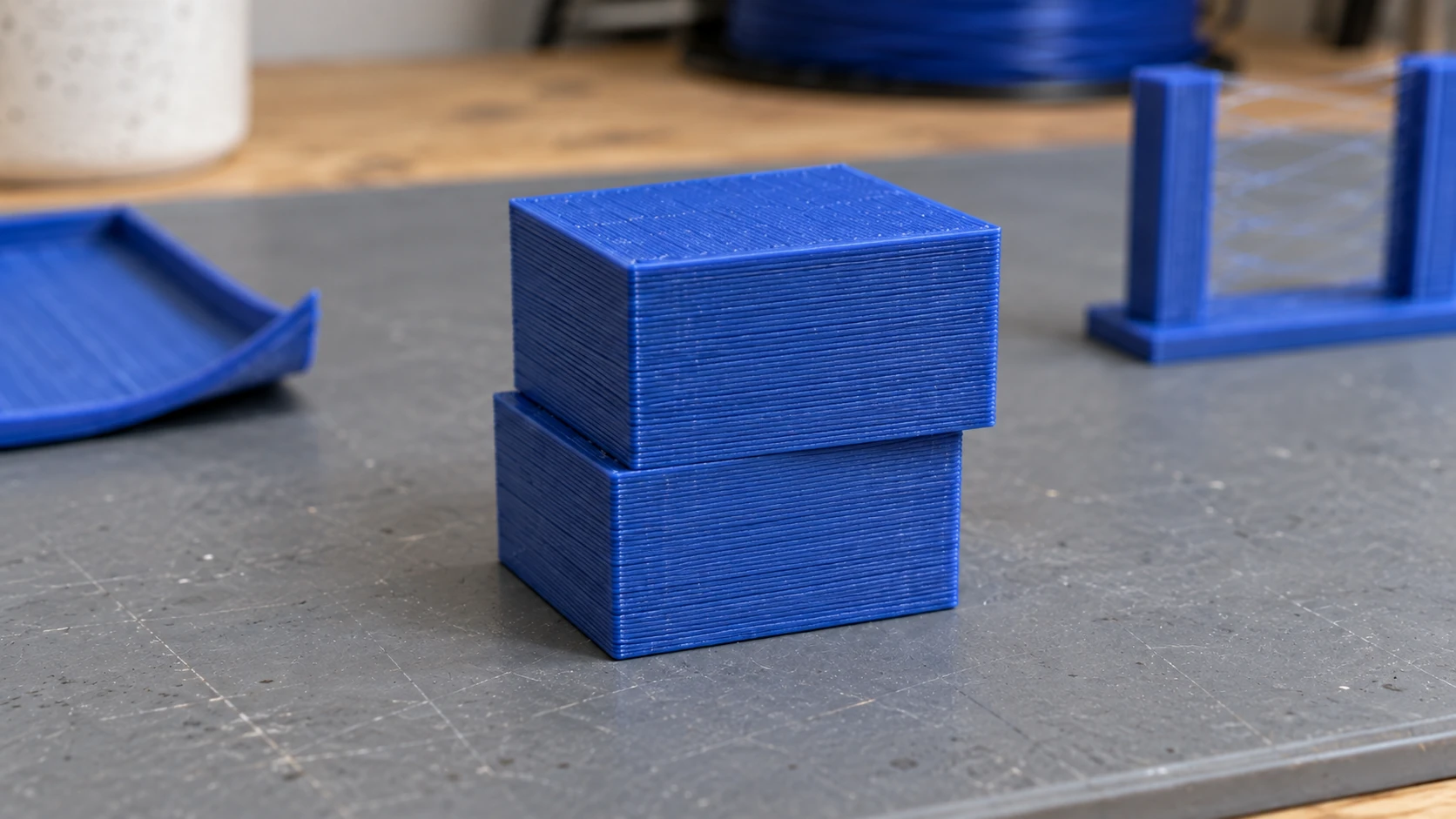
Il gradino improvviso è l’indizio: gli strati superiori continuano nella posizione spostata invece di curvarsi gradualmente.
5. Sottoestrusione
Come si presenta
Spazi vuoti nelle pareti. Layer sottili e deboli. Sezioni mancanti dove dovrebbe esserci plastica. Le superfici superiori presentano spazi visibili tra le linee di riempimento. La stampa sembra fragile e si riesce a vedere attraverso le pareti.
Perché succede
Dall'ugello non esce abbastanza plastica. L'estrusore potrebbe slittare sul filamento, l'ugello potrebbe essere parzialmente ostruito, la temperatura potrebbe essere troppo bassa perché il filamento scorra correttamente oppure la portata nello slicer potrebbe essere impostata su un valore troppo basso.
Come risolvere
Controlla l'ingranaggio dell'estrusore. Se intorno è presente polvere di plastica, l'ingranaggio sta erodendo il filamento invece di afferrarlo. Stringi il braccio tenditore. Pulisci i denti dell'ingranaggio di trascinamento con una spazzolina.
Aumenta la temperatura dell'hotend di 5 °C. Assicurati che la portata (o "extrusion multiplier") sia al 100%. Esegui una calibrazione dell'estrusore: indica alla stampante di estrudere 100mm di filamento e misura quanto ne esce realmente. Se la misura è inferiore a 95mm, devi regolare gli e-step.
6. Sovraestrusione
Come si presenta
Superfici irregolari, ruvide e piene di grumi. Plastica in eccesso che trasuda dalle giunzioni. Dimensioni maggiori rispetto al modello. La superficie è bitorzoluta e la stampa appare "gonfia". Fili di filamento in eccesso pendono dalle sporgenze.
Perché succede
Viene spinta troppa plastica attraverso l'ugello. La portata è impostata su un valore troppo alto, la temperatura dell'ugello è eccessiva (e rende il filamento troppo fluido) oppure gli e-step sono sovracalibrati.
Come risolvere
Riduci la portata del 2–5% e fai una prova. Riduci la temperatura dell'hotend di 5 °C. Se hai calibrato di recente gli e-step, ricontrolla i calcoli. La sovraestrusione è comune anche quando si passa da una marca di filamento a un'altra, perché il diametro varia leggermente. Misura il filamento con un calibro e inserisci il diametro effettivo nello slicer (il filamento da 1.75mm spesso misura 1.72 o 1.78).
7. Zampa d'elefante
Come si presenta
Il primo layer o i primi due sono più larghi del resto della stampa. La base del modello sporge leggermente verso l'esterno, come se qualcuno l'avesse calpestata. Le parti che dovrebbero combaciare non si incastrano perché la base è sovradimensionata.
Perché succede
L'ugello è leggermente troppo vicino al piano e schiaccia il primo layer, allargandolo più del previsto. Anche una temperatura elevata del piano può ammorbidire i primi layer al punto che il peso della stampa sovrastante li comprime verso l'esterno.
Come risolvere
Alza lo Z-offset di 0.02–0.05mm. Riduci la temperatura del piano di 5 °C. La maggior parte degli slicer dispone di un'impostazione "Elephant Foot Compensation" o "Initial Layer Horizontal Expansion". Impostala su -0.1–-0.2mm e lo slicer ridurrà leggermente il primo layer per compensare.
8. Z-banding / Z-wobble
Come si presenta
Linee o creste orizzontali corrono intorno alla stampa a intervalli regolari. La superficie presenta una trama a coste anziché essere liscia. Le linee sono equidistanti e si ripetono a un'altezza costante.
Perché succede
Qualcosa nell'asse Z introduce un movimento periodico. Nelle stampanti con viti trapezoidali, una vite piegata o disallineata fa oscillare leggermente il piano (o il portale) a ogni rotazione. La distanza tra le linee corrisponde al passo della vite.
Come risolvere
Controlla che la vite trapezoidale dell'asse Z sia dritta. Falla rotolare su una superficie piana. Se ondeggia, è piegata. Le viti trapezoidali di ricambio costano poco. Assicurati che il giunto della vite sia allineato correttamente. Il giunto dovrebbe avere una leggera flessibilità per assorbire i piccoli disallineamenti. Un giunto rigido su una vite leggermente piegata peggiora l'oscillazione.
Controlla anche che l'estrusione sia uniforme. Se le linee non sono perfettamente equidistanti, il problema potrebbe essere una variazione del diametro del filamento o un ugello parzialmente ostruito, anziché un problema meccanico dell'asse Z.
9. Ghosting / ringing
Come si presenta
Echi simili a increspature sulla superficie vicino ad angoli o bordi netti. Se stampi un cubo, vedrai deboli linee ondulate irradiarsi da ogni angolo lungo le facce piatte.
Perché succede
Vibrazioni. Quando la testina di stampa cambia bruscamente direzione in corrispondenza di un angolo, la decelerazione improvvisa fa vibrare il telaio. Queste vibrazioni si manifestano come increspature sulla superficie stampata. Testine di stampa più pesanti e velocità maggiori peggiorano il fenomeno.
Come risolvere
Riduci la velocità di stampa del 10–20%. Abbassa le impostazioni di accelerazione e jerk nello slicer o nel firmware. Stringi eventuali bulloni allentati sul telaio della stampante. Se la stampante poggia su un tavolo traballante, le vibrazioni vengono amplificate. Mettila su una superficie pesante e stabile oppure colloca sotto di essa una lastra di cemento.
Suggerimento
L'input shaping (disponibile nel firmware Klipper) può eliminare quasi del tutto il ghosting misurando le frequenze di risonanza della stampante e compensandole via software. Se usi Klipper, vale la pena configurarlo.
10. Ugello ostruito
Come si presenta
Non esce alcun filamento oppure l'estrusione è sottile e irregolare. L'ingranaggio dell'estrusore scatta o salta. Il filamento si arriccia intorno all'ugello invece di depositarsi sul piano. Si sente il motore dell'estrusore sotto sforzo.
Perché succede
Un'ostruzione parziale o totale all'interno dell'ugello. Tra le cause rientrano: accumulo di filamento bruciato per aver stampato a una temperatura troppo alta, una particella di polvere o detriti, risalita del calore (heat creep, vedi #14) oppure passaggio da un tipo di filamento a un altro senza spurgo (mescolare residui di PLA e PETG è una ricetta classica per un'ostruzione).
Come risolvere
Prova prima un cold pull. Riscalda l'ugello alla temperatura di stampa, spingi manualmente il filamento, quindi lascialo raffreddare fino a circa 90 °C e tira fuori il filamento con decisione. Dovrebbe uscire con una punta a forma di cono che porta con sé i detriti. Ripeti 2–3 volte.
Se il cold pull non elimina l'ostruzione, usa un ago da agopuntura o l'ago di pulizia fornito con la stampante. Inseriscilo dal basso nell'ugello caldo e muovilo su e giù.
Come ultima risorsa, sostituisci l'ugello. Gli ugelli in ottone costano un paio di dollari e sono concepiti come materiali di consumo. Tienine alcuni di scorta.
11. Bridging di scarsa qualità
Come si presenta
Filamento floscio e incurvato che pende tra due punti privi di supporto sottostante. La sezione a ponte sembra un'amaca sciolta. Fili sottili penzolano dalla campata non supportata.
Perché succede
Quando la stampante deve depositare il filamento nel vuoto (bridging), la plastica si incurva per effetto della gravità prima di solidificarsi. Una temperatura troppo alta, una velocità troppo bassa o un raffreddamento insufficiente peggiorano il fenomeno.
Come risolvere
Porta al 100% la ventola di raffreddamento del pezzo per i ponti. La maggior parte degli slicer dispone di un'impostazione specifica "Bridge Fan Speed". Aumenta la velocità di bridging (anche se può sembrare controintuitivo, una maggiore velocità funziona meglio perché il filamento viene teso come una fune anziché incurvarsi). Riduci la temperatura di 5–10 °C per i layer del ponte.
Se la campata supera ~50mm, il solo bridging non darà buoni risultati. Aggiungi supporti nello slicer o riprogetta la parte per evitare lunghe campate non supportate.
12. Danni causati dalla rimozione dei supporti
Come si presenta
Superfici ruvide e segnate nei punti in cui erano attaccati i supporti. Incavi, piccoli crateri o strappi dei layer sulla parte inferiore delle sporgenze. La superficie supportata non assomiglia affatto alla superficie superiore pulita.
Perché succede
I supporti aderiscono alla superficie del modello. Quando li rimuovi, portano via anche parte della superficie del modello. Supporti densi con Z-gap ridotti aderiscono più saldamente e lasciano segni peggiori. Un pattern errato per l'interfaccia dei supporti peggiora il problema.
Come risolvere
Aumenta la "Support Z Distance" (lo spazio tra la parte superiore del supporto e la parte inferiore del modello) di 0.05–0.1mm. In questo modo i supporti sono più facili da rimuovere, ma la qualità delle sporgenze diminuisce leggermente. È un compromesso.
Usa un'interfaccia dei supporti con una densità inferiore (50–75% anziché 100%). Abilita "Support Interface" o "Support Roof" nello slicer con 2–3 layer di interfaccia. I supporti ad albero (disponibili nella maggior parte degli slicer moderni) spesso producono superfici di contatto più pulite rispetto ai normali supporti a griglia.
Suggerimento
Se stampi in PLA con una stampante a doppio estrusore, il materiale di supporto PVA (idrosolubile) si scioglie in acqua, lasciando superfici delle sporgenze perfette e senza alcun segno.
13. Problemi del primo layer
Come si presenta
Il primo layer non ha l'aspetto giusto. Le linee non si toccano tra loro (ci sono spazi vuoti). Le linee sono trasparenti e sottili. Oppure accade il contrario: le linee vengono schiacciate fino a formare un pasticcio sbavato e ruvido. Il filamento si appallottola e si attacca all'ugello anziché al piano.
Perché succede
Lo Z-offset è errato. Se l'ugello è troppo lontano dal piano, il filamento non viene premuto abbastanza da aderire. Se è troppo vicino, il filamento viene schiacciato e appiattito e non riesce a scorrere correttamente, accumulandosi intorno all'ugello.
Come risolvere
Regola lo Z-offset a piccoli incrementi (0.02mm alla volta). Un buon primo layer ha linee leggermente appiattite e a contatto tra loro senza spazi, ma non tanto schiacciate da risultare trasparenti o ruvide.
Riduci la velocità del primo layer al 15–25mm/s. Aumenta la temperatura del primo layer di 5 °C. Aumenta la larghezza della linea del primo layer al 120–150% nello slicer. Questa estrusione più larga offre al primo layer una maggiore superficie di adesione.
Per maggiori informazioni sulla corretta regolazione iniziale della stampante, la nostra guida alla stampa 3D per principianti tratta in dettaglio il livellamento del piano.
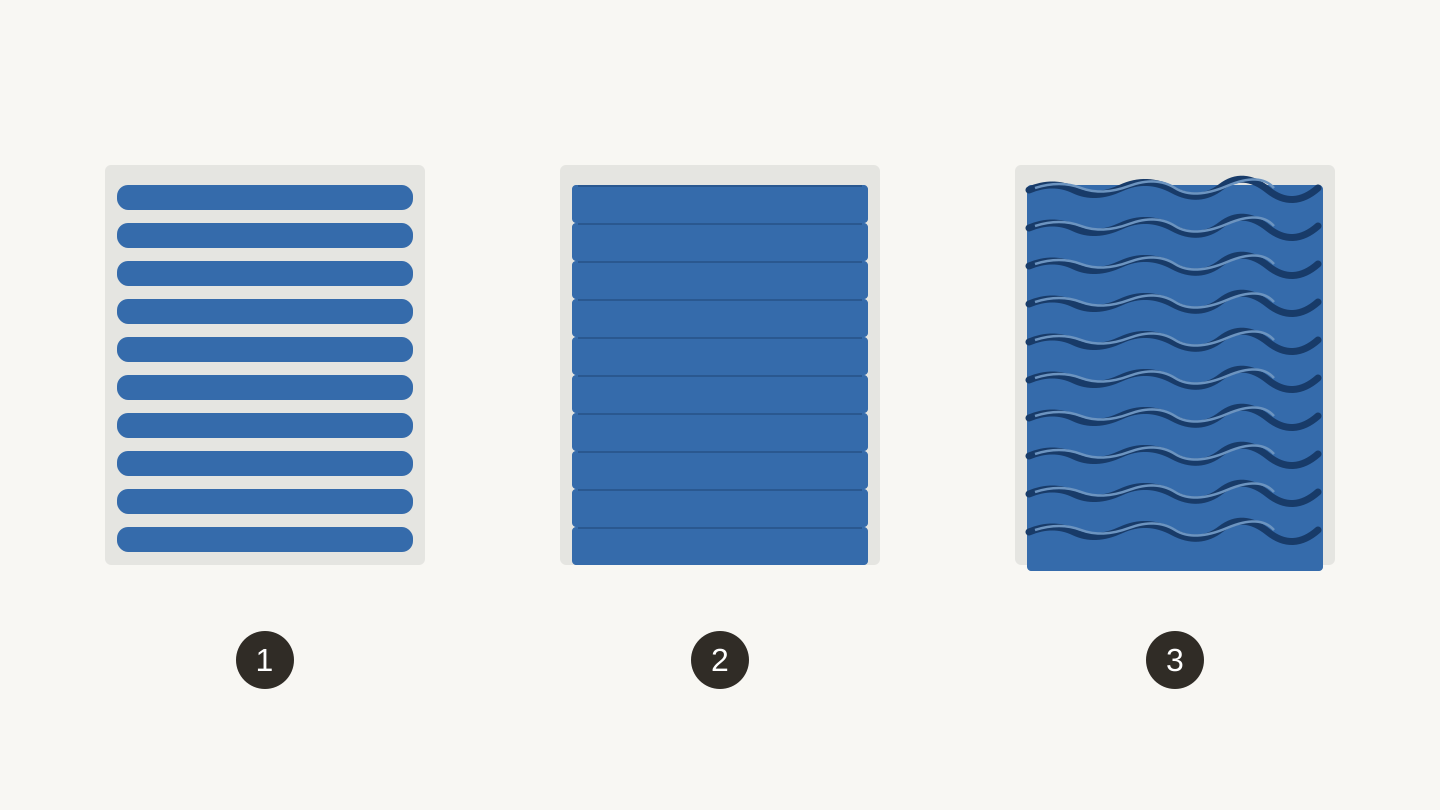
Contatto del primo strato, mostrato schematicamente: 1, spazi tra le linee; 2, linee a contatto uniformi; 3, eccessiva compressione e rilievi rialzati. Confronta il motivo, non la scala dell'illustrazione.
14. Risalita del calore (heat creep)
Come si presenta
La stampante funziona bene per i primi 20–30 minuti, poi inizia a ostruirsi. La sottoestrusione compare gradualmente e alla fine l'ugello si ostruisce del tutto. Dopo aver eliminato l'ostruzione e riavviato la stampa, il problema si ripresenta all'incirca nello stesso punto.
Perché succede
Il calore risale dall'hot end verso il cold end (la zona dell'heat break), ammorbidendo troppo presto il filamento. Il filamento si espande sopra la zona di fusione e si inceppa. Questo accade quando la ventola del dissipatore non funziona, è intasata di polvere o gira a velocità ridotta. Stampare lentamente materiali a bassa temperatura (come il PLA) a temperature elevate accelera il problema.
Come risolvere
Controlla la ventola del dissipatore (non la ventola di raffreddamento del pezzo, ma quella che soffia sulle alette del dissipatore). Dovrebbe funzionare al 100% ogni volta che l'hot end è caldo. Rimuovi la polvere dalle alette del dissipatore con aria compressa.
Riduci la temperatura di stampa. Il PLA non richiede 220 °C. Prova 195–205 °C. Se usi un hot end interamente metallico, applica un sottile strato di pasta termica alle filettature dell'heat break. Assicurati che la distanza di retrazione non sia troppo elevata, perché tirare ripetutamente il filamento ammorbidito nella zona fredda provoca inceppamenti. Per le configurazioni Bowden, mantieni la retrazione inferiore a 6mm.
15. Stampa a spaghetti
Come si presenta
Un groviglio di filamento sospeso in aria. La stampa si è staccata dal piano (o una sezione è crollata) e la stampante continua a estrudere, accumulando spaghetti di plastica sul nulla. Al tuo ritorno trovi un nido d'uccello sul piano di stampa.
Perché succede
Una stampa a spaghetti è lo stadio finale di un altro problema. La stampa si è staccata (mancata adesione), una sezione si è spezzata (supporto debole) oppure il modello si è ribaltato (superficie di contatto ridotta, nessun brim). La stampante non sa che qualcosa è andato storto, quindi continua. Dieci layer di spaghetti dopo, hai ottenuto un'opera d'arte moderna.
Come risolvere
Gli spaghetti sono un sintomo, non la causa primaria. Per prima cosa, individua cosa è andato storto. È stata una mancata adesione (#1)? Warping (#2)? Un supporto che ha ceduto? Risolvi il problema sottostante e gli spaghetti spariranno.
Per prevenirli, usa una webcam con time-lapse o un software di rilevamento degli errori (Obico, The Spaghetti Detective). Questi strumenti usano l'IA per rilevare le formazioni a spaghetti e possono mettere in pausa o interrompere automaticamente la stampa, risparmiando filamento e tempo.
Attenzione
Una stampa a spaghetti vicino all'hot end può avvolgersi intorno all'ugello e al blocco riscaldante, creando un "grumo della morte". Se succede, riscalda l'ugello alla temperatura di stampa e rimuovi con cautela il grumo usando delle pinze. Non cercare di staccarlo a freddo, altrimenti rischi di danneggiare i fili del termistore.
Tabella per una diagnosi rapida
Non sai con certezza quale problema hai di fronte? Inizia da qui:
| Sintomo | Problema probabile | Vai a |
|---|---|---|
| La stampa è caduta dal piano | Mancata adesione al piano | #1 |
| Angoli che si sollevano | Warping | #2 |
| Fili a ragnatela | Stringing | #3 |
| Layer spostati lateralmente | Spostamento dei layer | #4 |
| Spazi vuoti nelle pareti | Sottoestrusione | #5 |
| Superficie irregolare e ruvida | Sovraestrusione | #6 |
| Layer inferiore troppo largo | Zampa d'elefante | #7 |
| Linee orizzontali sulla superficie | Z-banding | #8 |
| Increspature vicino agli angoli | Ghosting | #9 |
| Non esce alcun filamento | Ugello ostruito | #10 |
| Ponti incurvati | Bridging di scarsa qualità | #11 |
| Sporgenze segnate | Danni da supporto | #12 |
| Primo layer difettoso | Problemi del primo layer | #13 |
| Ostruzioni dopo 30 min | Risalita del calore | #14 |
| Disastro totale, spaghetti di plastica | Stampa a spaghetti | #15 |
È ora di stampare qualcosa (con successo, stavolta)
La maggior parte dei problemi di stampa 3D deriva da poche cause fondamentali: livellamento del piano, temperatura, impostazioni di retrazione e corretto serraggio dei componenti meccanici. Sistema questi quattro aspetti essenziali ed eliminerai il 90% dei problemi di questo elenco.
Se stai ancora mettendo a punto la stampante, la nostra guida alla stampa 3D per principianti illustra le fasi essenziali della configurazione. Se cerchi idee per progetti dopo aver ottenuto stampe affidabili, dai un'occhiata alle litofanie stampate in 3D per un primo progetto d'effetto, oppure esplora i software di progettazione gratuiti per iniziare a creare i tuoi modelli.
Tieni a portata di mano alcuni ugelli di ricambio, pulisci regolarmente il piano e ricorda: le prime stampe di ogni maker sono terribili. La differenza tra un principiante e un esperto è soltanto una pila più alta di stampe fallite nel contenitore del riciclo.
Se sei alle prese con una stampa che non corrisponde a nulla di questo elenco, descrivi cosa stai vedendo oppure carica una foto su Craft Chat per ricevere aiuto nell'individuare la causa.
Buona stampa.
Vuoi provare questi strumenti?
Registrati gratuitamente, senza carta di credito. Gli strumenti gratuiti sono subito disponibili.
Inizia gratis