

I migliori software di progettazione gratuiti per laser, CNC e stampa 3D
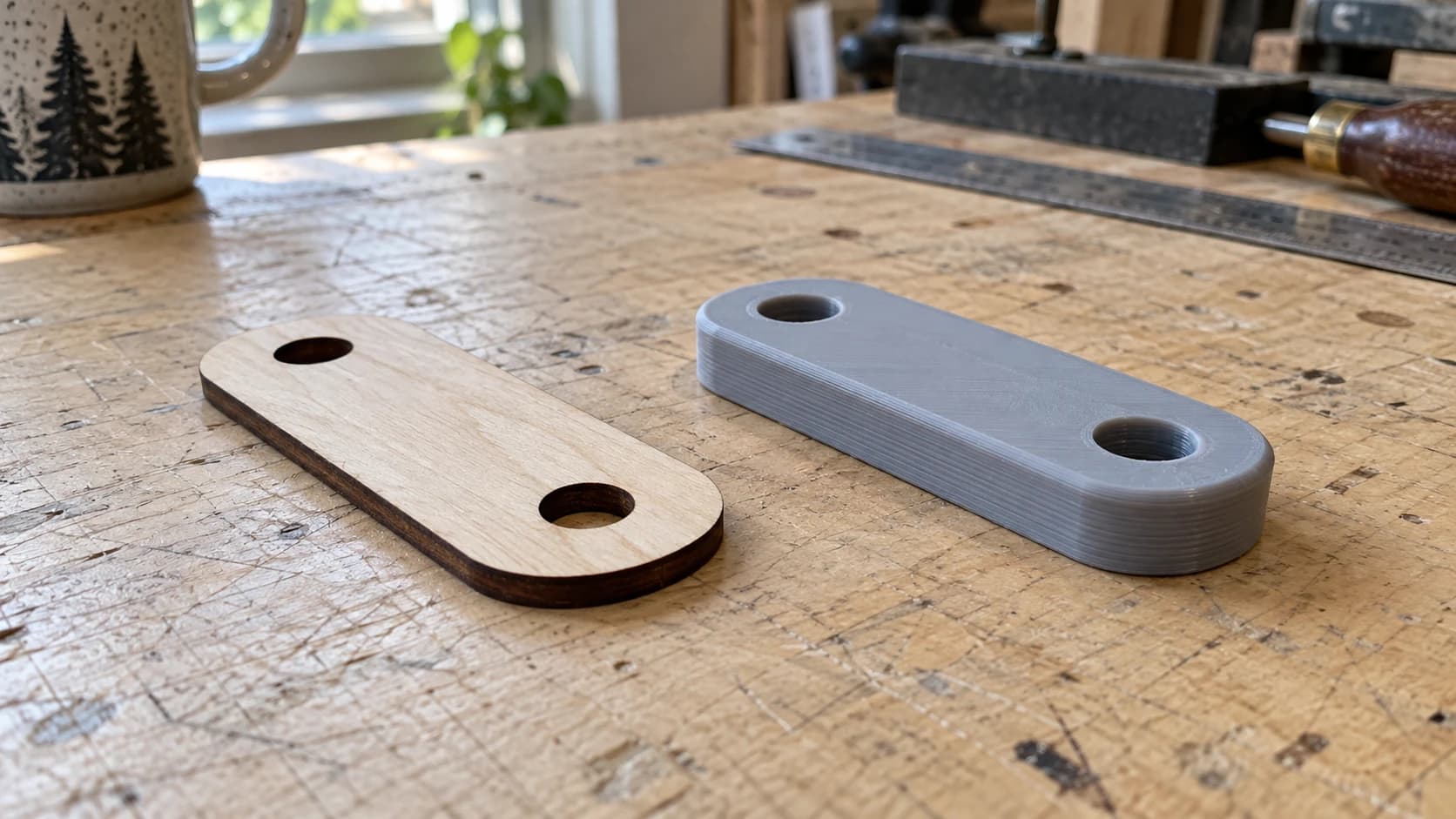
Non servono software costosi per realizzare cose straordinarie. Potrebbe sembrare una frase da poster motivazionale, ma è proprio così. La comunità dei maker ha creato (e beneficia di) uno dei migliori ecosistemi di software di progettazione gratuiti in assoluto. Editor vettoriali 2D di livello professionale, CAD 3D parametrico, strumenti di scultura, convertitori di file. Tutto gratuito. Tutti in grado di produrre file che il tuo laser, la tua fresatrice CNC, la tua stampante 3D o la tua macchina da taglio accetteranno senza problemi.
Il problema? Le opzioni sono molte e fanno tutte cose diverse. Scegliere lo strumento sbagliato per il tuo flusso di lavoro significa sprecare ore imparando un software che non risolve il problema reale.
Questa è la guida definitiva. Esamineremo tutti i principali strumenti di progettazione gratuiti che contano per i maker, vedremo per cosa è più adatto ciascuno e quale combinazione scegliere in base alla tua macchina.
Progettazione vettoriale 2D (per laser, CNC e macchine da taglio)
Se possiedi un incisore laser, una fresatrice CNC o una macchina da taglio, passerai gran parte del tempo con un software di progettazione vettoriale. I file vettoriali (SVG, DXF) contengono i tracciati che la macchina segue per tagliare, cordonare e incidere. Imparare a usare bene almeno un editor vettoriale è imprescindibile.
STAMPA. TAGLIA. INCIDI.



- Più formati (SVG, DXF, PNG)
- Design testati sulle macchine
- Licenze commerciali
Sponsorizzato da PrintCutCarve.com
Inkscape (gratuito, open source)
Inkscape è l'alternativa gratuita ad Adobe Illustrator ed è lo strumento di progettazione più usato nella comunità hobbistica del laser e del CNC. Se chiedi aiuto in un forum di maker e dici che stai progettando qualcosa, qualcuno ti dirà: «Usa Inkscape». Di solito ha ragione.
Il suo principale punto di forza è il supporto nativo del formato SVG. Non esporti in SVG da un formato proprietario: lavori direttamente nel formato di file richiesto dalla macchina. Crea un progetto, salvalo ed è pronto per il laser o la macchina da taglio.
Cosa offre: un editor vettoriale completo con operazioni sui tracciati (unione, differenza, intersezione), modifica dei nodi, curve di Bézier, strumenti di testo, cloni, livelli e un'enorme libreria di estensioni. Puoi creare progetti complessi da zero o modificare SVG esistenti. Devi ripulire un file scaricato? Rimuovere un elemento da un progetto? Combinare due SVG in uno solo? Inkscape gestisce tutto.
La curva di apprendimento è moderata. L'interfaccia appare datata rispetto agli strumenti di progettazione moderni (trasmette ancora quell'atmosfera da barra degli strumenti dei primi anni 2000), ma le funzionalità ci sono tutte. La maggior parte dei maker riesce a diventare produttiva dopo pochi giorni di utilizzo occasionale. Su YouTube si trovano centinaia di tutorial dedicati espressamente ai flussi di lavoro dei maker.
Disponibile su: Windows, Mac, Linux Ideale per: Creare progetti vettoriali da zero, modificare SVG, preparare file per il taglio e l'incisione Formato nativo: SVG
Suggerimento
Se il software della tua macchina richiede DXF invece di SVG, puoi convertire tra i formati supportati senza utilizzare crediti tramite File Converter. Descriviamo l'intero flusso di lavoro nella nostra guida da SVG a DXF. Per scaricare il file convertito è necessario un piano a pagamento attivo.
Craftgineer Canvas Pro (gratuito, basato sul browser)
Canvas Pro è un editor di immagini completo che funziona nel browser. Livelli, pennelli, forme e testo, senza installare nulla.
Canvas Pro esporta PNG, JPEG e WebP. Sono formati raster, quindi quando ti serve un tracciato che il laser possa seguire, invia il PNG esportato a MonoTrace per ottenere un SVG. Entrambi gli strumenti sono gratuiti e la pulizia preliminare in Canvas Pro è ciò che permette di ottenere un ricalco pulito.
Si abbina naturalmente a MonoTrace (ne parleremo più avanti), così puoi modificare un'immagine raster, esportarla e vettorializzarla in tracciati puliti senza uscire dal browser.
Canvas Pro non sostituirà Inkscape per la modifica di tracciati complessi o per le operazioni vettoriali avanzate. Tuttavia, per combinare immagini, aggiungere testo ai progetti, ripulire elementi grafici e apportare modifiche rapide, è più veloce perché non occorre installare nulla. Apri il browser e mettiti al lavoro.
Abbiamo scritto una guida completa ai flussi di lavoro per maker nella nostra guida a Canvas Pro.
Ideale per: Modifiche rapide, combinazione di immagini, aggiunta di testo ai progetti, preparazione di file quando non vuoi aprire un'applicazione desktop completa Funziona in: Qualsiasi browser moderno
Craftgineer MonoTrace (gratuito, basato sul browser)
MonoTrace risolve un problema specifico e lo fa bene: converte le immagini raster (PNG, JPG) in vettori SVG puliti.
Hai un logo, una clip art o uno schizzo disegnato a mano che hai fotografato. La tua macchina ha bisogno di tracciati vettoriali. MonoTrace ricalca i bordi dell'immagine e genera curve di Bézier morbide in un file SVG. Carica il file, fai clic su Vectorize e scaricalo. L'intero processo richiede circa 30 secondi.
Si tratta davvero di una delle operazioni più comuni in qualsiasi flusso di lavoro per maker. Trovi un'immagine che vuoi usare, ma è un PNG. E adesso? La risposta è MonoTrace.
Abbiamo descritto l'intero processo, compresi i consigli per ottenere i tracciati più puliti, nella nostra guida alla conversione da PNG a SVG.
Ideale per: Trasformare loghi, clip art, schizzi e fotografie in file vettoriali pronti per la macchina Funziona in: Qualsiasi browser moderno
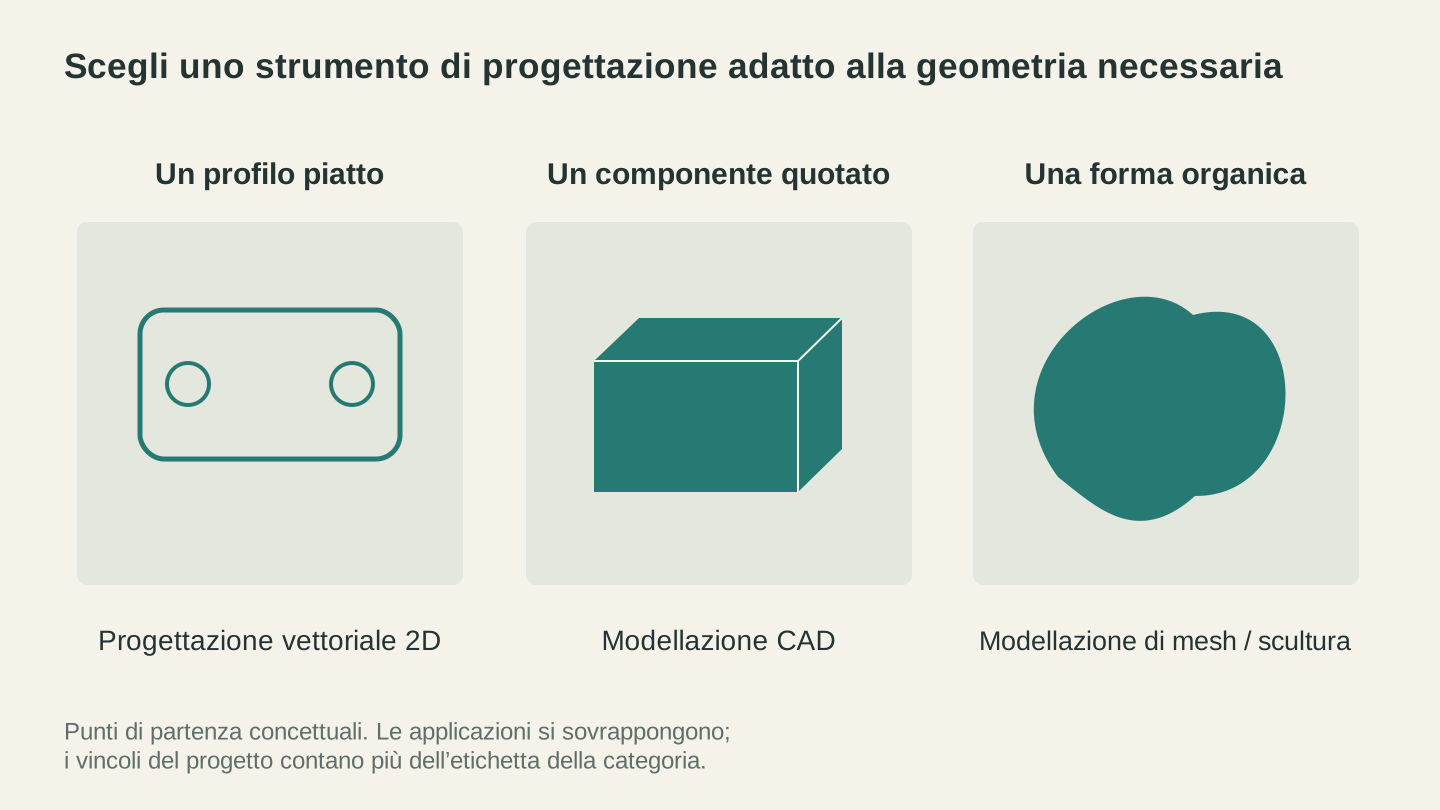
Inizia dalla geometria che devi creare. I contorni piatti per il taglio, i pezzi quotati e le forme scolpite richiedono strumenti di modifica diversi.
CAD/CAM 3D (per CNC e stampa 3D)
Se ti occupi di fresatura CNC o stampa 3D, prima o poi avrai bisogno di un software di modellazione 3D. Gli strumenti vettoriali 2D descritti sopra gestiscono progetti piatti. Questi gestiscono oggetti dotati di profondità.
Fusion 360 (gratuito per uso personale)
Fusion 360 è lo standard di riferimento per gli utenti CNC hobbisti, e a ragione. È un pacchetto CAD/CAM parametrico di livello professionale prodotto da Autodesk, e la licenza gratuita per uso personale dà accesso a strumenti che in qualunque altro pacchetto costerebbero migliaia di dollari.
La modellazione parametrica significa che il progetto è determinato da dimensioni modificabili anche in un secondo momento. Disegna una staffa, estrudila, aggiungi fori e raccordi. Più tardi decidi che la staffa deve essere più spessa di 2mm? Modifica un solo numero e l'intero modello si aggiorna. È così che progettano gli ingegneri e, una volta imparato a ragionare in modo parametrico, non vorrai più tornare indietro.
È il comparto CAM a distinguere davvero Fusion 360 per chi usa una CNC. Nello stesso software puoi passare dal modello 3D ai percorsi utensile in G-code. Definisci il materiale grezzo, scegli gli utensili, imposta avanzamenti e velocità, simula il taglio per verificare eventuali collisioni ed esporta il codice eseguito dalla macchina. Non serve alcun software aggiuntivo.
La curva di apprendimento è ripida. Fusion 360 è un software complesso con moltissime funzioni e, all'inizio, l'interfaccia può risultare disorientante. Metti in conto alcune settimane di pratica regolare prima di sentirti a tuo agio. L'investimento, però, ripaga: impari a usare un unico strumento che gestisce modellazione, assiemi, simulazione e generazione dei percorsi utensile.
Disponibile su: Windows, Mac Ideale per: Generazione di percorsi utensile CNC, stampe 3D funzionali, parti meccaniche, tutto ciò che richiede dimensioni precise Piano gratuito: Licenza per uso personale (assiemi limitati e alcune funzioni avanzate bloccate)
FreeCAD (gratuito, open source)
FreeCAD è l'alternativa completamente open source a Fusion 360. Nessuna restrizione di licenza, nessuna dipendenza dal cloud e nessuna preoccupazione che Autodesk modifichi le condizioni del piano gratuito (come è già successo in passato).
Offre modellazione parametrica, analisi FEM (simulazione delle sollecitazioni) e un ecosistema in crescita di ambienti di lavoro dedicati a diverse attività. L'ambiente Path gestisce la generazione dei percorsi utensile CNC, in modo analogo al modulo CAM di Fusion 360.
Una valutazione onesta: l'interfaccia di FreeCAD è meno rifinita di quella di Fusion 360. Il flusso di lavoro è meno curato e alcune operazioni intuitive in Fusion richiedono più passaggi manuali in FreeCAD. Lo Sketcher è migliorato enormemente nelle versioni recenti, ma a volte continua a frustrare chi proviene da software commerciali.
Detto questo, FreeCAD migliora rapidamente. La comunità di sviluppo è attiva e ogni nuova versione principale introduce miglioramenti evidenti. Se apprezzi l'open source, vuoi evitare qualsiasi dubbio sulle licenze o preferisci un software che funzioni in locale senza funzioni cloud, FreeCAD è una scelta assolutamente valida.
Disponibile su: Windows, Mac, Linux Ideale per: Chi desidera una soluzione interamente open source senza restrizioni di licenza, progettazione meccanica, modellazione parametrica
TinkerCAD (gratuito, basato sul browser)
TinkerCAD è la rampa d'accesso più dolce che esista alla modellazione 3D. Se non hai mai creato un modello 3D e l'idea del CAD parametrico ti fa perdere subito interesse, comincia da qui.
Il concetto è semplice: trascina forme primitive (cubi, cilindri, sfere, coni) su un piano di lavoro e combinale mediante operazioni booleane. Vuoi una scatola con un foro? Posiziona una scatola, aggiungi un cilindro, imposta il cilindro come «foro» e raggruppali. Fatto. L'interfaccia è colorata, intuitiva ed è difficile perdersi.
TinkerCAD non è adatto a parti meccaniche o assiemi complessi. Se inizierai a fare sul serio con la progettazione, finirai per superarne i limiti. Ma per la tua prima dozzina di stampe 3D è perfetto. Puoi passare da zero esperienza a un file STL stampabile in circa quindici minuti.
Disponibile su: Qualsiasi browser moderno (è richiesto un account Autodesk) Ideale per: Principianti, stampe 3D semplici, avvicinare i bambini alla modellazione 3D, prototipazione rapida di forme basilari
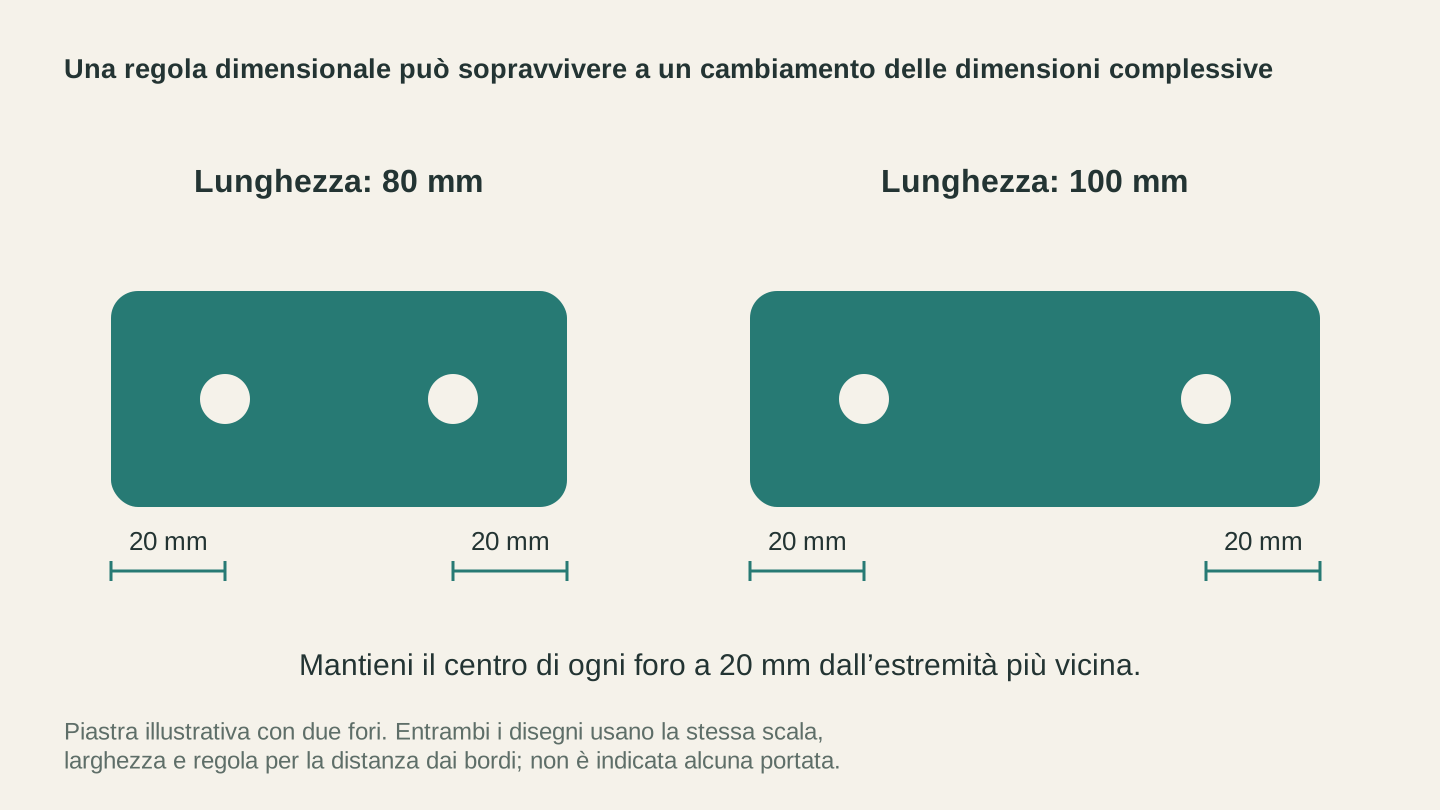
In questo esempio quotato, modificando la lunghezza della piastra si spostano i fori, mantenendo invariata la loro distanza da ciascuna estremità. Illustra un vincolo di modellazione, non una schermata di una specifica app CAD.
Modellazione e scultura 3D
Questi strumenti vanno oltre il CAD di tipo ingegneristico e si spingono nella modellazione 3D artistica o basata sul codice. Strumenti diversi per modi di pensare diversi.
Blender (gratuito, open source)
Blender è una vera potenza. È un pacchetto professionale di modellazione 3D, scultura, animazione e rendering utilizzato nel cinema, nello sviluppo di videogiochi e negli effetti visivi. Ed è anche completamente gratuito.
Per i maker, gli strumenti di scultura di Blender sono la funzione di punta. Vuoi creare un modello 3D organico, scolpito a mano, da intagliare con una CNC o realizzare con la stampa 3D? Un drago, un volto, un pannello decorativo in rilievo? La modalità scultura di Blender permette di spingere, tirare e modellare una mesh proprio come un vasaio plasma l'argilla. Il risultato può essere esportato in formato STL o OBJ per la tua macchina.
Blender può anche importare file SVG ed estruderli per creare forme 3D, una funzione utile per trasformare progetti 2D in stampe 3D o intagli CNC.
Un avvertimento: la curva di apprendimento è molto ripida. Blender è ricchissimo di funzioni e l'interfaccia è densa. È il genere di software con cui passerai la prima ora a capire come muoverti nella vista. Superato l'ostacolo iniziale dell'apprendimento, però, le possibilità creative sono enormi. Per la modellazione 3D organica non esiste nessun altro strumento gratuito che possa competere.
Disponibile su: Windows, Mac, Linux Ideale per: Modelli artistici e organici, rilievi scolpiti, stampe 3D decorative, utenti avanzati che desiderano il massimo controllo creativo
OpenSCAD (gratuito, open source)
OpenSCAD adotta un approccio radicalmente diverso alla modellazione 3D: si scrive codice. Anziché fare clic e trascinare forme, scrivi uno script che descrive la geometria. Un cilindro con raggio e altezza specifici. Un cubo da cui viene sottratto un foro. Una serie di oggetti disposti in posizioni calcolate.
Può sembrare insolito se sei abituato agli strumenti di progettazione visuale, ma per determinati tipi di lavoro è incredibilmente potente. Poiché il modello è definito dal codice, è parametrico per natura. Modifica una variabile all'inizio dello script e l'intero modello si aggiorna. Vuoi creare una scatola adattabile a diverse dimensioni? Scrivi una sola volta lo script con variabili per larghezza, altezza e profondità, quindi genera scatole di qualsiasi misura modificando tre numeri.
OpenSCAD è popolare tra i programmatori diventati maker e tra chiunque progetti parti parametriche: custodie, staffe, involucri, dime e attrezzature di fissaggio. È anche il motore alla base della funzione Customizer di Thingiverse, che permette agli utenti di modificare i parametri dei progetti condivisi.
Disponibile su: Windows, Mac, Linux Ideale per: Parti parametriche, progetti personalizzabili, programmatori che ragionano in codice, dime e attrezzature di fissaggio
Informazioni
I modelli OpenSCAD si esportano in STL, formato perfetto per la stampa 3D. Per i lavori CNC, in genere si progettano i profili 2D in un editor vettoriale e si usa un software CAD/CAM 3D come Fusion 360 per generare i percorsi utensile.
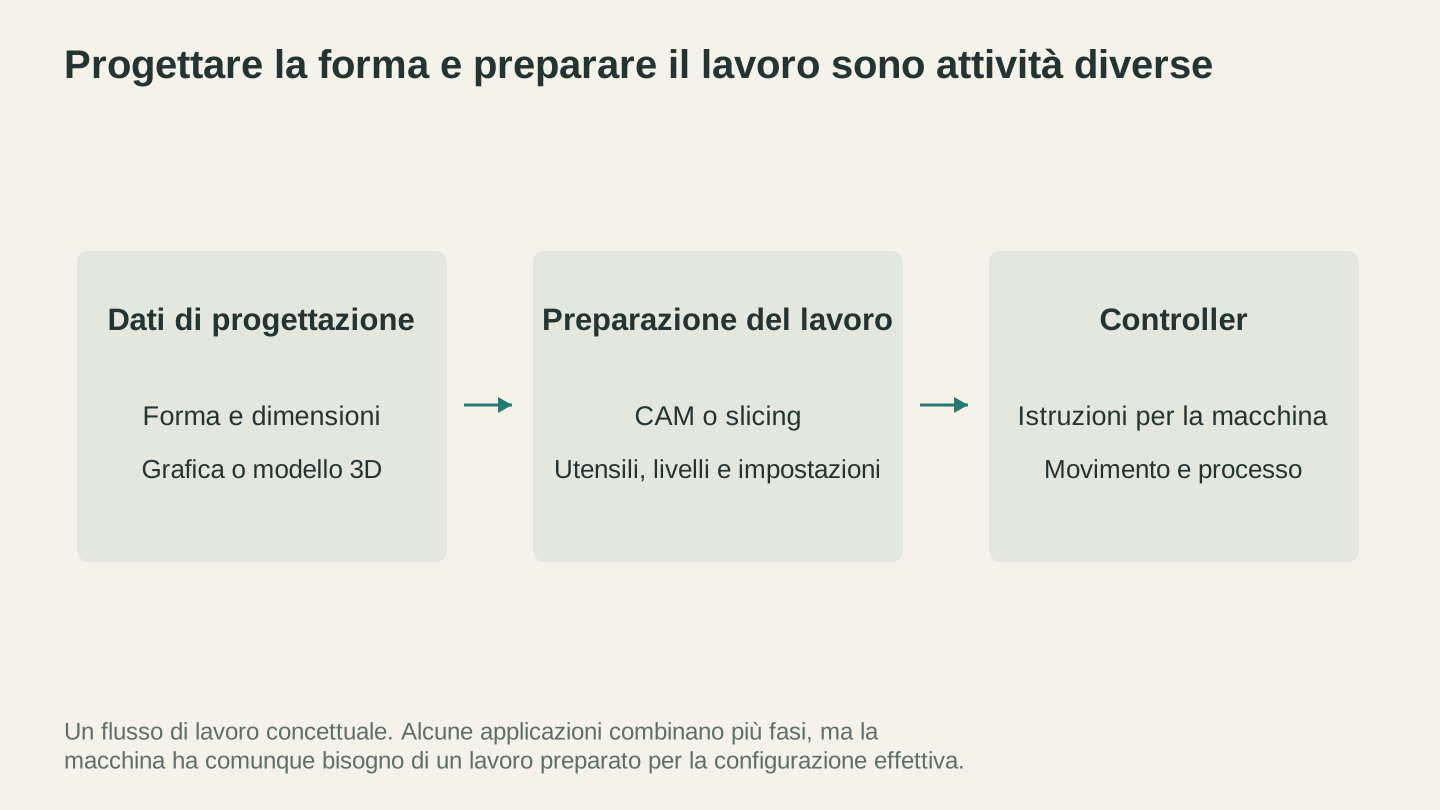
Progettare l'oggetto e preparare il lavoro per la macchina sono passaggi separati. Verifica come i tuoi strumenti trasferiscono geometria, dimensioni e impostazioni di processo tra loro.
Strumenti di conversione file e utilità
Disporre dello strumento di progettazione giusto è solo metà dell'opera. L'altra metà consiste nel convertire il file nel formato effettivamente richiesto dalla macchina. Macchine diverse, software diversi, requisiti di formato diversi. La conversione dei file è una parte inevitabile della vita di un maker.
File Converter di Craftgineer (nessun addebito di crediti; download a pagamento)
File Converter risolve le incompatibilità di formato che si presentano di continuo nei flussi di lavoro dei maker:
- Da SVG a DXF per i software per laser che accettano soltanto DXF (è la conversione più richiesta dai maker)
- Conversioni di immagini tra PNG, JPG, WebP, GIF, BMP, TIFF e HEIC
- Conversioni di modelli 3D tra STL, OBJ e 3MF
- Da PDF a SVG per estrarre contenuti vettoriali dai file PDF
Carica un file e scegli uno dei formati di output supportati. La conversione non utilizza crediti degli strumenti, ma per scaricare il risultato è necessario un piano a pagamento attivo. Si applicano limiti alle dimensioni dei file; l'elaborazione viene eseguita sul server.
La sola conversione da SVG a DXF rende questo strumento degno di essere aggiunto ai preferiti. Abbiamo scritto una guida dettagliata su come convertire SVG in DXF, che spiega quando e perché può servire questa conversione.
Ideale per: Convertire i formati quando il software di progettazione e quello della macchina non parlano la stessa lingua
Altri strumenti gratuiti di Craftgineer
Oltre agli strumenti principali per progettazione e conversione, Craftgineer offre altre utilità gratuite:
Monogram Generator crea monogrammi personalizzati classici e divisi per l'incisione laser e l'intaglio CNC. Scegli i caratteri, aggiungi cornici decorative e scarica il file in formato SVG. È utile quando un cliente vuole un monogramma e non vuoi crearne ogni volta uno da zero in Inkscape.
QR Code Generator crea codici QR personalizzabili per URL, schede di contatto e credenziali WiFi. Puoi scaricarli come PNG per l'incisione raster o come SVG per il taglio vettoriale.
E se vuoi andare oltre gli strumenti gratuiti, Vector Studio utilizza l'IA per generare progetti SVG personalizzati a partire da descrizioni testuali. Descrivi ciò che desideri, scegli uno stile e ottieni un file vettoriale pronto per la macchina. Ogni generazione costa un credito, ma vale la pena citarlo perché può produrre in pochi secondi progetti che richiederebbero ore per essere disegnati manualmente. Ne abbiamo parlato in dettaglio nella nostra guida al generatore di SVG con IA.
Tabella comparativa
Ecco, a colpo d'occhio, tutti gli strumenti citati in questa guida:
| Software | Tipo | Ideale per | Curva di apprendimento | Piattaforma |
|---|---|---|---|---|
| Inkscape | Editor vettoriale 2D | Progettazione vettoriale, modifica di SVG, file di taglio | Moderata | Win, Mac, Linux |
| Canvas Pro | Editor di immagini | Modifiche rapide, combinazione di immagini, testo | Facile | Browser |
| MonoTrace | Vettorializzatore di immagini | Conversione da PNG/JPG a SVG | Molto facile | Browser |
| Fusion 360 | CAD/CAM 3D | Percorsi utensile CNC, parti funzionali | Ripida | Win, Mac |
| FreeCAD | CAD 3D | Modellazione parametrica open source | Ripida | Win, Mac, Linux |
| TinkerCAD | Modellatore 3D | Principianti, stampe 3D semplici | Molto facile | Browser |
| Blender | Modellazione/scultura 3D | Modelli organici, lavori artistici | Molto ripida | Win, Mac, Linux |
| OpenSCAD | 3D basato sul codice | Parti parametriche, programmatori | Moderata | Win, Mac, Linux |
| File Converter | Conversione di file | Da SVG a DXF, conversione di formati | Molto facile | Browser |
Suggerimento
Non devi imparare a usare tutti questi strumenti. Scegline uno o due in base alla tua macchina e alla sezione seguente, poi amplia le tue competenze secondo le esigenze dei progetti.
Da quale conviene iniziare?
Il software «migliore» dipende interamente dalla macchina che possiedi e da ciò che vuoi realizzare. Ecco i punti di partenza consigliati:
Principiante con laser o macchina da taglio: Inizia con Inkscape per creare e modificare progetti vettoriali, MonoTrace per convertire immagini in SVG e File Converter per gestire le conversioni DXF quando il software le richiede. Questa combinazione copre il 90% di ciò che ti servirà per i progetti di taglio e incisione piani.
Principiante con una CNC: Inizia con Fusion 360 per la modellazione 3D e la generazione dei percorsi utensile, insieme a Inkscape per i lavori di progettazione 2D. La fresatura CNC spesso comprende sia profili 2D (tagliati da materiale grezzo piatto) sia forme 3D (scolpite da materiale grezzo spesso), quindi è importante disporre sia di un editor vettoriale sia di un pacchetto CAD/CAM.
Principiante con la stampa 3D: Inizia con TinkerCAD per apprendere le basi della modellazione 3D senza essere sommerso dalle funzioni. Quando avrai acquisito dimestichezza con il ragionamento tridimensionale, passa a Fusion 360 per le parti meccaniche/funzionali oppure a Blender per i modelli artistici/organici. Alla fine, la maggior parte delle persone approda a uno dei due, a seconda che realizzi parti pratiche oppure oggetti decorativi.
Il maker programmatore: Inizia con OpenSCAD se ragioni in codice e desideri modelli parametrici generabili in modo programmatico. Abbinalo a Inkscape per i lavori 2D.
Il bello di questo elenco è che ogni singolo strumento è gratuito. Non devi scegliere in base al budget, ma in base a ciò che meglio si adatta al tuo modo di ragionare e al tuo flusso di lavoro. Provane alcuni. Tieni quelli con cui ti trovi bene. Lascia perdere gli altri.
L'unico investimento è il tuo tempo
La barriera d'ingresso alla fabbricazione digitale non è mai stata così bassa. Dieci anni fa, il solo software sarebbe costato centinaia o migliaia di dollari. Oggi gli strumenti sono gratuiti, i tutorial sono gratuiti e le conoscenze della comunità sono gratuite.
L'unico investimento è il tempo necessario per imparare a usarli. E, a dirla tutta, è proprio questa la parte divertente. Ogni ora trascorsa a migliorare le tue competenze con Inkscape o Fusion 360 si traduce direttamente in progetti migliori realizzati dalla tua macchina. Il software non è più il collo di bottiglia. Lo è la tua immaginazione.
Ora vai a creare qualcosa.
Strumenti correlati
MonoTrace
Trasforma gratuitamente foto e illustrazioni in contorni SVG, con una modalità schizzo facoltativa.
Canvas Pro
Modifica immagini con livelli, pennelli, forme, testo e strumenti di selezione. Esporta PNG, JPEG o WebP.
File Converter
Converti le combinazioni supportate di formati vettoriali, documenti, immagini raster e mesh 3D.
Per scaricare serve un abbonamento
Vuoi provare questi strumenti?
Registrati gratuitamente, senza carta di credito. Gli strumenti gratuiti sono subito disponibili.
Inizia gratis