

Editor di immagini gratuito per maker: come usare Canvas Pro
Prima o poi ogni maker si trova davanti allo stesso ostacolo: devi modificare un'immagine prima di inviarla alla tua macchina e non hai installato un editor fotografico completo. Forse devi ripulire lo sfondo di un logo. Forse vuoi aggiungere del testo a un progetto. Oppure hai scaricato un pacchetto di clip art e devi combinare elementi di tre immagini diverse in un unico file.
Potresti installare un editor di immagini gratuito per desktop (potente ma complicato). Potresti provare una dozzina di editor online (per lo più limitati, alcuni poco affidabili con i tuoi file). Oppure potresti aprire Canvas Pro, che è gratuito, funziona nel browser ed è stato creato pensando ai flussi di lavoro dei maker.
Cosa fa Canvas Pro
Canvas Pro è un editor di immagini completo, con gli strumenti di cui i maker hanno davvero bisogno:
Livelli. Sovrapponi più immagini, testi e forme. Attiva o disattiva la visibilità, regola l'opacità e riordina gli elementi. I livelli sono alla base di qualsiasi lavoro serio di modifica delle immagini e Canvas Pro li gestisce nello stesso modo dei software professionali di fotoritocco.
Pennelli. Pennelli standard e pennelli speciali (motivo, vintage, gesso, calligrafia) per ottenere effetti artistici. Sono utili per rifinire a mano i progetti o creare texture.
Forme. Rettangoli, cerchi, linee, poligoni. Disegna elementi geometrici direttamente sull'area di lavoro.
Testo. Aggiungi testo scegliendo carattere, dimensioni e posizione. Crea progetti basati sul testo, aggiungi etichette o realizza layout completi per insegne.
Esportazione. Canvas Pro salva il tuo lavoro in formato PNG, JPEG o WebP. Quando ti serve un file vettoriale per un laser, una CNC o una macchina da taglio, passa il PNG esportato attraverso MonoTrace, anch'esso gratuito, per ottenere un SVG.
Si abbina a MonoTrace. Ripulisci un'immagine raster qui, esportala e poi passala attraverso MonoTrace per ottenere tracciati vettoriali. Entrambi gli strumenti sono gratuiti, quindi l'intero percorso dalla pulizia alla vettorializzazione non consuma crediti.
STAMPA. TAGLIA. INCIDI.



- Più formati (SVG, DXF, PNG)
- Design testati sulle macchine
- Licenze commerciali
Sponsorizzato da PrintCutCarve.com
Flussi di lavoro pratici per maker
Ecco le attività specifiche per cui i maker usano più spesso Canvas Pro:
Ripulire una scansione o una foto
Hai abbozzato un progetto su carta, lo hai fotografato con il telefono e ora devi ripulirlo prima di vettorializzarlo. Apri la foto in Canvas Pro, aumenta il contrasto, cancella i segni fuori posto e il rumore di fondo, ritaglia lungo il bordo del progetto ed esporta. Poi vettorializzalo con MonoTrace per ottenere un SVG pulito.
Passaggi:
- Apri la foto in Canvas Pro
- Usa lo strumento gomma per rimuovere il rumore di fondo, le sbavature di matita e la texture della carta intorno al progetto
- Regola luminosità e contrasto per far risaltare le linee del progetto
- Ritaglia lungo il bordo del progetto
- Esporta come PNG
- Carica il file su MonoTrace per vettorializzarlo
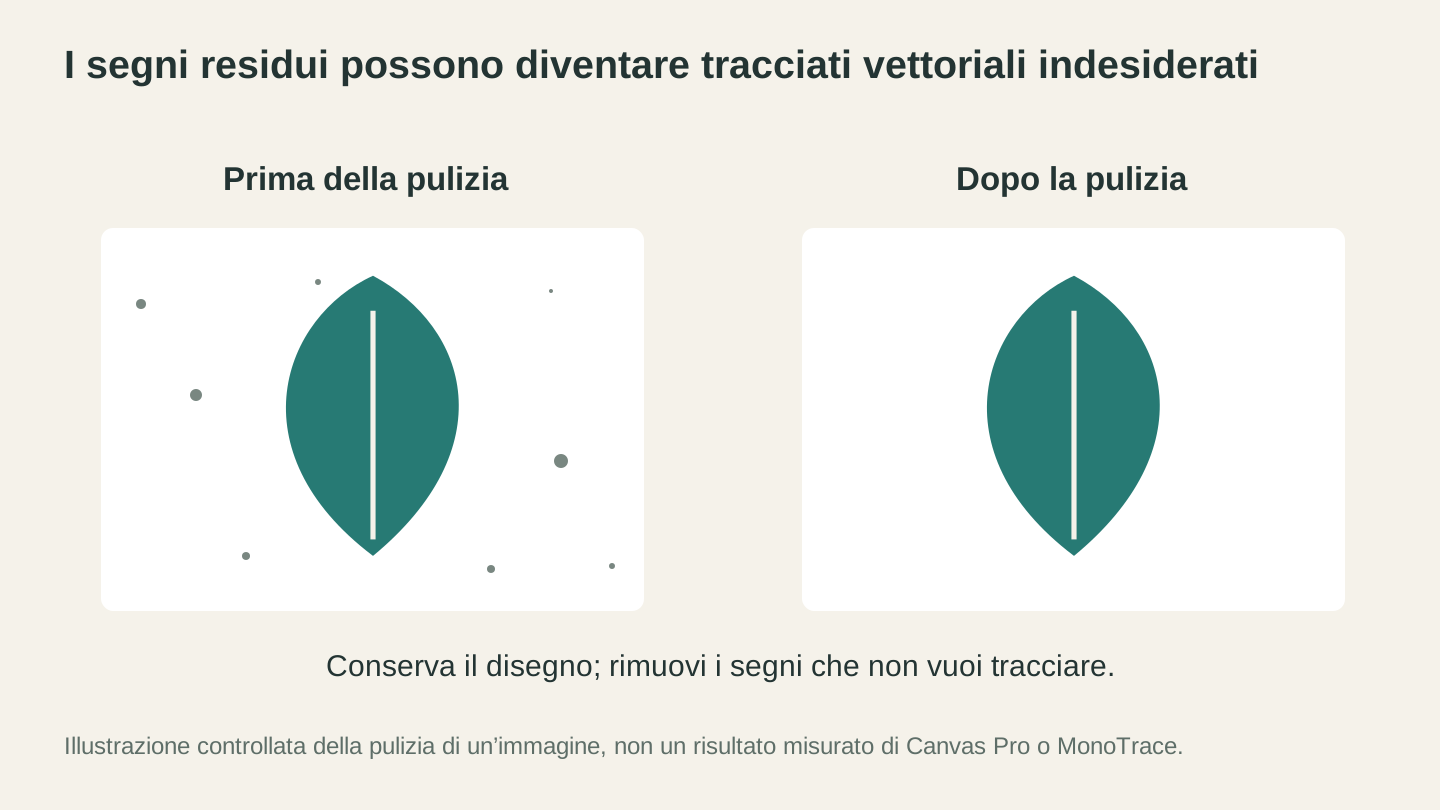
Rimuovi i segni che non vuoi trasformare in tracciati prima di ricalcare. Questa è un’illustrazione controllata della pulizia, non un risultato di test dell’app.
Combinare più immagini
Hai la sagoma di un cervo, il profilo di una montagna e un banner di testo. Vuoi riunire tutti e tre gli elementi in un unico progetto, con dimensioni e posizioni corrette. In Canvas Pro, ogni elemento viene inserito nel proprio livello. Ridimensiona e posiziona ogni elemento indipendentemente. Quando la composizione ti sembra corretta, appiattisci i livelli ed esporta.
Passaggi:
- Crea una nuova area di lavoro con le dimensioni di output desiderate
- Importa ogni immagine come livello separato
- Ridimensiona e posiziona ogni livello usando lo strumento di selezione
- Attiva o disattiva la visibilità dei livelli per lavorare sui singoli elementi senza che gli altri ti distraggano
- Esporta il risultato combinato come PNG
Aggiungere testo a un progetto
Hai un bordo o una cornice decorativa e devi aggiungere al suo interno un nome, una data o una frase. Importa l'immagine del bordo come un livello, aggiungi sopra un livello di testo, scegli carattere e dimensioni, quindi posiziona il testo all'interno della cornice.
Passaggi:
- Importa il bordo o la cornice come livello di base
- Aggiungi un nuovo elemento di testo con il contenuto desiderato
- Scegli carattere, dimensioni e colore
- Posiziona il testo entro i limiti della cornice
- Esporta il progetto combinato
Suggerimento
Quando aggiungi testo da incidere al laser o intagliare con una CNC, usa caratteri in grassetto. I caratteri sottili e delicati hanno un bell'aspetto sullo schermo, ma possono essere difficili da incidere in modo pulito, soprattutto nelle dimensioni ridotte. Una larghezza minima del tratto di 1mm è una buona regola per i lavori al laser e di 2mm+ per la CNC (a seconda delle dimensioni della fresa).
Rimuovere gli sfondi
Hai una foto di prodotto o un elemento di design con uno sfondo disordinato. Ti serve solo il soggetto su uno sfondo trasparente, così puoi posizionarlo su uno sfondo diverso o combinarlo con altri elementi.
Passaggi:
- Apri l'immagine in Canvas Pro
- Usa lo strumento gomma per rimuovere le aree dello sfondo intorno al soggetto
- La scacchiera della trasparenza mostra dove è stato rimosso lo sfondo
- Esporta come PNG (mantiene la trasparenza) oppure continua a modificare usando altri livelli
Creare progetti semplici da zero
Non tutti i progetti devono iniziare da un'immagine importata. Gli strumenti per forme e testo di Canvas Pro ti permettono di creare direttamente progetti di base:
- Motivi geometrici: usa lo strumento forma per creare motivi ripetuti di cerchi, rettangoli o poligoni. Sono ideali per piastrelle decorative, sottobicchieri e semplici decorazioni da parete.
- Insegne basate sul testo: aggiungi testo, scegli un font adatto per i titoli e aggiungi una forma di bordo intorno. Semplice ma efficace per realizzare rapidamente insegne.
- Composizioni di layout: disponi forme e testo per creare il layout completo di un'insegna o di un'etichetta.
Invertire i colori per materiali diversi
La funzione per invertire i colori del livello è utile quando prepari progetti per materiali diversi. Un progetto che ha un bell'aspetto come linee scure su legno chiaro (la configurazione standard) potrebbe dover essere invertito per l'incisione su materiali scuri come ardesia o alluminio anodizzato (linee chiare su sfondo scuro).
Passaggi:
- Apri o crea il tuo progetto
- Fai clic sul pulsante per invertire i colori del livello
- Le parti scure diventano chiare e quelle chiare diventano scure
- Esporta la versione invertita per l'incisione su materiali scuri
Il sistema dei livelli
I livelli sono la funzione più importante per il lavoro di progettazione. Ecco come considerarli:
Ogni elemento sul proprio livello. Sfondo, progetto principale, testo, elementi decorativi: ciascuno ha il proprio livello. In questo modo puoi modificare qualsiasi elemento senza influire sugli altri.
Controlli della visibilità. Fai clic sull'icona dell'occhio per nascondere temporaneamente un livello. È utile quando lavori su un livello inferiore parzialmente coperto dagli elementi sovrastanti. È utile anche per confrontare le versioni: inserisci due varianti del progetto su livelli separati e alternale.
Opacità del livello. Riduci l'opacità per rendere un livello semitrasparente. È utile per posizionare del testo sopra un'immagine: riduci l'opacità del livello dell'immagine per vedere più chiaramente la posizione del testo, quindi riporta l'opacità al valore iniziale.
Ordine dei livelli. Trascina i livelli verso l'alto o verso il basso nella pila. I livelli superiori coprono quelli inferiori. Posiziona gli sfondi in fondo, i progetti principali al centro e testo/etichette in cima.
Livello di sfondo. Quando nascondi il livello di sfondo, Canvas Pro mostra una scacchiera della trasparenza. Questo aiuta a isolare gli elementi del progetto e a vedere esattamente quali contenuti saranno presenti nel file esportato rispetto a ciò che è soltanto sfondo.
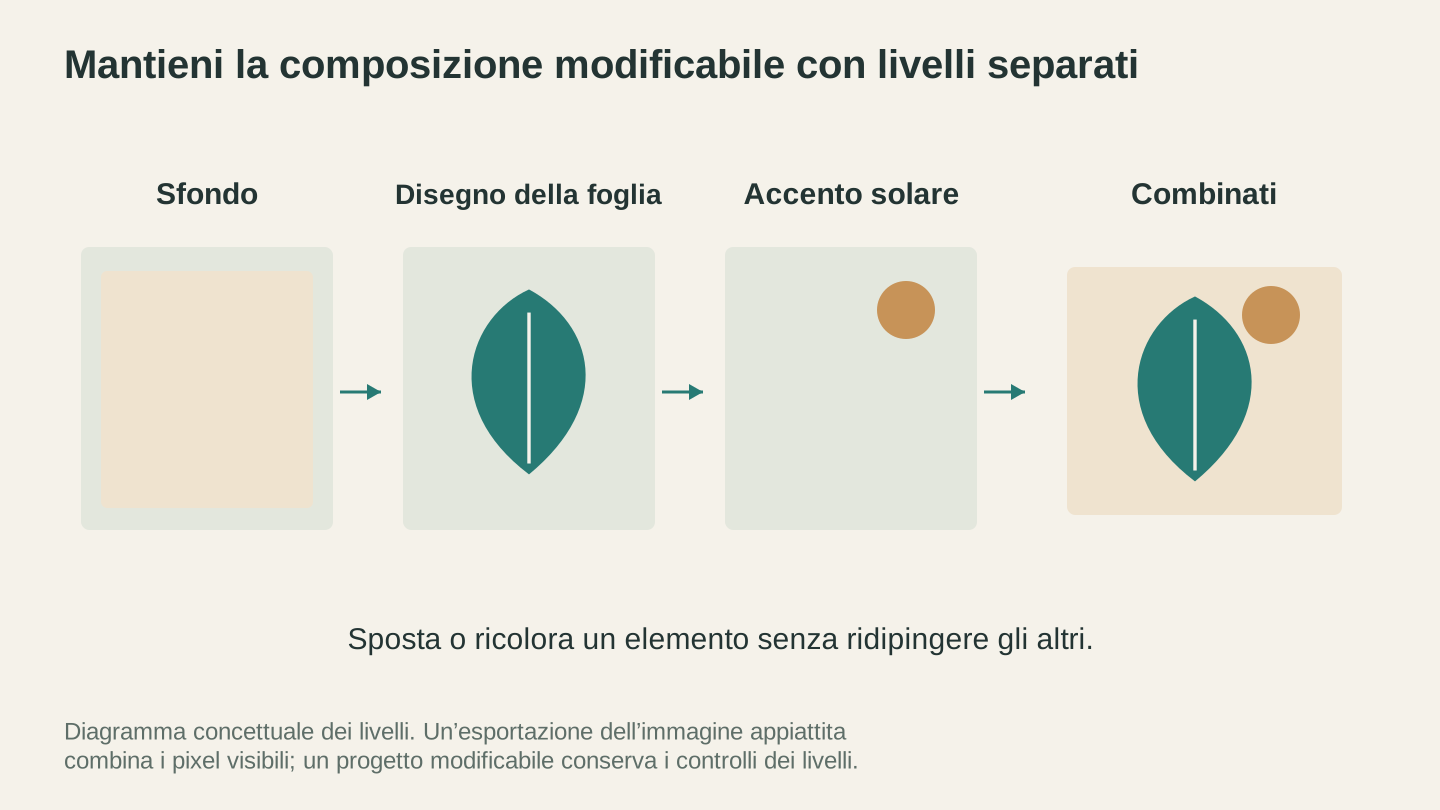
I livelli separati permettono di modificare un elemento alla volta. Salva un progetto modificabile oltre a un’esportazione appiattita quando prevedi di riprendere la composizione.
Pennelli per maker
Oltre al pennello rotondo standard, Canvas Pro include pennelli speciali utili per i progetti dei maker:
Pennelli a motivo applicano motivi ripetuti mentre disegni. Crea bordi, texture o riempimenti decorativi dipingendo con un pennello a motivo.
Pennelli vintage producono tratti usurati e texturizzati. Sono adatti per creare un aspetto artigianale o vissuto sui progetti destinati all'incisione.
Pennelli a gesso simulano il gesso su una lavagna. I tratti texturizzati e leggermente ruvidi hanno un aspetto naturale e fatto a mano. Sono ideali per creare progetti di insegne in stile lavagna.
Pennelli calligrafici variano in larghezza in base alla direzione del tratto, imitando un pennino calligrafico. Sono utili per ottenere effetti di scrittura a mano e svolazzi decorativi.
Ottenere un file vettoriale
Canvas Pro esporta in PNG, JPEG e WebP. Sono formati raster e un laser o una macchina da taglio ha bisogno di tracciati da seguire, quindi serve un passaggio in più per ottenere un vettoriale pronto per la macchina.
Esporta la tela finita come PNG a una dimensione generosa, poi passala attraverso MonoTrace. Lo strumento traccia l'immagine in tracciati SVG puliti ed è gratuito. Poiché hai eseguito prima la pulizia in Canvas Pro, con uno sfondo uniforme, un contrasto elevato e i segni fuori posto cancellati, il tracciamento contiene molto meno materiale superfluo da interpretare erroneamente.
Suggerimento
La qualità del tracciamento si decide prima ancora di fare clic su Vectorize. Un contrasto elevato e bordi puliti nel tuo PNG migliorano il risultato più di qualsiasi intervento tu possa fare in seguito.
Informazioni
Se il software della tua macchina richiede DXF invece di SVG, prendi il file SVG da MonoTrace e convertilo con File Converter. L'intero flusso da SVG a DXF è descritto nella nostra guida alla conversione.
Canvas Pro rispetto alle altre opzioni
| Funzione | Canvas Pro | GIMP | Photopea | Canva |
|---|---|---|---|---|
| Prezzo | Gratuito | Gratuito | Gratuito (con pubblicità) | Gratuito (limitato) |
| Funziona nel browser | Sì | No (installazione) | Sì | Sì |
| Livelli | Sì | Sì | Sì | Limitato |
| Pennelli speciali | Sì | Sì (plugin) | Limitato | No |
| Vettorializzatore gratuito associato | Sì (MonoTrace) | No | No | No |
| Progettato per i maker | Sì | No | No | No |
Canvas Pro non sostituirà Photoshop per il fotoritocco professionale né GIMP per le composizioni complesse. Non è questo il suo obiettivo. È progettato per le attività specifiche di cui i maker hanno bisogno: combinare elementi di design, aggiungere testo, ripulire immagini e preparare i file per le macchine.
Modifica qualcosa
Apri Canvas Pro, importa un'immagine che volevi ripulire da tempo, aggiungi del testo ed esporta il PNG. L'intero flusso di lavoro richiede pochi minuti, si svolge nel browser e non costa nulla.
Per vettorializzare le immagini modificate, MonoTrace riprende il lavoro dal punto in cui termina l'esportazione. Per convertire i file di output in altri formati, File Converter si occupa del resto. L'intero flusso dalla progettazione alla macchina rimane nel browser e nulla di tutto questo consuma crediti.
Buon lavoro creativo.
Strumenti correlati
Canvas Pro
Modifica immagini con livelli, pennelli, forme, testo e strumenti di selezione. Esporta PNG, JPEG o WebP.
MonoTrace
Trasforma gratuitamente foto e illustrazioni in contorni SVG, con una modalità schizzo facoltativa.
File Converter
Converti le combinazioni supportate di formati vettoriali, documenti, immagini raster e mesh 3D.
Per scaricare serve un abbonamento
Vuoi provare questi strumenti?
Registrati gratuitamente, senza carta di credito. Gli strumenti gratuiti sono subito disponibili.
Inizia gratis